



Вы случайно удалили свои любимые песни с iPod Touch? Вы пытались воспроизводить музыку на iPod Classic, но обнаружили пропавшие файлы? Можете ли вы восстановить песни с iPod Touch или Classic? Конечно.
В большинстве случаев люди теряют свои музыкальные файлы на iPod, когда случайно удаляют их без синхронизации с iTunes или при очистке своих плейлистов.
Если вы испытали боль от потери ценных музыкальных файлов из-за случайного удаления, эта статья поможет вам справиться с ситуацией. Продолжайте читать, чтобы узнать, как восстановить удалённую музыку с iPod Touch или iPod Classic.
В этой статье
Как восстановить музыку с iPod с помощью iTunes
Ниже приведены лучшие методы восстановления музыки с iPod с помощью iTunes.
Восстановление музыки с iPod с помощью программы восстановления данных
Wondershare Recoverit — это профессиональный инструмент для восстановления данных для пользователей Windows, macOS и Linux. Он предоставляет комплексную платформу для управления данными, где вы можете решить различные проблемы с вашим устройством iPod (после подключения его к компьютеру), включая восстановление удалённых музыкальных файлов.
Wondershare Recoverit может восстановить файлы более чем 1000 форматов с различных устройств хранения, включая старые и новые модели iPod. Независимо от того, была ли потеря музыки вызвана случайным удалением или неправильным форматированием устройства, Wondershare Recoverit поможет вам восстановить её.
Более того, инструмент поможет восстановить и исправить повреждённые музыкальные файлы с вашего iPod Touch или Classic. Скачайте и установите Wondershare Recoverit на свой компьютер и следуйте приведённым ниже шагам для восстановления музыки с iPod:
- Запустите Wondershare Recoverit на вашем компьютере и выберите Жёсткие диски и местоположения из Восстановление файлов меню.
- Подключите ваш iPod к компьютеру с помощью USB-кабеля.
- Выберите iPod в разделе Внешние диски и нажмите Начать чтобы просканировать устройство на наличие восстанавливаемых музыкальных файлов.

- Нажмите Аудио в разделе Тип файла в фильтре для ускорения процесса.

- После завершения сканирования программа покажет разные типы файлов на вашем iPod (если вы не указали конкретный формат). Нажмите Аудио, выберите музыкальные файлы, которые хотите восстановить, и нажмите Восстановить.
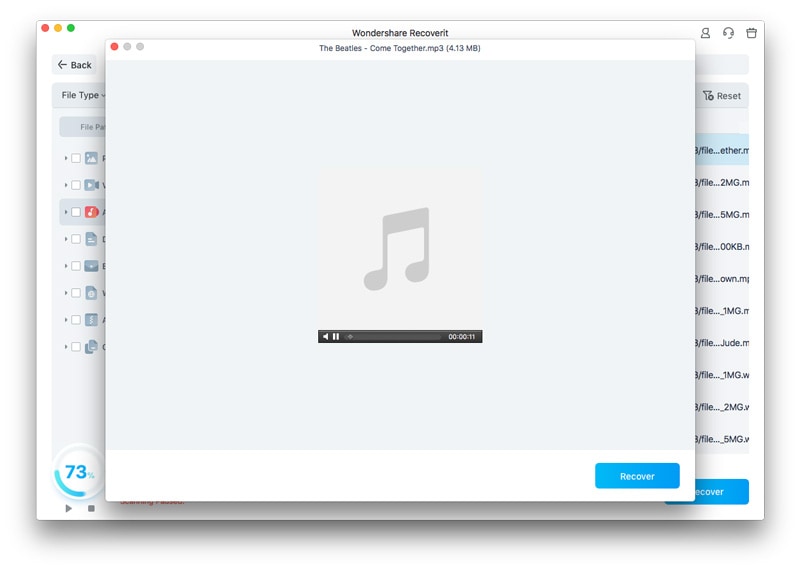
- Выберите новое местоположение для сохранения восстановленных файлов и нажмите Сохранить.

Вас также может заинтересовать:
Как восстановить удалённые музыкальные файлы с компьютера?
Как восстановить музыку с SD-карты?
Восстановление удалённых песен с iPod через iCloud
Вы можете восстановить свои музыкальные файлы с iPod с помощью резервной копии iCloud (если вы ранее сделали резервную копию музыки в iCloud).
Вот как:
- Включите iPod и нажмите Настроить вручную.
- Нажмите Восстановить из резервной копии iCloud.
- Следуйте инструкциям на экране, чтобы восстановить музыкальные файлы с iPod.
Вы также можете получить доступ к купленным песням из iTunes на вашем iPod через iCloud:
- Откройте Настройки > iCloud на вашем iPod.
- Введите свой пароль и Apple ID.
- Запустите iTunes на вашем компьютере.
- Перейдите на главный экран и откройте iTunes Store.
- Выберите Покупки > Музыка > Не на этом iPod.
- Выберите музыкальные файлы, которые хотите восстановить, и нажмите Загрузить всё.

Восстановление музыки через магазин iTunes Store
Если вы случайно удалили недавно купленную музыку из iTunes Store, вы можете восстановить файлы, повторно загрузив их на свой iPod.
Вот как:
- Откройте приложение iTunes Store.
- Нажмите меню с тремя точками на вашем iPad и выберите Покупки.
- Нажмите Музыка и найдите файлы, которые хотите восстановить.
- Нажмите Кнопку "Загрузить" рядом с отдельным файлом или музыкальным альбомом.
Ручное восстановление музыки с iPod
Если вы хотите вручную восстановить удалённую музыку с iPod, вы можете сделать это через ПК или Mac, восстановив удалённые дорожки iPod через iTunes. Однако не разрешайте автоматическую синхронизацию iPod при подключении к компьютеру, чтобы не перезаписать новые файлы перед восстановлением.
Следуйте приведённым ниже инструкциям для ручного восстановления музыки с вашего iPod:
- Скачайте и установите iTunes.
- Перейдите в Проводник файлов > Моя музыка.
- Подключите ваш iPod к компьютеру с помощью USB-кабеля.
- Откройте iTunes.
- Вы получите уведомление о том, что ваш iPod может синхронизироваться с вашей библиотекой iTunes. Нажмите Отмена и перейдите к Настройки iPod > Включить использование диска.
- Дважды кликните по вашему iPod и перейдите в Инструменты > Параметры папок > Вид > Показывать скрытые папки > ОК.
Если у вас есть резервная копия музыки iPod, вы можете воспользоваться альтернативным способом для ручного восстановления музыки с iPod:
- Подключите iPod к компьютеру с помощью USB-кабеля.
- Откройте iTunes и нажмите iPod иконка.
- Переключитесь на Музыка вкладку.
- Выберите Синхронизировать музыку и нажмите Применить чтобы начать синхронизацию музыки из библиотеки iTunes на ваш iPod.

Заключение
В этой статье представлены лучшие способы восстановления удаленных или потерянных музыкальных треков с iPod Touch или Classic. После выполнения шагов избегайте сохранения музыки непосредственно на iPod. Вместо этого храните музыкальные файлы на компьютере или другом предпочтительном внешнем устройстве хранения.
Мы также рекомендуем делать резервную копию вашей музыкальной библиотеки, чтобы избежать потери любимых песен из-за случайного удаления, непреднамеренного форматирования, сброса настроек к заводским, сбоя системы и т.д. Кроме того, не сохраняйте восстановленные музыкальные файлы обратно на ваш iPod, чтобы избежать перезаписи существующих данных на устройстве.
Часто задаваемые вопросы
-
Есть ли способ извлечь музыку с старого iPod?
Вы можете вручную восстановить ваши музыкальные файлы с старого iPod или использовать iCloud либо приложение iTunes Store. -
Как получить доступ к музыкальным файлам на моём iPod?
Самый простой способ получить доступ к музыкальным файлам на iPod — через приложение Музыка. Вот как это сделать:
1. Откройте Музыка приложение на вашем iPod.
2. Нажмите Библиотека и выберите требуемую категорию (Плейлисты, Исполнители, Альбомы, Песни, Создано для вас, или Недавно добавленные).
3. Нажмите Загруженные чтобы просмотреть только музыкальные файлы, сохранённые на вашем iPod Touch. -
Почему вся моя музыка исчезла с iPod?
Существует множество причин, почему музыкальные файлы исчезли с вашего iPod. Возможно вы их случайно удалили. Также вы могли непреднамеренно сбросить устройство к заводским настройкам, что также может привести к потерянным или отсутствующим музыкальным файлам.
Кроме того, устройства iPod синхронизируются с музыкальными файлами, которые добавлены в библиотеку iTunes на компьютере. Если вы подключите iPod к другому ПК или Mac, синхронизация устройства может изменить все хранящиеся аудиофайлы согласно музыкальной библиотеке нового компьютера. -
Как извлечь музыку с iPod без iTunes?
Если вы хотите переместить музыкальные треки с iPod на компьютер, вам нужно скачать и установить iStonsoft iPad/iPhone/iPod to Computer Transfer инструмент. Следуйте шагам ниже, чтобы перенести музыку с вашего iPod на компьютер без использования iTunes:
1. Используйте USB-кабель для подключения вашего iPod к компьютеру.
2. Позвольте iStonsoft обнаружить ваш iPod.
3. Перейдите в Музыка чтобы показать все музыкальные файлы на вашем iPod.
4. Выберите нужные треки и нажмите Экспорт чтобы извлечь музыку с iPod.
