


Растерянность нарастает быстро, когда файл Excel исчезает без каких-либо следов. Многие люди испытывают стресс, когда таблица пропадает из виду, а в корзине ничего нет. Кроме того, работа замедляется, задачи приостанавливаются, и в напряжённые часы нарастает давление. В этом руководстве объясняется, почему файлы Excel пропадают, и каждая причина описана в чётких шагах.
Кроме того, здесь рассказывается, как восстановить удалённый файл Excel, которого нет в корзине, проверив ключевые папки, облачные пути и скрытые места, где хранятся недавние копии. Эти шаги помогут вам сохранять спокойствие, найти утерянные данные и не сбиться с рабочего ритма.
Попробуйте Recoverit для восстановления файлов Excel
 Проверено на безопасность. 3,591,664 человек скачали его.
В этой статье

Часть 1. Куда попадают удалённые файлы, если их нет в корзине?
Когда файл удаляется, его данные не исчезают мгновенно. Удаляется только ссылка на файл, а пространство помечается как доступное для новых данных. При этом реальное содержимое остаётся на диске до тех пор, пока его не заменят новые файлы. Именно поэтому восстановление работает во многих случаях, даже когда файлы не отображаются в обычных папках или корзине вашей системы.
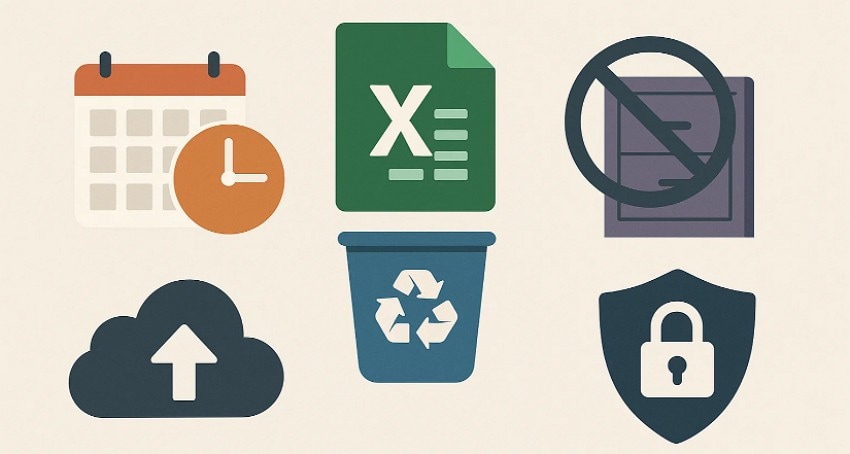
Распространённые причины, по которым удалённый файл Excel отсутствует в корзине
Ниже приведены распространённые причины этой проблемы, объясняющие, почему удалённый файл Excel отсутствует в корзине:
- Ярлык Удаление: При использовании Shift + Delete файл минует корзину. Кроме того, это действие быстро удаляет ссылку на файл и помечает пространство как готовое для новых данных.
- Внешний диск: Файлы на USB или внешних дисках минуют системную корзину. Система сразу помечает их пространство как свободное, когда пользователи их удаляют.
- Большие файлы: Файл, превышающий установленный лимит, минует пространство корзины. Windows удаляет его быстро, поскольку корзина не может хранить очень большие элементы.
- Настройки корзины: Корзина может использовать параметр, блокирующий обычное хранение. Переполненная или повреждённая корзина также может мгновенно удалять файлы, минуя хранение.
- Облачное хранилище: Облачные папки используют собственную корзину вместо корзины Windows. Таким образом, удалённые локальные файлы могут перемещаться в облачную корзину вместо корзины Windows.
Часть 2. Удалённый файл Excel не в корзине? Попробуйте 5 способов прямо сейчас!
Если удалённые файлы Excel не найдены в корзине, у вас всё ещё есть следующие надёжные варианты для их восстановления:
1. Восстановление предыдущих версий через историю файлов
Этот метод использует запись Windows о предыдущих состояниях папок для восстановления утерянных данных. Когда удалённый файл Excel отсутствует в корзине блокирует обычное восстановление, эти сохранённые состояния часто содержат более ранние копии вашей таблицы. Кроме того, он обеспечивает безопасный способ восстановления файла, поскольку Windows хранит снимки версий несколько раз. Чтобы воспользоваться этим способом, следующие шаги проведут вас через весь процесс:
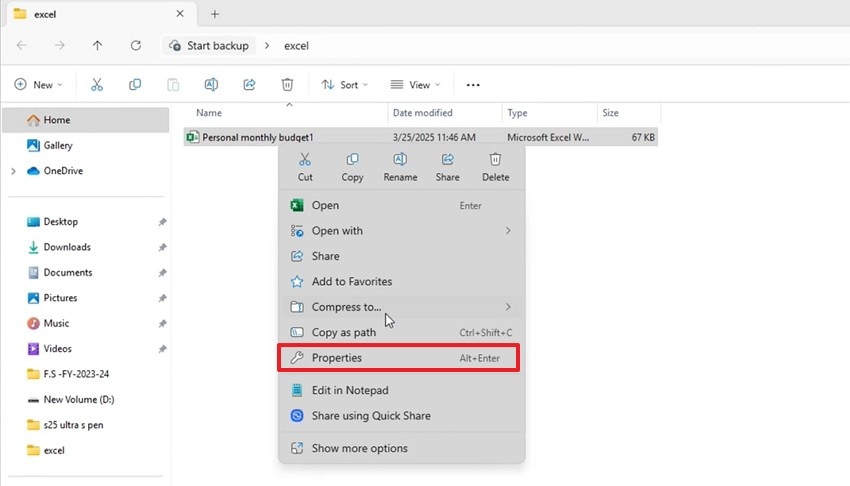
- Для начала перейдите в папку с утерянным файлом Excel и щёлкните по файлу правой кнопкой мыши. Затем в меню выберите пункт «Свойства», чтобы продолжить.
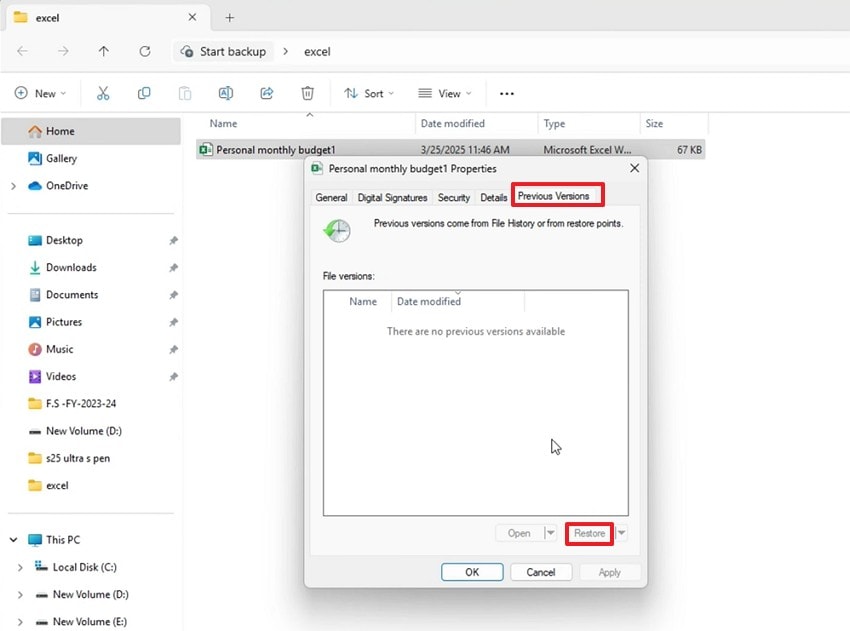
- Далее в окне свойств нажмите на вкладку «Предыдущие версии» вверху. После этого, если отображается предыдущая версия, выберите её и нажмите кнопку «Восстановить» в правом нижнем углу.
2. Восстановление с помощью программы для восстановления данных — Recoverit
Когда файлы исчезают без предупреждения, многим пользователям нужен инструмент, который сканирует глубже, чем встроенные средства. Recoverit обеспечивает такую глубину, сканируя неиспользуемые области диска, где ещё хранятся скрытые следы. В случае восстановить удалённый файл Excel, которого нет в корзине он считывает части диска, которые Windows пропускает.
Кроме того, он добавляет ещё один уровень поддержки, анализируя повреждённые пути и сломанные кластеры, которые часто препятствуют восстановлению. Его структурированные режимы сканирования выделяют фрагменты, которые остаются безопасными, и группируют их в чёткие результаты. Инструмент также хорошо работает с большими таблицами и старыми форматами Excel. Благодаря такому организованному подходу у пользователей есть надёжный путь для уверенного восстановления важных данных.
Ключевые функции
- Функция предварительного просмотра файлов: Позволяет просматривать таблицы Excel перед восстановлением, чтобы подтвердить содержимое и избежать ошибочного восстановления.
- Поддержка нескольких устройств: Работает с внутренними дисками, USB-накопителями, SD-картами и внешними дисками для гибкого восстановления.
- Высокая точность глубокого сканирования: Сканирует все уровни диска для обнаружения скрытых следов и повышения точности восстановления файлов Excel.
Пошаговое руководство по восстановлению утерянных файлов Excel с помощью Recoverit
Давайте пройдёмся по пошаговому руководству ниже, чтобы узнать, как восстановить удалённый файл Excel с помощью Recoverit:
- Выберите место для восстановления
Сначала откройте раздел «Жёсткие диски и места» на левой боковой панели, чтобы начать процесс восстановления.

- Запустите сканирование для продолжения
После начала процесса сканирования все восстанавливаемые файлы появятся на вкладке «Расположение файла».

- Предварительный просмотр файлов и восстановление
Наконец, просмотрите файлы, выберите те, которые хотите восстановить, и нажмите кнопку «Восстановить», чтобы завершить восстановление.

3. Восстановление из резервной копии истории файлов
Система резервного копирования Windows сохраняет более ранние версии файлов и защищает важную работу от внезапной потери. Когда случайно удалённый файл Excel, отсутствующий в корзине, вызывает стресс, резервная копия нередко всё ещё содержит рабочую копию. Кроме того, она помогает восстановить доступ, поскольку эти резервные копии сохраняют прошлые версии даже тогда, когда обычные папки выглядят пустыми. Приведённые ниже шаги объясняют, как этот метод помогает восстановить утерянную таблицу:
- Сначала откройте «Историю файлов» и перейдите в раздел «Главная», где отображается список ваших папок. Затем выберите нужную папку и просматривайте даты резервных копий с помощью стрелок «влево» и «вправо» внизу.
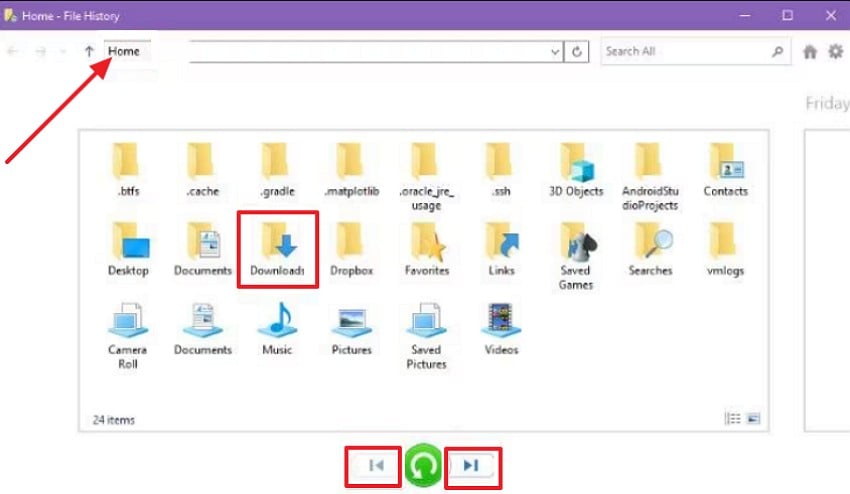
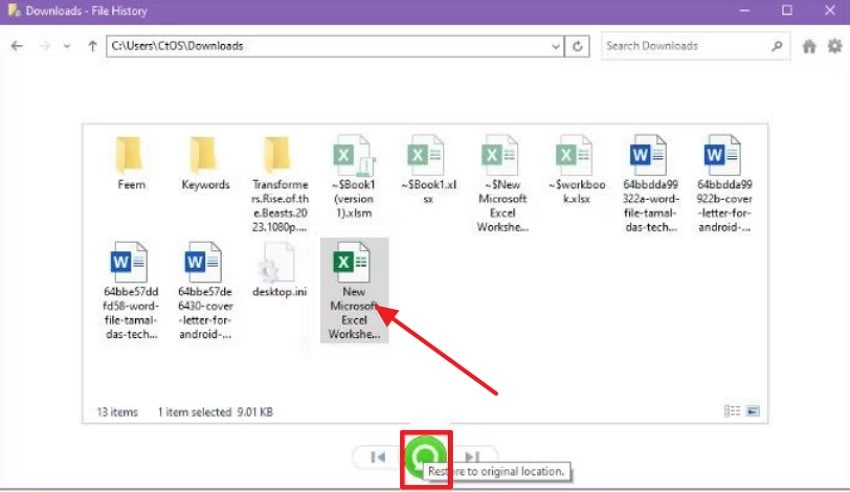
- Затем выберите файл, нажмите зелёную кнопку «Восстановить» и безопасно извлеките его.
4. Проверка облачных служб синхронизации
Облачное хранилище хранит отдельные папки с удалёнными элементами в течение многих дней. Это помогает извлечь удалённый файл Excel, которого нет в корзине, поскольку синхронизированные службы нередко хранят более старые версии или кэшированные копии. Даже когда локальная система не показывает ничего, облачная корзина может восстановить таблицу и вернуть более ранние данные. Следуйте приведённым ниже шагам, чтобы воспользоваться этим способом восстановления:
- Начните с входа в «Google Диск», а затем на левой боковой панели нажмите на параметр «Корзина» или «Trash».
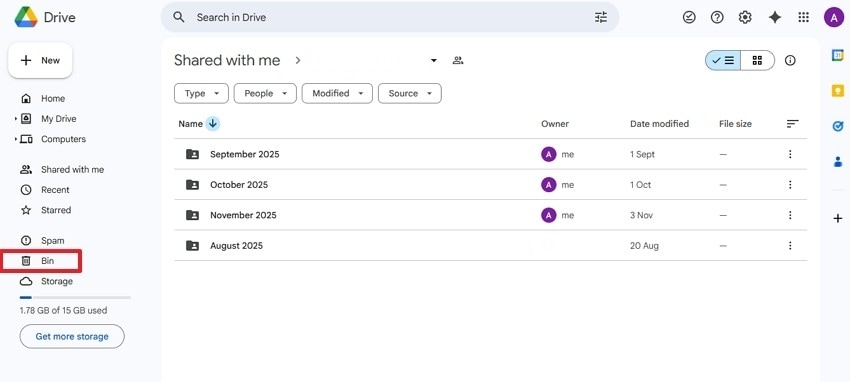
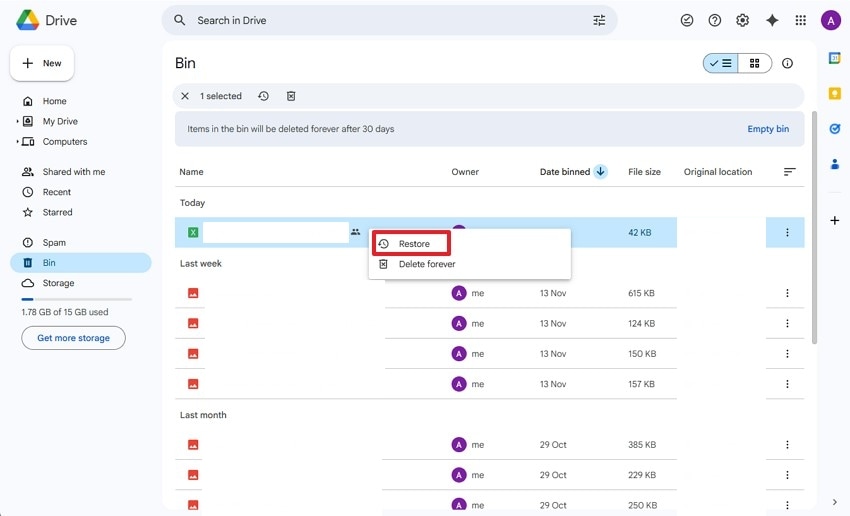
- Далее найдите «Файл Excel», щёлкните по нему правой кнопкой мыши и выберите «Восстановить» из предложенных вариантов.
5. Попробуйте инструмент восстановления файлов Windows/командную строку
Этот метод сканирует диск на наличие следов, оставшихся после удаления, обеспечивая восстановление до перезаписи. Кроме того, он помогает восстановить удалённый файл Excel, которого нет в корзине, считывая необработанные блоки данных и восстанавливая то, что ещё цело. Он работает, когда обычные варианты восстановления не помогают, а файлы кажутся полностью утерянными. Следующие шаги покажут, как этот метод поддерживает восстановление:
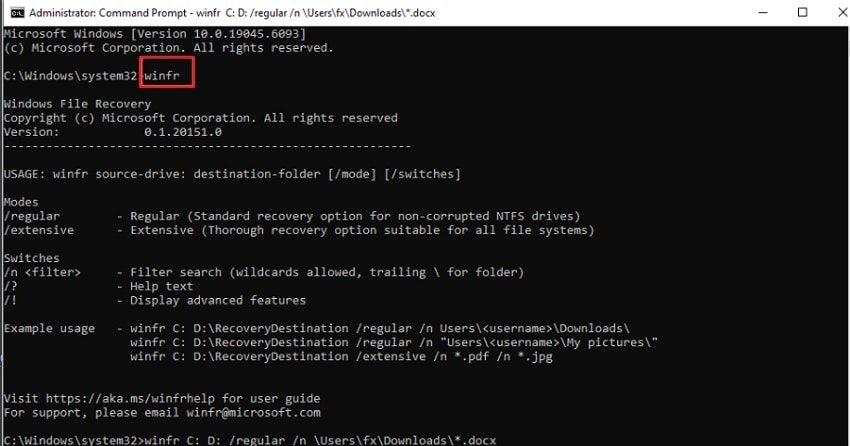
- Сначала откройте «Командную строку» от имени администратора и введите «winfr», чтобы установить режим восстановления.
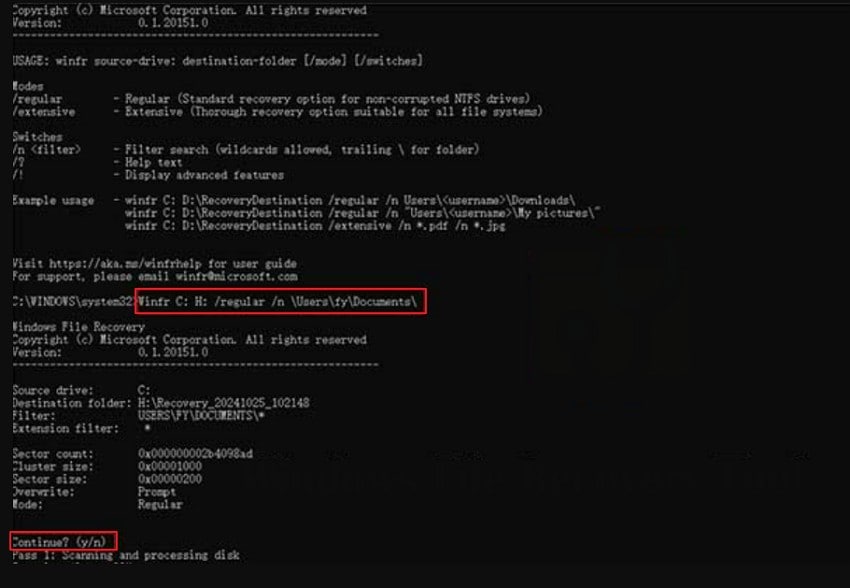
- Затем введите команду «winfr C: H: /regular /n \\Users\\ty\\Documents\\» и замените «H» на букву вашего целевого диска, а «\\Users\\ty\\Documents» — на нужный путь. Когда инструмент отобразит «Continue? (y/n)», введите «y», чтобы начать восстановление.
Часть 3. Советы по предотвращению потери файлов Excel без корзины
Ниже приведены несколько ценных советов, которые помогут вам предотвратить потерю файлов Excel, когда случайно удалённый файл Excel, отсутствующий в корзине,:

- Автоматическое резервное копирование: Включите параметр резервного копирования в Excel, чтобы создавать дополнительный файл, обновляемый при каждом сохранении. Эта резервная копия поддерживает восстановление, предоставляя доступ к более ранним версиям без лишних действий.
- Облачное хранилище: Сохраняйте файлы Excel на облачных платформах для активации непрерывной защиты через автосохранение онлайн. Функции облачного восстановления помогают восстанавливать более старые версии или быстро извлекать недавно удалённые таблицы.
- Инструменты резервного копирования: Используйте совместимые с Excel дополнения для резервного копирования, сохраняющие вашу работу в нескольких надёжных местах. Кроме того, эти инструменты предлагают отслеживание версий и поддерживают надёжные дубликаты копий для более безопасного восстановления.
- Внешние копии: Экспортируйте файлы Excel на внешние диски для создания последовательных, надёжных офлайн-резервных копий. Хранение нескольких датированных копий помогает восстановить более ранние версии при повреждении или случайной потере.
- Контроль версий: Следуйте чётким правилам именования для организации инкрементных версий файлов в целях более безопасного управления Excel. История версий снижает риск перезаписи и позволяет отслеживать изменения в ходе важных обновлений рабочей книги.
Заключение
В заключение отметим, что восстановление удалённого файла Excel, отсутствующего в корзине, может вызвать стресс, особенно когда ни одна копия не появляется в привычных папках. В этой статье вы узнали, почему файлы исчезают, куда они деваются и какие проверенные методы могут безопасно их вернуть. Для более глубокого сканирования и лучших результатов надёжный инструмент восстановления упрощает процесс, а Recoverit предлагает надёжный выбор для безопасного восстановления.
FAQ
1. Почему мой удалённый файл Excel не отображается в корзине?
Удалённые файлы Excel могут миновать корзину из-за ярлыков или проблем с настройками. Эти факторы отправляют файлы в другое место, что создаёт путаницу при срочных попытках восстановления.2. Можно ли восстановить отсутствующий файл Excel без специального программного обеспечения?
Такие инструменты Windows, как «История файлов», восстанавливают более ранние версии при исчезновении удалённых файлов Excel. Облачные платформы также поддерживают папки с удалёнными файлами, помогая восстановить потерянные таблицы на разных устройствах.3. Как облачное хранилище помогает, когда файл Excel исчезает?
Облачные сервисы хранят удалённые файлы дольше, предлагая надёжные резервные варианты при непредвиденных потерях. Их разделы с удалёнными файлами сохраняют версии, позволяя легко восстановить данные, когда локальные папки кажутся пустыми.4. Когда следует использовать программное обеспечение для восстановления данных файла Excel?
Используйте программу восстановления, когда системные инструменты не справляются или требуется более глубокое сканирование. Такие программы находят скрытые следы, восстанавливая файлы, которые не были обнаружены стандартными средствами восстановления Windows.
