


Сбои Photoshop случаются у всех. Компьютер зависает. Отключается электричество. Программа перестаёт работать. Вы теряете часы работы за секунды. Но есть хорошая новость. Photoshop сохраняет вашу работу автоматически. Вам просто нужно знать, где искать.
Расположение файла восстановления Photoshop хранит вашу несохранённую работу. Эти файлы могут спасти ваш проект в случае катастрофы. Они скрыты в специальных папках на вашем компьютере. Многие пользователи не знают о существовании этих расположений. Знание того, где они находятся, может сэкономить вам время и нервы.
Это руководство покажет вам именно где найти несохранённые файлы Photoshop. Вы узнаете расположение резервных файлов Photoshop для Windows и Mac. Мы рассмотрим, как работает автовосстановление. Вы также получите советы по предотвращению потери работы в будущем. Давайте найдём эти файлы восстановления.
Содержание
Часть 1: Важность автовосстановления в Photoshop
Автовосстановление — ваша страховочная сеть в Photoshop. Оно работает тихо в фоновом режиме, пока вы творите. Функция сохраняет вашу работу через регулярные промежутки времени. Это происходит без нажатия кнопки сохранения. Когда что-то идёт не так, эти файлы спасают ваш проект.
Вот почему автовосстановление важно:
- Защита от сбоев: сбои программного обеспечения больше не означают потерю работы. Файлы восстановления сохраняют ваши последние изменения.
- Экономия времени: вам не нужно воссоздавать часы редактирования. Ваша работа ждёт вас в папке восстановления.
- Снижение стресса: зная, что ваша работа сохранена в резервной копии, вы можете сосредоточиться на творчестве. Вы меньше беспокоитесь о технических проблемах.
- Защита от отключения электроэнергии: внезапное отключение питания не уничтожит ваш проект. Расположение файлов восстановления Adobe Photoshop хранит ваши данные в безопасности.
- Автоматическая работа: вам не нужно постоянно помнить о сохранении. Система делает это за вас.
- Работает для сложных проектов: большие файлы со многими слоями также защищены. Файлы восстановления справляются со сложными документами.
- Несколько точек восстановления: Photoshop хранит несколько версий. Вы можете восстановить работу с разных этапов.
- Лёгкий доступ: как только вы узнаете расположение файлов восстановления Photoshop, поиск файлов займёт секунды. Никаких сложных процедур не требуется.
Часть 2: Где находится расположение файла восстановления Photoshop?
Поиск файлов восстановления зависит от вашей операционной системы. Windows и Mac хранят файлы в разных местах. Обе системы по умолчанию скрывают эти папки. Сначала необходимо включить отображение скрытых файлов. Затем можно перейти в нужную папку.
Расположение файлов восстановления Photoshop содержит временные резервные файлы. Эти файлы используют специальные имена с датами и временем. Они отличаются от ваших сохранённых файлов PSD. Понимание того, где они хранятся, помогает быстро восстановить работу.
Расположения файлов восстановления Photoshop по умолчанию
№1 Windows
Расположение файлов восстановления Photoshop в Windows находится в папке пользователя. Windows скрывает системные файлы для их защиты. Сначала необходимо изменить настройки папок.
Поиск расположения резервных файлов Photoshop в Windows выполняется в два шага:
- Откройте Проводник. Нажмите вкладку «Вид» вверху. Установите флажок «Скрытые элементы». Это откроет скрытые папки на вашем компьютере.
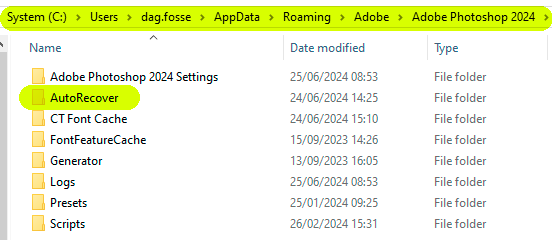
- Перейдите по следующему пути: C:\\Users\\[YourUsername]\\AppData\\Roaming\\Adobe\\Adobe Photoshop [Version]\\AutoRecover. Замените [YourUsername] на ваше реальное имя пользователя Windows. Замените [Version] на номер версии вашего Photoshop, например CC 2024. Ваши файлы восстановления находятся в этой папке.
№2 Mac
Расположение восстановленных файлов Photoshop на Mac также находится в скрытой папке. Системы Mac по умолчанию защищают файлы библиотеки пользователя. Сначала необходимо получить доступ к папке Library.
Поиск файлов восстановления на Mac выполняется следующим образом:
- Откройте Finder. Нажмите «Переход» в строке меню. Удерживайте клавишу Option. В раскрывающемся меню появится пункт «Библиотека». Нажмите «Библиотека», чтобы открыть её.
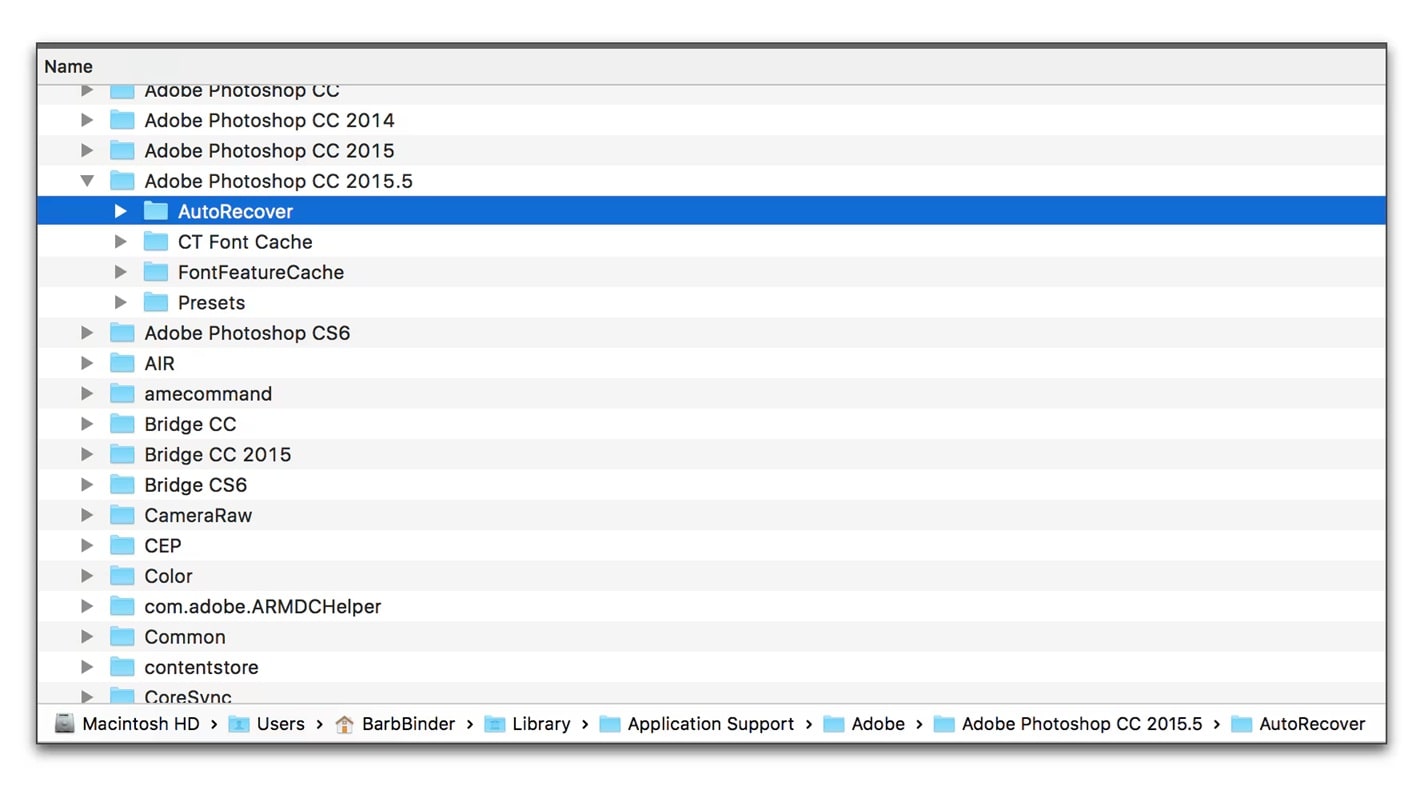
- Перейдите по пути: ~/Library/Application Support/Adobe/Adobe Photoshop [Version]/AutoRecover. Тильда (~) означает вашу домашнюю папку. Ищите папки с номером версии вашего Photoshop. Ваши несохранённые файлы хранятся здесь.
Часть 3: Как работает автовосстановление Photoshop
Photoshop автоматически сохраняет вашу работу через заданные промежутки времени. Настройка по умолчанию — каждые 10 минут. Вы можете изменить это в настройках. Каждый раз при сохранении создаётся новый файл восстановления. Эти файлы сохраняются в расположении файла восстановления Photoshop.
Программа отслеживает состояние вашего документа. Она записывает все изменения между сохранениями. Когда Photoshop открывается после сбоя, он ищет файлы восстановления. Если они найдены, появляется диалоговое окно восстановления. Вы можете открыть восстановленную версию. Система сравнивает восстановленный файл с последней сохранённой версией. Она предлагает ту, которая более актуальна.
Файлы восстановления хранятся не вечно. Photoshop удаляет их после того, как вы правильно сохраняете работу. При обычном закрытии файла файл восстановления исчезает. Это поддерживает чистоту системы. Это также означает, что вы должны действовать быстро после сбоя. Не открывайте и не закрывайте Photoshop несколько раз. Это может перезаписать файл восстановления.
Часть 4: Устранение проблем с отсутствующими файлами восстановления
Иногда файлы восстановления не удаётся найти там, где они должны быть. Это вызвано несколькими причинами. Понимание этих проблем помогает успешно найти несохранённые файлы Photoshop.
Распространённые проблемы и решения включают:
- Автовосстановление отключено: проверьте настройки Photoshop. Перейдите в настройки обработки файлов. Убедитесь, что установлен флажок «Автоматически сохранять информацию о восстановлении». Установите интервал 10 минут или меньше.
- Неверный путь к папке: убедитесь, что вы ищете в папке правильной версии. Photoshop 2024 и 2023 используют разные папки. Проверьте точный номер версии.
- Файлы уже удалены: открытие Photoshop в обычном режиме после сбоя удаляет файлы восстановления. Если вы правильно сохранили или закрыли файлы, файлы восстановления не будут существовать.
- Недостаточно места на диске: для сохранения файлов восстановления требуется место. Если ваш жёсткий диск заполнен, автовосстановление не работает. Освободите место для хранения.
- Пользовательское расположение сохранения: некоторые пользователи изменяют расположение файлов восстановления Adobe Photoshop по умолчанию. Проверьте Настройки > Обработка файлов для пользовательских путей.
- Повреждённые настройки: сбросьте настройки Photoshop. Удерживайте Ctrl+Alt+Shift (Windows) или Cmd+Option+Shift (Mac) при запуске Photoshop.
- Короткий интервал автосохранения: очень короткие интервалы могут вызывать конфликты. Установите интервал автовосстановления 5–10 минут для стабильности.
- Проблемы с правами доступа: вашей учётной записи пользователя может не хватать доступа к папке. Запустите Photoshop от имени администратора в Windows. Проверьте права доступа к папке на Mac.
Часть 5: Нет файла восстановления Photoshop? Не проблема: Recoverit поможет!
Файлы восстановления не всегда доступны. Иногда расположение файлов восстановления Adobe Photoshop пусто. Ваши файлы могут быть повреждены. Сбой мог помешать сохранению. Когда встроенное восстановление не работает, вам нужна профессиональная помощь.
Recoverit — программное обеспечение для восстановления данных, которое находит потерянные файлы. Оно сканирует весь жёсткий диск в поисках удалённых или потерянных данных. Программа может восстановить файлы PSD, которые кажутся безвозвратно утерянными. Она работает даже тогда, когда собственная система восстановления Photoshop не справляется. Recoverit находит файлы в местах, к которым вы обычно не можете получить доступ.
Попробуйте Recoverit для восстановления безвозвратно удалённых/потерянных данных
 Проверено безопасностью. Более 7 302 189 человек скачали его.
Программа использует передовые алгоритмы для поиска потерянных данных. Она может восстанавливать файлы с аварийных систем. Работает с отформатированными дисками и повреждёнными разделами. Recoverit поддерживает все форматы файлов Photoshop. Он восстанавливает файлы PSD, PSB и временные файлы. Программа разработана для пользователей всех уровней подготовки.
Как использовать Recoverit?
- Загрузите и установите Recoverit на свой компьютер. Запустите программу. Выберите диск, на котором хранились ваши файлы Photoshop. Нажмите «Пуск».

- Дождитесь завершения сканирования. Программа отображает найденные файлы в процессе сканирования. Вы можете приостановить сканирование, если увидите свой файл. Используйте фильтры для поиска именно файлов PSD.

- Просмотрите восстановленные файлы Photoshop. Выберите файлы, которые хотите восстановить. Нажмите «Восстановить» и выберите место сохранения. Не сохраняйте восстановленные файлы на тот же диск, с которого они были потеряны.

Связанное видео >>: Как восстановить безвозвратно удалённые файлы?

Часть 6: Советы по предотвращению потери данных в Photoshop в будущем
Профилактика лучше восстановления. Хорошие привычки защищают вашу работу до возникновения проблем. Следование простым практикам обеспечивает безопасность ваших файлов. Вам не придётся так часто искать расположение резервных файлов Photoshop.
Защитите свою работу с помощью этих стратегий:
- Сохраняйте часто: регулярно нажимайте Ctrl+S (Windows) или Cmd+S (Mac). Ручные сохранения дополняют автовосстановление. Сохраняйте после завершения важных правок.
- Включите автовосстановление: всегда держите автовосстановление включённым. Настройте сохранение каждые 5–10 минут. Проверьте этот параметр в Настройках > Обработка файлов.
- Используйте контроль версий: сохраняйте несколько версий важных проектов. Называйте файлы с датами или номерами версий. Это создаёт ручные точки резервного копирования.
- Облачное резервное копирование: храните файлы в облачных сервисах, таких как Creative Cloud. Это защищает от сбоя компьютера. Облачное хранилище также позволяет работать с нескольких устройств.
- Внешние резервные копии: копируйте важные проекты на внешние диски. Держите эти диски отключёнными, когда резервное копирование не выполняется. Физическое разделение защищает от вредоносных программ.
- Источник бесперебойного питания: используйте ИБП для своего компьютера. Это предотвращает сбои из-за отключения питания. Резервный аккумулятор даёт вам время сохранить работу во время отключений.
- Обновляйте программное обеспечение: устанавливайте обновления Photoshop по мере их появления. Обновления исправляют ошибки, вызывающие сбои. Они также повышают надёжность автовосстановления.
- Следите за ресурсами системы: закрывайте ненужные программы при работе в Photoshop. Следите за использованием памяти и дискового пространства. Нехватка ресурсов вызывает сбои и ошибки сохранения.
Заключение
Знание расположения файла восстановления Photoshop спасает проекты и нервы. Пользователи Windows находят файлы в AppData\\Roaming\\Adobe. Пользователи Mac ищут в Library\\Application Support\\Adobe. Эти папки содержат автоматические резервные копии из аварийных сессий. Понимание где найти несохранённые файлы Photoshop означает, что вы готовы к чрезвычайным ситуациям.
Автовосстановление хорошо работает при правильной настройке. Регулярно проверяйте свои настройки. Включите отображение скрытых папок в системе. Знайте точный путь для вашей версии Photoshop. Когда встроенное восстановление не справляется, такие инструменты, как Recoverit, предоставляют дополнительную возможность. Сочетайте хорошие привычки резервного копирования с автовосстановлением для максимальной защиты. Ваша творческая работа слишком ценна, чтобы её потерять. Возьмите под контроль безопасность своих файлов уже сегодня.
Часто задаваемые вопросы
-
Вопрос 1: Как долго Photoshop хранит файлы восстановления?
Photoshop хранит файлы восстановления до тех пор, пока вы не закроете программу должным образом. Обычный запуск Photoshop после сбоя удаляет старые файлы восстановления. Система хранит только файлы от последнего неожиданного закрытия. Если вы сохранили работу и закрыли программу в штатном режиме, файлы восстановления удаляются немедленно. Всегда проверяйте расположение файлов восстановления Photoshop сразу после сбоя. Не ждите и не открывайте Photoshop несколько раз до проверки. -
Вопрос 2: Можно ли изменить место сохранения файлов восстановления Photoshop?
Да, вы можете настроить расположение файлов восстановления Adobe Photoshop. Откройте Photoshop и перейдите в Редактирование > Настройки > Обработка файлов. Найдите параметр «Автоматически сохранять данные восстановления каждые». В некоторых версиях можно указать пользовательский путь к папке. Выберите расположение с достаточным объёмом свободного места. Запомните пользовательский путь для будущих нужд восстановления. -
Вопрос 3: Что делать, если файлы восстановления повреждены?
Повреждение файлов восстановления иногда случается. Попробуйте открыть их в Photoshop в любом случае. Программа может восстановить частичные данные. Если это не помогло, используйте программу для восстановления данных, например Recoverit. Эти инструменты могут восстанавливать повреждённые PSD-файлы. Они извлекают пригодные данные из повреждённых файлов. Профилактика — это ключевой момент: следите за состоянием системы и наличием свободного места. Регулярное сохранение снижает зависимость от файлов восстановления.
