


Видеть предупреждение "файл, который вы пытаетесь просмотреть, может нанести вред вашему компьютеру" при попытке предварительного просмотра файлов PDF, Word или Excel в Проводнике Windows 11 может быть тревожным, и не без причины. Это предупреждение указывает на потенциальные риски, такие как заражение вредоносным ПО, повреждение данных и компрометация личной информации. Игнорирование его может привести к проблемам с производительностью, нарушениям безопасности или необратимому повреждению вашего устройства.
Понимание того, почему появляется это сообщение, помогает пользователям избегать небезопасных файлов и поддерживать защиту системы. Следующая статья объясняет значение этого предупреждения и способы защиты ваших данных.
Попробуйте Recoverit для восстановления отсутствующих файлов
 Безопасность проверена. 3,591,664 человек скачали его.
В этой статье
-
- Разблокировать файл через Свойства
- Разблокировать несколько файлов с помощью PowerShell
- Редактировать реестр для управления блокировкой вложений
- Удалить проблемные обновления безопасности Windows
- Повторно включить и настроить панель предварительного просмотра
- Проверить и обновить программу просмотра или обработчик PDF

Часть 1. Что означает это предупреждение Windows 11 и почему оно появляется
Предупреждение "этот файл не может быть просмотрен pdf" появляется в Windows 11. Оно указывает на то, что система считает файл потенциально небезопасным из-за проблем безопасности или совместимости. Это предупреждение не позволяет пользователям открывать вложения или документы, которые могут содержать вредоносное ПО, повреждённые данные или неподдерживаемые форматы. Активируя предупреждение, Windows защищает устройство, информацию пользователя и стабильность системы от потенциальных рисков.
Почему оно появляется
- Повреждённые вложения электронной почты: Повреждённые или частично загруженные файлы не могут быть правильно просмотрены в Outlook. Windows помечает эти вложения, чтобы предотвратить возможное повреждение данных или воздействие вредоносного ПО.
- Неподдерживаемые форматы файлов: Некоторые типы файлов несовместимы с функцией предварительного просмотра в приложении Outlook. При попытке просмотра система блокирует их и отображает предупреждающее сообщение.
- Отключённые обработчики предварительного просмотра: Обработчики предварительного просмотра необходимы для отображения вложений в Outlook. Если они отключены или неисправны, Windows отображает предупреждение вместо открытия файла.
- Конфликты со сторонними надстройками: Некоторые надстройки мешают нормальной функции предварительного просмотра Outlook. Эти конфликты могут препятствовать загрузке вложений и вызывать предупреждение.
- Ограничения разрешений или доступа: Ограниченные разрешения для файлов или папок не позволяют Windows безопасно проверить файл. В результате система предупреждает пользователя перед предварительным просмотром.
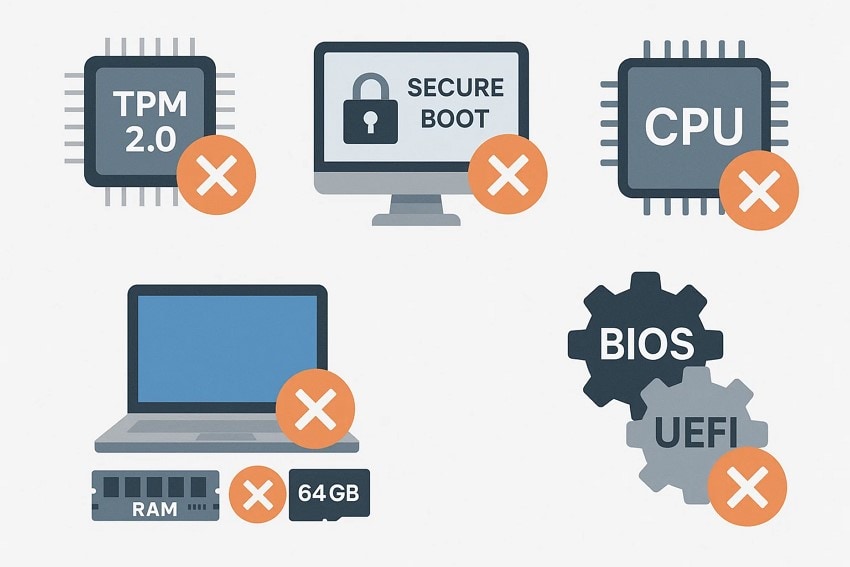
Часть 2. Распространённые ситуации, вызывающие предупреждение «Файл, который вы пытаетесь просмотреть»
Это предупреждение "pdf этот файл не может быть просмотрен" часто появляется, когда система сталкивается с проблемами внутри Outlook. Несколько распространённых ситуаций могут прерывать процесс предварительного просмотра, заставляя Outlook отображать это сообщение вместо нормальной загрузки файла.
- Повреждённые вложения электронной почты: Если вложение повреждено или частично загружено, Outlook не может обработать его для предварительного просмотра. Это вынуждает программу отображать предупреждение вместо отображения файла.
- Неподдерживаемые форматы файлов: Outlook может не распознавать определённые типы файлов для предварительного просмотра в приложении. Когда это происходит, он отображает предупреждение, указывая на то, что файл необходимо открыть внешним образом.
- Отключённые обработчики предварительного просмотра: Обработчики предварительного просмотра необходимы для загрузки вложений в Outlook. Если они отключены или неисправны, предварительный просмотр не выполняется и вызывает предупреждение.
- Конфликты со сторонними надстройками: Некоторые надстройки прерывают нормальную функцию предварительного просмотра Outlook. Эти конфликты блокируют обработку файлов и вызывают предупреждение.
- Ограничения разрешений или доступа: Ограниченные права доступа не позволяют Outlook безопасно читать файл. В таких случаях Outlook отображает предупреждение, поскольку не может проверить или открыть вложение.
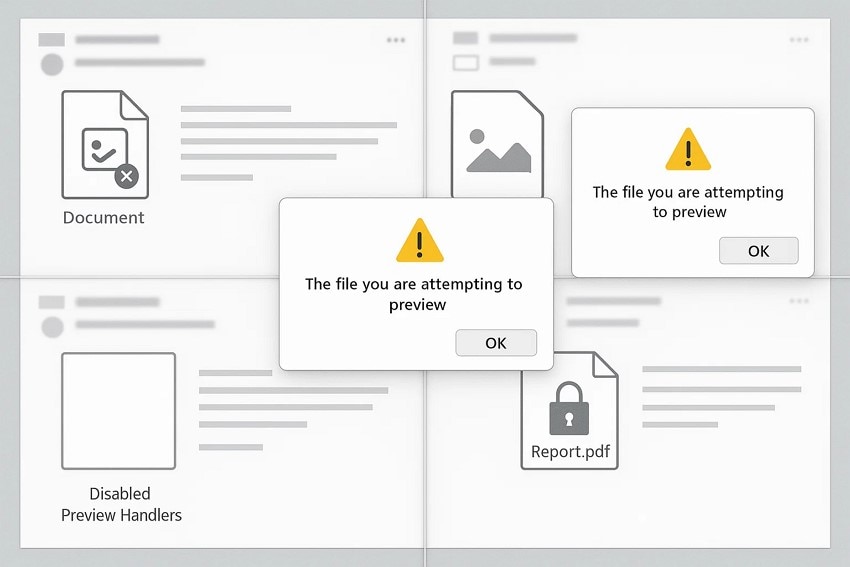
Часть 3. Пошаговые исправления, когда предварительный просмотр заблокирован предупреждением Windows 11
После определения основной причины вы можете перейти к практическим решениям, которые восстанавливают нормальную функцию предварительного просмотра. Следующие пошаговые методы помогут вам решить проблему:
1. Разблокировать файл через Свойства
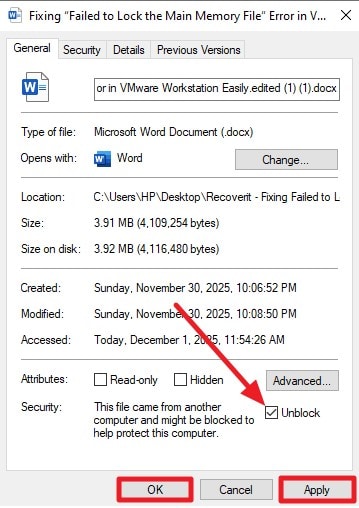
Один из самых простых способов устранить это предупреждение — разблокировать файл через его Свойства, что снимает ограничения безопасности Windows 11 для элементов, помеченных как небезопасные. Этот подход помогает Windows распознать вложение как доверенный контент. Это позволяет Outlook или Проводнику нормально просматривать его при срабатывании предупреждения. Вот как вы можете устранить ошибку "файл, который вы пытаетесь просмотреть, может нанести вред вашему компьютеру":
- Выберите файл, который отображает ошибку в Проводнике, и щёлкните по нему правой кнопкой мыши, чтобы открыть список параметров. Найдите параметр «Свойства» и нажмите на него для продолжения.
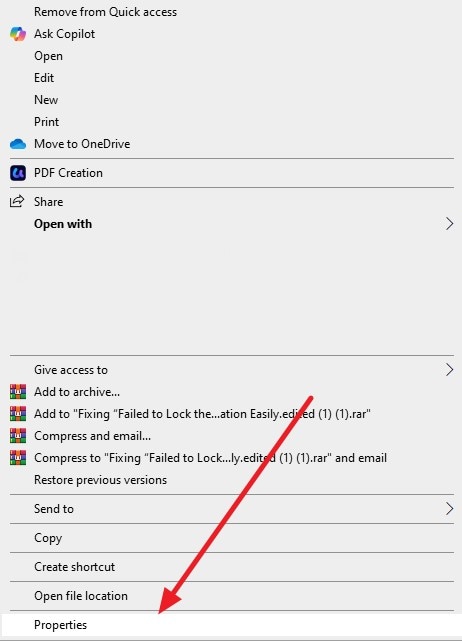
- В следующем небольшом окне установите флажок для параметра «Разблокировать» и нажмите «Применить», затем «ОК».
2. Разблокировать несколько файлов с помощью PowerShell
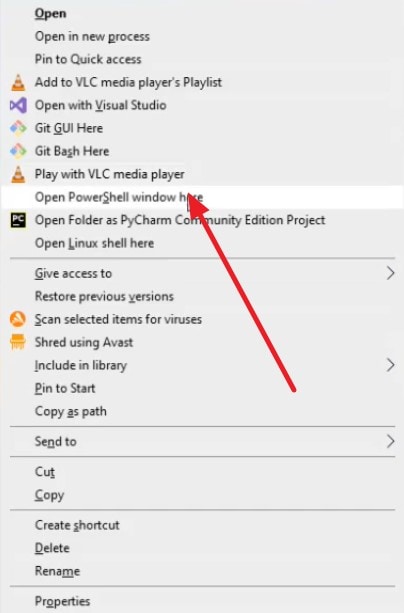
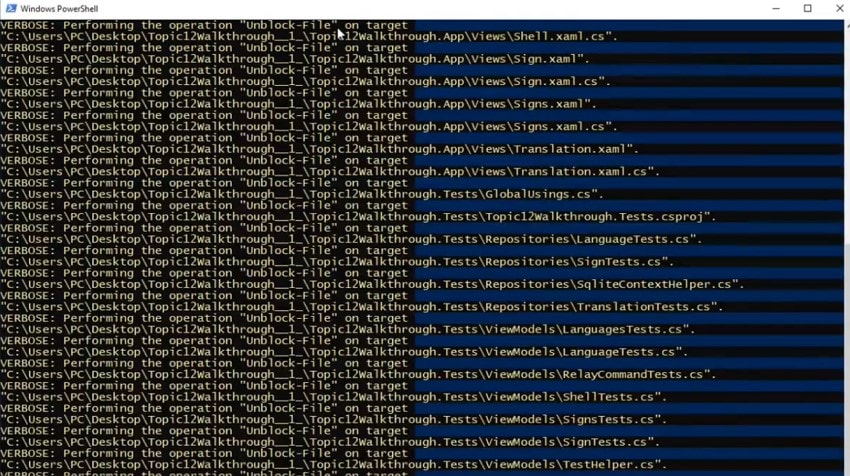
Практическое решение для "этот файл не может быть просмотрен pdf" — использование PowerShell для массового удаления меток безопасности Windows 11. Этот метод идеален, когда несколько вложений или загрузок вызывают предупреждение предварительного просмотра из-за того, что они помечены как небезопасные. Удаляя эти метки безопасности, Windows может распознать файлы как доверенные и восстановить нормальную функцию предварительного просмотра. Выполните следующие шаги, чтобы узнать, как разблокировать файлы с помощью PowerShell:
- Щёлкните правой кнопкой мыши на файле и нажмите параметр «Открыть окно PowerShell здесь» из расширенного списка.
- В окне PowerShell все файлы и папки будут успешно разблокированы.
3. Редактировать реестр для управления блокировкой вложений
Редактирование реестра предоставляет более глубокий способ управления тем, как Windows 11 обрабатывает блокировку вложений при появлении предупреждения предварительного просмотра. Настраивая определённые значения безопасности, вы можете ослабить чрезмерно строгие ограничения файлов, которые мешают Outlook отображать вложения. Этот метод полезен, когда настройки безопасности по умолчанию постоянно помечают безопасные файлы. Чтобы узнать, как использовать это исправление для "pdf этот файл не может быть просмотрен", прочитайте следующие шаги:
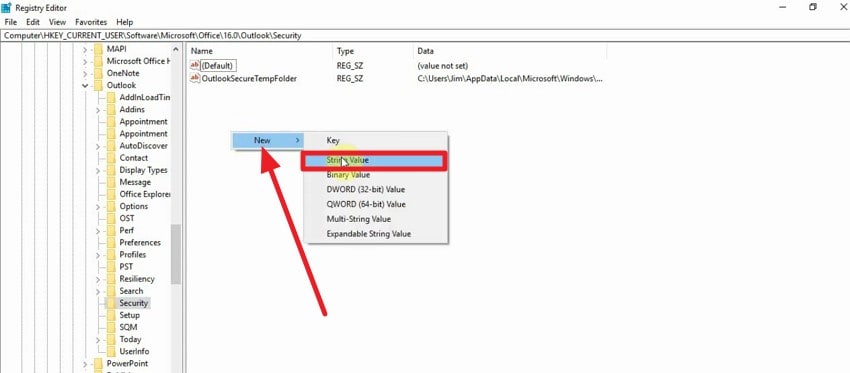
- Откройте Редактор реестра и найдите «HKEY_CURRENT_USER», затем откройте папку Outlook.
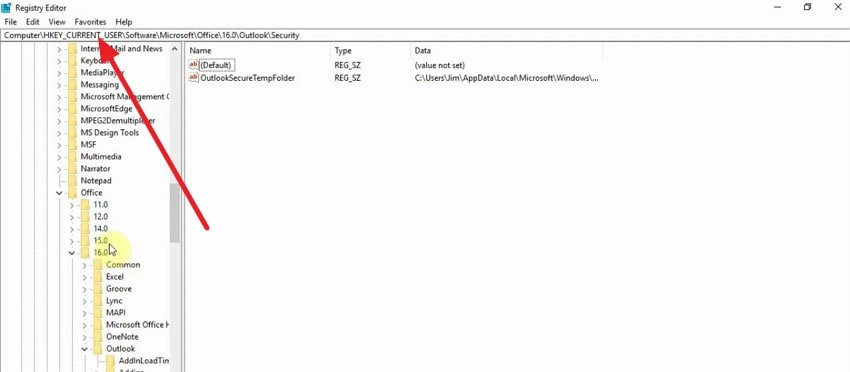
- Щёлкните правой кнопкой мыши, чтобы выбрать «Создать» из параметров, и нажмите параметр «Строковый параметр».
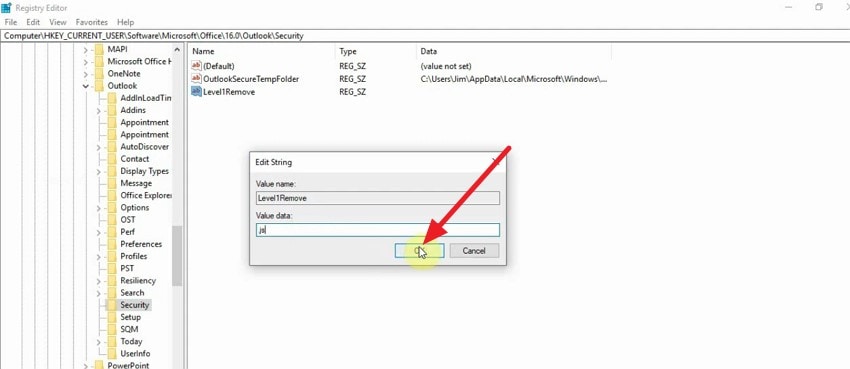
- Создайте новую строку, назовите её, добавьте данные значения и нажмите кнопку «ОК».
4. Удалить проблемные обновления безопасности Windows
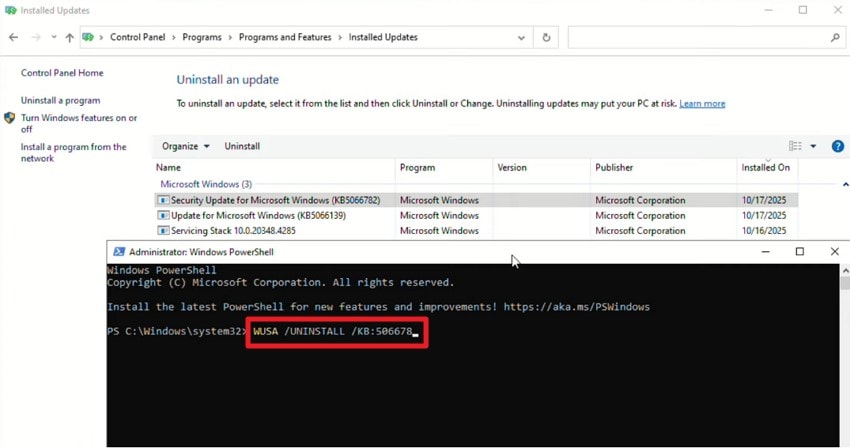
Удаление проблемных обновлений безопасности Windows может устранить предупреждения предварительного просмотра, вызванные последними исправлениями, которые мешают способности Outlook загружать вложения. Когда определённые обновления вызывают проблемы совместимости, они могут генерировать ложные предупреждения. Откат затронутого обновления помогает восстановить стабильную функцию предварительного просмотра и предотвращает ошибку "этот файл не может быть просмотрен pdf". Выполните следующие шаги, чтобы узнать, как удалить проблемные обновления Windows:
- Откройте Панель управления и найдите проблемные обновления. Теперь откройте Windows PowerShell и введите команду: «WUSA Uninstall KB: [номер обновления]».
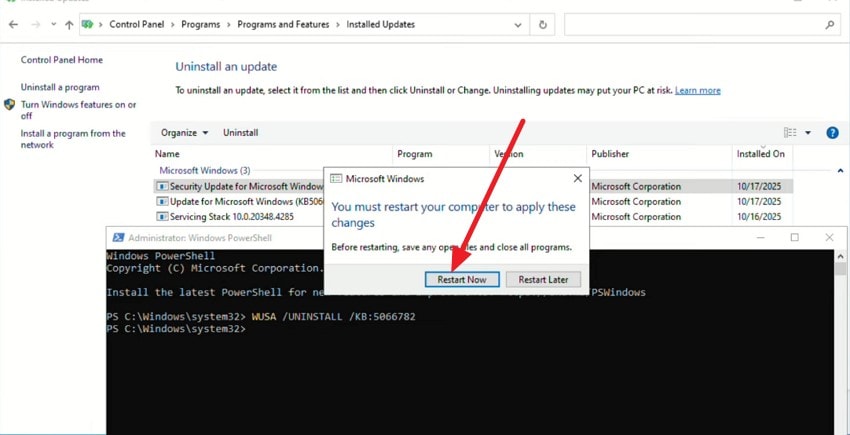
- Как только вы нажмёте клавишу Enter, система попросит вас перезагрузить ПК. Нажмите кнопку «Перезагрузить», чтобы успешно выполнить это исправление.
5. Повторно включить и настроить панель предварительного просмотра
Ещё один эффективный способ устранить это предупреждение — повторно включить и настроить панель предварительного просмотра, особенно если у Outlook или Проводника возникают проблемы. Когда панель отключена или неправильно настроена, Windows может отображать предупреждения вместо загрузки содержимого файла. Восстановление её правильной функциональности обеспечивает плавный предварительный просмотр поддерживаемых файлов без вызова предупреждений "pdf этот файл не может быть просмотрен". Если вы не знаете, как выполнить это исправление, прочитайте следующие шаги:
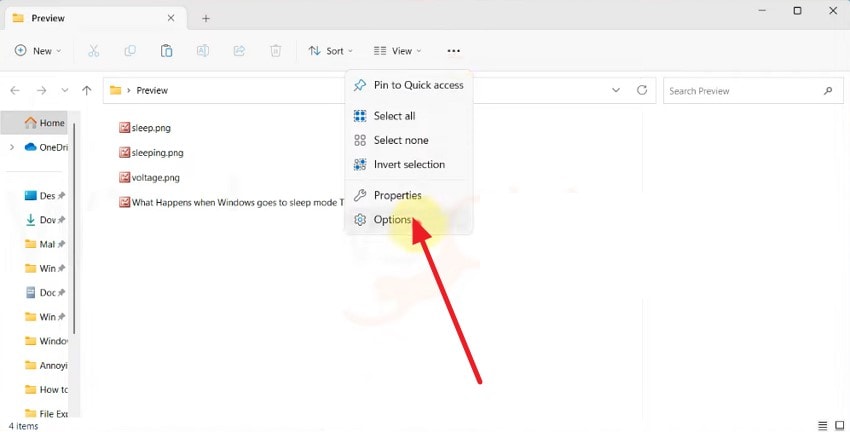
- Откройте папку и нажмите значок «Три точки». Теперь нажмите параметр «Параметры» из расширенного списка.
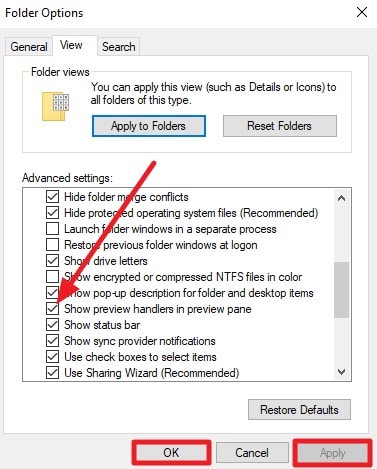
- Включите раздел «Вид» и установите флажок для параметра «Показывать обработчики предварительного просмотра в панели предварительного просмотра». Теперь нажмите кнопку «Применить», а затем «ОК», чтобы сохранить внесённые изменения.
6. Проверить и обновить программу просмотра или обработчик PDF
Наконец, проверка и обновление программы просмотра или обработчика PDF гарантирует, что Outlook или Windows 11 смогут правильно просматривать вложения PDF без вызова предупреждений. Устаревшие или несовместимые обработчики PDF часто вызывают предупреждение "файл, который вы пытаетесь просмотреть, может нанести вред вашему компьютеру". Поддержание актуальности вашей программы просмотра восстанавливает плавную работу и улучшает общую совместимость файлов. Прочитайте инструкции, чтобы узнать, как обновить приложение PDF в вашей системе:
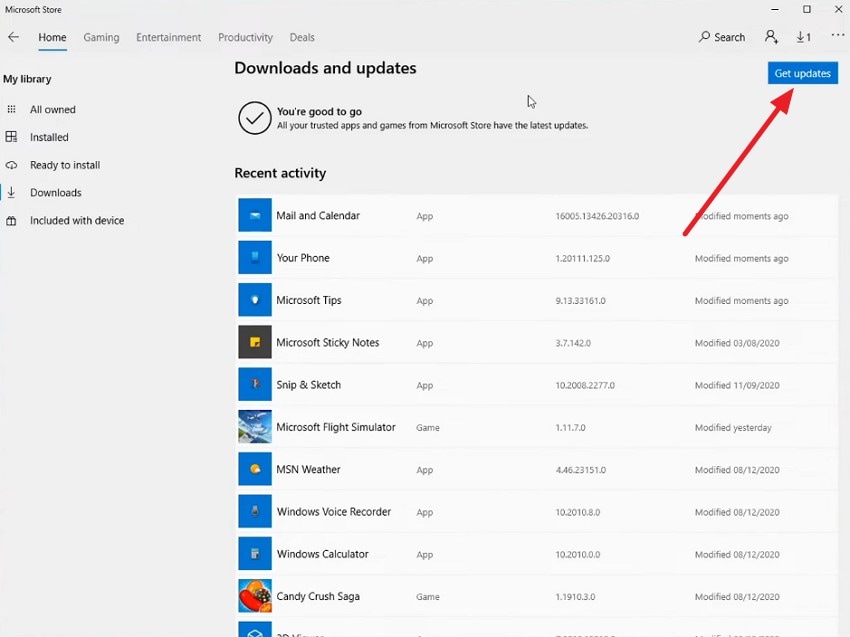
Инструкции. Откройте Microsoft Store, и приложения PDF, которые необходимо обновить, появятся в окне. Вы можете нажать кнопку «Обновить», чтобы начать их обновление. Если обновления недоступны, нажмите кнопку «Получить обновления».
Совет профессионала: верните утерянные файлы к жизни с помощью Recoverit до исправления предупреждений предварительного просмотра
Прежде чем устранять какие-либо предупреждения "этот файл не может быть просмотрен pdf", вы можете положиться на Recoverit, чтобы точно восстановить утерянные или повреждённые файлы библиотеки. Оснащённый мощной технологией сканирования, он выполняет как быстрое, так и глубокое сканирование для восстановления отсутствующих файлов. Инструмент поддерживает восстановление более 1000 типов файлов, включая DLL, системные компоненты, данные программ и другие важные файлы, которые могут стать нечитаемыми.
Он также позволяет просматривать элементы перед окончательным восстановлением для обеспечения точности, позволяя извлекать только необходимые файлы для эффективного восстановления. Полностью совместимый с Windows, macOS и другими операционными системами версии 10.10 или более поздней, Recoverit обеспечивает безопасное восстановление без перезаписи текущих данных или подвергания вашей системы рискам безопасности.
Удивительные возможности Recoverit
- Выборочное восстановление: Пользователи могут восстанавливать только те файлы, которые им нужны из хранилища, пропуская ненужные элементы.
- Неограниченное восстановление файлов: Предоставляет возможность восстанавливать любое количество утерянных или повреждённых файлов с помощью настольной версии.
- Широкая поддержка файловых систем: Работает без сбоев с FAT16, FAT32, exFAT, и NTFS для максимальной гибкости.
Пошаговое руководство по восстановлению файлов библиотеки с помощью Recoverit
Теперь, когда вы знаете, что предлагает инструмент, вот как использовать Recoverit для восстановления отсутствующих файлов библиотеки:
1. Запустите Recoverit и выберите восстановление файлов
Откройте Wondershare Recoverit и выберите «Восстановление файлов» на левой панели. Убедитесь, что диск с отсутствующими файлами библиотеки подключён и определяется системой.

2. Выберите диск или папку и начните сканирование
Выберите конкретный диск или папку, где находились повреждённые или удалённые файлы библиотеки, затем нажмите «Восстановить», чтобы начать сканирование. Вы можете остановить или приостановить процесс, если нужные файлы появятся раньше.

3. Предварительный просмотр и восстановление файлов библиотеки
После завершения сканирования воспользуйтесь функцией предварительного просмотра для проверки целостности файлов, затем нажмите «Восстановить», чтобы безопасно сохранить выбранные элементы на компьютере.

Часть 4. Когда не следует игнорировать это предупреждение Windows 11
Хотя некоторые предупреждения предварительного просмотра могут казаться излишне осторожными, их игнорирование может поставить под угрозу ваши файлы и систему. Вот ключевые ситуации, когда следует действовать немедленно при сообщении «файл, который вы пытаетесь просмотреть, может навредить вашему компьютеру":
- Проблема с сетевым или облачным хранилищем: Файлы, хранящиеся на сетевых дисках или в облачных сервисах, могут загружаться не полностью. Прерванные соединения могут вынудить Windows блокировать предварительный просмотр в качестве меры предосторожности.
- Вмешательство антивируса или защитного программного обеспечения: Чрезмерно активные антивирусные программы могут помечать легитимные вложения как опасные. Это приводит к сбою предварительного просмотра до тех пор, пока файл не будет проверен или не будут добавлены исключения.
- Файлы, загруженные из интернета: Windows рассматривает файлы, загруженные с внешних сайтов, как потенциально небезопасные. До тех пор пока они не будут отмечены как доверенные, предварительный просмотр может быть заблокирован для защиты системы.
- Зашифрованные или защищённые паролем вложения: Зашифрованные файлы нельзя просматривать напрямую в Outlook или Windows. Система отображает предупреждение, поскольку не может безопасно проверить или открыть содержимое.
- Повреждение временных или кэшированных файлов: Временные файлы, создаваемые при загрузке вложения или предварительном просмотре, могут повреждаться. В этом случае Windows блокирует предварительный просмотр во избежание возможного ущерба.
Заключение
Подводя итог, в этой статье представлено полное руководство по пониманию, диагностике и устранению предупреждения «файл, который вы пытаетесь просмотреть, может нанести вред вашему компьютеру». Кроме того, мы обсудили важность соблюдения требований безопасности Windows 11, особенно когда отсутствуют ключевые средства защиты. А если в процессе устранения неполадок важные файлы библиотеки будут повреждены, надёжный инструмент восстановления, такой как Recoverit, поможет их восстановить.
Часто задаваемые вопросы
-
1. Почему Outlook показывает сообщение «Файл, который вы пытаетесь просмотреть, может навредить вашему компьютеру»?
Это предупреждение появляется, когда Outlook не может безопасно отобразить вложение из-за таких проблем, как повреждение или неподдерживаемые форматы файлов. Это защитная мера, предотвращающая автоматическое открытие вредоносных и небезопасных файлов. -
2. Можно ли безопасно открыть файл после появления этого предупреждения?
Открывать файл следует только в том случае, если вы доверяете отправителю и типу файла. Если вложение выглядит подозрительно или неоднократно не открывается для предварительного просмотра, сначала проверьте его с помощью защитного программного обеспечения. -
3. Как устранить проблемы с предварительным просмотром в Outlook?
Начните с разблокировки файла через «Свойства», включения области предварительного просмотра и перенастройки обработчиков предварительного просмотра. Также помогает обновление программы просмотра PDF или удаление конфликтующих надстроек. -
4. Что делать, если важные файлы пропали в процессе устранения этого предупреждения?
Если файлы стали нечитаемыми, удалёнными или повреждёнными в процессе устранения неполадок, воспользуйтесь надёжным инструментом восстановления, например Recoverit. Его возможности глубокого сканирования помогут восстановить отсутствующие системные файлы и документы.
