


Потратив часы на разработку плана проекта в Excel, вы хотите поделиться им с руководителем, не беспокоясь об изменениях форматирования. Сохранение книги Excel в формате PDF — лучшее решение для передачи отполированной, нередактируемой версии.
Однако большинство людей, работающих с электронными таблицами, не знают, как преобразовать или сохранить листы Excel в формате PDF. В этой статье мы узнаем, как сохранить книгу Excel в формате PDF удобным способом.
Попробуйте Recoverit для восстановления данных Excel
 Проверено на безопасность. 3,591,664 человек скачали его.
В этой статье

Часть 1. Зачем сохранять книгу Excel в формате PDF
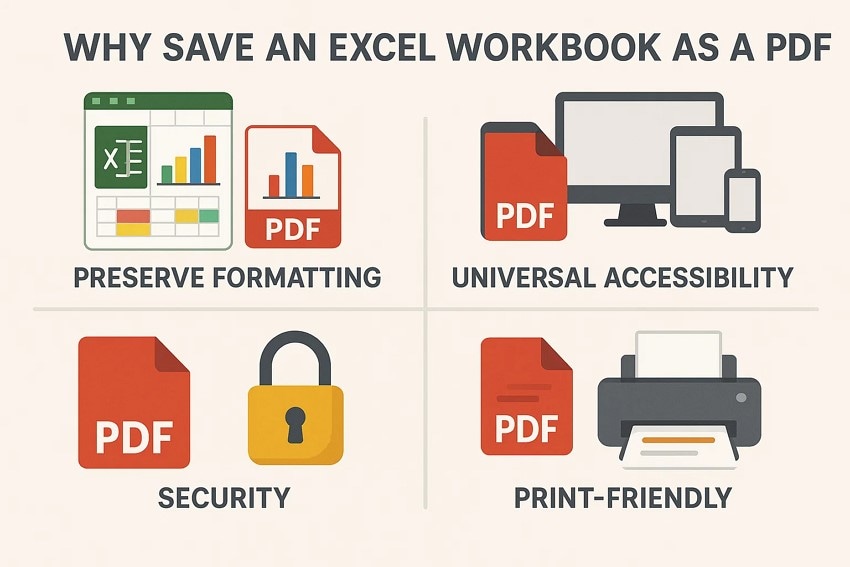
Сохранение книги Excel в формате PDF предлагает множество практических преимуществ, улучшающих возможности совместного использования и представления данных. Ниже перечислены некоторые ключевые причины, по которым стоит выбрать преобразование книги Excel в PDF:
- Сохранение форматирования: При преобразовании в PDF все шрифты, цвета, диаграммы и ячейки остаются точно такими, какими были созданы. Это предотвращает смещение макета или несоответствия, которые могут возникнуть, когда другие открывают файлы Excel на устройствах с другой версией программы.
- Универсальная доступность: PDF-файлы можно открыть практически на любом устройстве независимо от операционной системы или установленного программного обеспечения. Это гарантирует, что получатели смогут просматривать вашу книгу без наличия Excel.
- Безопасность: PDF-файлы, как правило, не редактируются по умолчанию и могут быть защищены паролем. Это защищает ваши данные от случайных или несанкционированных изменений.
- Удобство печати: PDF-файлы сохраняют согласованное форматирование при печати, исключая обрезку таблиц или смещение страниц. Это делает бумажные копии профессиональными без дополнительной настройки для пользователей, ищущих решения по как сохранить лист Excel в формате PDF.
Часть 2. Как сохранить книгу Excel в формате PDF — базовый метод
Если вы только начинаете изучать методы сохранения Excel в формате PDF, ниже приведены некоторые основные методы, которые можно использовать для выполнения этой задачи:
Метод 1. Сохранение с помощью кнопки «Сохранить» или сочетания клавиш
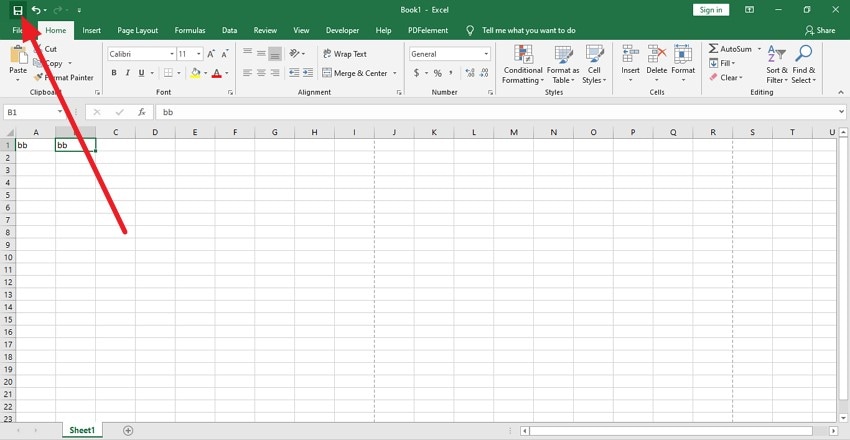
Первый метод сохранения книги Excel в формате PDF предполагает использование знакомой кнопки «Сохранить» или сочетания клавиш непосредственно в приложении Excel. Этот подход задействует встроенные функции, позволяющие пользователям быстро создавать PDF-версию книги, не покидая интерфейс программы. Чтобы узнать, как сохранить лист Excel в формате PDF с помощью кнопки «Сохранить», ознакомьтесь с шагами, описанными ниже:
- Перейдите в крайний верхний левый угол интерфейса и найдите там маленький значок «Сохранить», чтобы нажать на него. В качестве альтернативы вы можете нажать сочетание клавиш «Ctrl+S» на клавиатуре, чтобы начать процесс сохранения.
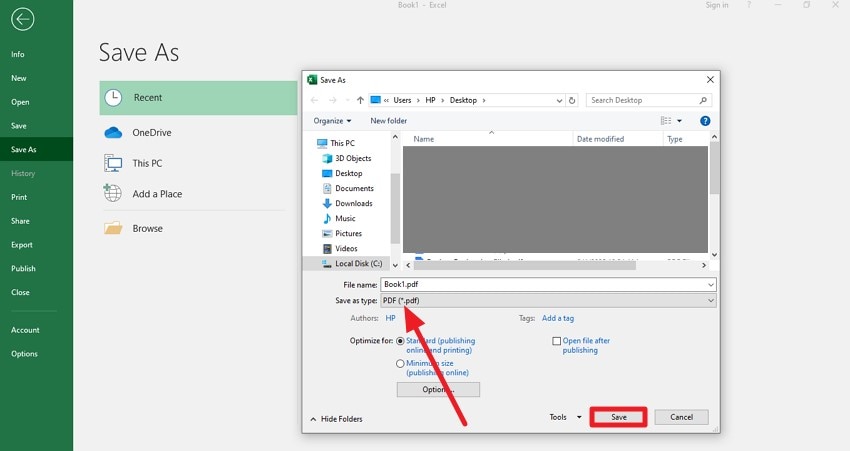
- В следующем интерфейсе выберите расположение файла и установите формат «PDF», развернув соответствующее раскрывающееся меню. Наконец, нажмите кнопку «Сохранить», чтобы успешно сохранить файл в формате PDF.
Метод 2. Сохранить как (с новым именем, расположением или форматом)
Метод «Сохранить как» в Excel позволяет создать PDF-версию книги, сохранив её под новым именем, в новом расположении или в новом формате файла. Этот метод обеспечивает гибкость: исходный файл Excel сохраняется, а отдельная копия в формате PDF создаётся для совместного использования или печати. Следуйте приведённым ниже шагам, чтобы узнать, как сохранить книгу Excel в формате PDF с помощью утилиты «Сохранить как»:
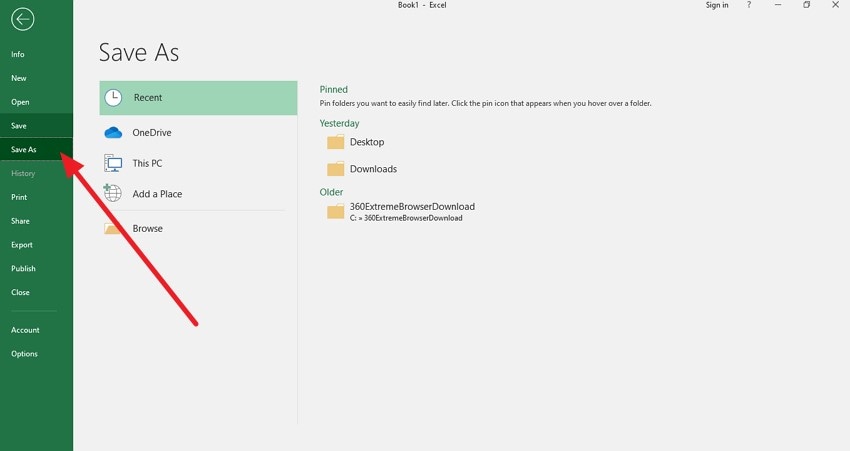
- Начните с перехода в верхний правый угол и выберите меню «Файл». Затем нажмите параметр «Сохранить как», доступный в левой части интерфейса.
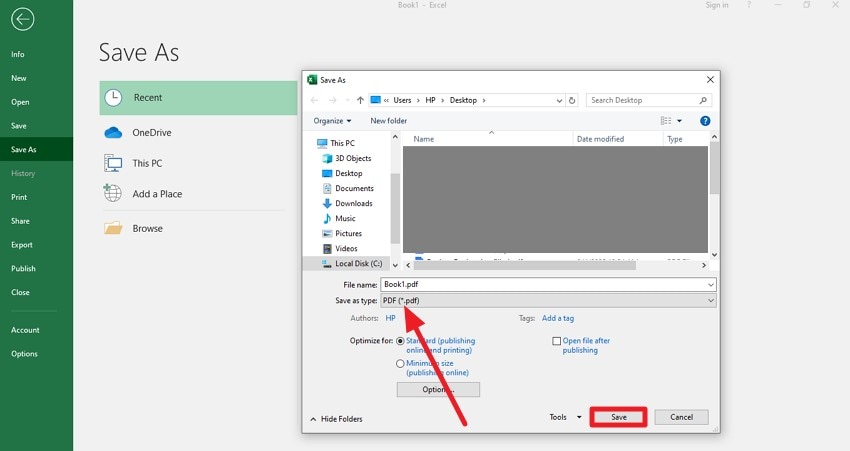
- Выберите расположение для файла Excel, который вы хотите сохранить в формате PDF на своём устройстве. В небольшом окне измените имя документа и установите формат «PDF» из предложенных вариантов. Наконец, нажмите кнопку «Сохранить», чтобы успешно сохранить файл на устройство.
Метод 3. Автосохранение (только для облака/Office 365)
Метод автосохранения в Excel, доступный в Office 365 и облачных хранилищах, таких как OneDrive, непрерывно сохраняет изменения в книге в режиме реального времени. Эта функция гарантирует автоматическое резервное копирование работы в облаке без необходимости ручного сохранения. Прочтите приведённые ниже инструкции, чтобы узнать, как включить параметр автосохранения для тех, кто задаётся вопросом, как сохранить книгу Excel в формате PDF:
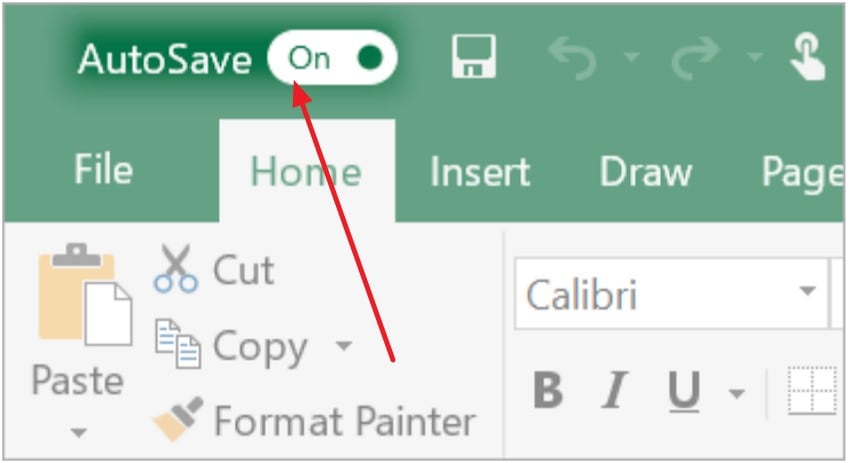
Инструкции. Завершив редактирование листа, перейдите в верхний левый угол интерфейса и найдите параметр «Автосохранение». Затем включите переключатель рядом с параметром, чтобы активировать автоматическое сохранение прогресса во время работы с листом.
Часть 3. Альтернативные решения для сохранения листа Excel в формате PDF
Изучив основные методы сохранения файла Excel в формате PDF, давайте рассмотрим альтернативные решения для сохранения этих листов:
1. Сохранение книги Excel в формате PDF с помощью онлайн-конвертеров
Сохранение книги Excel в формате PDF с помощью онлайн-конвертеров, таких как Smallpdf предлагает решение без установки программного обеспечения. Онлайн-инструмент мгновенно конвертирует электронную таблицу в PDF профессионального качества, сохраняя макеты и форматирование. После конвертации пользователи могут скачать, поделиться или дополнительно редактировать PDF. Чтобы узнать как сохранить лист Excel в формате PDF с помощью этого онлайн-инструмента, ознакомьтесь с шагами, описанными ниже:
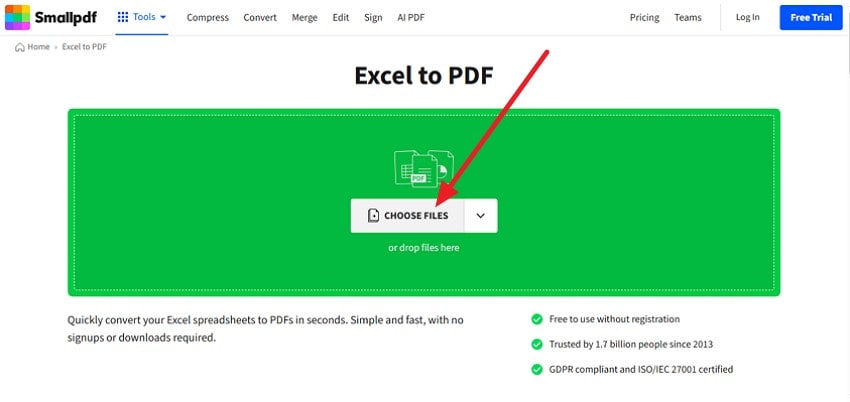
- Начните с открытия Smallpdf в браузере и нажмите кнопку «Выбрать файлы». Теперь добавьте файл Excel, и инструмент немедленно начнёт процесс конвертации.
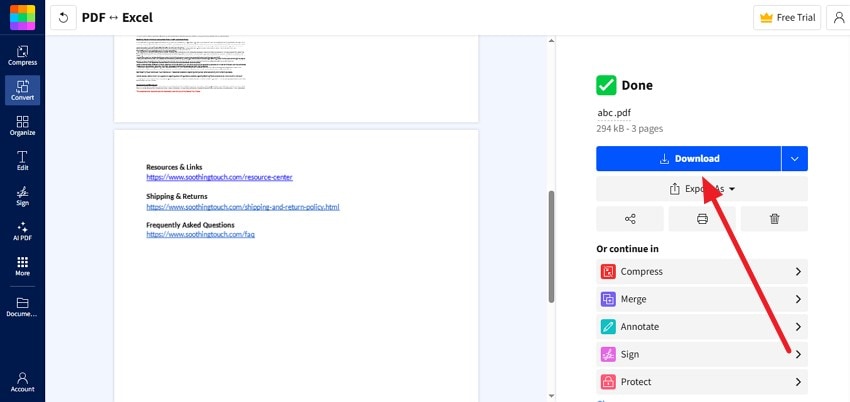
- После конвертации файла в PDF нажмите кнопку «Скачать» в следующем интерфейсе, чтобы сохранить итоговый файл на устройство.
2. Сохранение книги Excel в формате PDF в OneDrive или SharePoint
Ещё один способ сохранить книгу Excel в формате PDF при работе с файлами — использовать интеграцию Excel с OneDrive или SharePoint. Этот метод предполагает открытие файла Excel непосредственно из облачного хранилища в настольном приложении. Ознакомьтесь с шагами ниже, чтобы узнать как сохранить книгу Excel в формате PDF в OneDrive или SharePoint:
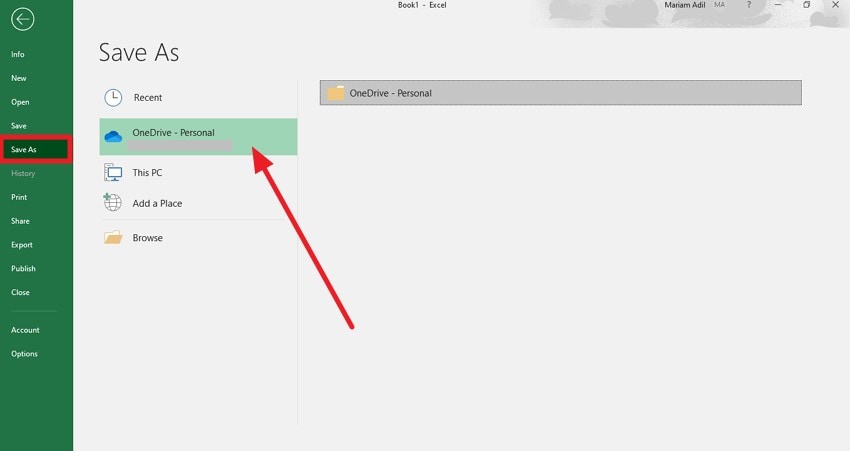
- Завершив работу с листом Excel, перейдите в верхний левый угол интерфейса и нажмите параметр «Файл». Затем откройте параметр «Сохранить как» слева и выберите вариант «OneDrive».
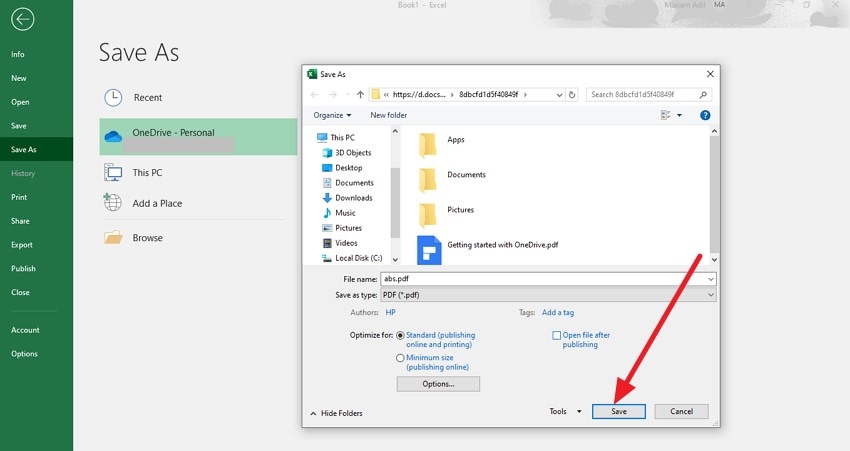
- Затем переименуйте файл при необходимости и выберите формат «PDF» перед нажатием кнопки «Сохранить».
Часть 4. Потеряли книгу Excel? Восстановите утерянные файлы с помощью Recoverit
Если вы потеряли сохранённые файлы Excel, вам не нужно беспокоиться, так как вы можете удобно восстановить их с помощью таких инструментов, как Recoverit. Этот продвинутый инструмент восстановления данных выполняет глубокое сканирование вашего устройства хранения для возврата отсутствующих файлов и папок. Кроме того, пользователи получают возможность использовать этот инструмент на различных устройствах хранения, таких как Windows, Mac и внешние жёсткие диски.
Кроме того, пользователи могут восстанавливать более одного файла одновременно, экономя время и усилия на восстановление каждого файла по отдельности. Инструмент также позволяет приостанавливать и возобновлять процесс восстановления в соответствии с предпочтениями пользователя. Дополнительно предусмотрена специальная строка поиска для поиска определённых файлов с применением фильтров.
Ключевые функции, предлагаемые Recoverit
- Расширенный режим восстановления: Расширенный режим восстановления позволяет пользователям извлекать сильно повреждённые или утерянные файлы с минимальными усилиями.
- Поддержка множества форматов файлов: Этот эффективный инструмент восстановления данных поддерживает извлечение файлов более чем 1000 форматов.
- Широкая поддержка сценариев: Пользователи получают возможность выполнять восстановление для более чем 10 000 сценариев потери или повреждения данных.
Пошаговое руководство по восстановлению утерянных файлов с помощью Recoverit
Изучив подробные сведения об этом инструменте восстановления данных, давайте теперь узнаем, как использовать Recoverit для восстановления утерянных файлов Excel:
1. Выберите расположение для восстановления
Начните процесс, запустив Recoverit на своём устройстве. После этого выберите расположение утерянного файла Excel, чтобы начать процесс сканирования.

2. Выберите файл для восстановления
После завершения сканирования выберите файл, который хотите восстановить, нажав на него и нажав кнопку «Восстановить», расположенную внизу.

3. Предварительный просмотр и сохранение результатов
После восстановления файлов просмотрите их в интерфейсе инструмента и нажмите кнопку «Восстановить», чтобы сохранить файлы на устройство.

Часть 5. Лучшие практики при сохранении листа Excel в формате PDF
Переход от создания книг Excel к обмену отполированными PDF-файлами требует внимания к ряду лучших практик для обеспечения точности и читаемости. Вот основные моменты, которые следует учитывать при изучении как сохранить лист Excel в формате PDF:
- Проверка параметров страницы: Убедитесь, что поля, ориентация и размер бумаги установлены правильно, чтобы предотвратить обрезку содержимого или неудачные разрывы страниц.
- Определение области печати: Укажите точный диапазон ячеек, чтобы включить только нужные данные, избежав пустых страниц или лишней информации.
- Встраивание шрифтов: Используйте распространённые шрифты или встраивайте шрифты для сохранения единообразного вида текста на всех устройствах.
- Именование файлов и хранение: Используйте чёткие описательные имена файлов и храните PDF-файлы в организованных расположениях для удобного поиска.
Заключение
Подводя итог, в этой статье были рассмотрены различные методы как сохранить книгу Excel в формате PDF файлов без труда. В статье также было предложено, что Recoverit является одним из наиболее надёжных решений при возникновении потери данных. Этот продвинутый инструмент восстановления данных извлекает ваши файлы в кратчайшие сроки, сохраняя форматирование и качество.
FAQ
-
1. Как сохранить книгу Excel в формате PDF?
Вы можете сохранить книгу Excel в формате PDF с помощью функции «Сохранить как» или «Экспорт» в Excel. Метод быстрый и простой и не требует дополнительных инструментов для выполнения задачи. -
2. Можно ли безопасно сохранять файлы Excel в PDF с помощью онлайн-конвертеров?
Такие платформы, как Smallpdf, надёжно конвертируют файлы Excel онлайн. В случае потери данных при передаче рекомендуется использовать Recoverit для восстановления важных документов Excel. -
3. Что следует проверить перед сохранением Excel в PDF?
Проверьте поля печати, масштабирование и встраивание шрифтов для профессионального результата. Если файл повреждён, Recoverit поддерживает бесперебойное восстановление книг Excel.
