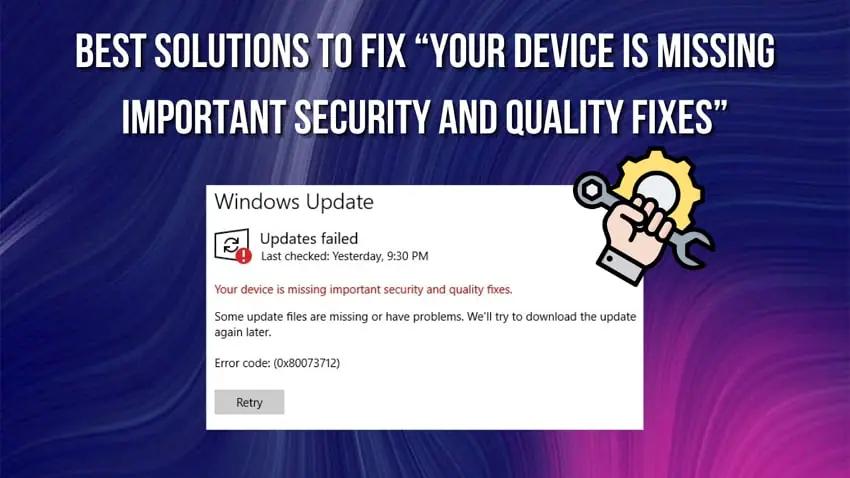



Когда вы запускаете приложение FACEIT Anti-Cheat (AC), вы можете столкнуться с ошибкой, например: «Похоже, на вашем компьютере отсутствуют некоторые важные обновления безопасности Windows.» Это означает, что вы не установили наиболее важные исправления безопасности. Следовательно, ваш компьютер может быть уязвим, а FACEIT AC не запускается. Полная установка важных обновлений безопасности на вашу операционную систему является неотъемлемым элементом безопасности и совместимости механизмов защиты от читов.
Откройте параметры Центра обновления Windows и загрузите все необходимые исправления, которые не были установлены. Затем перезапустите FACEIT AC. Регулярная проверка наличия новых обновлений предотвращает появление ужасной ошибки в вашей системе отсутствуют важные обновления безопасности Windows . Это также защищает данные от потенциальных угроз. Поддержание систем в актуальном состоянии обеспечивает бесперебойную работу защиты от читов, обеспечивая оптимальную производительность и честную конкуренцию.
Попробуйте Recoverit для восстановления системных файлов
 Проверено безопасностью. 3,591,664 человек скачали его.
В этой статье
-
- Метод 1: сканирование SFC для восстановления файлов безопасности
- Метод 2: запустите средство устранения неполадок Центра обновления Windows
- Метод 3: используйте помощник по обновлению Windows
- Метод 4: переименуйте папки распространения программного обеспечения
- Метод 5: управление параметром «Разрешить телеметрию» в настройках реестра

Что означает термин «На вашем устройстве отсутствуют важные исправления безопасности и качества»?
При запуске Faceit AC вы можете увидеть уведомление: «На вашем устройстве отсутствуют важные исправления безопасности и качества.» Это предупреждение означает, что в Windows есть исправления безопасности или улучшения производительности, которые ещё необходимо установить. Если вы используете Faceit AC, вы можете увидеть предупреждение Faceit AC: в вашей системе отсутствуют важные обновления безопасности Windows блокирующее запуск защиты от читов. Игнорирование этого сообщения может подвергнуть ваш компьютер предотвратимым рискам. Вы можете видеть это даже если другие приложения работают без проблем, поскольку Faceit AC требует строгого соответствия.
Исправления безопасности — это обновления, которые защищают ваше устройство от известных угроз и уязвимостей. Исправления качества улучшают стабильность системы, устраняют ошибки и повышают повседневную производительность. Когда Windows классифицирует эти обновления как важные, их пропуск оставляет пробелы как в безопасности, так и в надёжности. Вместе эти исправления гарантируют, что ваша операционная система соответствует стандартам, требуемым таким программным обеспечением, как Faceit AC.
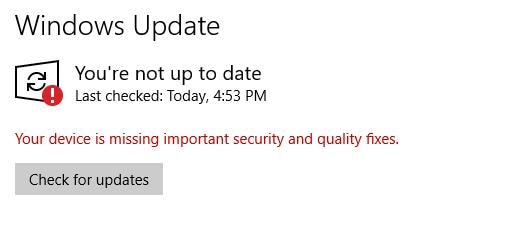
Отсутствие этих исправлений на вашем устройстве может помешать работе некоторых функций и служб Windows. Новейшие уровни безопасности Faceit AC полностью используются для подтверждения честности игр и отсутствия каких-либо манипуляций. Предупреждение об отсутствующем обновлении означает, что Windows не может обеспечить доверенную среду. Реагируя на это сообщение, вы гарантируете сохранность как игрового процесса, так и безопасности системы.
Просто перейдите в Параметры и нажмите Центр обновления Windows, чтобы убрать предупреждение. Проверьте все пропущенные обновления безопасности и качества, а затем загрузите и установите их. Быстрый перезапуск завершает процесс и очищает уведомление. Обновления будут настроены на автоматическую и регулярную установку, чтобы избежать источников проблем в будущем, сохраняя как Faceit AC, так и Windows без ошибок.
Причины проблем с обновлениями безопасности Microsoft?
Если на вашем устройстве отсутствуют критические исправления безопасности, вы можете столкнуться с ошибками или отключёнными функциями. Знание первопричин позволяет быстро устранить проблемы с обновлениями.
1. Повреждённые файлы обновлений:
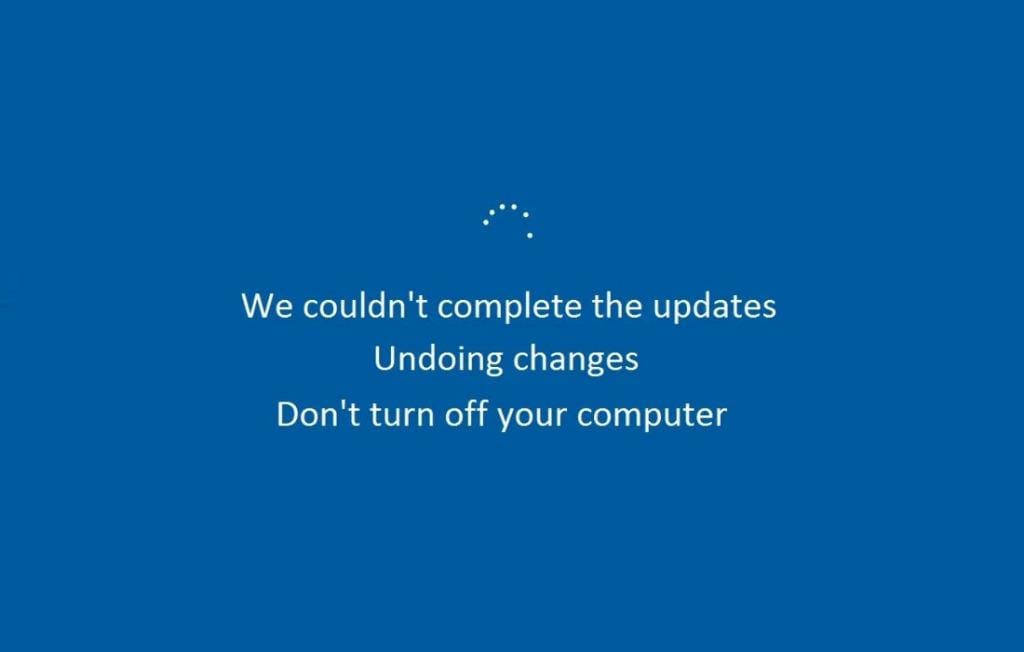
Когда загруженные файлы повреждены, обновления Windows могут не распаковаться и не применить исправления. Файлы могут быть повреждены из-за плохого интернет-соединения, проблем с диском или блокировки антивирусом.
2. Недостаточно места на диске:
Для установки исправлений требуется временное пространство на жёстком диске для распаковки и установки обновлений. Когда диск заполняется, обновления зависают или не работают, а также нет места для доступа к важным обновлениям безопасности и исправлениям качества. Освобождение нескольких гигабайт зачастую делает обновление работоспособным и безошибочным.
3. Вмешательство программного обеспечения:
Стороннее программное обеспечение, такое как устаревшие драйверы или системные утилиты, может блокировать процесс обновления. Некоторые приложения безопасности или пользовательские скрипты вмешиваются в службы Центра обновления Windows. При возникновении конфликта система сообщает, что на вашем устройстве отсутствуют ключевые исправления безопасности. Определение и отключение конфликтующего программного обеспечения позволяет обновлениям работать без сбоев.
4. Проблемы с сетью:
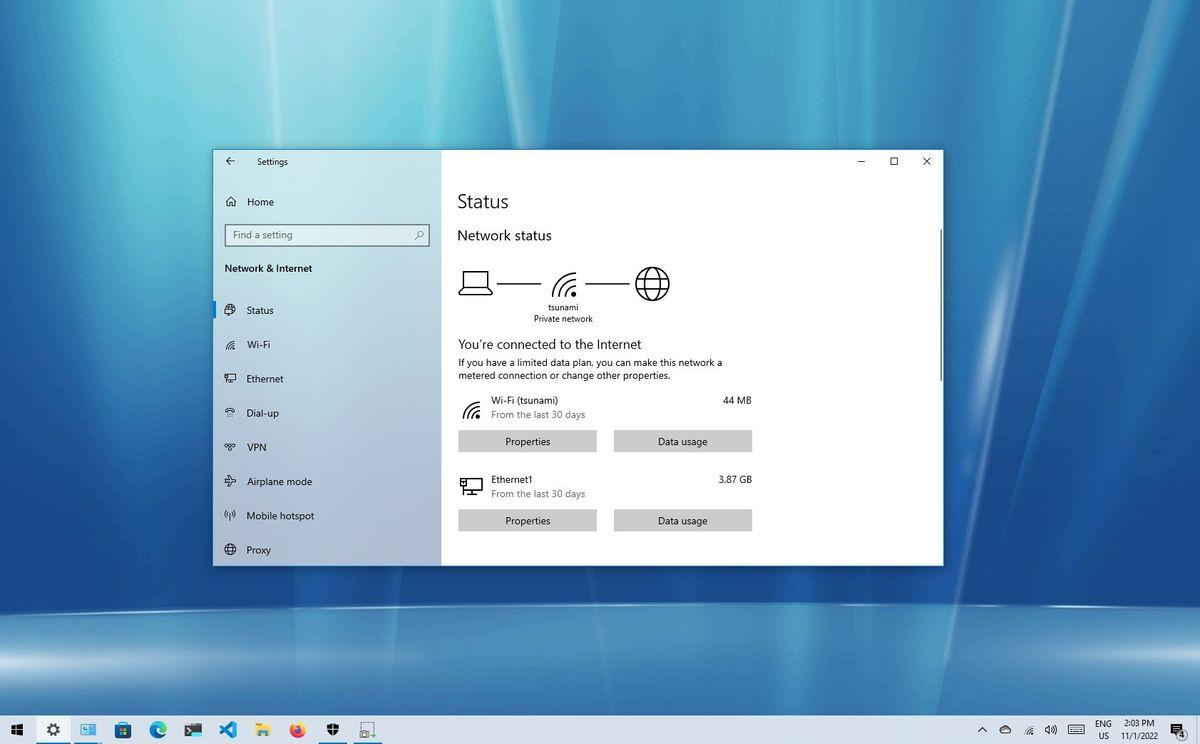
Из-за неправильной конфигурации сети или правил брандмауэра серверы обновлений могут быть недоступны. Плохое соединение может привести к неполной загрузке. Эти ситуации являются причиной сбоев обновления Windows. В обоих случаях исправления безопасности будут отсутствовать на вашем устройстве. Устранение неполадок сетевых настроек или переключение на стабильное соединение решает проблему.
Решение проблемы: «В вашей системе отсутствуют важные обновления безопасности Windows»
Устройство Центра обновления Windows выдаёт важные предупреждения безопасности, которые останавливают установку и блокируют функции. Вот ошибка, которая возвращает процесс обновления в нужное русло. Каждый из приведённых ниже методов необходимо выполнять систематически для выявления и устранения ошибок, чтобы устройство Центра обновления Windows с отсутствующей важной безопасностью исправления были полностью применены и правильно функционировали.
Метод 1: сканирование SFC для восстановления файлов безопасности
Запуск сканирования SFC может помочь в устранении повреждённых системных файлов, блокирующих обновления и исправления безопасности. Перезагрузите систему после сканирования, и пожалуйста, запустите Центр обновления Windows, чтобы продолжить использование Faceit AC работал без сбоев.
Шаги:
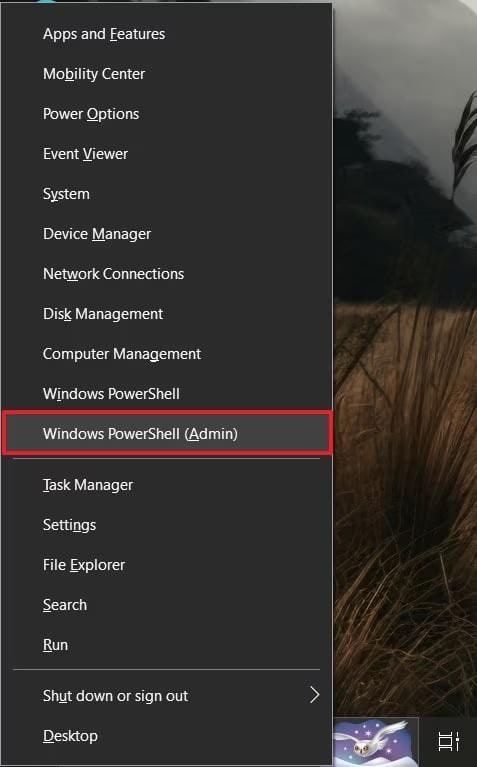
1. Откройте консоль с повышенными правами: нажмите Win + R одновременно, введите PowerShell, затем щёлкните правой кнопкой мыши Windows PowerShell (Администратор) или Командную строку (Администратор) и выберите «Запуск от имени администратора». Этот доступ администратора необходим для восстановления основных файлов безопасности Windows.
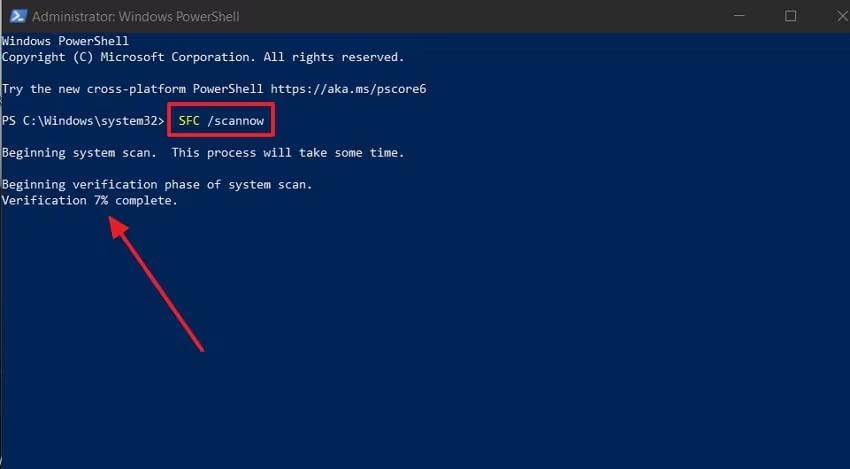
2. Запустите сканирование SFC: в командной строке (PS C:\\Windows\\system32>) введите SFC /scannow и нажмите Enter. Средство проверки системных файлов выполнит сканирование и восстановит повреждённые или отсутствующие компоненты безопасности, которые могут приводить к тому, что на вашем устройстве отсутствуют важные обновления безопасности. После завершения перезагрузите компьютер для завершения восстановления.
Метод 2: запустите средство устранения неполадок Центра обновления Windows
Когда необходимые исправления не устанавливаются, система Windows испытывает затруднения. Встроенное средство устранения неполадок Центра обновления Windows умело сканирует проблемы, препятствующие обновлениям безопасности Windows от установки. Оно автоматически сбрасывает повреждённые службы обновлений, очищает повреждённые кэши и повторно загружает то, что не удалось установить. Это даёт вам быстрый автоматизированный способ восстановления каналов обновления без ручного редактирования реестра. Используйте его изначально для исправления распространённых проблем с обновлениями.
Шаги:
1. Откройте Параметры: нажмите Windows + I одновременно, чтобы немедленно открыть приложение «Параметры». Это сочетание клавиш экономит время и предоставляет быстрый доступ к конфигурации системы.
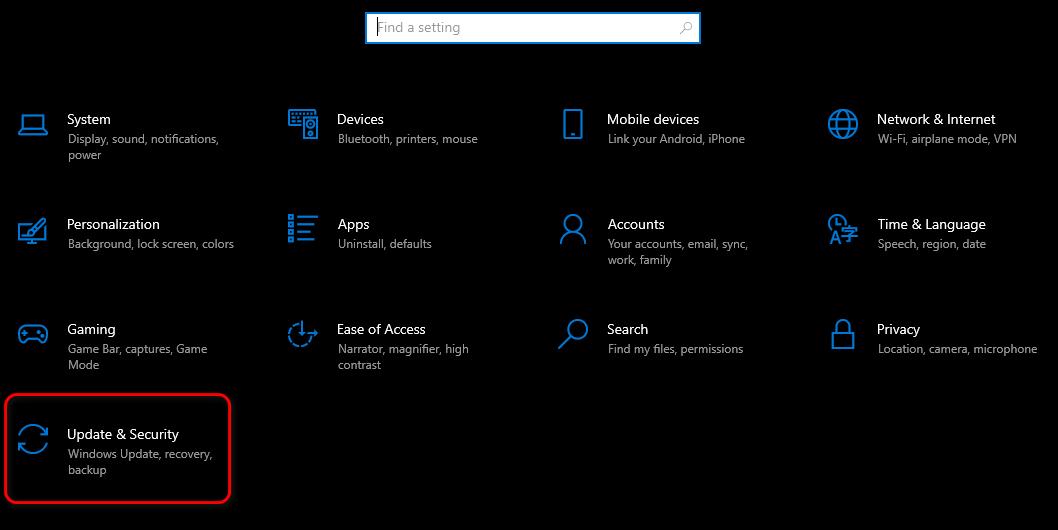
2. Доступ к элементам управления обновлениями: в окне «Параметры» нажмите «Обновление и безопасность», чтобы получить доступ к меню Центра обновления Windows, параметрам восстановления и критическим настройкам безопасности.
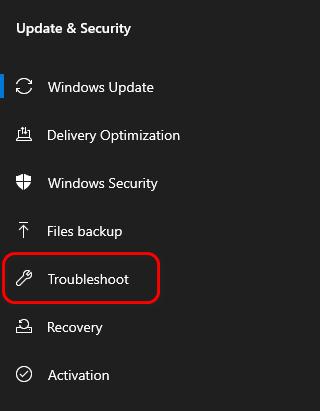
3. Выберите «Устранение неполадок»: на левой боковой панели выберите «Устранение неполадок». В этом разделе сгруппированы соответствующие инструменты, которые автоматически диагностируют и устраняют распространённые проблемы Windows.
4. Показать больше инструментов: на странице «Устранение неполадок» нажмите «Дополнительные средства устранения неполадок», чтобы увидеть полный список специализированных утилит восстановления, предназначенных для исправления сбоев обновлений.

5. Выберите Центр обновления Windows: прокрутите вниз до списка «Запустить и работать» и нажмите «Центр обновления Windows». Этот инструмент нацелен на важные ошибки обновлений, блокирующих ключевые установки.
6. Запустите инструмент: нажмите «Запустить средство устранения неполадок». Оно проверит и автоматически исправит любые проблемы, препятствующие применению обновлений или исправлений безопасности Windows.
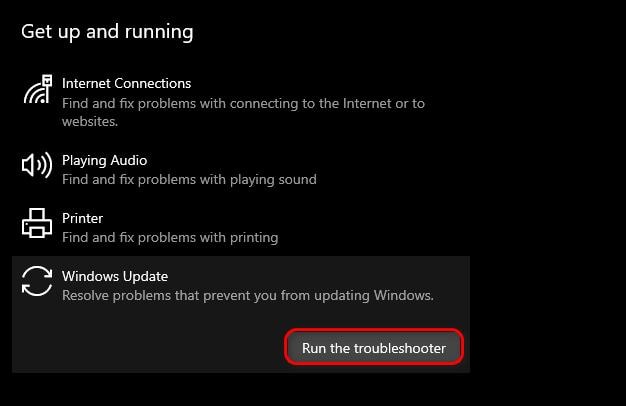
7. Применить исправления и проверить: дождитесь завершения работы средства устранения неполадок, затем следуйте инструкциям на экране для применения рекомендуемых исправлений. Перезагрузите компьютер и убедитесь, что обновления установлены правильно.
Метод 3: используйте помощник по обновлению Windows
Когда автоматические обновления Windows зависают или завершаются сбоем, вы можете увидеть в вашей системе отсутствуют важные обновления безопасности Windows . Помощник по обновлению Windows выступает в качестве надёжной альтернативы, обходя повреждённые локальные кэши и сброшенные службы. Он напрямую получает последние исправления безопасности с серверов Microsoft, обеспечивая полную и корректную установку обновлений даже при сбое основных системных компонентов или встроенного средства обновления.
Шаги:
1. Посетите официальный сайт: откройте веб-браузер и перейдите на страницу помощника по обновлению Windows на сайте Microsoft. Выберите инструмент для Windows 10 или Windows 11.
2. Загрузите установщик: нажмите «Обновить сейчас» (Windows 10) или «Скачать сейчас» (Windows 11), чтобы сохранить файл помощника по обновлению.
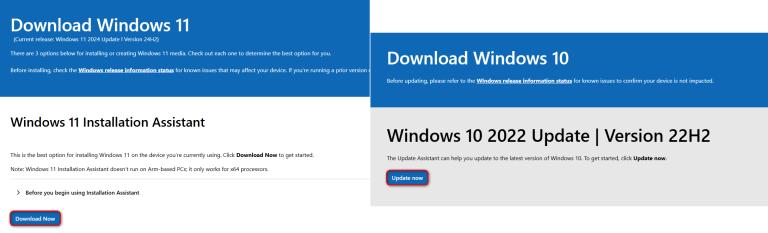
3. Запустите с правами администратора: дважды щёлкните загруженный файл. Когда появится контроль учётных записей пользователей, нажмите «Да», чтобы разрешить изменения.
4. Дождитесь сканирования: помощник по обновлению запустится и проверит ваш компьютер на наличие последних обновлений безопасности и исправлений качества.
5. Начните обновление: если обновления обнаружены, нажмите «Обновить сейчас», чтобы начать загрузку необходимых исправлений.
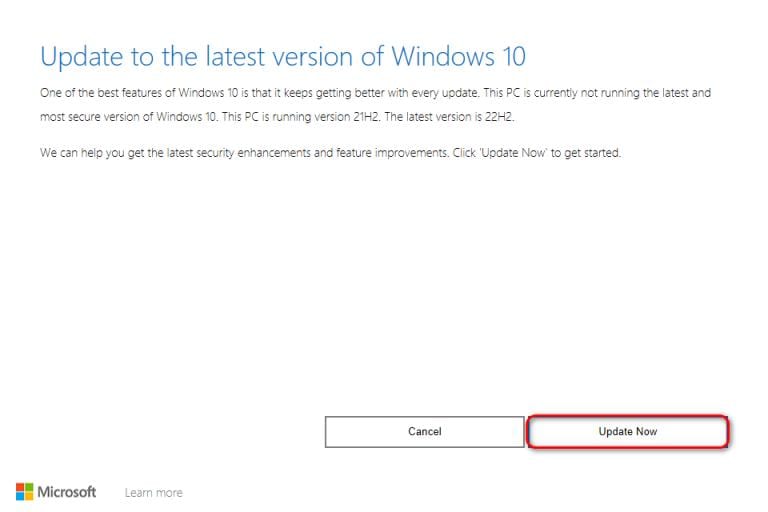
6. Установите и перезагрузите: инструмент автоматически загружает и устанавливает обновления. Ваш компьютер может
перезагрузиться два или три раза; это ожидаемо.
7. Проверьте успех: после завершения процесса войдите снова, откройте Параметры → Обновление и безопасность и убедитесь, что ошибка отсутствующего обновления устранена.
Метод 4: переименуйте папки распространения программного обеспечения
Переименование папки Software Distribution заставляет Центр обновления Windows пересоздать свой кэш. Это часто исправляет повреждения, блокирующие критические исправления. Если отображается Faceit AC: в вашей системе отсутствуют важные обновления безопасности Windows , новая папка позволяет установить исправления безопасности и снова запустить защиту от читов. Следуйте приведённым ниже шагам, чтобы безопасно переименовать папку и восстановить бесперебойную работу обновлений.
Шаги:
1. Остановите службы обновлений: откройте командную строку от имени администратора, затем введите 'net stop wuauserv' и нажмите Enter. Это остановит службу Центра обновления Windows.
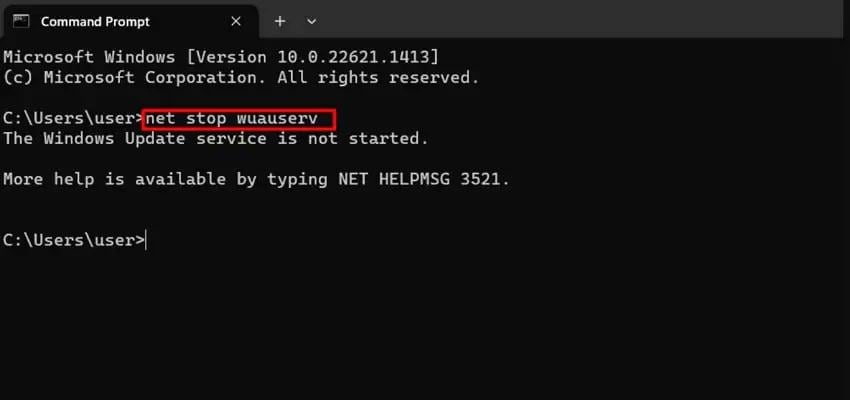
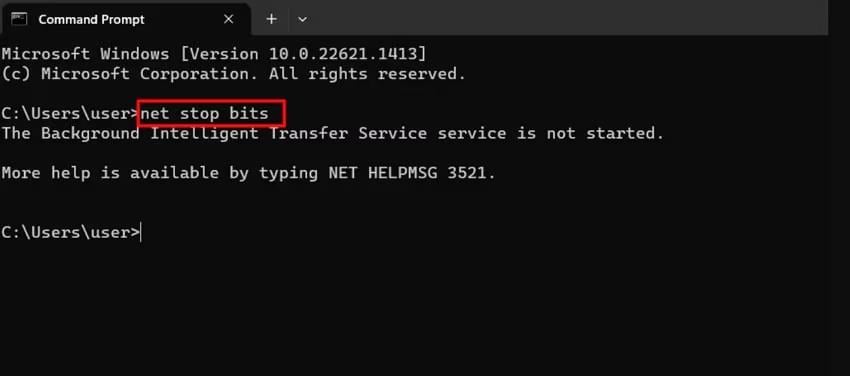
2. Остановите фоновую службу: в том же окне введите net stop bits, чтобы остановить фоновую интеллектуальную службу передачи данных. Эти шаги необходимы перед внесением изменений в файлы обновлений.
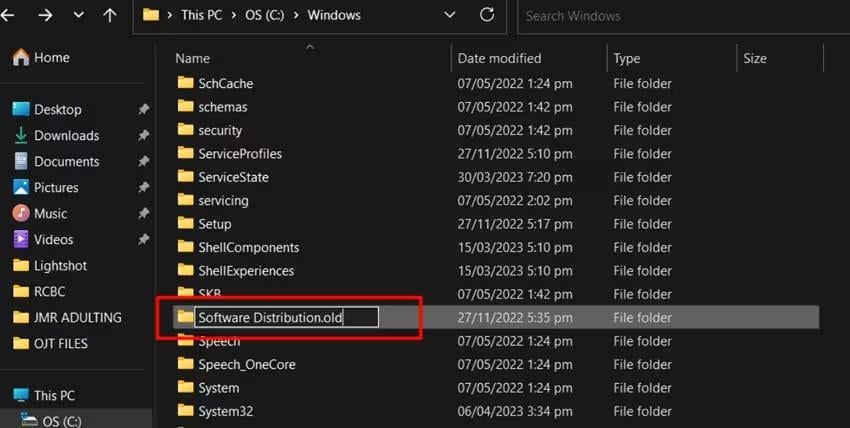
3. Переименуйте папку: откройте Проводник и перейдите в папку C:\\Windows. Найдите папку SoftwareDistribution, щёлкните её правой кнопкой мыши и переименуйте в SoftwareDistribution.old или SoftwareDistribution.bak.
4. Перезапустите службы и перезагрузитесь: вернитесь в командную строку и введите 'net start wuauserv', а затем 'net start bits', чтобы перезапустить обе службы. Теперь перезагрузите компьютер и проверьте наличие обновлений, чтобы убедиться, что ошибка «в вашей системе отсутствуют важные обновления безопасности Windows» устранена.
Метод 5: управление параметром «Разрешить телеметрию» в настройках реестра
Если сообщение Центр обновления Windows: на вашем устройстве отсутствует важная безопасность по-прежнему отображается на вашем компьютере, попробуйте настроить параметр «Разрешить телеметрию» в реестре. Телеметрия — это способ, которым ваша система передаёт диагностическую информацию в Microsoft. Неправильная настройка может быть причиной задержки обновлений. Исправление этой настройки с помощью приведённых ниже инструкций должно позволить вам снова применять обновления.
Шаги:
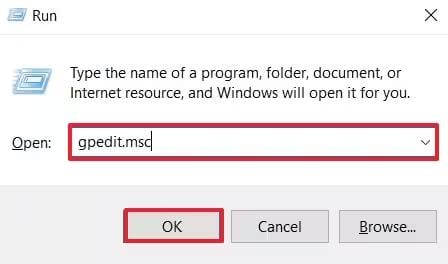
1. Откройте редактор групповой политики: нажмите Win + R, чтобы открыть диалоговое окно «Выполнить». Введите gpedit.msc и нажмите ОК. Откроется редактор локальной групповой политики, где можно управлять расширенными настройками Центра обновления Windows.
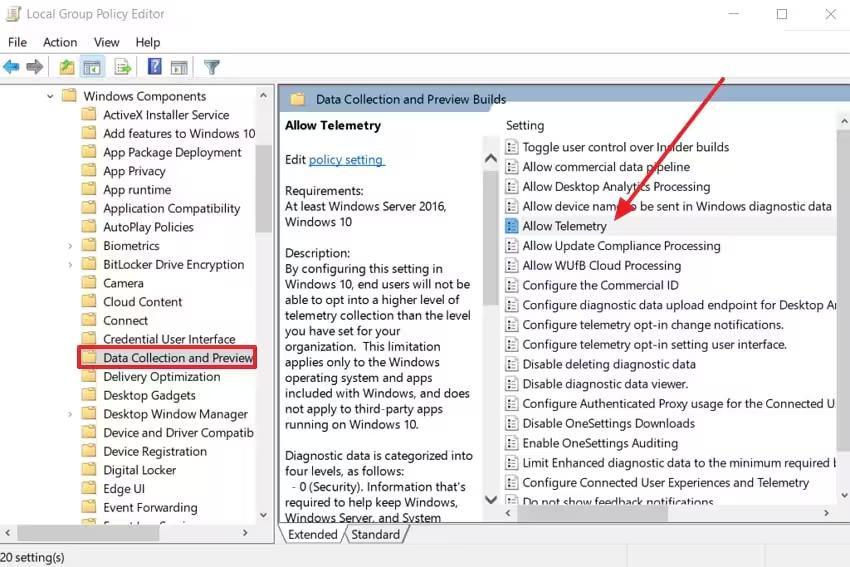
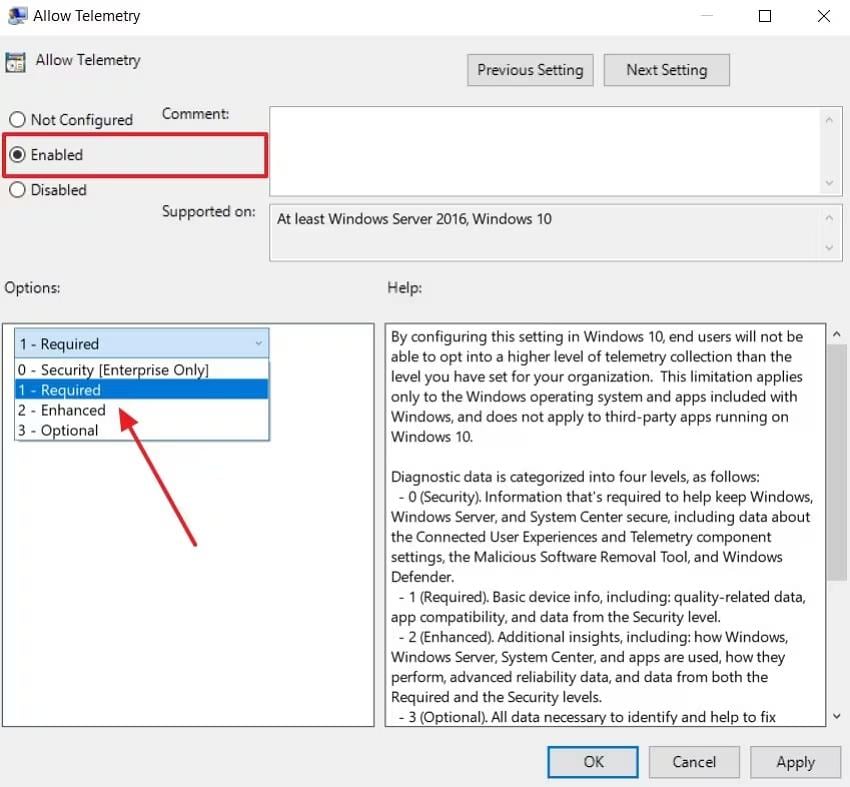
2. Перейдите к параметрам телеметрии: в редакторе перейдите в раздел «Конфигурация компьютера» > «Административные шаблоны» > «Компоненты Windows» > «Сбор данных и предварительные сборки». На правой панели дважды щёлкните «Разрешить телеметрию», чтобы открыть её настройки.
3. Включите и установите уровень: в новом окне выберите параметр «Включено». В разделе «Параметры» нажмите раскрывающийся список и выберите любой уровень, например 1 — Базовый или выше. Нажмите «Применить», а затем «ОК» для сохранения. Это изменение может помочь исправить сообщение Центра обновления Windows о том, что на вашем устройстве отсутствуют важные сообщения безопасности, позволяя вашей системе правильно получать диагностические данные и данные обновлений от Microsoft.
Случайно удалили важные системные файлы или файлы безопасности? Используйте Recoverit для их восстановления
Если вы случайно удалили некоторые критические системные файлы, это может вызвать ошибки Центра обновления Windows: на устройстве отсутствует важная безопасность . Отсутствующие или повреждённые системные файлы могут помешать установке обновлений на вашем устройстве и негативно повлиять на производительность. Следовательно, восстановление таких файлов становится обязательным для восстановления стабильности и обеспечения корректной установки обновлений Windows.
Wondershare Recoverit стал одним из самых надёжных инструментов для восстановления потерянных или удалённых файлов с аварийных систем или повреждённых жёстких дисков. Программа способна восстанавливать файлы с более чем 2000 устройств хранения данных, включая восстановление файлов, связанных с безопасностью и обновлениями Windows. Благодаря удобному интерфейсу и надёжному сканированию Recoverit делает восстановление системы и исправление ошибок обновлений простым и понятным процессом.
Шаги:
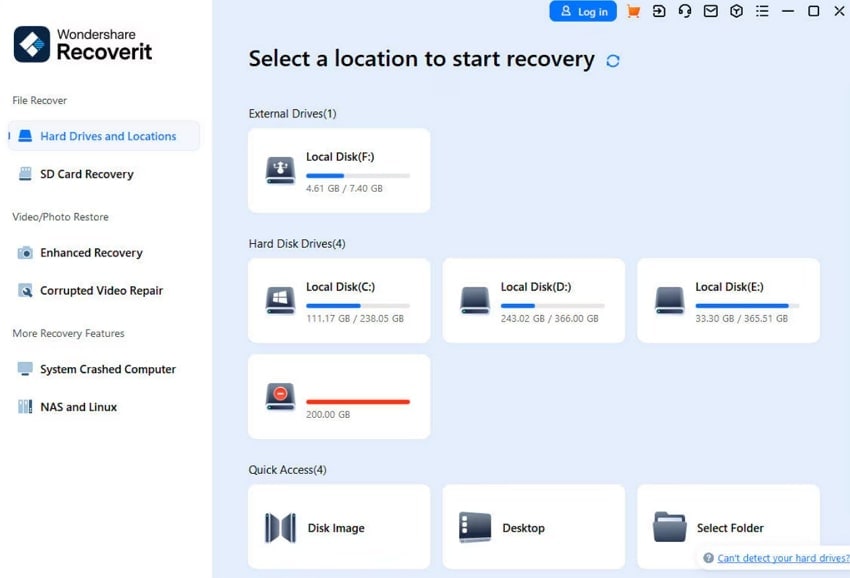
1. Запустите Recoverit и выберите диск: Сначала загрузите и установите Recoverit на свой компьютер. Откройте программу и перейдите в раздел «Жёсткие диски и местоположения». Выберите жёсткий диск, с которого были утеряны системные файлы или файлы безопасности, чтобы начать сканирование.
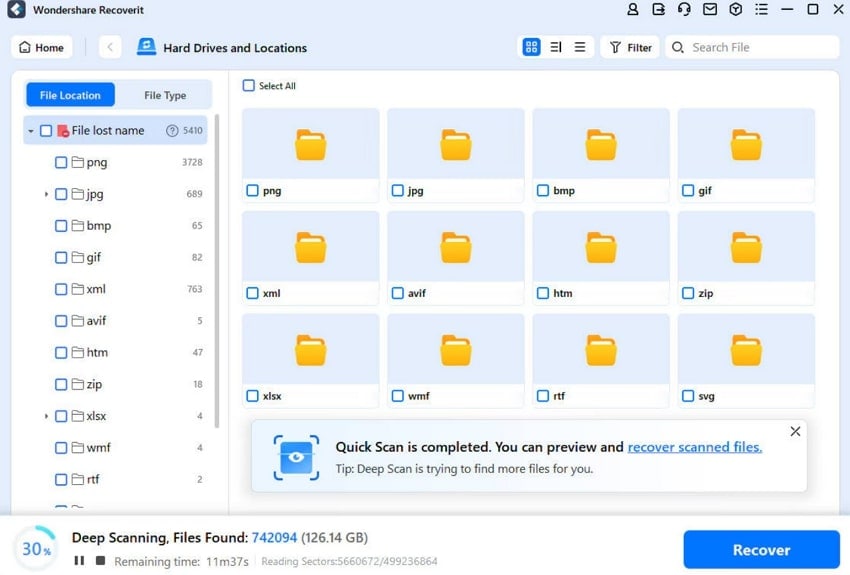
2. Сканирование и использование фильтров: После начала сканирования вы можете настроить фильтры по типу файла, дате изменения или размеру файла. Это помогает сузить область поиска. Вы также можете приостановить или остановить сканирование, когда найдёте нужные файлы.
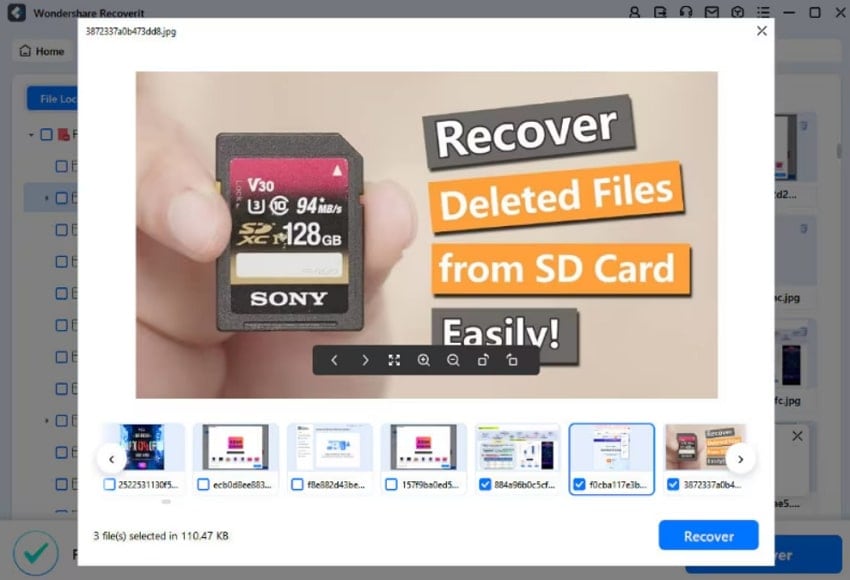
3. Просмотр и восстановление файлов: После сканирования просмотрите восстановленные файлы в окне предварительного просмотра. Когда вы найдёте нужные системные файлы, нажмите «Восстановить», чтобы сохранить их. Этот шаг может помочь исправить проблемы с Центром обновления Windows, вызванные случайным удалением файлов, при которых на устройстве отсутствует важная безопасность.
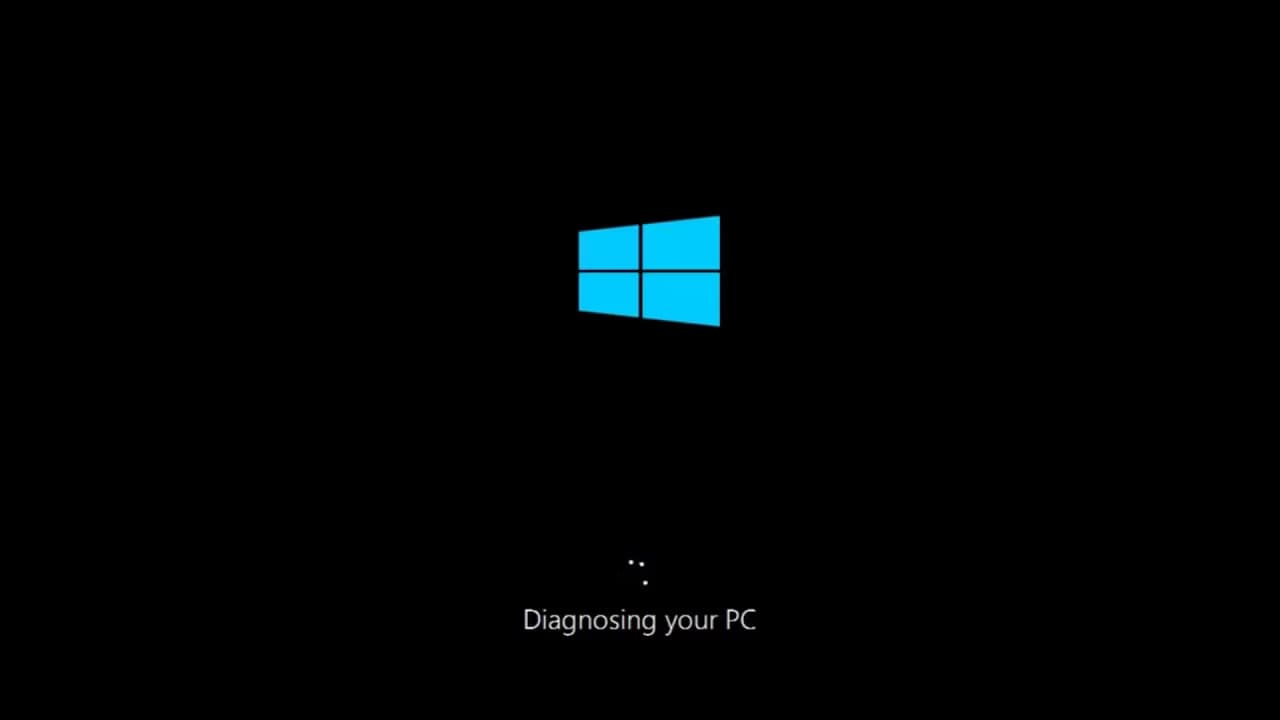
Руководство по всем методам, с помощью которых можно исправить проблемы с чёрным экраном подготовки автоматического восстановления Windows 10/11.
Заключение
Сообщение «В системе отсутствуют важные обновления безопасности Windows», которое появляется при запуске FACEIT AC, указывает на то, что в вашей системе нет важных обновлений, необходимых для правильной работы защиты от читов. При игнорировании это может привести к сбоям или потере доступности. Чтобы использовать FACEIT AC без перебоев, убедитесь, что Windows обновлена, чтобы избежать подобных проблем. Пожалуйста, запустите Центр обновления Windows, чтобы продолжить использование Faceit AC для обеспечения безопасности и совместимости с последними функциями.
Часто задаваемые вопросы
-
Почему FACEIT AC сообщает об отсутствии важных обновлений безопасности Windows в моей системе?
FACEIT AC обнаруживает устаревшие или отсутствующие исправления безопасности и блокирует эксплойты. Без них механизм защиты от читов, обеспечивающий честный и безопасный игровой процесс, не будет работать. -
Как устранить сообщение FACEIT Anti-Cheat об отсутствующих обновлениях безопасности Windows?
Решить проблему можно с помощью Помощника по обновлению, Центра обновления Windows или восстановления системных файлов. Установка всех необходимых обновлений гарантирует бесперебойную работу FACEIT AC. -
Какие именно обновления Windows необходимы для корректной работы FACEIT AC?
Как правило, FACEIT AC требует актуальных патчей уровня ядра, обновлений .NET Framework и накопительных обновлений безопасности. Эти обновления помогают поддерживать целостность системы и защищают от эксплойтов и читов.
