


Однако я не могу найти ни одного файла автосохранения. Есть идеи, что происходит? Есть ли предложения, как вернуть мою работу? Придётся ли мне начинать заново?» — Reddit
Знаете ли вы что-нибудь более разрушительное, чем наблюдать за тем, как Photoshop вылетает прямо перед нажатием кнопки сохранения? Все эти слои, ретуши или эффекты исчезают в мгновение ока, и вы остаётесь беспомощным, задаваясь вопросом о расположении файлов автосохранения Photoshop. Photoshop автоматически создаёт резервные файлы в процессе работы, но если вы не знаете, где они сохраняются, вы легко можете упустить шанс на восстановление.
Воспринимайте это как место, которое хранит ваши работы, когда что-то идёт не так. Чтобы спасти свой прогресс, продолжайте читать руководство и узнайте расположение автосохранения Photoshop по умолчанию в Windows/Mac. Вместе с этим вам предоставляется руководство по восстановлению несохранённых файлов Photoshop для вашего спокойствия.
Попробуйте Recoverit для восстановления PSD-файлов
 Проверено на безопасность. 3,591,664 человек скачали это.
В этой статье

Часть 1. Что такое расположение автосохранения Photoshop: где оно находится
расположение файла восстановления Photoshop — это папка, в которой программа автоматически сохраняет ваш прогресс, чтобы помочь сохранить вашу работу в случае сбоя. После включения этой функции платформа делает снимки прогресса вашего документа и сохраняет резервные копии в отдельной папке AutoRecover. Расположение этих файлов по умолчанию обычно находится в пользовательском каталоге вашей операционной системы на вашем рабочем устройстве.
Эта система автосохранения работает в фоновом режиме, и дизайнеры могут устанавливать предпочтительные интервалы сохранения, например каждые 10 или 30 минут. Photoshop предлагает программному обеспечению проверить расположение AutoRecover и попытаться выполнить восстановление при каждом непредвиденном сбое. Помните, что эти файлы автосохранения не хранятся бесконечно: они удаляются после нормального закрытия Photoshop. По сути, это снижает риск потери прогресса, но не заменяет необходимости регулярного ручного сохранения.
Часть 2. Расположение автосохранения Photoshop по умолчанию: где оно находится в Windows и Mac
В Windows расположение по умолчанию, где Adobe Photoshop хранит файлы автосохранения и восстановления, находится в директории AppData пользователя. На Mac эти файлы хранятся в скрытой директории и для доступа к ним часто требуется использование функции «Перейти к папке» в Finder. Для лучшего понимания изучите пути и узнайте, «где хранятся файлы автосохранения Photoshop» в Windows/Mac:
- Windows: C:\\Users\\ [Name]\\AppData\\Roaming\\Adobe\\Adobe Photoshop [version]\\AutoRecover
- Mac: ~/Library/Application Support/Adobe/Adobe Photoshop [version]/AutoRecover
Часть 3. Как восстановить несохранённые файлы Photoshop из расположения автосохранения
Как только вы узнаете, что программа создаёт файлы восстановления и хранит их в специальной папке расположении файлов автосохранения Photoshop, восстановление станет значительно проще. В разделе ниже вы найдёте пошаговое руководство о том, как найти, открыть и восстановить ваши проекты в любых условиях:
Как повторно открыть автосохранённые PSD-файлы
Независимо от того, работаете ли вы с изображениями высокого разрешения или проектируете сложные слои, доступ к автосохранённым PSD-файлам даёт большое облегчение. Это гарантирует, что неожиданные ошибки не нарушат ваш творческий процесс, и требует лишь нескольких секунд, чтобы восстановить несохранённые файлы Photoshop. Для этого следуйте приведённым рекомендациям, чтобы понять, где искать и как повторно открыть автосохранённые PSD-файлы в Windows/Mac:
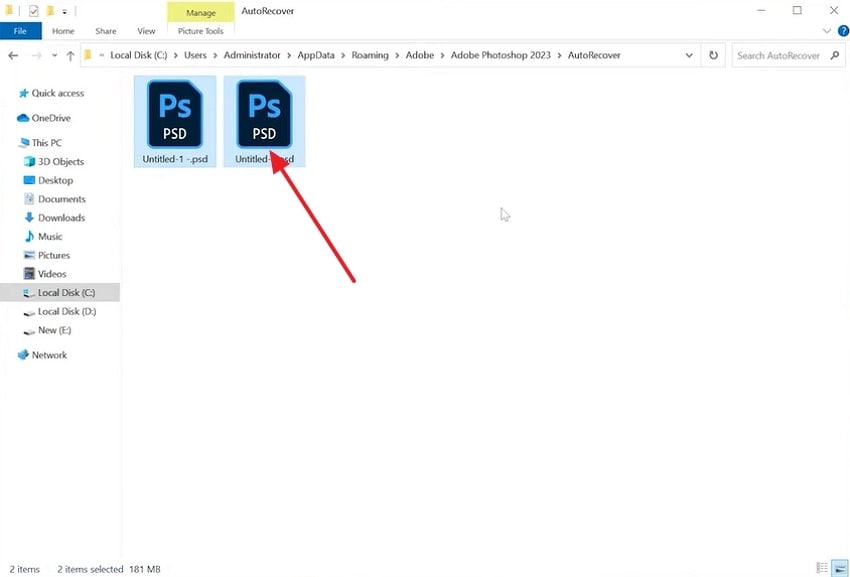
Инструкция для Windows
Инструкции. Откройте Проводник и следуйте пути «Локальный диск (C) > Пользователи > Администратор > App Data > Roaming > Adobe > Adobe Photoshop > AutoRecover». После обнаружения дважды щёлкните по PSD-файлам, чтобы открыть их в Windows.
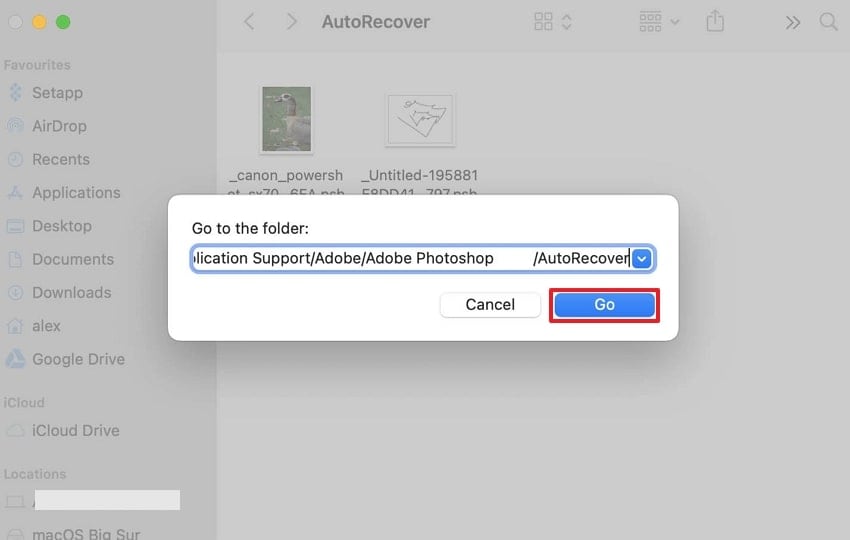
Инструкция для Mac
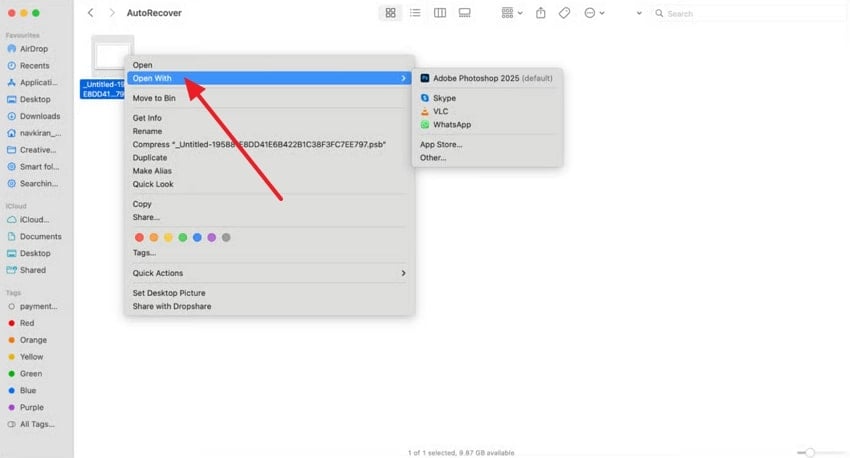
- Откройте «Finder», перейдите в «Перейти к папке» и вставьте «~/Library/Application Support/Adobe/Adobe Photoshop 2025/AutoRecover.» Затем нажмите кнопку «Перейти», чтобы найти PSD-файлы на вашем MacBook.
- После обнаружения щёлкните правой кнопкой мыши по несохранённому PSD-файлу и выберите «Открыть с помощью», чтобы открыть его.
Что делать, если файл автосохранения не открывается
Если файл автосохранения не открывается в Photoshop, это может указывать на то, что файл повреждён или неполный. В таком случае попробуйте перезапустить Photoshop и проверить файлы в опции «Открыть последние» в меню «Файл». Если приложение по-прежнему не может открыть файл, следует либо воспользоваться программой для восстановления файлов, либо переименовать временные файлы .psb или .tmp.
Шаги по переименованию и восстановлению временных файлов .psb или .tmp
Рекомендации для Windows
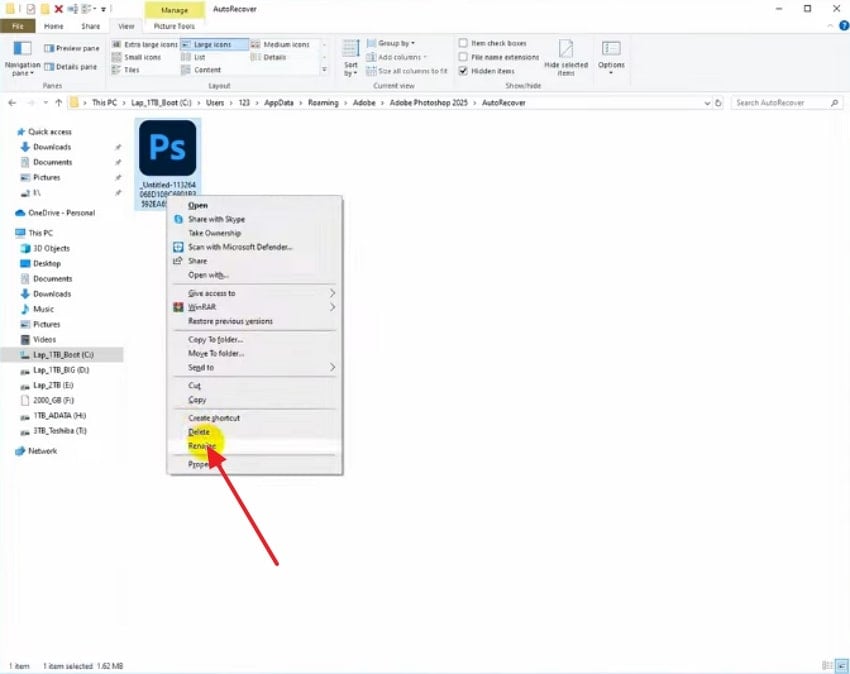
- Сначала перейдите по пути «C:\\Users\\ [Name]\\AppData\\Roaming\\Adobe\\Adobe Photoshop [version]\\AutoRecover» и найдите файл. После этого щёлкните правой кнопкой мыши и выберите опцию «Переименовать» в меню.
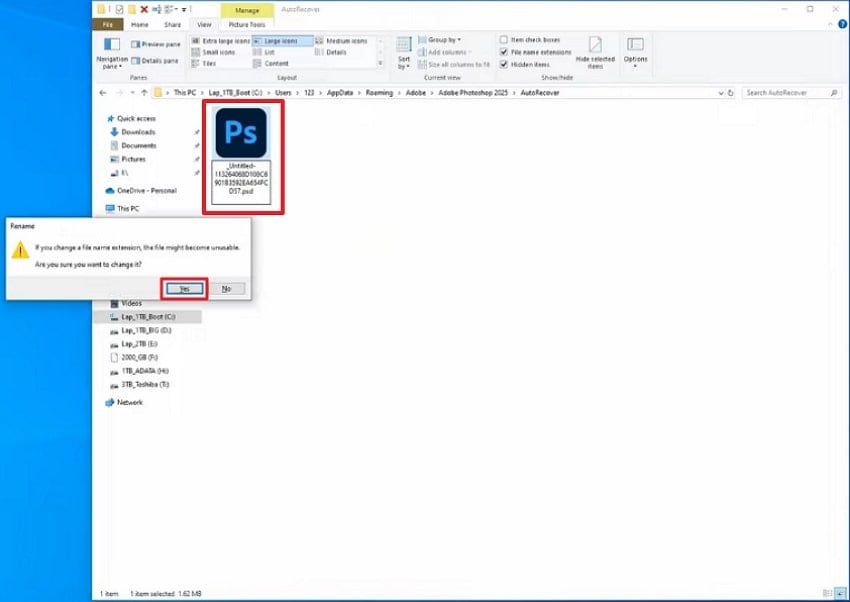
- Переименуйте временный файл резервной копии Photoshop в «PSD или PSB» и нажмите кнопку «Да» для подтверждения. После этого вы сможете восстановить временные файлы Photoshop в Windows.
Рекомендации для Mac
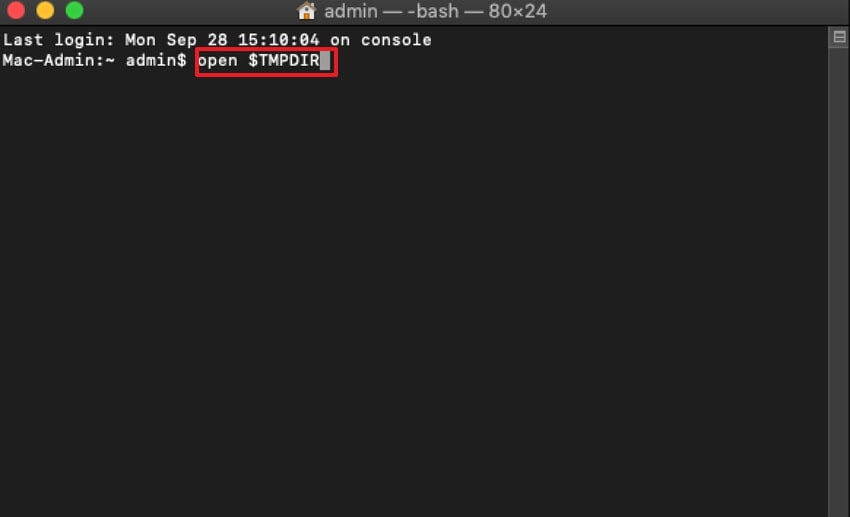
Инструкции. Сначала откройте «Finder», перейдите в «Утилиты», чтобы запустить Терминал. Затем введите команду «open $TMPDIR» в предоставленном поле и нажмите «Return», чтобы найти временные файлы. После обнаружения переименуйте расширение файла с «.tmp» на «.psd», затем попробуйте открыть переименованные файлы непосредственно в Photoshop.
Часть 4. Расположение автосохранения Photoshop: где оно находится, когда автосохранение не работает
Когда автосохранение в Photoshop не работает, важно проверить и перепроверить ваше расположение автосохранения Photoshop и настройки. Это полезно, если автосохранение не активирует обычный запрос восстановления после сбоя. Эта уверенность, или включение автоматического сохранения восстановления каждую минуту, создаёт защитную сеть для ваших проектов и снижает риск непредвиденных прерываний. Следуйте пошаговому руководству, чтобы убедиться, что настройки автосохранения в Photoshop настроены соответствующим образом:
В Windows
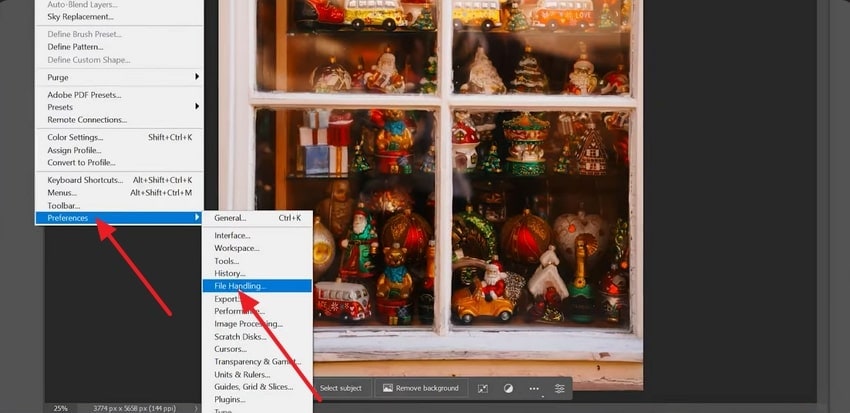
- Откройте Photoshop, нажмите опцию «Редактирование» на панели инструментов и прокрутите вниз до опции «Настройки». В подменю настроек выберите опцию «Обработка файлов» и продолжайте.
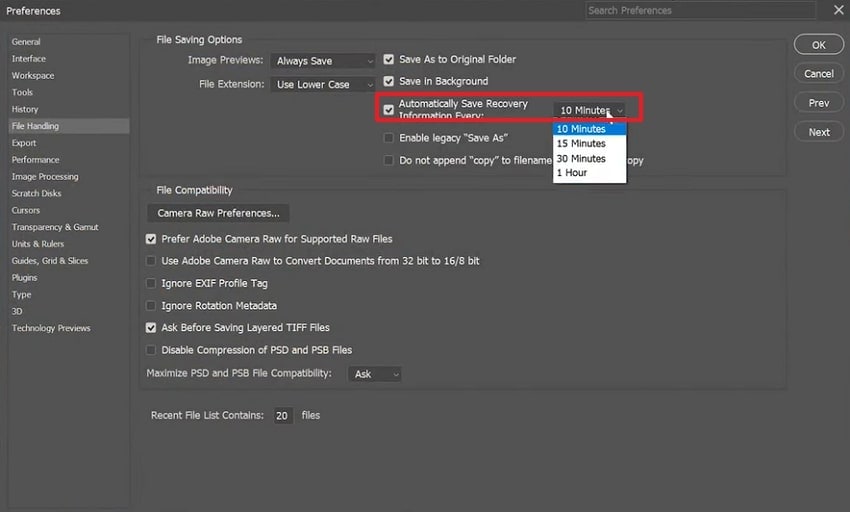
- Затем разверните меню «Автоматически сохранять информацию о восстановлении каждые» и установите интервал автосохранения в минутах.
На Mac
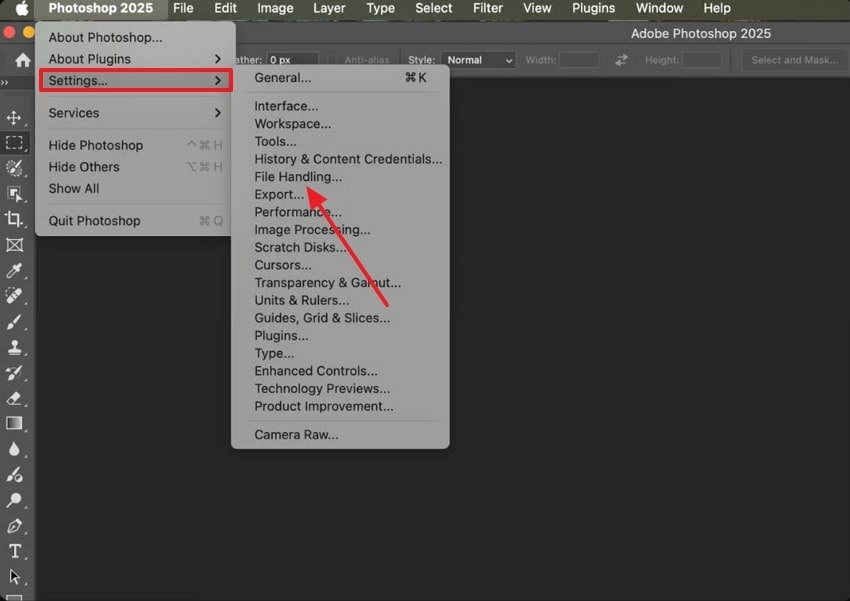
- Для запуска на Mac нажмите «Photoshop 2025» в верхнем меню и разверните меню «Настройки». Перейдите далее и выберите опцию «Обработка файлов» из подменю настроек.
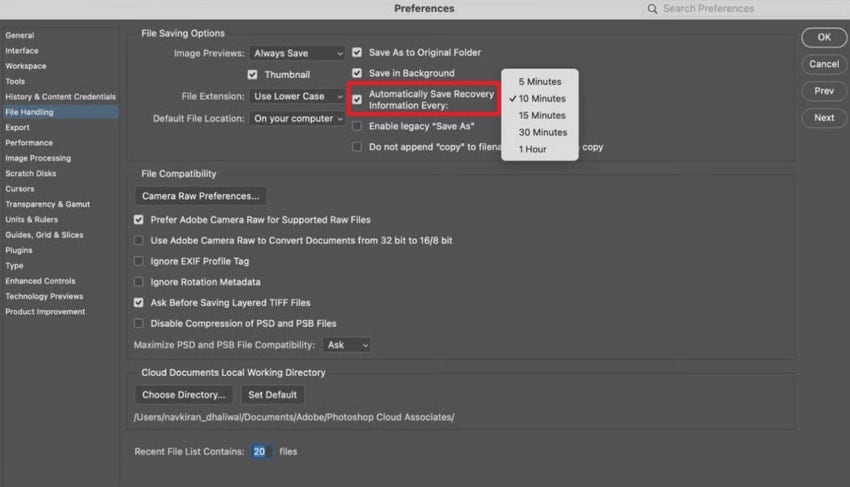
- Затем установите флажок «Автоматически сохранять информацию о восстановлении каждые» и задайте интервал времени.
Часть 5. Альтернативный метод восстановления несохранённых файлов Photoshop с помощью Recoverit
Когда автосохранение Photoshop не приходит на помощь, единственный выход — воспользоваться восстановлением файлов с помощью Recoverit. Программа глубже исследует память вашего компьютера для поиска скрытых расположений файлов Photoshop и восстанавливает их с точностью. Что ещё более впечатляет, она восстанавливает более 1000 типов файлов, которые были либо безвозвратно удалены, либо где-то потеряны на вашем устройстве. Кроме того, она помогает пользователям извлекать файлы с более чем 1 млн устройств, включая карты памяти.
Помимо файлов, программа отлично справляется с восстановлением потерянных видео, фотографий и даже удалённых писем. Возможности безграничны, когда вам разрешено восстанавливать файлы, утерянные из-за аппаратного или программного сбоя. Мало того, системное повреждение или вирусная атака на файлы могут быть легко устранены с помощью программы. Это одна из наиболее высоко оцениваемых платформ с высоким процентом успешного восстановления и возможностью извлечения файлов с минимальными усилиями.
Ключевые функции
- Просмотр файлов после восстановления: Платформа позволяет пользователям полностью просматривать свои файлы, чтобы они могли принять решение перед сохранением.
- Восстановление данных Linux: Вы можете восстанавливать данные Linux из более чем 10 000 сценариев потери, включая форматирование диска и некорректное завершение работы.
- Восстановление данных с NAS-накопителей: Позволяет выполнять восстановление с NAS-накопителей, поддерживая все типы и форматы файлов, включая музыкальные файлы и PPT.
Подробное руководство по восстановлению несохранённых файлов Photoshop
Следуйте данному руководству и извлеките несохранённые файлы из расположении файлов автосохранения Photoshop без какой-либо потери данных:
1. Укажите расположение для начала восстановления
Для быстрого восстановления откройте вкладку «Жёсткие диски и расположения» и выберите жёсткий диск на вкладке «Жёсткие диски».

2. Просканируйте выбранное расположение
Теперь вы увидите результаты сканирования в режиме реального времени на интерфейсе, что позволит вам в любой момент просматривать результаты.

3. Проверьте восстановленные файлы Photoshop
После этого дважды щёлкните по файлу для его «Предварительного просмотра» и нажмите кнопку «Восстановить», как только будете удовлетворены содержимым.

Часть 6. Как предотвратить потерю файлов Photoshop в будущем
Вместе с изучением того, как восстановить несохранённые файлы Photoshop, давайте убедимся, что вам больше никогда не придётся переживать этот стресс. Для этого возьмите на вооружение предложенные привычки и быстрые настройки, чтобы защитить свою работу от будущих неприятностей:

- Включите автосохранение и установите короткие интервалы: Держите функцию автосохранения Photoshop включённой и установите её на каждые 5 или 10 минут для максимальной безопасности. Это гарантирует, что ваш прогресс будет фиксироваться каждые несколько минут, даже без вашего участия.
- Сохраняйте версии вручную: Даже при работающем в фоновом режиме автосохранении разумно вручную сохранять различные версии вашей работы. Если что-то пойдёт не так с одним файлом, вы сможете легко вернуться к предыдущей версии без необходимости начинать заново.
- Храните проекты в облаке или на внешних накопителях: Проект Photoshop, сохранённый на Google Drive или Dropbox, гарантирует его сохранность даже в случае сбоя компьютера. Для дополнительной защиты также храните копию на внешнем жёстком диске для создания двойной системы резервного копирования.
- Обновляйте Photoshop и плагины: Часто Photoshop вылетает из-за устаревших версий или несовместимых сторонних плагинов, что приводит к потере файлов. Регулярное обновление Photoshop и его расширений минимизирует эти риски, одновременно улучшая возможности восстановления файлов.
- Не перегружайте систему: Даже лучшее программное обеспечение может испытывать трудности, когда ваша система находится под слишком большой нагрузкой из-за огромных размеров файлов. Оптимизируйте компьютер, очищая кэш, закрывая ненужные приложения и организуя рабочее пространство для снижения количества сбоев.
Заключение
Подводя итог, каждый проект в Photoshop требует времени, точности и вдохновения, что делает их потерю ещё более стрессовой. Именно поэтому каждый дизайнер, работающий в Photoshop, знает важность расположении файлов автосохранения Photoshop, молчаливого защитника. Однако когда автосохранение само по себе недостаточно или файлы недоступны, Recoverit предлагает наиболее надёжный путь к полному восстановлению PSD.
Часто задаваемые вопросы
-
1. В чём разница между автосохранением и временными файлами Photoshop?
Система восстановления Photoshop создаёт файлы автосохранения и обычно хранит их в папке AutoRecover. Тогда как временные файлы — это резервные копии, созданные системой и находящиеся в папке Temp, которые часто помогают, когда автосохранение не работает. -
2. Как убедиться, что функция автосохранения работает правильно?
Для этого создайте быстрый тестовый файл и оставьте его открытым на несколько минут после интервала автосохранения. После этого проверьте расположение файла восстановления Photoshop на вашем устройстве, чтобы убедиться, что он там есть. Если файл не существует, включите автосохранение или обновите Photoshop до последней версии, чтобы устранить возможные проблемы. -
3. Включают ли файлы автосохранения все слои и эффекты?
Действительно, файлы автосохранения сохраняют всю структуру вашего проекта, включая слои, маски и эффекты коррекции. Если сбой происходит во время ресурсоёмкого процесса, последние изменения, внесённые в этот момент, могут не быть зафиксированы в версии автосохранения.
