


Работа с большими таблицами вызывает стресс, особенно когда Excel начинает тормозить. Большие наборы данных часто приводят к сбоям, зависаниям или потере информации при редактировании. Правильные действия помогают организовать данные и устранить большинство проблем с Excel. В этом руководстве рассказывается, как работать с большими файлами Excel безопасно, сохраняя высокую производительность. Эти методы помогают снизить нагрузку на память, повысить скорость работы и защитить точность данных.
Кроме того, следуя структурированным шагам, вы сможете уверенно управлять сложными файлами. Будь то для бизнеса или учёбы, освоение работы с большими таблицами обеспечивает более плавную работу без системных ошибок и задержек с файлами.
Попробуйте Recoverit для восстановления данных Excel
 Проверено на безопасность. 3,591,664 человек скачали его.
В этой статье
-
- Удалить неиспользуемые стили
- Удалить избыточное форматирование
- Очистить правила условного форматирования
- Сжать изображения и медиафайлы
- Упростить формулы и вычисления
- Регулярно сохранять и очищать файл
- Отключить неиспользуемые надстройки и аппаратное ускорение графики
- Разделить данные на более мелкие файлы
- Использовать Power Query и Power Pivot
- Увеличить системную память или использовать 64-разрядный Excel

Часть 1. Что делает файл Excel «слишком большим для работы»
Если вы задаётесь вопросом, почему мой файл Excel такой большой, ответ кроется в том, как Excel обрабатывает данные и память. Большие или сложные файлы Excel замедляют производительность и занимают больше места из-за дополнительных элементов:

- Избыточное форматирование: Даже неиспользуемые ячейки с цветами или шрифтами могут незаметно увеличивать размер файла. Чрезмерное форматирование больших пустых областей увеличивает общий объём хранилища, необходимого Excel.
- Сложные формулы: Волатильные формулы заставляют Excel выполнять повторные ресурсоёмкие вычисления. Эти процессы потребляют системную память и замедляют каждое действие редактирования или загрузки.
- Большие данные: Огромные таблицы с большим количеством строк и столбцов перегружают память Excel. Повторяющиеся наборы данных и слишком большие таблицы затрудняют плавную обработку книги.
- Кэши сводных таблиц: Каждая сводная таблица создаёт скрытую внутреннюю копию своих исходных данных. Несколько сводных таблиц многократно усиливают этот эффект, увеличивая общий размер файла.
- Вставленные файлы: Большие изображения, диаграммы или прикреплённые документы увеличивают объём хранилища книги. Каждый вставленный файл увеличивает использование памяти и снижает общую производительность Excel.
Часть 2. Распространённые причины сбоев в больших файлах Excel
Когда Excel постоянно зависает или даёт сбои, это часто не случайный глюк. Ниже приведены распространённые скрытые причины, из-за которых большие файлы легко выходят из строя:
- Внешние ссылки: Связанные данные из других книг или онлайн-источников увеличивают время обработки. Каждая ссылка на книгу запускает обновления Excel, повышая вероятность зависаний и сбоев.
- Скрытые листы: Книги со множеством скрытых листов всё равно загружаются в фоновом режиме. Это приводит к нестабильной работе файла при редактировании.
- Условное форматирование: Избыточные правила на больших диапазонах ячеек замедляют работу Excel. Каждое изменение запускает пересчёты, которые могут заморозить или обрушить весь файл.
- Перегрузка надстройками: Несколько одновременно работающих надстроек конкурируют за память и скорость Excel. Некоторые устаревшие надстройки конфликтуют с работой Excel, вызывая внезапные зависания или потерю данных.
- Журналы автовосстановления: Частые файлы автосохранения создают множество скрытых журналов восстановления внутри больших книг. Эти фоновые файлы увеличивают общий вес файла и замедляют работу Excel.
Часть 3. Экспертные решения — как работать с большими файлами Excel без сбоев
Когда сбои становятся частыми, важно понять, как ускорить работу больших файлов Excel. Эти экспертные решения делают Excel быстрее, позволяют управлять большими файлами и предотвращают замедления:
1. Удалить неиспользуемые стили
Скрытые стили ячеек накапливаются при копировании данных между несколькими файлами. Эти неиспользуемые форматы увеличивают размер книги и замедляют Excel при сохранении файлов. Их очистка помогает Excel работать быстрее и оставаться более отзывчивым при интенсивном использовании. Чтобы эффективно устранить эту проблему, выполните следующие простые шаги:
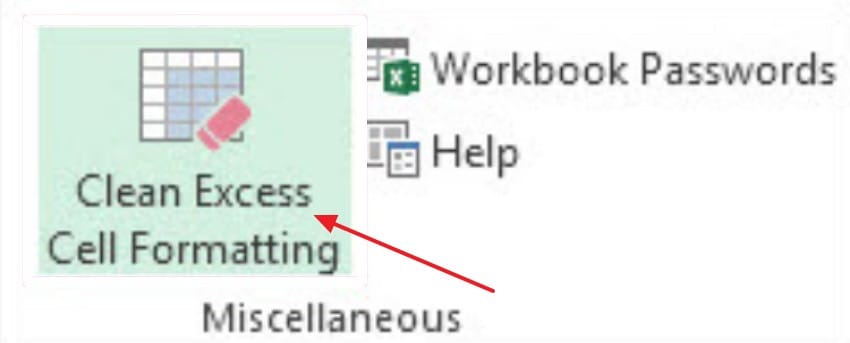
- Сначала перейдите в «Запрос», выберите «Очистить избыточное форматирование ячеек», чтобы удалить неиспользуемые стили.
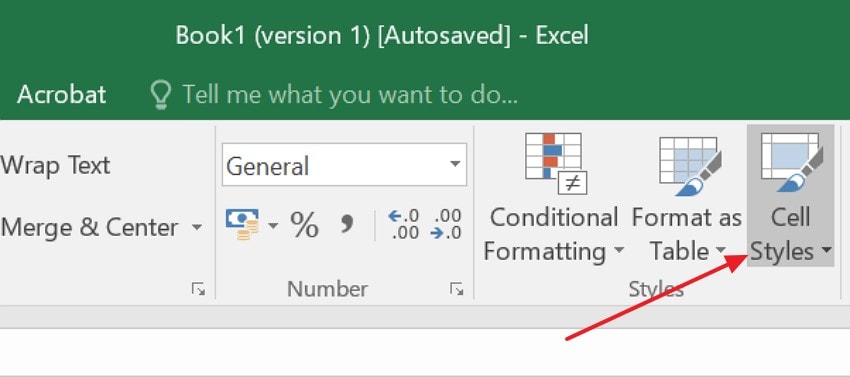
- Затем перейдите в «Главная > Стили ячеек > Удалить неиспользуемые стили», чтобы очистить оставшиеся.
2. Удалить избыточное форматирование
Форматирование целых столбцов или строк добавляет невидимую нагрузку на данные книги. Границы, цвета и шрифты в пустых областях могут замедлить обработку в Excel. Сокращение лишнего форматирования помогает книге загружаться быстро и снижает зависания при редактировании. Чтобы справиться с этой проблемой форматирования, следуйте приведённым ниже шагам:
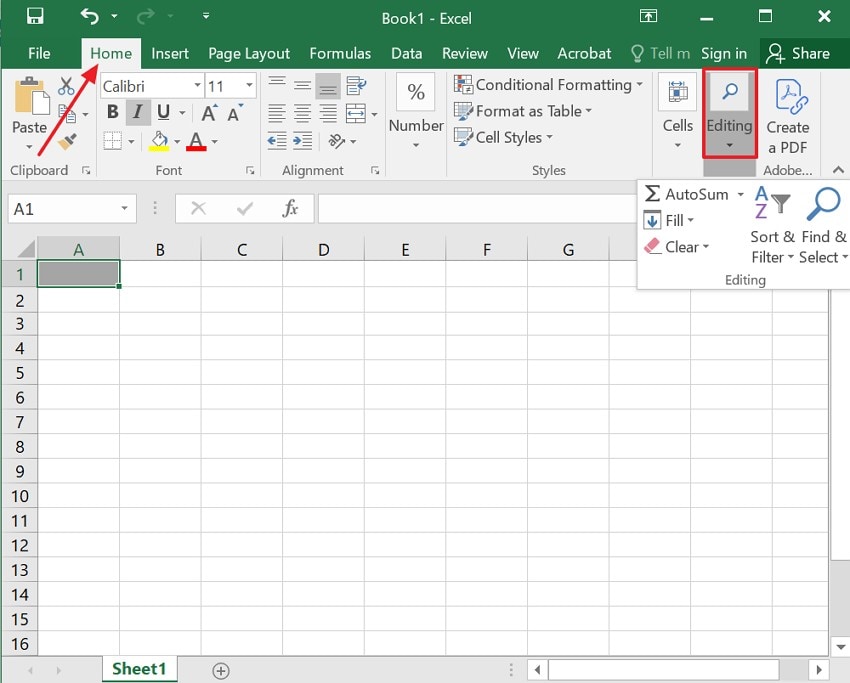
- Начните с выбора «Неиспользуемые ячейки», затем перейдите в «Главная», выберите параметр «Редактирование» в верхнем меню.
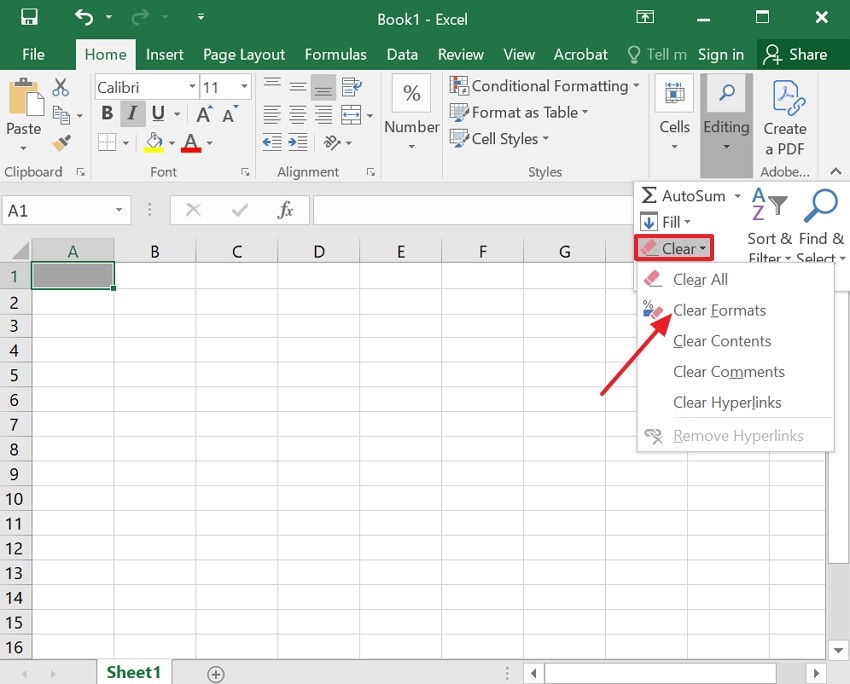
- Далее выберите «Очистить» и в раскрывающемся меню выберите параметр «Очистить форматы».
3. Очистить правила условного форматирования
Устаревшие правила условного форматирования пересчитываются многократно, значительно замедляя работу больших таблиц. Каждое незначительное изменение запускает механизм пересчёта Excel, напрасно расходуя время и память. Упрощение правил улучшает стабильность и скорость книги в повседневной работе. Чтобы лучше разобраться, как работать с большими файлами Excel, выполните следующие шаги:
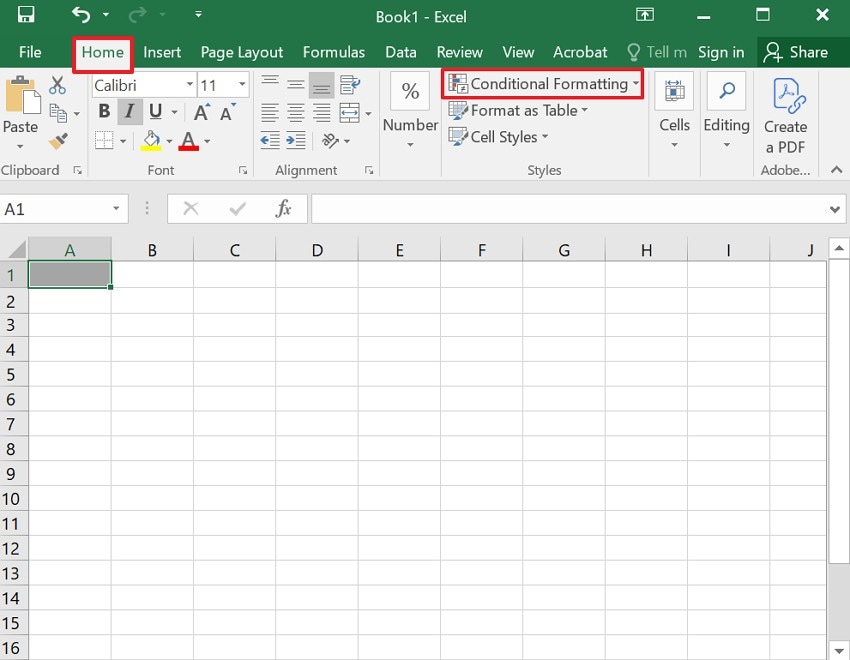
- Сначала перейдите в параметры меню «Главная» и нажмите «Условное форматирование».
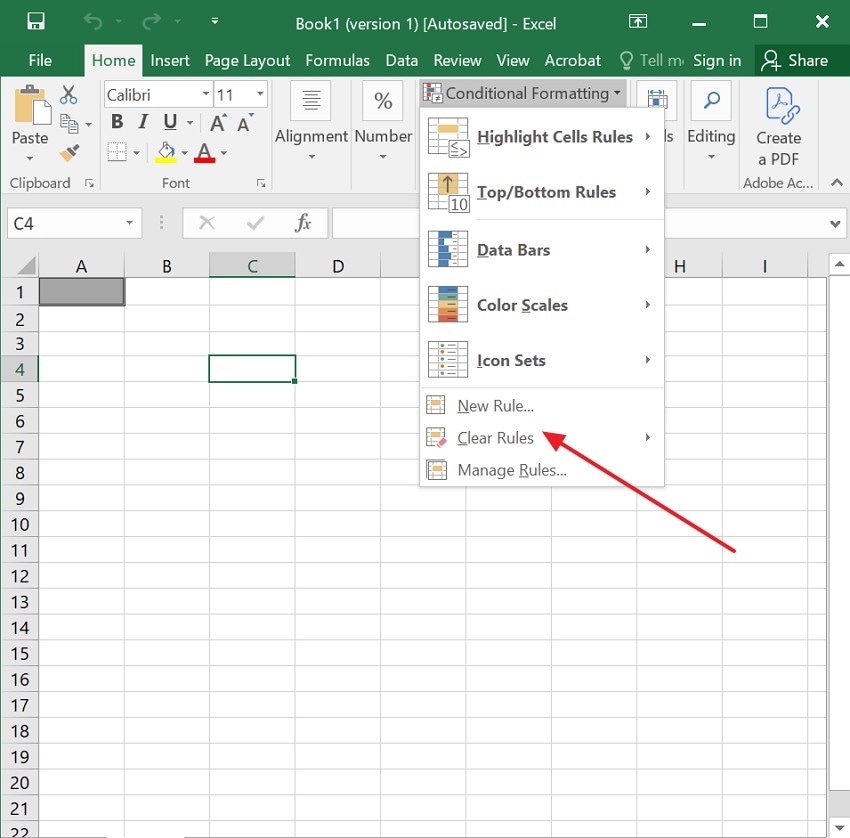
- Затем выберите «Очистить правила» в меню, чтобы просмотреть текущие правила и удалить дубликаты.
4. Сжать изображения и медиафайлы
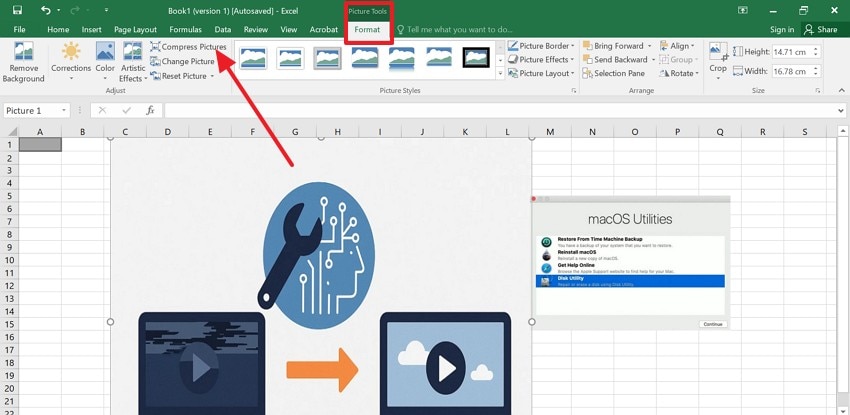
Изображения высокого разрешения или вставленные медиафайлы увеличивают использование памяти и замедляют работу Excel. Они занимают место, которое Excel должен загружать каждый раз при открытии файла. Сжатие медиафайлов уменьшает размер файла без потери визуального качества или точности макета. Давайте рассмотрим пошаговое руководство ниже для выполнения этого исправления:
- Сначала выберите «Формат рисунка», затем выберите параметр «Сжать рисунки».
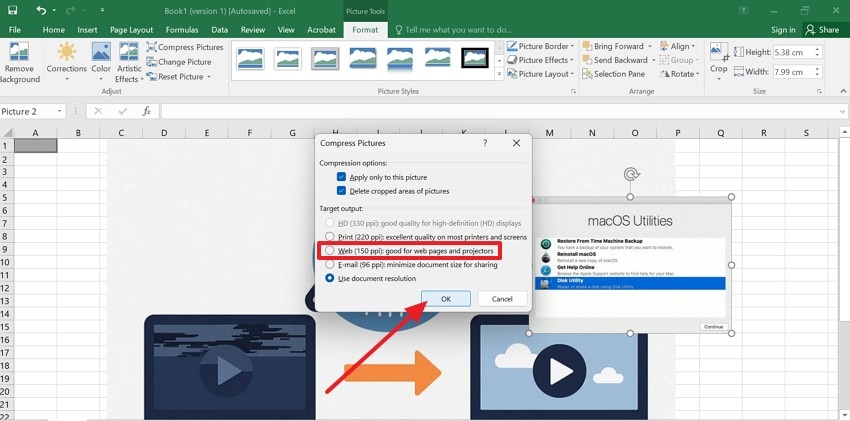
- После применения сжатия выберите «150 ppi» для оптимального качества и размера файла, затем нажмите «ОК».
5. Упростить формулы и вычисления
Постоянно пересчитываемые формулы, такие как СМЕЩ и ДВССЫЛ, обновляются при каждом изменении значений в ячейках. Это нагружает процессор Excel, замедляя даже небольшие задачи. Упрощение этих формул улучшает надёжность, стабильность и общую скорость работы файла на всех устройствах. Чтобы применить как ускорить работу больших файлов Excel, следуйте приведённым ниже инструкциям:
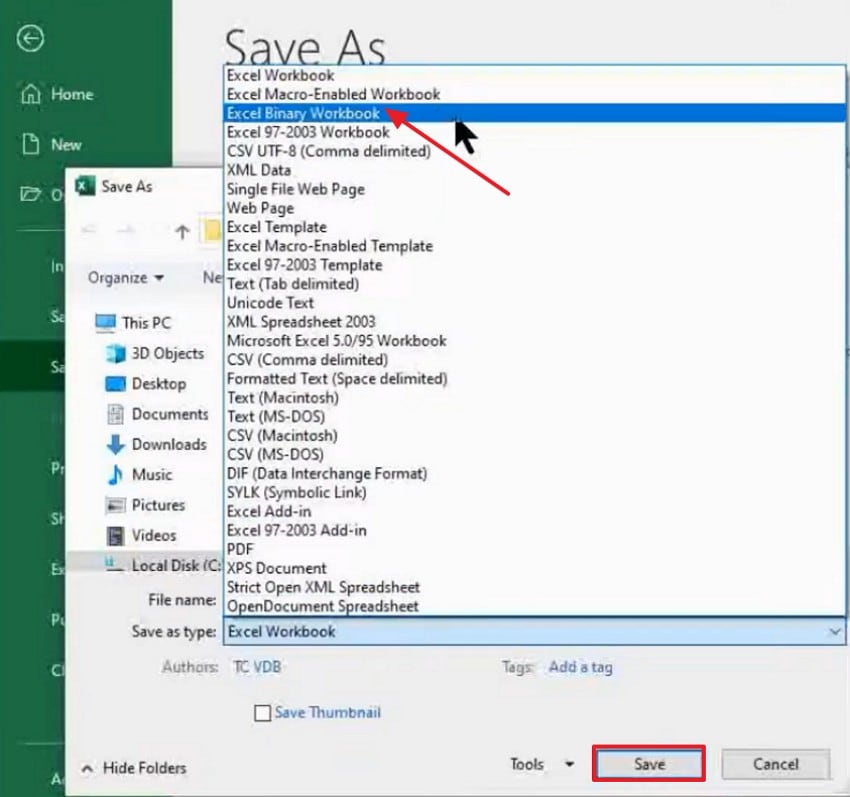
Инструкции. Начните с замены «Волатильных формул» на «Статические значения» или вспомогательный столбец. После этого сохраните книги в формате «.xlsb», чтобы повысить скорость вычислений и уменьшить размер.
6. Регулярно сохранять и очищать файл
Со временем Excel накапливает дополнительную информацию о файле, именованные диапазоны и истории неиспользуемых ячеек. Эти фрагменты увеличивают размер файла, вызывая зависания и возможное повреждение книги. Регулярная очистка сохраняет Excel лёгким, стабильным и быстро отзывчивым при редактировании. Чтобы точно применить это исправление, следуйте пошаговому руководству ниже:
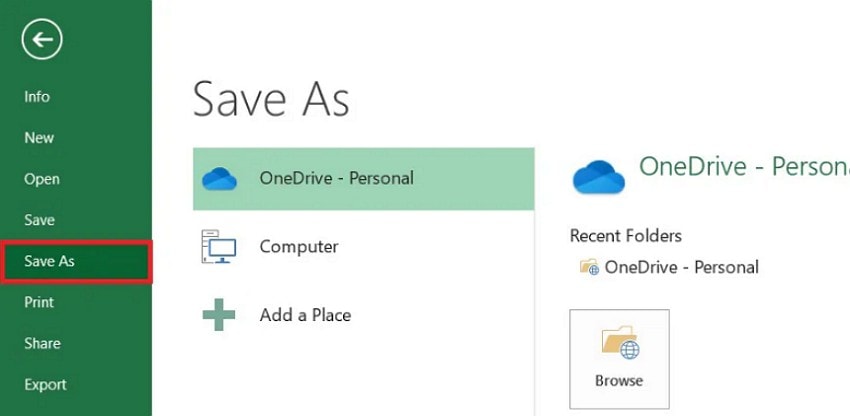
- Сначала перейдите к параметру «Файл» в верхнем левом углу Excel.
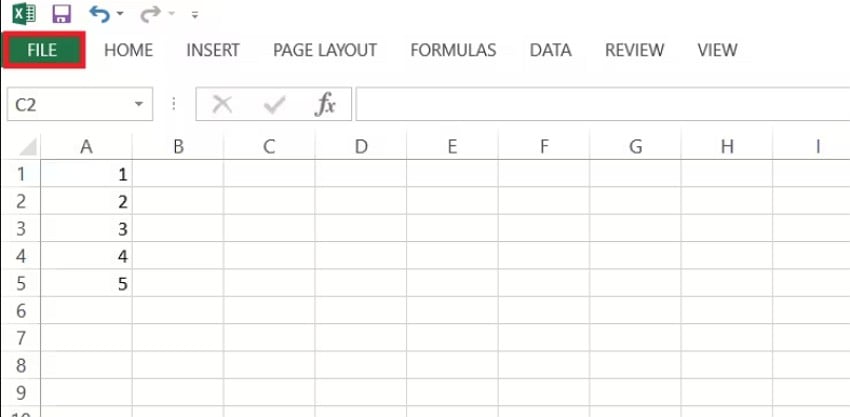
- После этого нажмите «Сохранить как» и выберите папку назначения. В раскрывающемся меню выберите книгу Excel .xlsx и сохраните файл.
7. Отключить неиспользуемые надстройки и аппаратное ускорение графики
Слишком большое количество надстроек или аппаратная графика могут вызывать частые зависания или сбои. Эти фоновые функции потребляют лишнюю память при обработке больших файлов Excel. Их отключение обеспечивает стабильную работу Excel с большими наборами данных. Чтобы эффективно устранить эту проблему, следуйте приведённым ниже простым пошаговым инструкциям:
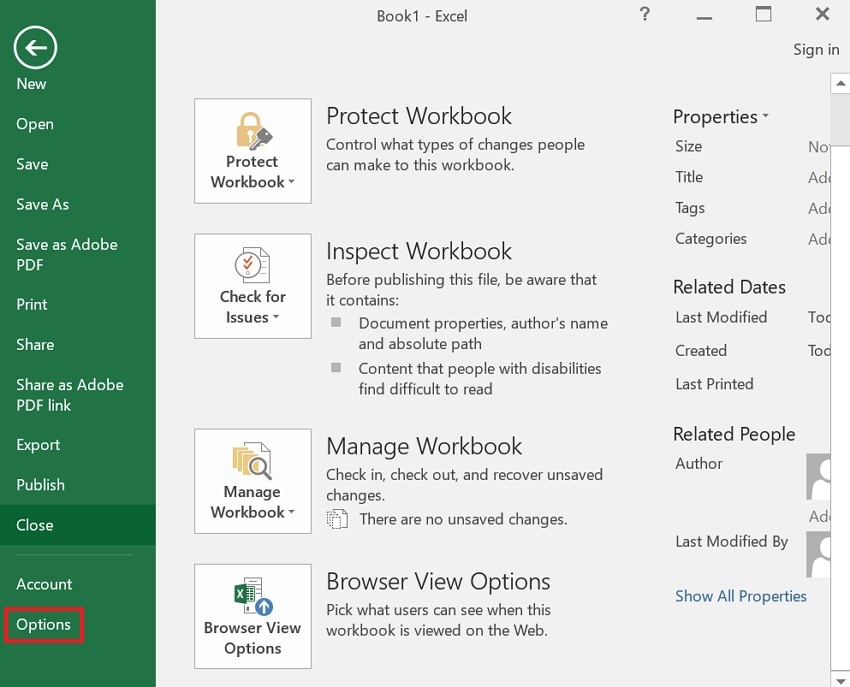
- Перейдите в «Файл» и выберите «Параметры» из списка для продолжения.
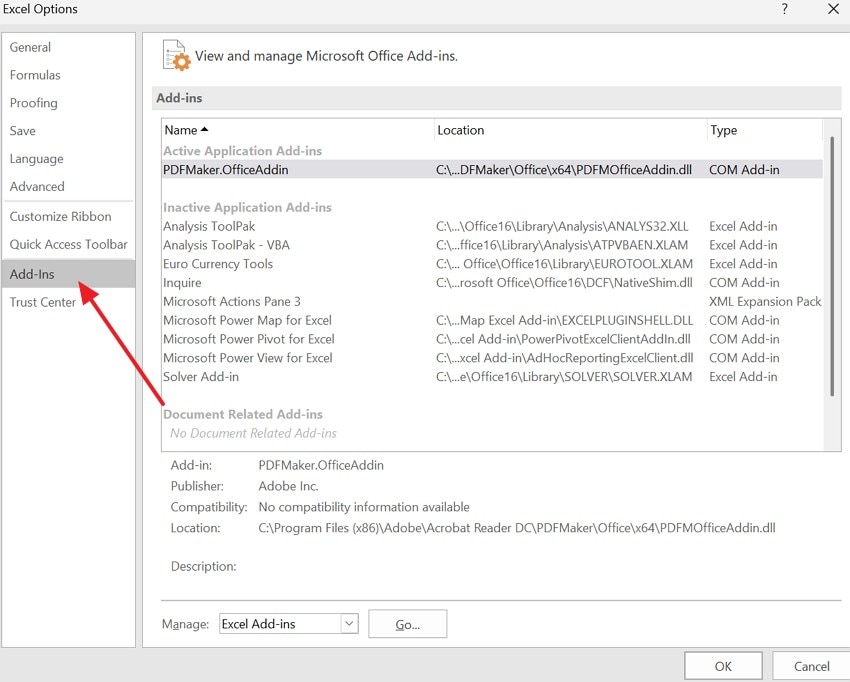
- Затем нажмите «Надстройки» и отключите те, которые вы не используете.
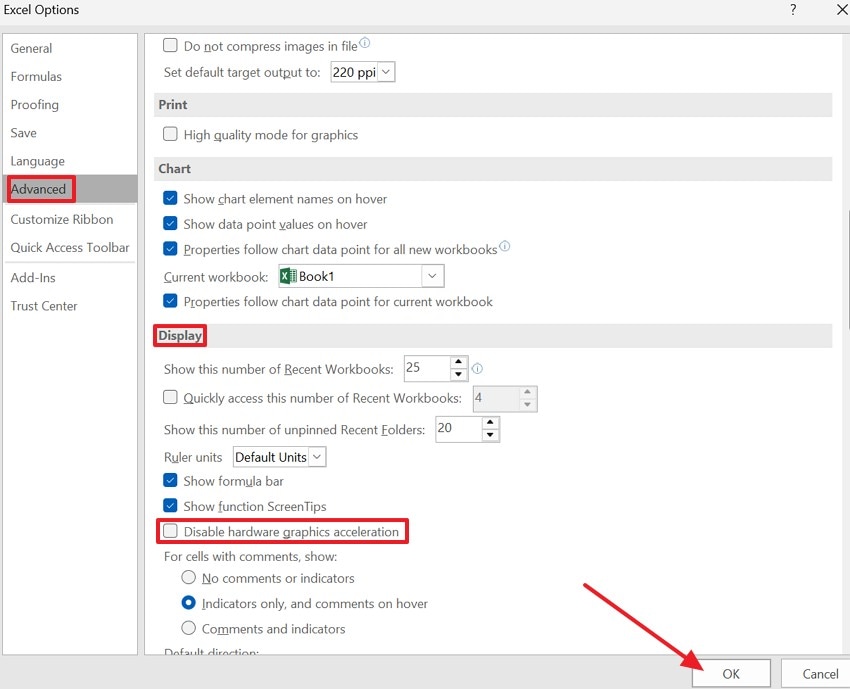
- Перейдите в параметр «Дополнительно» и снимите флажок «Аппаратное ускорение графики» в разделе «Экран». Затем нажмите кнопку «ОК», чтобы сохранить изменения и продолжить.
8. Разделить данные на более мелкие файлы
Огромные наборы данных быстро превышают объём памяти Excel. Разделение книг по году или категории улучшает скорость и снижает частоту сбоев. Связанные панели мониторинга могут обобщать данные из меньших файлов без ущерба для доступности. Чтобы решить почему мой файл Excel такой большой, следуйте приведённому ниже руководству:
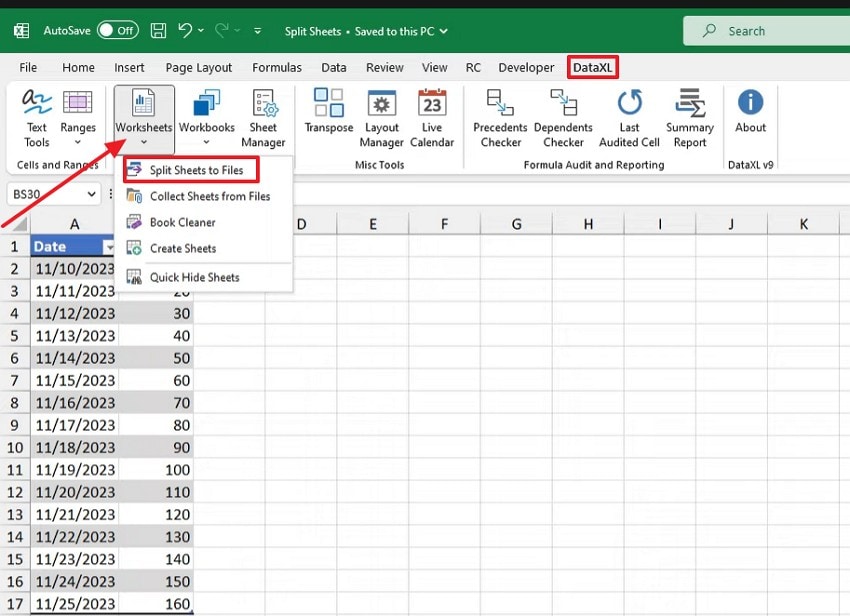
- Сначала выберите параметр «Data XL», затем перейдите к параметру «Листы». Далее выберите «Разбить листы на файлы» из раскрывающегося меню.
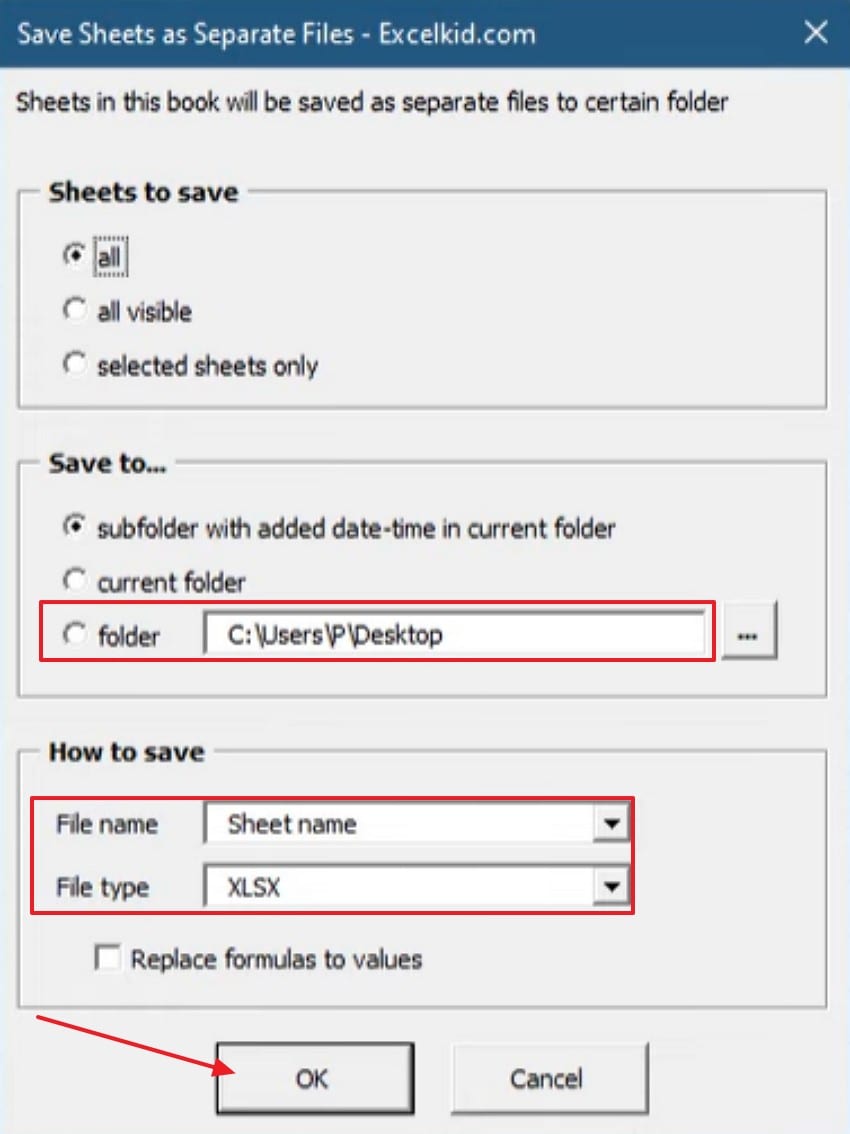
- После этого выберите «Папку», «Имя файла» и «Тип файла» и нажмите «ОК» для сохранения.
9. Использовать Power Query и Power Pivot
Power Query и Power Pivot эффективно обрабатывают и сжимают большие данные. Они обрабатывают миллионы записей быстрее, чем когда-либо могли традиционные формулы. Эти инструменты значительно улучшают использование памяти и сокращают повторяющиеся вычисления. Чтобы выполнить это исправление, следуйте пошаговым инструкциям ниже:
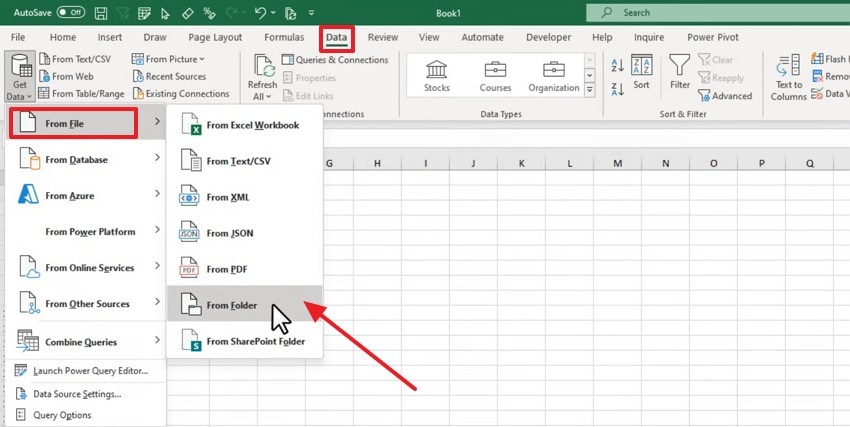
- 1. Сначала импортируйте данные с помощью «Power Query», перейдите в параметр «Данные», затем выберите «Из файла» и наведите курсор на «Из папки».
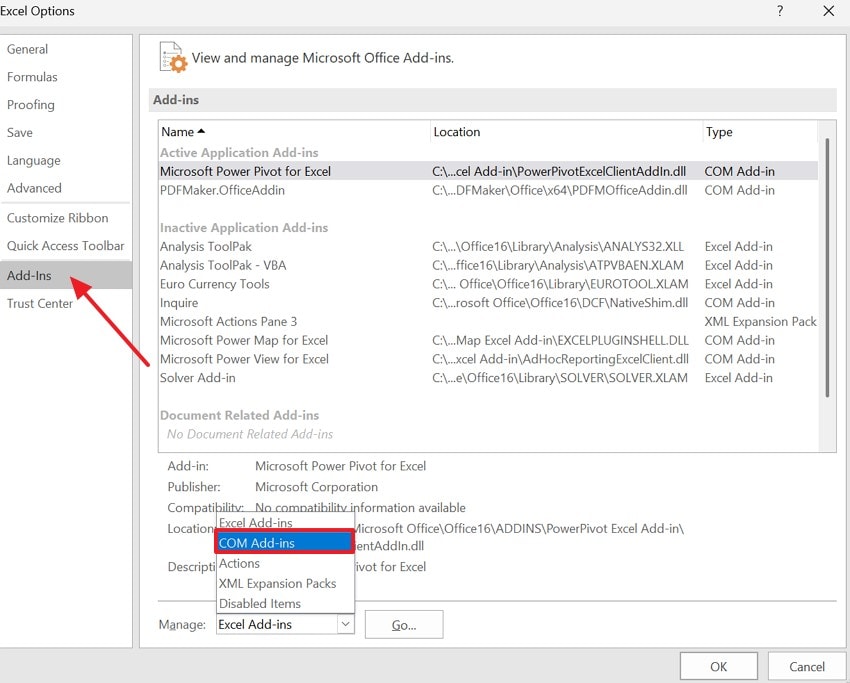
- Включите «Power Pivot», перейдите в «Файл > Параметры > Надстройки», выберите «Надстройки COM» и нажмите кнопку «Перейти».
10. Увеличить системную память или использовать 64-разрядный Excel
32-разрядная версия накладывает ограничение на объём памяти, который можно эффективно использовать в Excel. Большие таблицы часто превышают эти ограничения, что приводит к зависаниям или неожиданным сбоям. Переход на 64-разрядный Excel позволяет использовать больший объём оперативной памяти для больших файлов. Это предотвращает ошибки «Недостаточно памяти» и обеспечивает бесперебойную работу Excel с большими файлами.

Бонусная часть: Excel завис? Безопасно восстановите файлы с помощью Recoverit
Когда Excel неожиданно вылетает, ценные данные могут быть повреждены или мгновенно исчезнуть. Recoverit работает как надёжный инструмент восстановления, восстанавливающий удалённые или повреждённые книги Excel. Технология глубокого сканирования обнаруживает восстанавливаемые файлы и быстро их восстанавливает. Этот инструмент также помогает пользователям без технических знаний восстанавливать потерянные файлы.
Кроме того, понимание как работать с большими файлами Excel также означает их защиту. Это программное обеспечение обеспечивает бесперебойную продуктивность, восстанавливая файлы, утерянные по любой причине. Его продвинутый движок восстановления поддерживает более тысячи форматов файлов и типов хранилищ.
Ключевые функции
- Широкий формат Поддерживает более 1000 типов файлов, включая XLS, XLSX и другие форматы документов.
- Восстановление после сбоя Восстанавливает файлы из систем, которые не запускаются или вышли из строя, с помощью загрузочного USB-инструмента.
- Предварительный просмотр файлов: Программа позволяет просматривать восстанавливаемые файлы перед окончательным восстановлением, чтобы избежать лишней работы.
Пошаговое руководство по восстановлению файлов с помощью Recoverit
Следуйте этому простому пошаговому руководству, чтобы быстро восстановить утерянные таблицы с помощью Recoverit:
- Выберите место для восстановления
Начните с открытия «Жёсткие диски и расположение», затем тщательно выберите место восстановления.

- Запустите процесс сканирования
После начала сканирования все восстанавливаемые файлы отображаются в разделах «Расположение файла» и «Имя утерянных файлов».

- Предварительный просмотр и восстановление файлов Excel
Наконец, просмотрите файлы после сканирования и нажмите «Восстановить», чтобы завершить восстановление.

Заключение
В заключение следует отметить, что большие файлы Excel часто зависают или тормозят, нарушая работу и вызывая ошибки данных. В этой статье мы объяснили как работать с большими файлами Excel и предотвратить снижение производительности. Руководство охватывает практические способы эффективной очистки, оптимизации и разделения данных. Если файлы всё равно повреждаются или теряются, используйте Recoverit для безопасного восстановления.
Часто задаваемые вопросы
-
1. Как работать с большими файлами Excel без снижения производительности?
Используйте лёгкое форматирование, меньше формул и сохраняйте в формате XLSB для более плавной работы. Очищайте неиспользуемые стили, сжимайте медиафайлы и отключайте надстройки, чтобы снизить нагрузку на Excel. -
2. Почему мой файл Excel постоянно зависает во время редактирования или сохранения?
Сбои происходят, когда слишком много ссылок, надстроек или нестабильных формул перегружают системную память. Упрощайте вычисления, разбивайте данные на меньшие листы и чаще сохраняйте файл, чтобы избежать повреждений. -
3. Почему файлы Excel становятся необычно большими по размеру?
Лишнее форматирование, скрытые листы и вставленные объекты незаметно увеличивают объём хранилища. Регулярная очистка и удаление неиспользуемых данных помогают Excel быстрее открывать и обрабатывать файлы. -
4. Как восстановить файлы Excel после неожиданного сбоя или отключения питания?
Используйте программное обеспечение для восстановления данных, например Recoverit, для восстановления удалённых или повреждённых файлов Excel. Оно глубоко сканирует диски и безопасно извлекает таблицы, не нанося вреда исходному содержимому.
