


Сохранение должно быть простым, однако сбой прерывает работу и задерживает выполнение важных задач. Внезапные блокировки нарушают рабочий процесс, оставляя работу незавершённой без надёжного варианта сохранения. Быстрые подсказки помогают восстановить доступ и уверенно продолжать редактирование активных таблиц. Такой подход обеспечивает стабильность при выполнении задач, требующих точности в каждой изменённой ячейке.
Кроме того, правильное исправление восстанавливает доступ, защищает правки и улучшает поведение документов. Стабильность возвращается, когда сохранение работает корректно на всех устройствах и подключённых хранилищах. Это руководство поможет, когда Excel не позволяет сохранить, с проверенными решениями для интенсивного рабочего процесса.
Попробуйте Recoverit для восстановления данных Excel
 Проверено безопасностью. 3,591,664 человек скачали это.
В этой статье

Часть 1. Распространённые причины того, почему Excel не позволяет сохранить
Определение первопричин помогает быстрее решить проблему несохранения в Excel в ходе активной работы:
- Проблема с разрешениями: Excel прекращает сохранение, когда у пользователей нет прав на редактирование файлов. Общие диски иногда допускают только просмотр, блокируя любые новые изменения во время работы.
- Ограничение хранилища: Сохранение не выполняется, когда на устройстве или облачном диске очень мало места. Временные файлы быстро растут, не позволяя Excel корректно записывать обновлённое содержимое.
- Повреждение файла: Повреждённые книги не сохраняются, поскольку Excel не может корректно прочитать повреждённые части. Сбои или отключение питания часто делают файлы нестабильными при попытках сохранения.
- Конфликт надстроек: Неисправные надстройки нарушают работу кнопок, управляющих сохранением в открытых книгах. Сложные макросы иногда ломают функции, обеспечивающие запись новых изменений.
- Проблема с форматом: Недопустимые символы в именах файлов препятствуют сохранению, если система не может их принять. Неверные форматы также блокируют запись, если Excel не поддерживает данный тип файла.

Часть 2. Базовые решения для исправления проблемы несохранения файла в Excel
Применяйте практические решения ниже, чтобы плавно восстановить функции сохранения и обеспечить безопасность файлов Excel во время активной работы:
Метод 1. Сохраните книгу под новым именем файла
Переименование файла Excel заставляет Excel создать новую файловую структуру, избегая прежних конфликтов. Заблокированные файлы или повреждённые заголовки останавливают обычное сохранение и излишне задерживают прогресс. Создание нового имени файла обходит эти блокировки, записывая полностью отдельную копию безопасно. Этот метод предотвращает ошибки, которые появляются, когда Excel не позволяет сохранить, защищая последние изменения. Выполните шаги ниже, чтобы сохранить файл под новым именем:
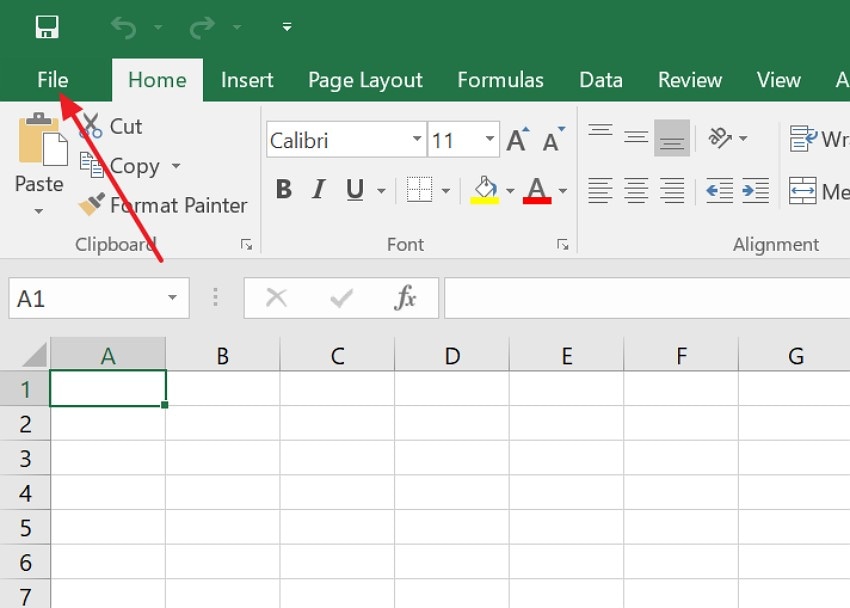
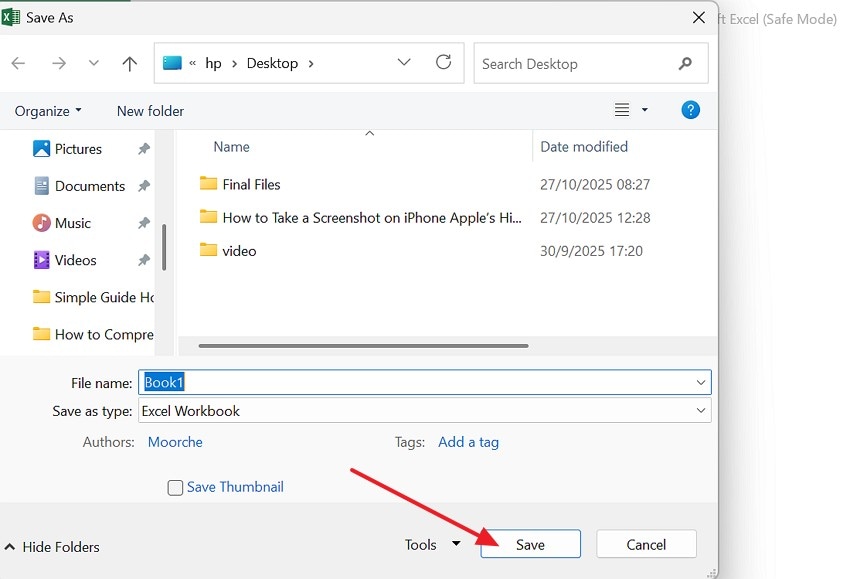
- Сначала нажмите на пункт «Файл» в верхнем левом углу Excel.
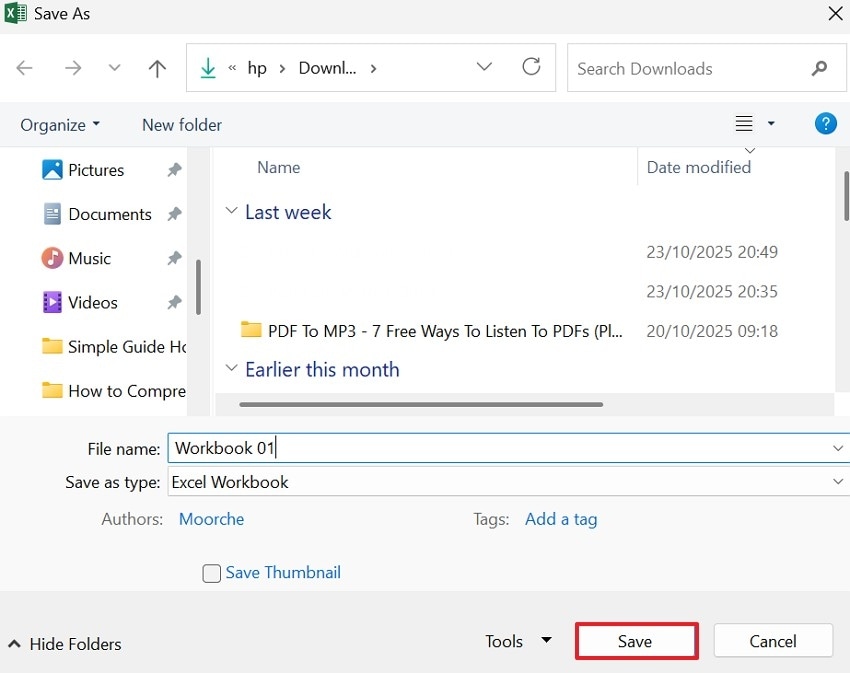
- Затем нажмите «Сохранить как», выберите папку, введите новое имя и нажмите «Сохранить» для создания нового файла.
Метод 2. Измените формат файла перед сохранением
Смена типа файла создаёт чистую версию, которая последовательно поддерживает текущие инструменты Excel. Устаревшие форматы могут прерывать сохранение, когда новые функции пытаются обновить устаревшую структуру файла. Excel сохраняет быстрее, когда структура соответствует ожиданиям программы. Полезно, когда пользователи спрашивают, почему Excel не позволяет сохранить на Mac при важных изменениях. Используйте шаги ниже, чтобы изменить тип файла и восстановить сохранение:
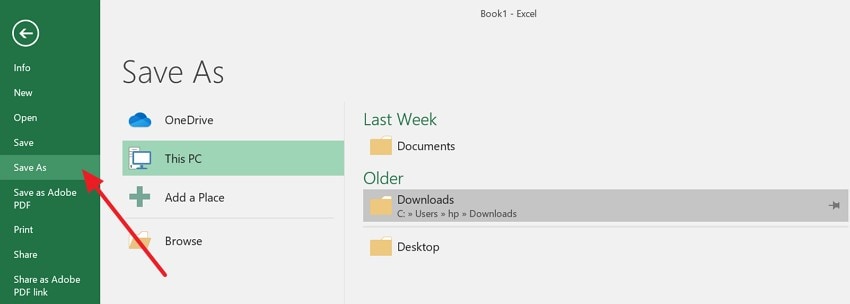
- Для начала нажмите на пункт «Файл», затем выберите «Сохранить как» и укажите расположение.
- После этого откройте выпадающий список «Формат файла», выберите формат из списка и нажмите «Сохранить» для пересоздания файла.
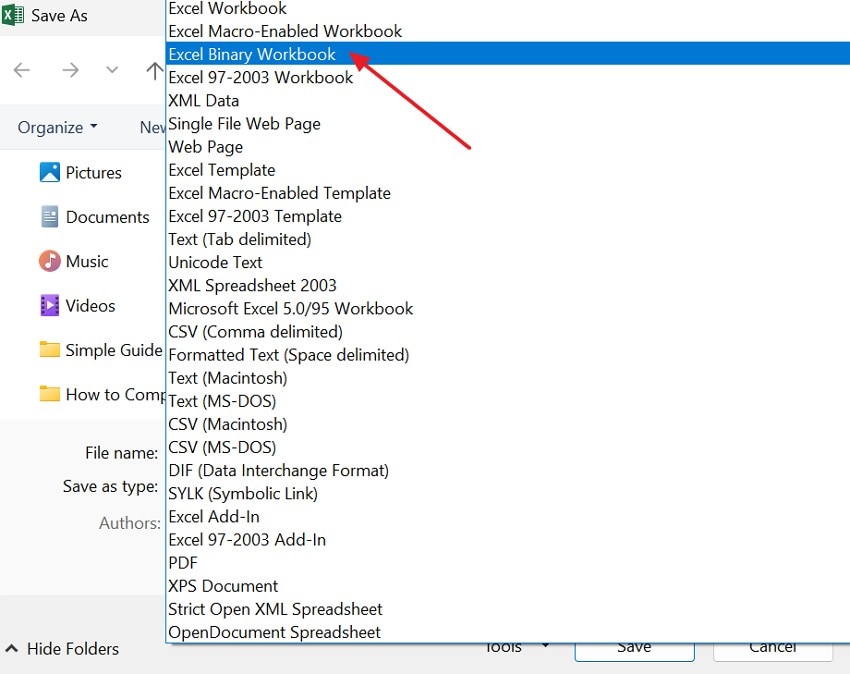
Метод 3. Переместите файл на локальный диск
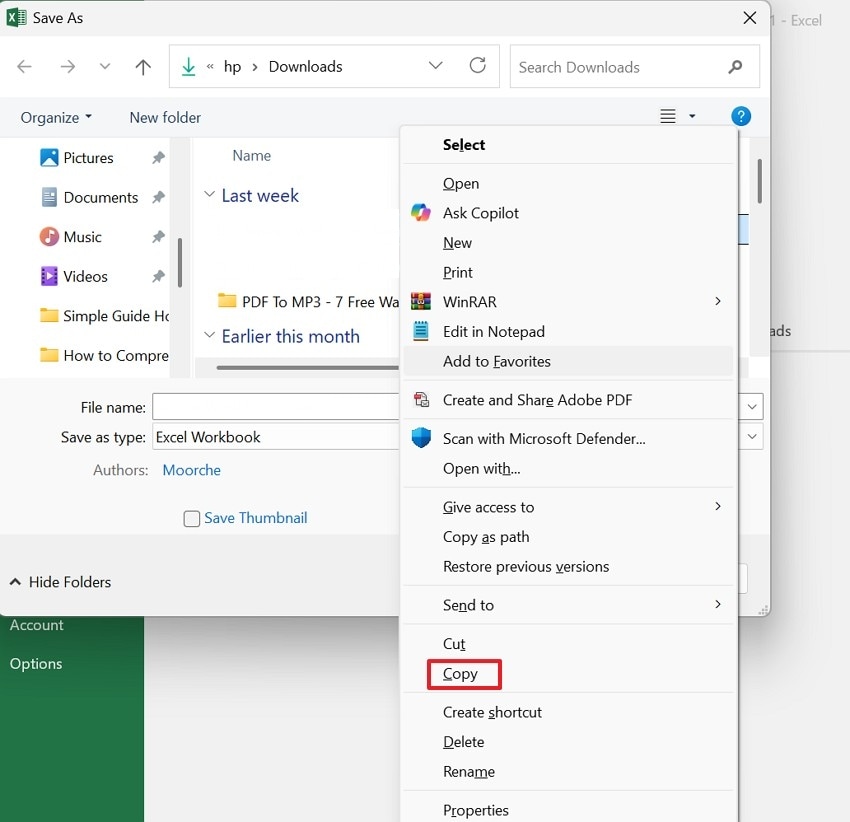
Локальное хранилище обеспечивает прямой доступ, позволяя Excel записывать изменения без задержек соединения. Облачные или общие пространства иногда блокируют сохранение при медленных соединениях или приостановке доступа к файлу. Хранение файлов локально предотвращает сбои, которые могут прерывать сохранение в ходе текущих задач. Используйте этот метод, когда Excel не сохраняет на удалённых дисках, вызывающих проблемы с сохранением. Выполните шаги ниже, чтобы переместить файлы локально и снова выполнить сохранение без проблем:
- Сначала щёлкните правой кнопкой мыши на «Файл» в Проводнике и выберите «Копировать» для продолжения.
- После этого вставьте его в «Документы» или на «Рабочий стол», откройте и попробуйте сохранить снова.
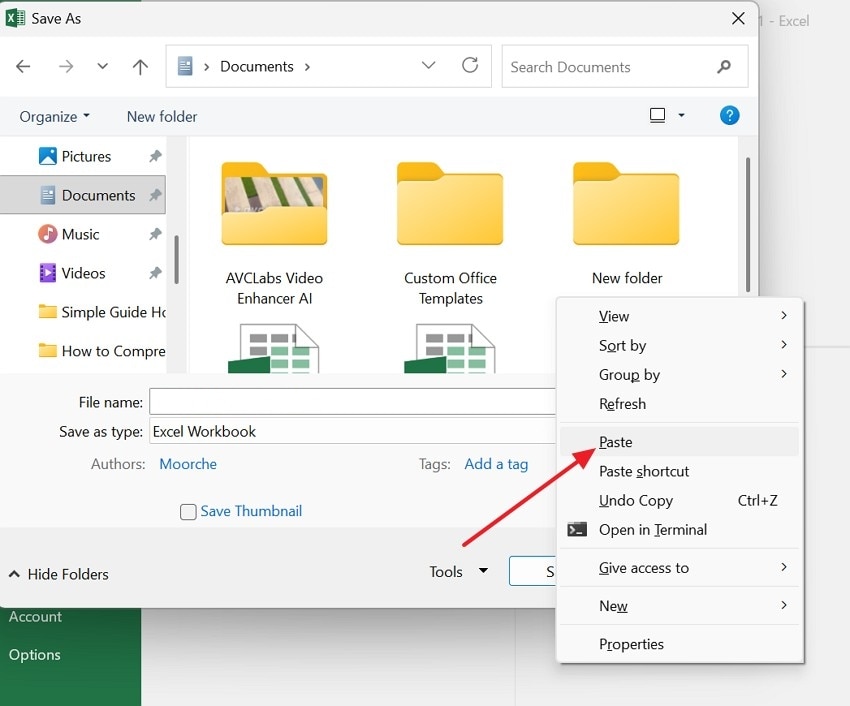
Метод 4. Запустите Excel в безопасном режиме
Безопасный режим отключает инструменты, влияющие на сохранение, пока пользователи обновляют содержимое в Excel. Excel работает стабильнее, когда надстройки отключены, избегая блокировок при сохранении. Это исправление показывает, создают ли эти инструменты проблемы, не изменяя обычную структуру используемых данных. Попробуйте это, задаваясь вопросом почему Excel не позволяет сохранить при работе с большими файлами. Следуйте пошаговому руководству ниже, чтобы проверить сохранение при запуске Excel в безопасном режиме:
- Сначала удерживайте клавишу «Ctrl» и дважды щёлкните «Excel», затем выберите «Да» для безопасного режима.
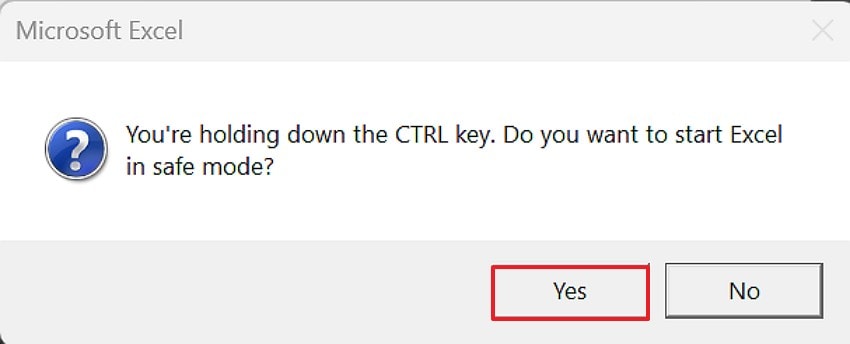
- Затем попробуйте сохранить снова, нажав кнопку «Сохранить», чтобы убедиться, не блокировали ли надстройки этот процесс.
Часть 3. Файл Excel всё ещё не сохраняется? Попробуйте расширенные решения
Постоянные сбои требуют расширенных решений; переходите к проверенным методам восстановления сохранения:
Метод 1. Восстановите Excel с помощью инструмента восстановления Microsoft Office
Восстановление перестраивает важные части, которые помогают Excel хранить изменения файлов без проблем. Этот метод улучшает сохранение, восстанавливая повреждённые действия, препятствующие полной записи новых данных. Восстановление обеспечивает стабильность Excel, гарантируя корректную работу при активном редактировании документов. Это помогает решить проблему несохранения в Excel проблемы, вызванные повреждённой программой, с помощью шагов ниже:
- Сначала закройте Excel и перейдите в «Панель управления > Программы > Microsoft Office > Изменить».
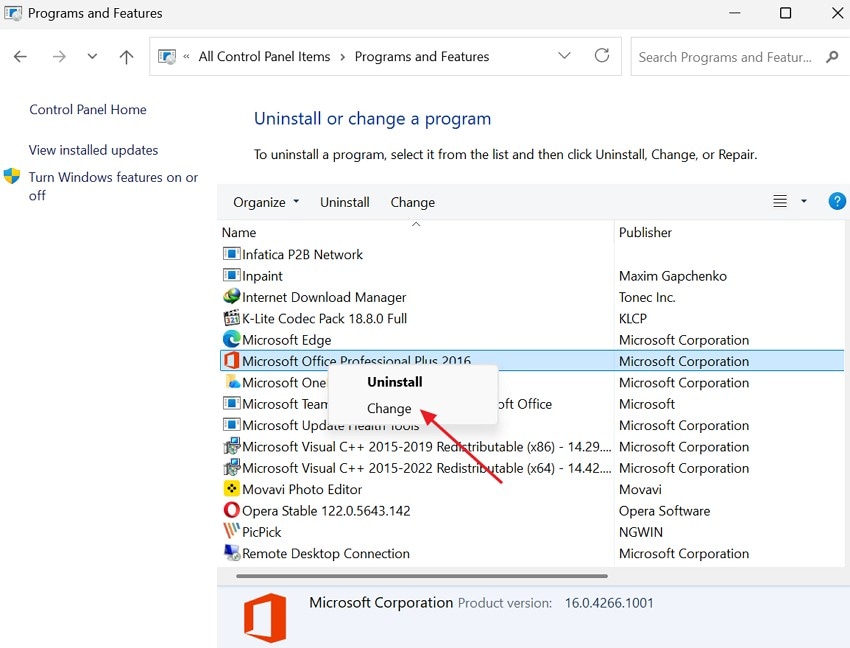
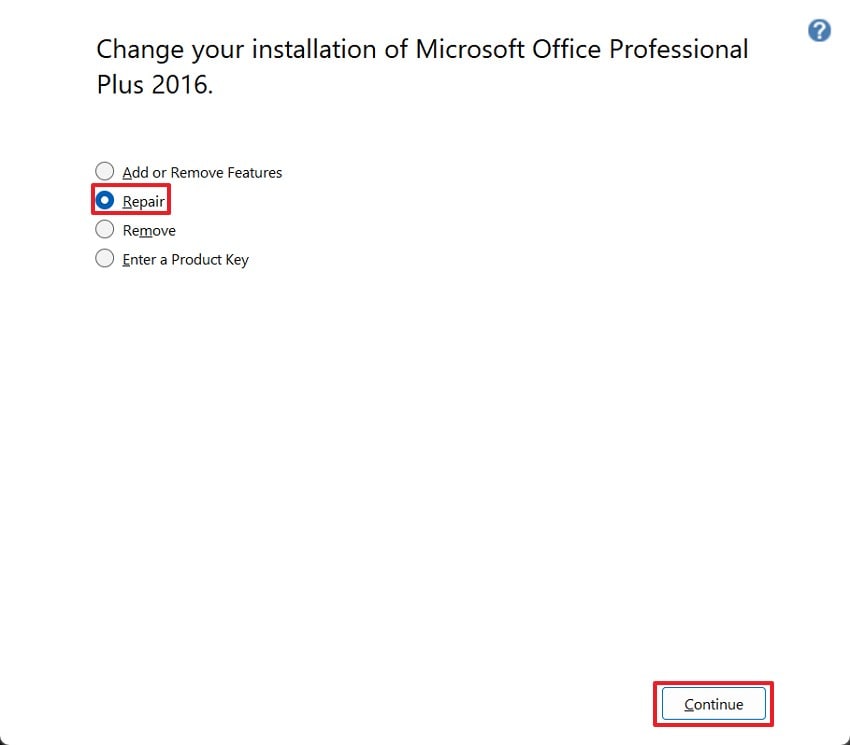
- Затем выберите «Восстановить» и нажмите «Продолжить», чтобы позволить Windows корректно восстановить Excel.
Метод 2. Сбросьте настройки или файлы кэша Excel
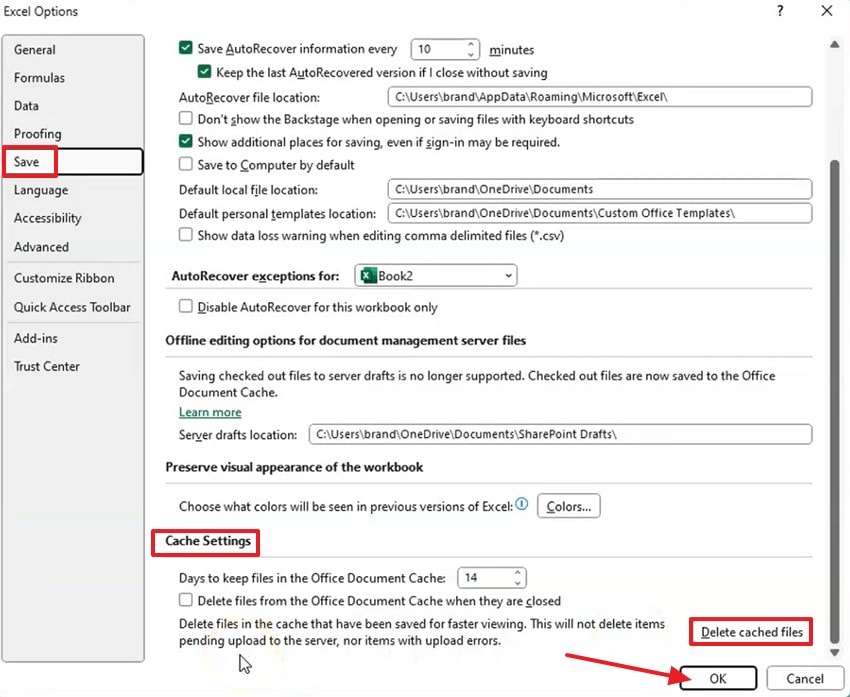
Сброс настроек очищает повреждённые параметры, которые прерывают сохранение при работе с новыми изменениями. Excel загружается лучше, когда старый кэш не блокирует новые задачи редактирования. Это восстанавливает нормальное поведение, позволяя файлам сохраняться без странных пауз между действиями. Полезно, когда Excel не позволяет сохранить в простых файлах, которые должны сохраняться легко. Примените шаги ниже, чтобы сбросить настройки и помочь Excel сохранять корректно:
- Сначала откройте «Файл» и выберите «Параметры» в самом конце списка.
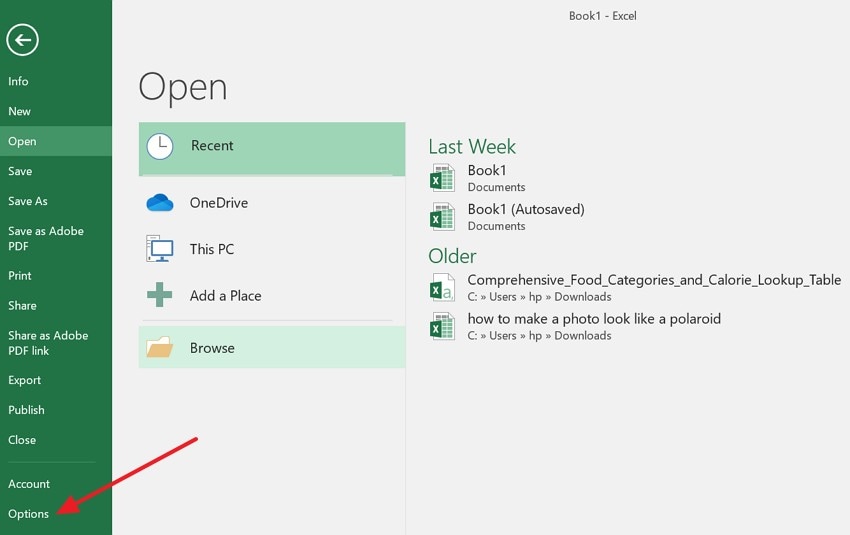
- Затем нажмите на пункт «Сохранение», в разделе «Параметры кэша» нажмите «Удалить файлы кэша» и подтвердите. Нажмите кнопку «ОК», чтобы закрыть «Параметры», перезапустите Excel и попробуйте сохранить снова.
Метод 3. Проверьте права собственности и разрешения на файл
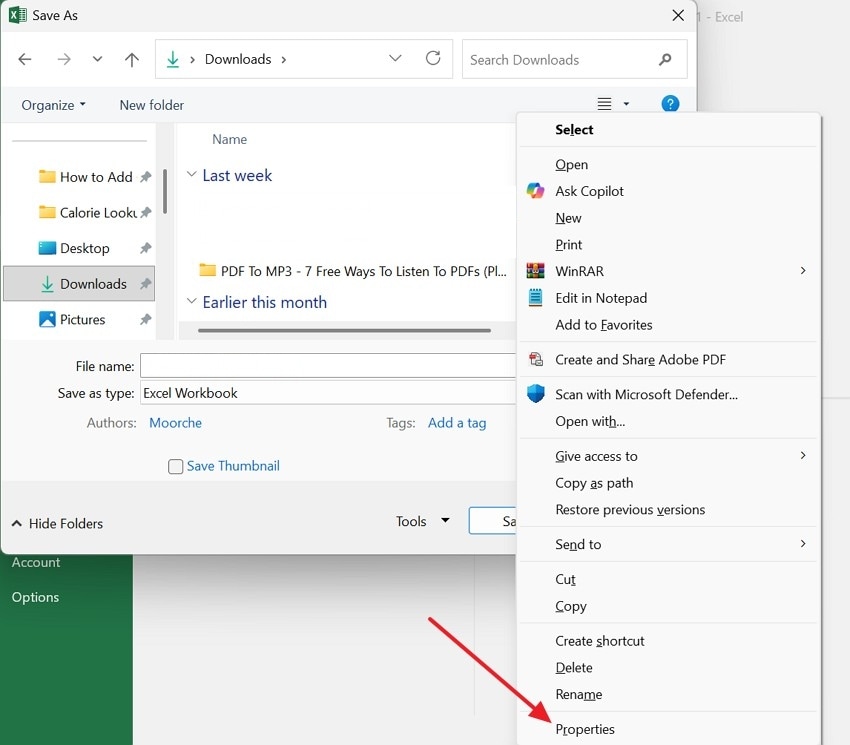
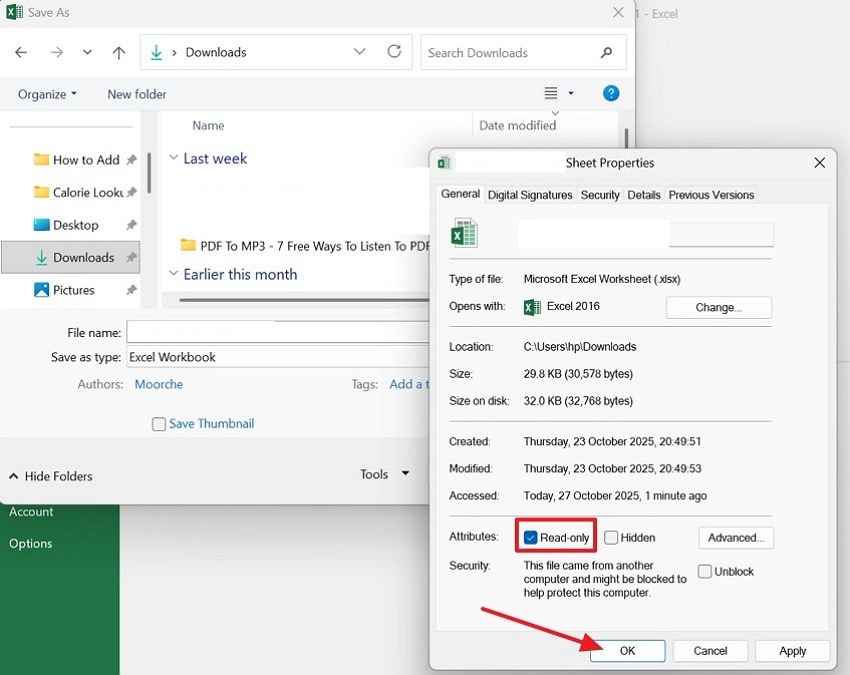
Полный доступ позволяет Excel корректно записывать обновления без блокировок безопасности, останавливающих изменения файла. Право собственности обеспечивает контроль редактирования со стороны пользователя при работе в общих папках. Для сохранения необходимо наличие соответствующих прав, чтобы обновления содержимого оставались защищёнными и корректно сохранялись. Выполните шаги ниже, чтобы обновить разрешения и разрешить сохранение без блокировок:
- Сначала щёлкните файл правой кнопкой мыши, выберите «Свойства» или «Информация» и проверьте права доступа.
- Затем включите разрешения «Чтение и запись», нажмите «ОК» для применения изменений и попробуйте сохранить снова.
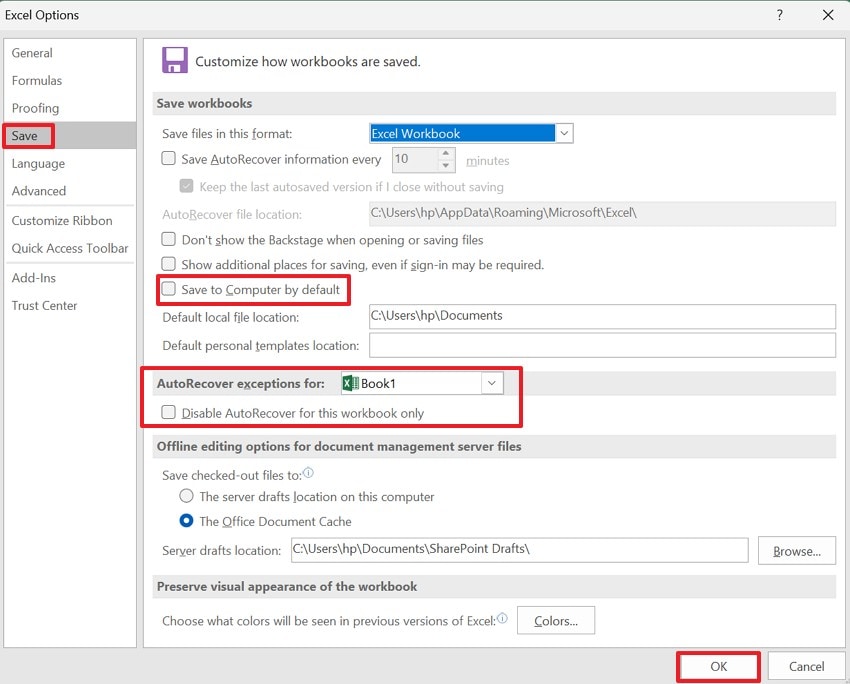
Метод 4. Временно отключите автосохранение или автовосстановление
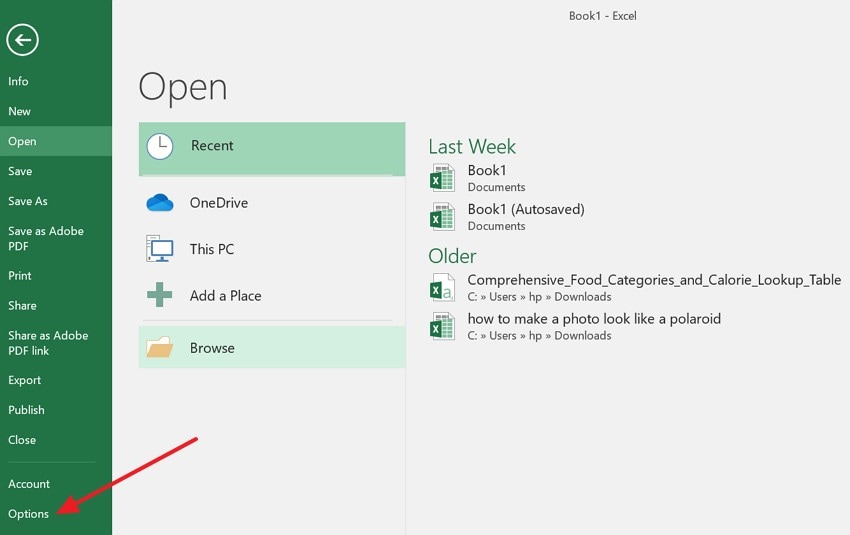
Автосохранение может блокировать файлы, не позволяя ручному сохранению завершиться корректно во время задач. Его отключение возвращает контроль, позволяя файлам хранить изменения без длительных периодов ожидания. Сохранение снова работает, как только Excel записывает обновления без временных блокировок, быстро останавливающих действия. Полезно, если Excel не сохраняет при быстром редактировании при интенсивной нагрузке на устройствах. Давайте пройдём через пошаговое руководство ниже для применения этого исправления:
- Для начала откройте пункт «Файл» и выберите «Параметры», чтобы перейти к пункту «Сохранение».
- Затем отключите «Автосохранение» и «Автовосстановление» и нажмите кнопку «ОК», чтобы сохранить файл вручную и завершить изменения.
Совет профессионала. Что делать, если я потерял файл Excel? Исправьте с помощью Recoverit
Когда листы исчезают или оказываются повреждены, важная работа может пропасть в считанные секунды. Recoverit помогает восстановить удалённые, потерянные или несохранённые таблицы, не повреждая хранилище устройства. Он поддерживает Windows и Mac, обеспечивая безопасное сканирование, которое находит содержимое в распространённых расположениях файлов. Пользователи полагаются на этот инструмент при сбоях компьютера, внезапных отключениях или серьёзных ошибках. Он обеспечивает спокойствие при проблему несохранения в Excel проблемах, вызывающих случайную потерю данных.
Кроме того, он включает полезные инструкции, которые проводят пользователей через простые шаги восстановления без путаницы. Это программное обеспечение работает со многими устройствами хранения, такими как SSD, флеш-накопители и карты памяти. Запатентованная технология восстановления защищает исходное содержимое через безопасный процесс только для чтения. Благодаря поддержке множества сценариев потери данных, оно держит ценную информацию в пределах досягаемости.
Ключевые функции
- Широкая совместимость: Восстанавливает документы, медиафайлы и таблицы на более чем 1 млн устройствах хранения.
- Восстановление при загрузке: Восстанавливает файлы, когда Windows не может запуститься, создавая загрузочный носитель для полного безопасного восстановления.
- Возможность предварительного просмотра: Позволяет пользователям просматривать содержимое Excel перед восстановлением, чтобы каждый раз безопасно восстанавливались только корректные, неповреждённые файлы.
Пошаговое руководство по восстановлению потерянных файлов Excel с помощью Recoverit
Давайте пройдём через пошаговое руководство по безопасному восстановлению удалённых или потерянных файлов Excel с помощью Recoverit:
- Выберите расположение для восстановления
Сначала откройте параметр «Жёсткие диски и расположения» на левой боковой панели, чтобы начать восстановление.

- Запустите процесс сканирования
После начала сканирования все восстанавливаемые файлы появятся в папке «Имя потерянных файлов».

- Просмотрите файлы Excel и выполните восстановление
Наконец, просмотрите файлы Excel и выберите параметр «Восстановить», чтобы завершить процесс восстановления.

Часть 5. Советы по предотвращению проблемы несохранения файла Excel
Используйте эти превентивные советы, когда Excel не сохраняет, чтобы файлы оставались в безопасности во время работы:

- Регулярное сохранение: Сохраняйте работу часто с помощью простых сочетаний клавиш, чтобы прогресс всегда был актуальным и защищённым. Создавайте дополнительные копии после изменений, чтобы избежать неожиданной потери данных из-за повреждения.
- Варианты форматов: Сохраняйте файлы в форматах XLSX или XLSM для полной совместимости с новейшими функциями. Эти форматы уменьшают ошибки при сохранении, когда Excel выполняет обновления и задачи автоматизации.
- Безопасное хранение: Храните важные файлы в надёжных облачных сервисах с включённым автосохранением и историей версий. Облачные копии предотвращают потерю данных при сбое устройств или внезапных повреждениях.
- Лёгкое содержимое: Удалите тяжёлое форматирование и ненужные объекты, перегружающие системную память Excel. Меньше элементов — меньше сбоев при сохранении больших файлов с активными вычислениями.
- Простые имена: Используйте короткие имена файлов без специальных символов для корректного сохранения везде и всегда. Сохраняйте документы в удобных папках, чтобы избежать проблем с путями, блокирующих запись.
- Чистые вычисления: Удалите лишние формулы, так как большие вычисления увеличивают размер файла и замедляют сохранение. Используйте простые функции и держите данные лёгкими, чтобы Excel сохранял файлы без серьёзных проблем.
Заключение
В заключение, когда Excel не позволяет сохранить, важная работа прерывается и прогресс останавливается. Чтобы решить эту проблему, в данной статье мы объяснили распространённые причины, простые исправления, расширенное восстановление и профилактические советы, обеспечивающие сохранность файлов. Вы можете устранить блокировки сохранения, восстановить доступ и избежать будущих проблем с помощью проверенных методов. Для потерянных или удалённых файлов Recoverit обеспечивает безопасное восстановление ценных таблиц.
FAQ
-
1. Почему Excel не сохраняет файл в указанную папку?
Права доступа ограничивают запись, блокируя сохранение файлов в защищённых или общих хранилищах. Предоставьте полные права или выберите локальный путь, поддерживающий корректные операции записи. -
2. Как исправить проблемы с сохранением, вызванные нехваткой места?
Удалите неиспользуемые файлы, чтобы освободить место и позволить Excel корректно записывать новые данные. Попробуйте сохранить снова, когда достаточно места для автообновлений и ручного сохранения. -
3. Почему Excel показывает ошибки при сохранении после новых правок?
Большой объём данных, тяжёлое форматирование или надстройки могут легко прерывать процессы сохранения. Упростите содержимое или отключите надстройки, чтобы восстановить плавную запись файлов в Excel. -
4. Может ли Recoverit безопасно восстановить удалённые или несохранённые файлы Excel?
Recoverit сканирует места хранения и находит недавно удалённые таблицы без риска повреждений. Перед восстановлением программа показывает предварительный просмотр, гарантируя корректный возврат файлов Excel.
