


Когда книга Excel повреждается, это может ощущаться как катастрофа, особенно если она содержит важные данные. Повреждение файла может быть вызвано различными причинами: от внезапного отключения системы до сбоев программного обеспечения. К счастью, современные онлайн-инструменты и службы восстановления теперь позволяют восстанавливать повреждённые файлы Excel без потери ценных данных.
В этом руководстве мы предоставим вам все эффективные онлайн-решения для восстановления повреждённых файлов Excel с пошаговыми инструкциями. Кроме того, вы узнаете несколько советов по предотвращению повреждения файлов Excel.
Попробуйте Recoverit для восстановления данных Excel
 Проверено системой безопасности. 3,591,664 человек скачали его.
В этой статье

Часть 1. Что вызывает повреждение файлов Excel
Чтобы максимально эффективно использовать инструменты онлайн-восстановления повреждённых файлов Excel, вы должны сначала знать распространённые причины повреждения файлов:
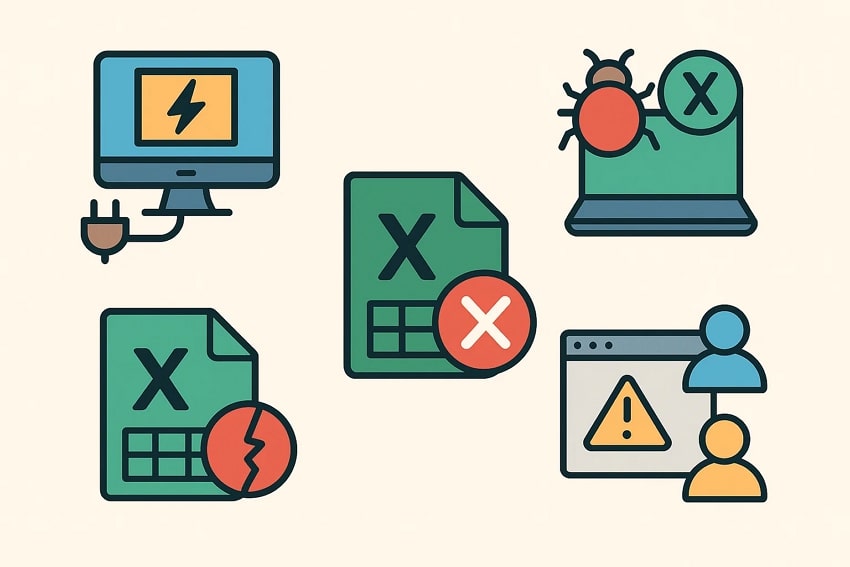
- Неожиданное отключение ПК: В большинстве случаев пользователи работают с файлом Excel, и их ПК отключается из-за сбоя питания или какой-либо ошибки, что приводит к повреждению файла.
- Большой размер файлов: Одна из распространённых причин заключается в том, что большие файлы — особенно с избыточными данными, сложными формулами или множеством ссылок — могут делать книги нестабильными.
- Вирусы или атаки вредоносного ПО: Иногда файлы подвергаются вирусной атаке, что в конечном итоге может привести к их повреждению.
- Неисправное или устаревшее программное обеспечение Excel: Если ваше программное обеспечение Excel не обновлено или имеет проблемы совместимости с системой, это приведёт к ошибкам.
- Общие книги: Использование книг Excel с многопользовательским доступом без надёжного хостинга в большинстве случаев приводит к повреждению файлов.
Часть 2. Зачем вам нужно онлайн-восстановление повреждённых файлов Excel
Поскольку вы знаете причины повреждения файлов Excel, давайте разберёмся, зачем вам нужны онлайн-решения для восстановления повреждённых файлов Excel инструменты:
- Удобство и скорость: Онлайн-сервисы позволяют мгновенно восстанавливать повреждённые файлы Excel прямо из браузера, без необходимости загружать программное обеспечение.
- Доступность с любого устройства: Пользователи могут получить доступ к этим онлайн-инструментам восстановления на любом устройстве, включая Windows и Mac, просто используя подключение к интернету.
- Экономическая эффективность: Многие онлайн-инструменты предлагают бесплатные или доступные варианты восстановления, устраняя необходимость платить огромные суммы за восстановление данных.
- Удобный процесс: Эти веб-инструменты предоставляют интуитивно понятный интерфейс с простыми шагами, что делает их идеальным вариантом, особенно для начинающих пользователей.
- Широкая поддержка файлов и форматов: Онлайн-инструменты восстановления поддерживают почти все стандартные форматы файлов, включая все типы файлов Excel.
Часть 3. Лучшие методы онлайн-восстановления повреждённых файлов Excel
Готовы исправить повреждённую книгу? Вот наиболее эффективные методы инструменты онлайн-восстановления повреждённых файлов Excel, которые вы можете попробовать:
1. Использование онлайн-инструмента для восстановления файлов Excel (Repairit Online)
Предположим, вы потратили несколько недель на завершение работы с данными о продажах для вашей компании. Однако однажды вы открываете файл для финальной проверки и обнаруживаете, что файл повреждён. Вместо того чтобы паниковать в этой ситуации, мы рекомендуем использовать Repairit Online, который обеспечивает максимальную точность восстановления файлов. Пользователи просто загружают свои файлы в этот инструмент, и он автоматически восстановит файл в течение нескольких минут.
Этот инструмент способен восстанавливать файлы различных форматов, таких как Word, Excel, PDF, RAR и многие другие. Кроме того, к этому инструменту можно легко получить доступ из любой операционной системы, включая Windows, Linux и macOS. Repairit позволяет просматривать восстановленный файл и использовать систему пакетной обработки для одновременного восстановления всех необходимых файлов.
Ключевые функции
- Улучшение фотографий с помощью ИИ: Эта функция улучшает общее качество изображения, повышая чёткость деталей, улучшая цветовую палитру и устраняя лишний шум.
- Инструмент генерации фотографий с помощью ИИ: Используя ИИ, Repairit позволяет расширить изображение для добавления глубины без потери исходного качества.
- Инструмент восстановления старых фотографий: Он легко восстанавливает исходное качество старых монохромных и пикселизированных изображений, делая их пригодными для повторного использования.
Подробное руководство по использованию Repairit Online
Изучая его функции, если вы хотите воспользоваться этим бесплатным онлайн-инструментом для восстановления повреждённых файлов Excel, ознакомьтесь со следующим разделом:
- Выберите параметр восстановления файла и добавьте повреждённый файл
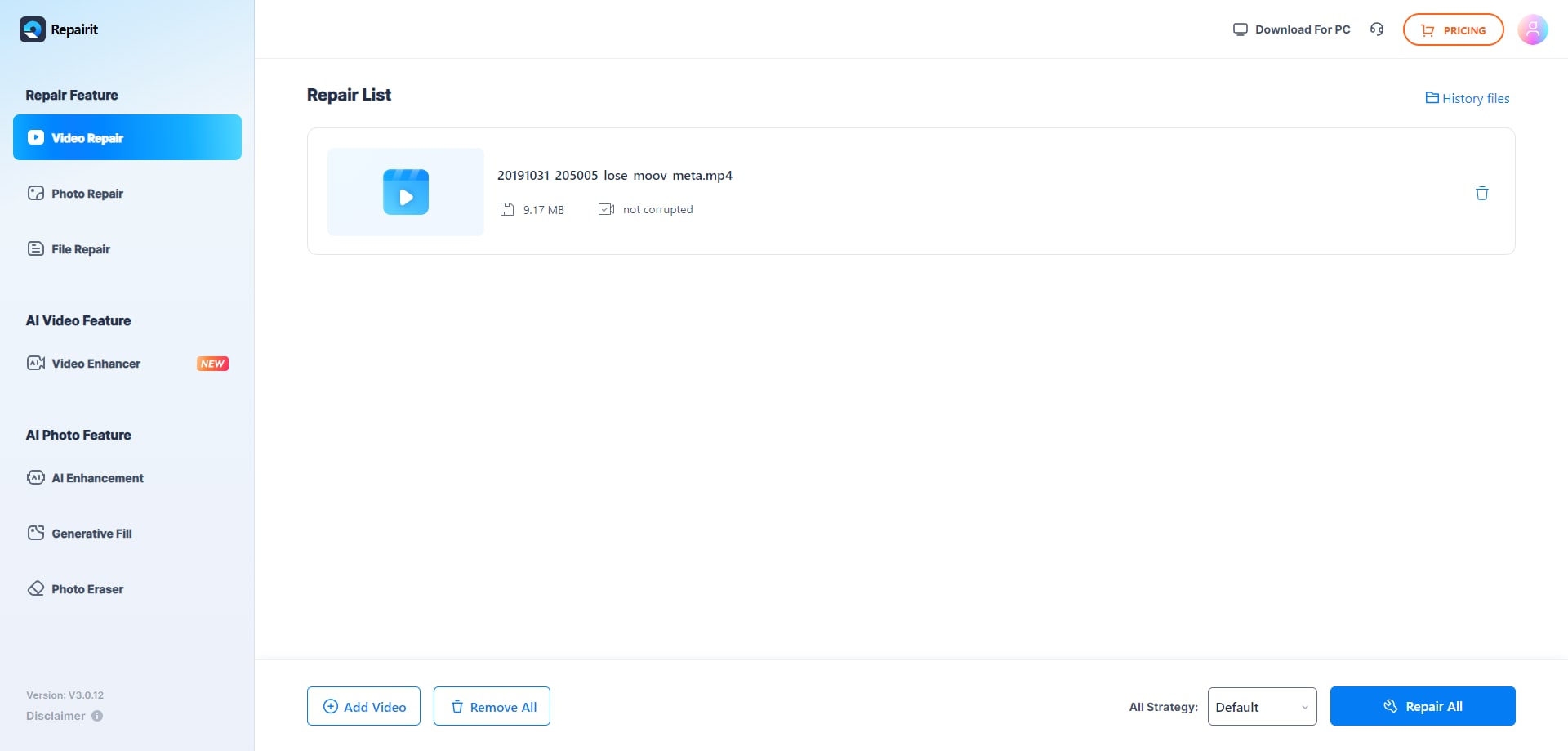
При доступе к этому инструменту нажмите на параметр «Восстановление файла» на левой вкладке и выберите кнопку «Добавить файлы», чтобы вставить повреждённый файл Excel.

- Нажмите кнопку «Восстановить всё», чтобы начать процедуру
После вставки нужного файла Excel нажмите кнопку «Восстановить всё», чтобы начать процедуру восстановления. На этом этапе вы даже можете добавить дополнительные файлы для восстановления, нажав кнопку «+Добавить файл» в нижнем левом углу экрана.
- Предварительный просмотр и сохранение восстановленных файлов Excel
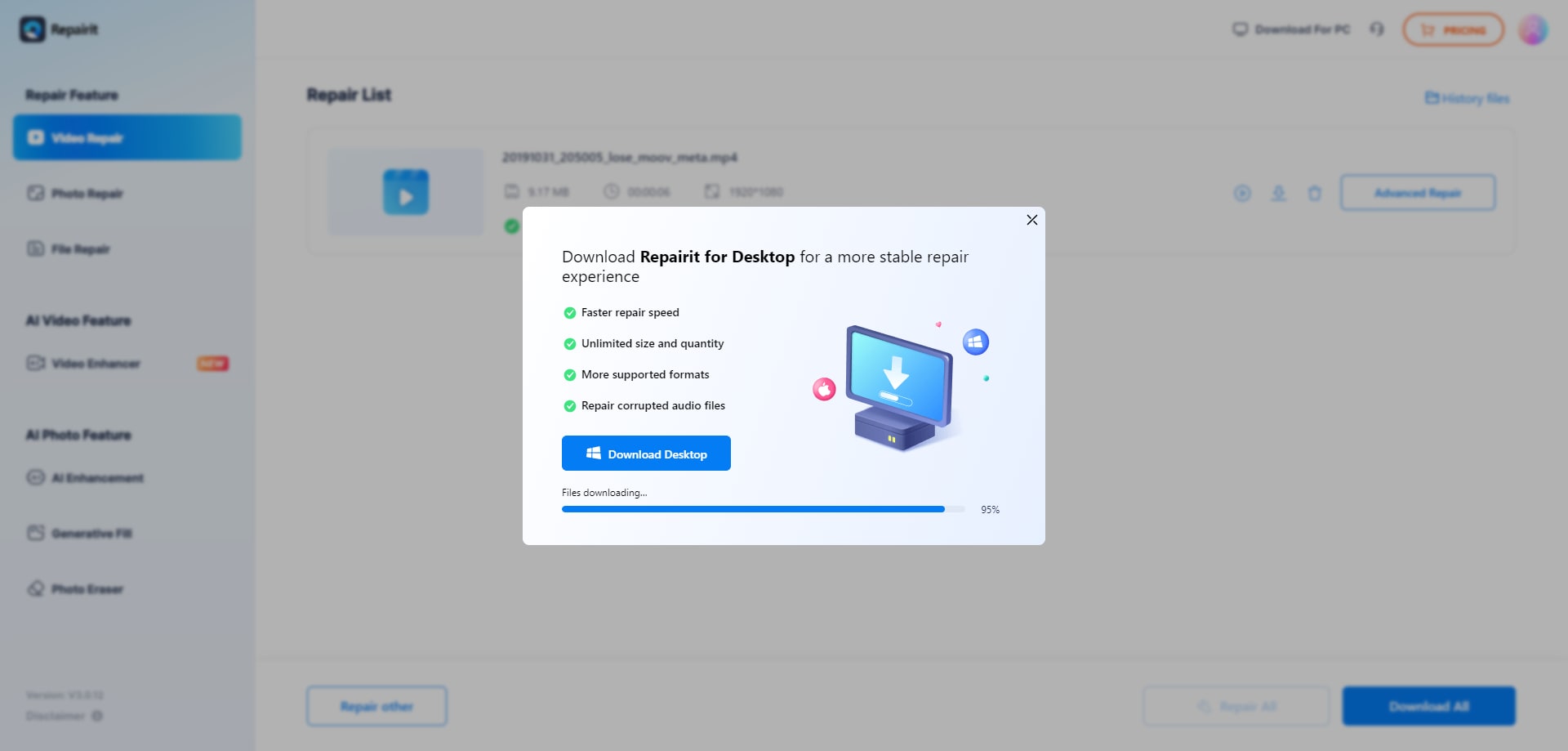
Наконец, файл Excel восстановлен. Теперь нажмите на значок «Предварительный просмотр», чтобы проверить точность восстановленного файла. После этого нажмите на значок «Загрузить», чтобы сохранить восстановленный файл Excel в указанную папку на устройстве.
2. Восстановление через Google Таблицы
Это один из самых простых и бесплатных методов восстановления повреждённых файлов Excel с помощью простых шагов. В рамках этого метода пользователи просто загружают свои повреждённые файлы через Google Таблицы на любом устройстве, включая компьютеры, планшеты или смартфоны. Иногда приложения Excel не могут открыть файл, но Google Таблицы используют другую процедуру чтения для восстановления потерянных данных. Итак, давайте рассмотрим подробное пошаговое руководство по бесплатному онлайн-восстановлению повреждённого файла Excel:
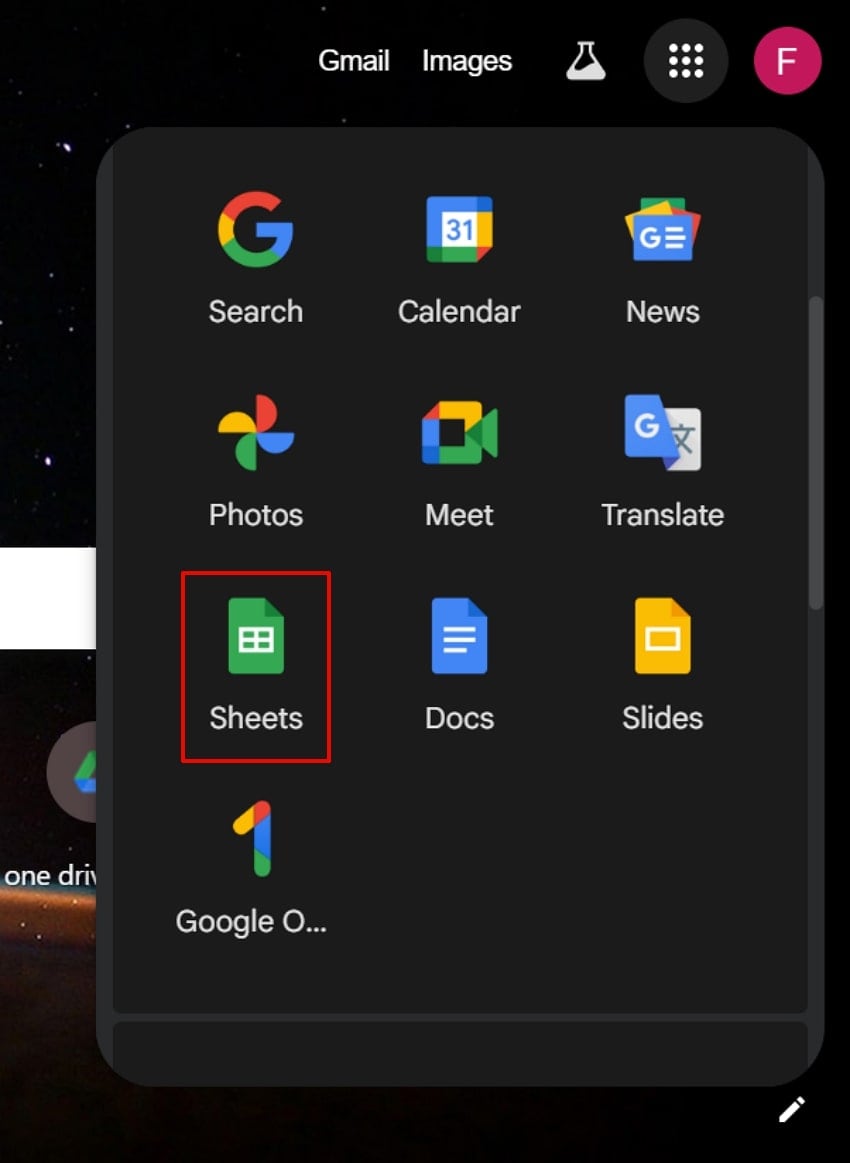
- Перейдите на главную страницу Google и нажмите на меню «9 точек» в правом верхнем углу интерфейса. Перейдите в приложение «Таблицы» для доступа к дальнейшей процедуре.
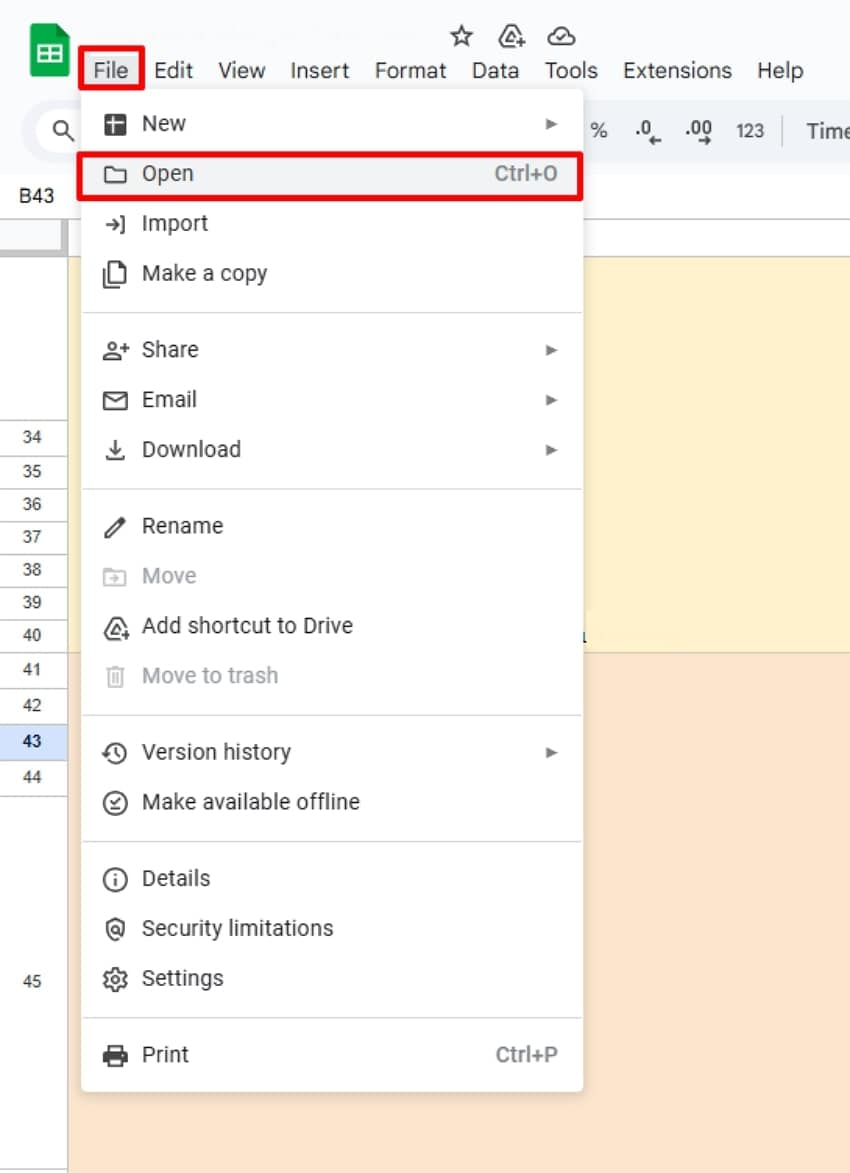
- Войдя в Google Таблицы, выберите вкладку «Файл» и выберите опцию «Открыть» из её выпадающего меню.
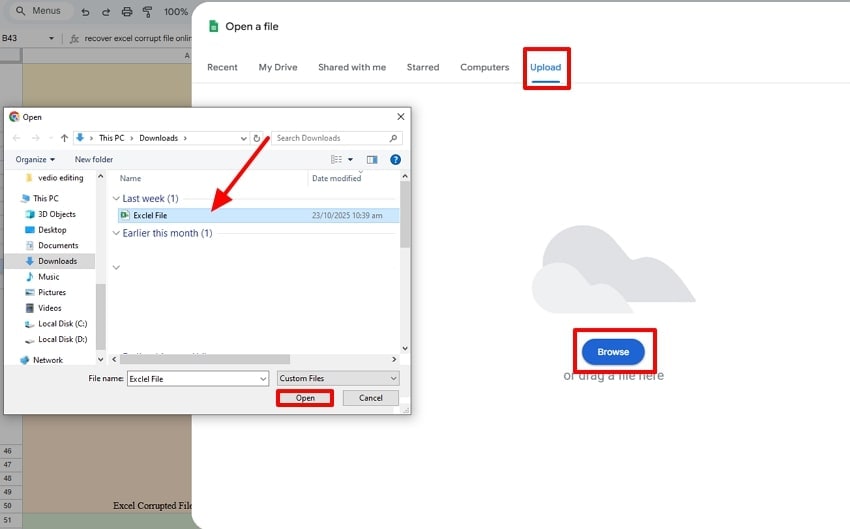
- Здесь нажмите на вкладку «Загрузить», а затем выберите кнопку «Обзор». После этого выберите нужный повреждённый файл Excel и нажмите кнопку «Открыть».
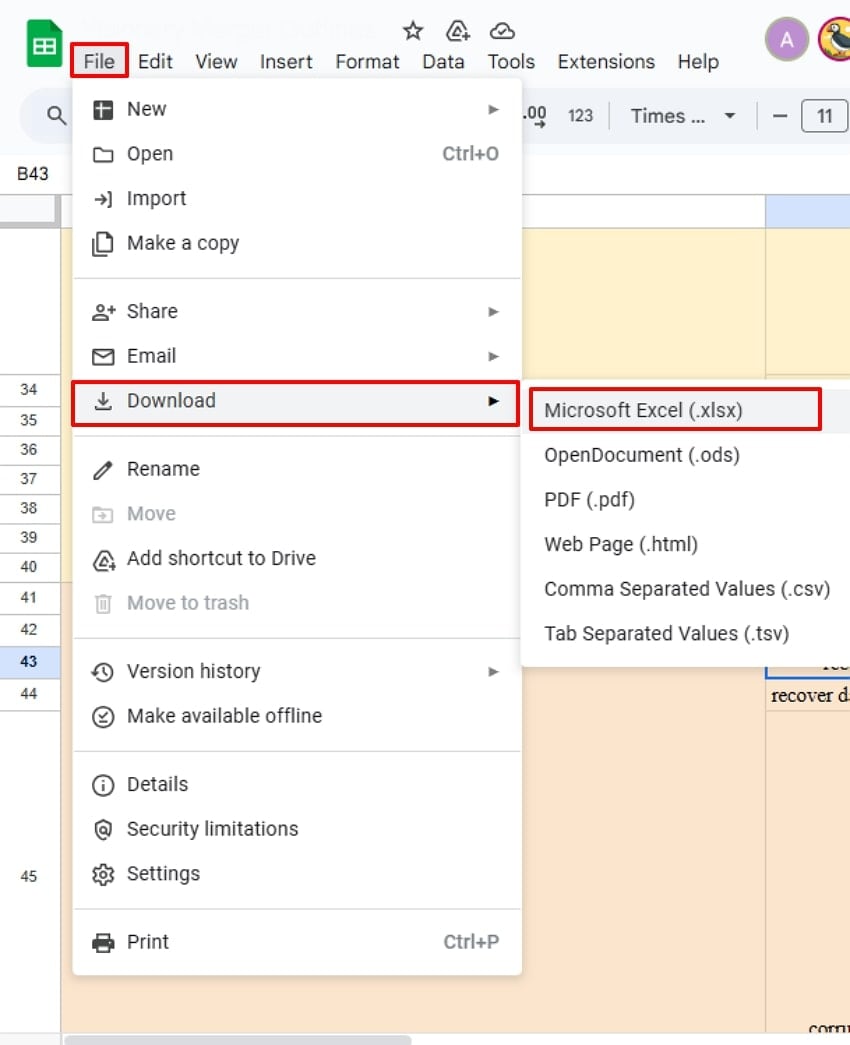
- Здесь просмотрите содержимое, чтобы убедиться, что все элементы на месте. Затем разверните меню «Файл», нажмите кнопку «Скачать» и выберите опцию «Microsoft Excel(.xlsx)» для сохранения.
3. Попробуйте функцию автовосстановления Microsoft 365
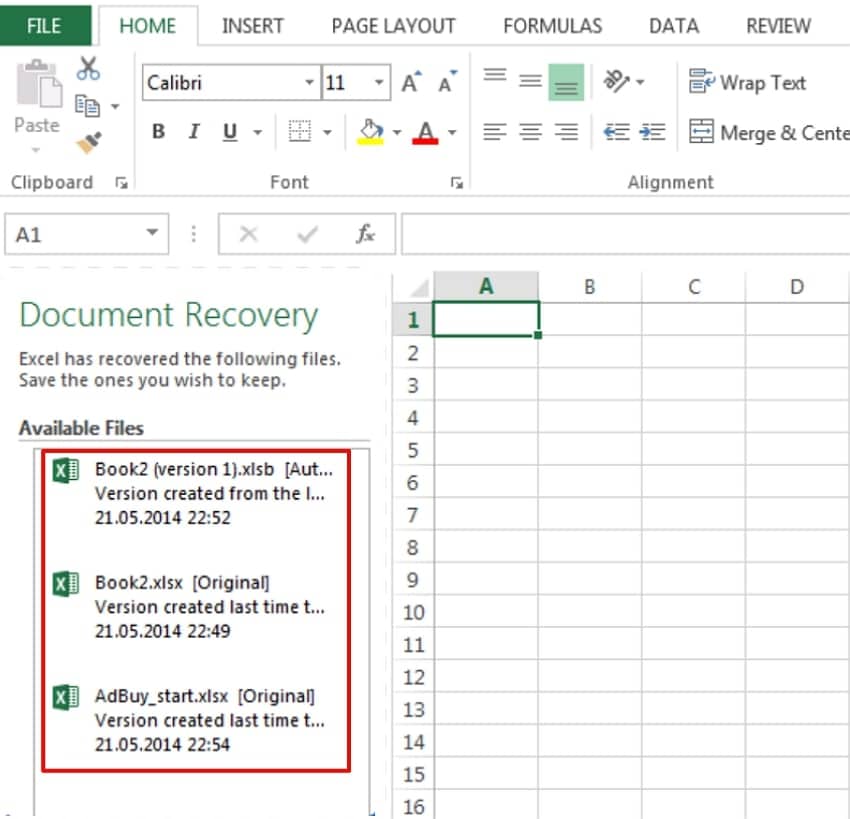
To восстановление данных из повреждённого файла Excel онлайн бесплатно, это эффективный метод, поскольку Microsoft сохраняет резервные копии через регулярные промежутки времени. В рамках этого метода, когда пользователи снова открывают приложение Excel, оно мгновенно открывает панель автовосстановления после сбоя. Это удобно, так как пользователи могут получить доступ к списку ранее сохранённых автоматических версий, что облегчает выбор. Кроме того, это встроенная часть Microsoft 365, поэтому давайте рассмотрим подробное пошаговое руководство ниже:
Инструкции. После сбоя, когда вы снова откроете приложение Excel, оно покажет панель автовосстановления, в которой вы нажимаете на нужный файл для восстановления. Однако если в вашем Excel не отображается меню «Файл», выберите параметр «Сведения», чтобы дополнительно выбрать «Управление книгой».
4. Использование онлайн-резервного копирования или облачного сервиса
Использование онлайн-резервного копирования или облачного сервиса настоятельно рекомендуется для бесплатного онлайн-восстановления данных из повреждённого файла Excel. Облачные платформы, такие как OneDrive и Google Диск, автоматически сохраняют несколько исторических версий файлов, позволяя пользователям легко восстанавливать их позже. Кроме того, облачная синхронизация позволяет нескольким пользователям получать доступ к одному файлу, поэтому давайте рассмотрим подробное руководство:
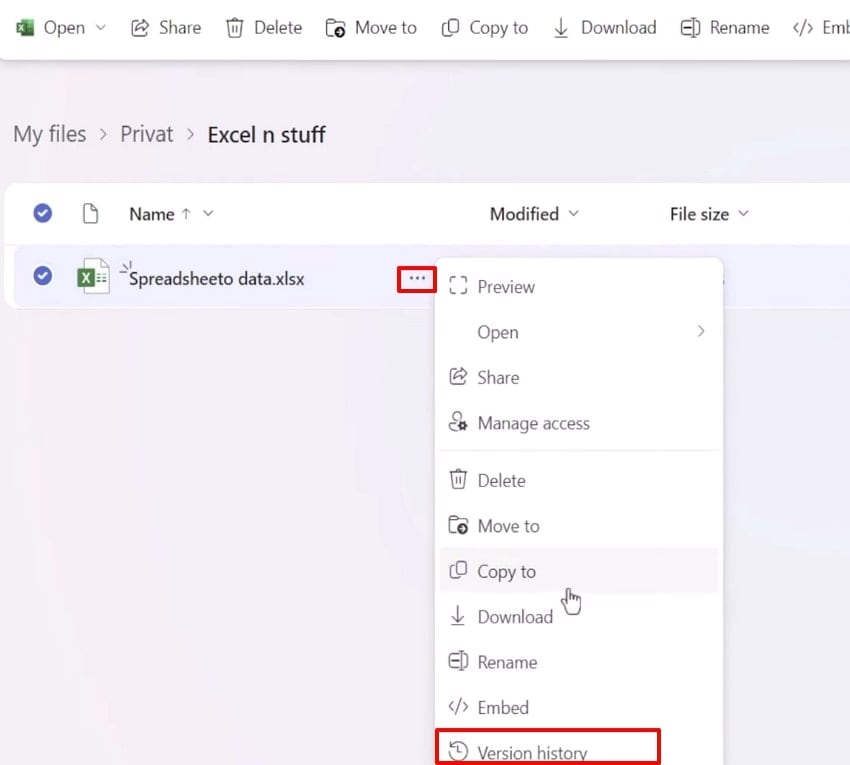
- Перейдите на сайт «OneDrive» и войдите в систему с помощью своих учётных данных, чтобы попасть в интерфейс. Теперь перейдите в «Файлы», найдите нужную папку и нажмите кнопку «3 точки» рядом с ней. Здесь нажмите на опцию «Журнал версий» из её выпадающего меню.
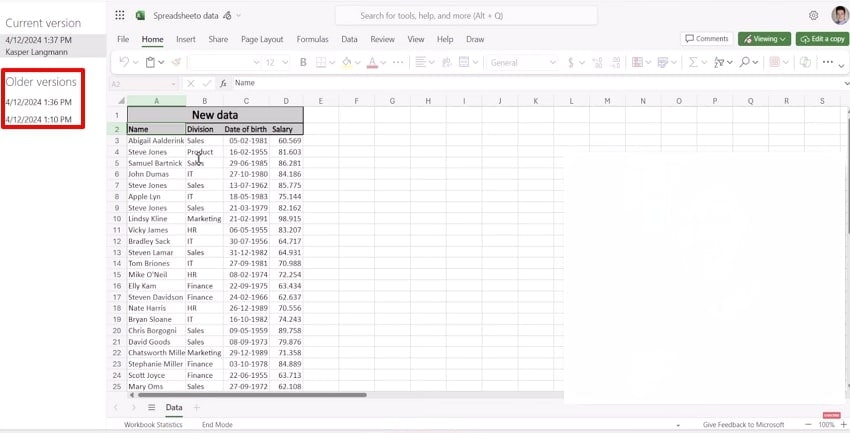
- Нужный файл открыт, и в левой панели будут показаны все версии этого файла. Нажмите на «Нужную версию» этого файла и нажмите меню «Файл», чтобы загрузить файл Excel на устройство.
Профессиональный совет: используйте Recoverit для восстановления повреждённых файлов Excel без доступа к интернету
Представьте себе финансового аналитика, посещающего сельскую местность для проведения аудиторской работы, но в процессе работы его ноутбук внезапно отключается. Когда он перезапускает ноутбук, файл исчез, и у него даже нет доступа к интернету для использования онлайн-инструментов. В этой ситуации мы рекомендуем использовать Wondershare Recoverit, который является эффективным офлайн-решением для восстановления утерянных файлов аудита.
Этот инструмент обеспечивает поддержку более 1000 форматов файлов, включая PDF, изображения и видео. Recoverit заявляет о точности восстановления данных на уровне 99,5%, будучи совместимым с устройствами Linux и NAS. Пользователи могут легко получить доступ к этому инструменту с любого устройства хранения, включая ПК, ноутбук, USB или SD-карту. Кроме того, вы даже можете предварительно просматривать восстановленные файлы, чтобы убедиться, что файл содержит все точные данные и форматирование.
Ключевые функции
- Параметры сканирования: Этот инструмент предоставляет как быстрое сканирование для простого извлечения данных, так и глубокое сканирование для восстановления данных в сложных сценариях.
- Доступность фильтрованного поиска: Доступны различные параметры фильтрованного поиска, такие как поиск по «имени файла или типу файла», что облегчает пользователям поиск потерянных файлов.
- Пакетная обработка: Пользователи могут получить доступ к системе пакетной обработки для восстановления всех своих файлов одновременно, что делает её идеальным вариантом как для новичков, так и для профессионалов.
Подробное руководство по использованию Wondershare Recoverit
После изучения онлайн-решения для восстановления повреждённых файлов Excel инструментов, если вы хотите узнать о них больше, продолжайте читать:
- Выберите расположение для восстановления файлов
В разделе «Восстановление файлов» выберите пункт «Жёсткие диски и расположения» на левой вкладке. После этого выберите нужное расположение потерянного файла во вкладке «Быстрый доступ», доступной в этом интерфейсе.

- Запустите процесс с нужным режимом сканирования
После выбора расположения файла автоматически запустится режим «Быстрое сканирование» для мгновенного восстановления потерянных файлов. Здесь вы также можете отфильтровать файлы по «Типу файла» или «Расположению файла» для удобного поиска и восстановления.

- Предпросмотр и сохранение восстановленного файла
После восстановления файлов вы можете просмотреть их, нажав кнопку «Предпросмотр». После просмотра результата нажмите кнопку «Восстановить», чтобы сохранить нужный файл на устройство.

Часть 4. Проверенные методы предотвращения повторного повреждения файлов Excel
После успешного восстановления данных не менее важно принять меры по предотвращению проблем в будущем. Вот несколько проверенных методов, позволяющих избежать повторного повреждения файлов Excel:

- Избегайте внезапных отключений: Убедитесь, что файлы Excel закрыты, когда вы не используете систему, и предотвращайте резкие отключения питания для сохранности файлов Excel.
- Используйте надёжное хранилище: Регулярно создавайте резервные копии файлов на нескольких устройствах или облачных платформах для защиты от сбоев жёсткого диска.
- Обновляйте антивирус: Защищайте компьютер от атак вредоносных программ и вирусов, которые могут повредить файлы Office, в особенности таблицы Excel.
- Ограничивайте размер и сложность файлов: Избегайте использования больших файлов и сложных элементов внутри них, поскольку это одна из наиболее распространённых причин повреждения файлов Excel.
- Регулярно обновляйте Excel: Поддерживайте Microsoft Excel и связанные приложения в актуальном состоянии, чтобы воспользоваться исправлениями ошибок.
Заключение
Подводя итог, в этой статье мы выделили наиболее эффективные методы восстановления повреждённых файлов Excel онлайн. Среди этих методов мы рекомендуем использовать Recoverit, который позволяет восстанавливать потерянные файлы с точностью 99,5%. Кроме того, мы собрали несколько советов, как избежать повреждения файлов в будущем.
Часто задаваемые вопросы
-
1. Что делать, если Excel сообщает, что файл повреждён или не может быть открыт?
Если ваш файл повреждён, сначала попробуйте восстановить его с помощью встроенной функции Excel, нажав «Открыть и восстановить». Если этот метод не помогает, рекомендуем воспользоваться Repairit, чтобы бесплатному онлайн-восстановлению повреждённого файла Excel с точностью 99,5%. -
2. Что делать, если я потерял файл Excel после сбоя и никогда его не сохранял?
После сбоя можно воспользоваться функцией автовосстановления, просто снова открыв приложение Excel. Оно предоставит список последних открытых файлов, к которым можно легко получить доступ. -
3. Можно ли восстановить удалённый файл Excel?
Да, это вполне возможно с помощью надёжного и продвинутого инструмента восстановления данных, такого как Wondershare Recoverit. Этот инструмент предоставляет различные расширенные функции для восстановления практически любого типа файлов, поддерживая все основные операционные системы. -
4. Каковы мои варианты, если ни один из этих методов не восстанавливает файл?
Если вы потеряли файл в результате сложного сценария и ни встроенные, ни сторонние инструменты не помогают, обратитесь за профессиональной помощью. Такие специалисты используют передовые инструменты восстановления данных и имеют большой опыт в восстановлении утраченных данных.
