


Замороженная таблица означает потенциальную безвозвратную потерю всех важных данных. Изучение решения этой проблемы необходимо для сохранения конфиденциальной информации в целости. Существуют различные встроенные способы восстановления файла, когда Excel завис, но не рухнул. Эта статья поможет вам вернуть зависший экран вашего табличного документа.
Попробуйте Recoverit для восстановления данных Excel
 Безопасность подтверждена. 3,591,664 человек скачали его.
В этой статье
-
- Закройте тяжёлые фоновые приложения
- Откройте Excel в безопасном режиме
- Отключите проблемные надстройки
- Удалите правила условного форматирования
- Обновите Excel и Windows
- Восстановите Microsoft Office
- Запустите инструмент проверки книги
- Отключите параметр «При вычислении этой книги»
- Включите/настройте автовосстановление на будущее
- Используйте диспетчер задач для принудительного завершения (если ничего не помогает)

Часть 1. Быстрый контрольный список для замороженных файлов Excel
Если ваш лист Excel зависает, необходимо помнить о следующих действиях для предотвращения ущерба:
1. Определите причину перед любым исправлением
Прежде чем предпринимать какие-либо действия, попробуйте определить, что вызывает зависание Excel. Это может быть вызвано большим файлом или формулами в таблице. Знание основной причины позволит вам выбрать подходящий метод устранения неполадок, не подвергая риску информацию.
2. Подождите минуту, прежде чем искать способ взять ситуацию под контроль
Бывают случаи, когда Excel завис, но при этом всё ещё пытается выполнить масштабную операцию или пересчитать формулы в фоновом режиме. Ожидание нескольких минут обеспечит завершение задачи программой без сбоев. Не принуждайте её к завершению работы до того, как будут сохранены все изменения, так как это может повредить файл или уничтожить несохранённые изменения.
3. Сохраните прогресс, если Excel начнёт отвечать
Если Excel внезапно снова начнёт отвечать, немедленно сохраните файл, чтобы не потерять восстановленный прогресс. Используйте «Сохранить как», чтобы создать резервную копию на случай повторного зависания. Это быстрое действие гарантирует возможность восстановить работу позже, даже если Excel снова зависнет.
4. Проверка надстроек или фоновых задач.
Excel иногда может зависать из-за некорректных надстроек или конфликтующих фоновых программ. Можно также отключить ненужные надстройки или закрыть другие запущенные приложения, что восстановит нормальную работу. Эти настройки следует также регулярно проверять для обеспечения стабильности Excel, особенно при работе со сложными данными или автоматизацией.
5. Перезапустите Excel в безопасном режиме
В случае если Excel продолжает зависать и не отвечает после нескольких попыток открытия, откройте его в безопасном режиме для изоляции проблемных элементов. Безопасный режим также активирует надстройки и пользовательские настройки для упрощения отслеживания основной причины. После того как Excel начнёт работать нормально, можно повторно включать функции по одной, чтобы определить точку, в которой он останавливается.
Часть 2. Как исправить зависший, но не рухнувший Excel: пошаговые решения
После подготовки к восстановлению файла следуйте этим методам для устранения зависшей системы:
1. Закройте тяжёлые фоновые приложения
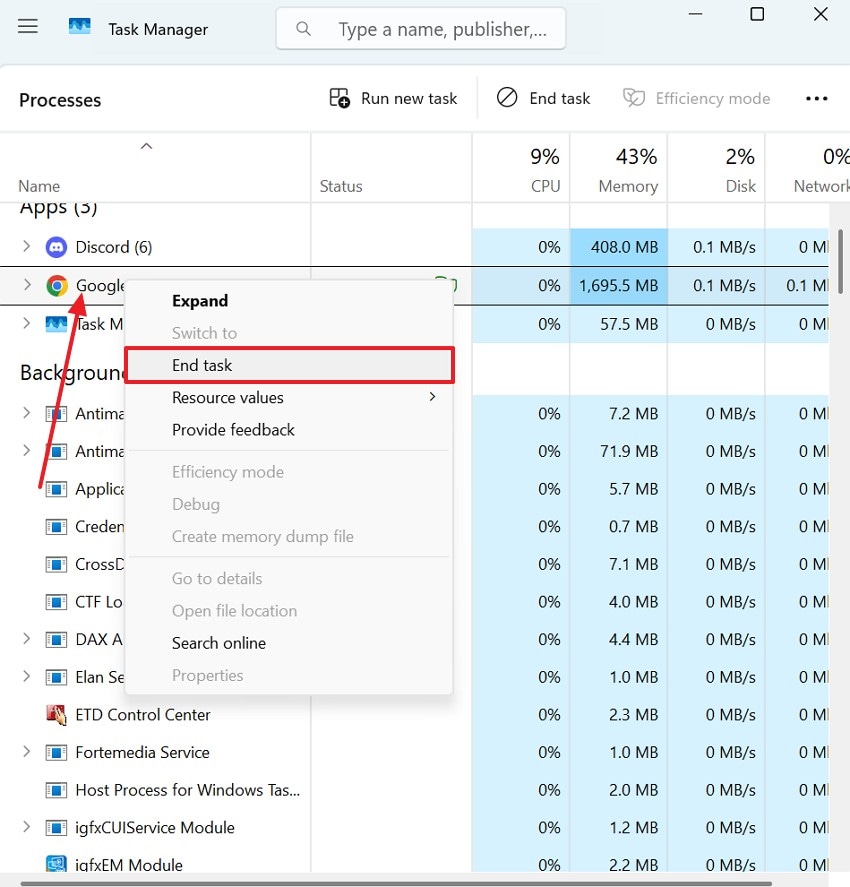
Когда Excel зависает, но не рухнул, начните с закрытия тяжёлых фоновых приложений, потребляющих значительный объём ЦП или памяти. Программы, такие как браузеры, программное обеспечение для дизайна или видеопроигрыватели, могут мешать работе Excel. Освобождение системных ресурсов помогает Excel быстрее обрабатывать вычисления и снижает вероятность будущих зависаний. Следующее руководство описывает, как закрыть тяжёлые фоновые приложения:
Инструкции. Для начала откройте «Диспетчер задач», нажав клавиши «Ctrl+Shift+Esc». Когда откроется новое окно, выберите программу, занимающую максимальный объём памяти ЦП, и щёлкните по ней правой кнопкой мыши. В контекстном меню выберите параметр «Завершить задачу», чтобы остановить фоновый процесс.
2. Откройте Excel в безопасном режиме
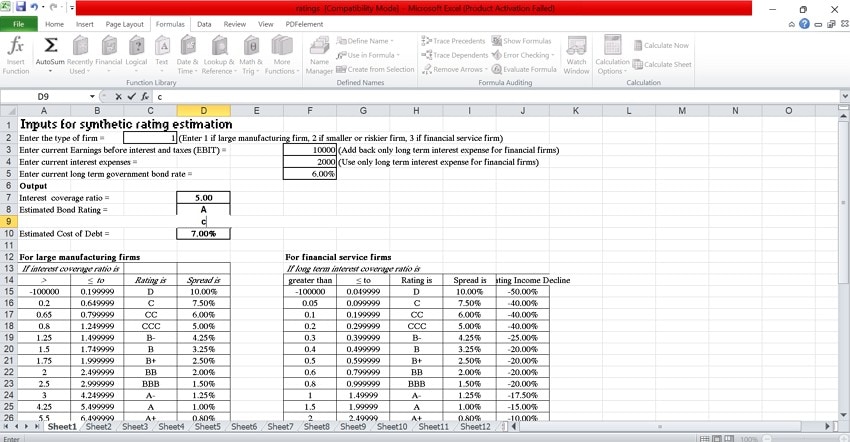
Безопасный режим отключает надстройки и макросы, которые могут блокировать открытие больших файлов. Режим ручного вычисления приостанавливает тяжёлый пересчёт формул при запуске. Вместе они позволяют открыть и исправить зависший Excel, не вызывая проблем с производительностью. Следуйте этим инструкциям, чтобы узнать, как открыть большой файл Excel в безопасном режиме:
Инструкции. Когда файл Excel открывается, удерживайте клавишу «Ctrl», и вы автоматически войдёте в безопасный режим.
3. Отключите проблемные надстройки
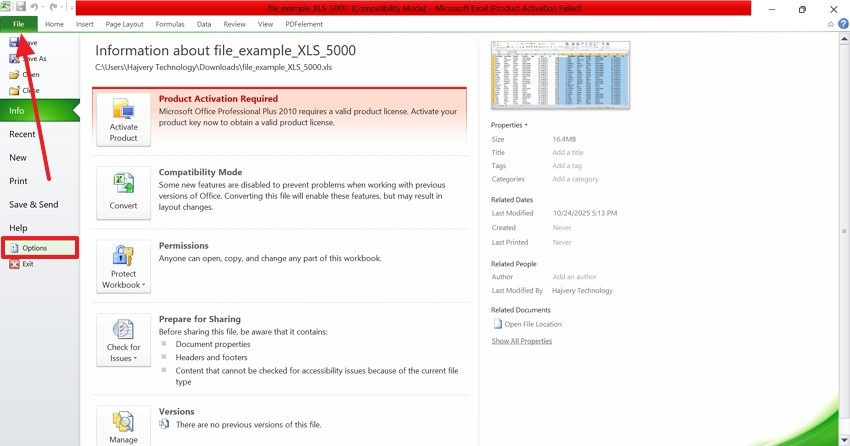
Надстройки часто расширяют функциональность Excel, но также могут вызывать зависание или торможение при устаревании или несовместимости. Перейдите в меню надстроек и временно отключите все несущественные расширения. Включайте их по одному, чтобы определить, какая из них вызывает проблемы с производительностью, и удалите или обновите её окончательно. Следуйте этому руководству, чтобы узнать, как отключить проблемные надстройки для устранения проблемы зависшего листа Excel:
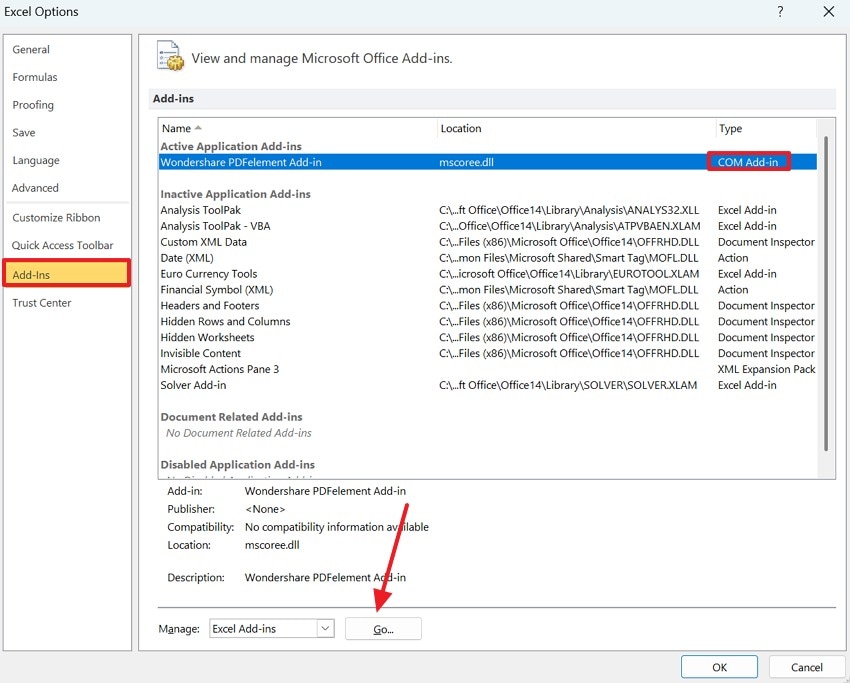
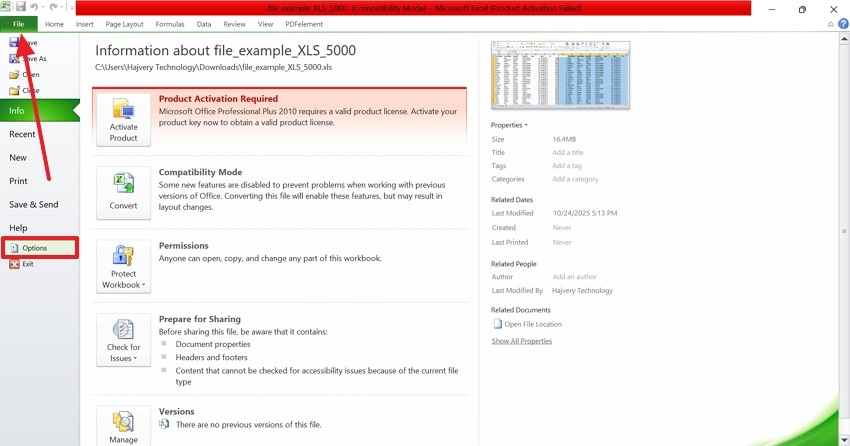
- Откройте меню «Файл» в верхнем левом углу и перейдите на вкладку «Параметры».
- Когда откроется следующее окно, выберите параметр «Надстройки» слева и найдите параметр «Надстройки COM» в списке надстроек. Затем нажмите «Перейти», чтобы увидеть доступные надстройки в следующем окне.
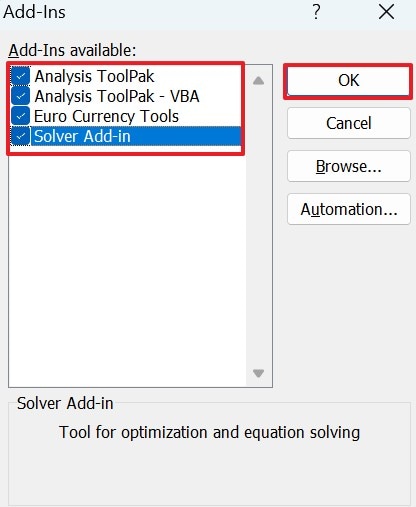
- В следующем окне отметьте все надстройки и нажмите «ОК», чтобы применить изменения. Закройте MS Excel и откройте его снова. Затем снова откройте это окно надстроек и проверяйте их по одной, чтобы исключить проблемную надстройку.
4. Удалите правила условного форматирования
Слишком большое количество правил условного форматирования может значительно замедлить Excel, особенно в больших таблицах. Упростите или удалите ненужные правила, чтобы улучшить отклик и предотвратить зависание приложения из-за пересчёта формул. Этот шаг позволяет сохранить книгу компактной и снижает нагрузку на память при редактировании или сортировке данных. Шаги ниже помогут вам понять, что делать, когда Excel не отвечает:
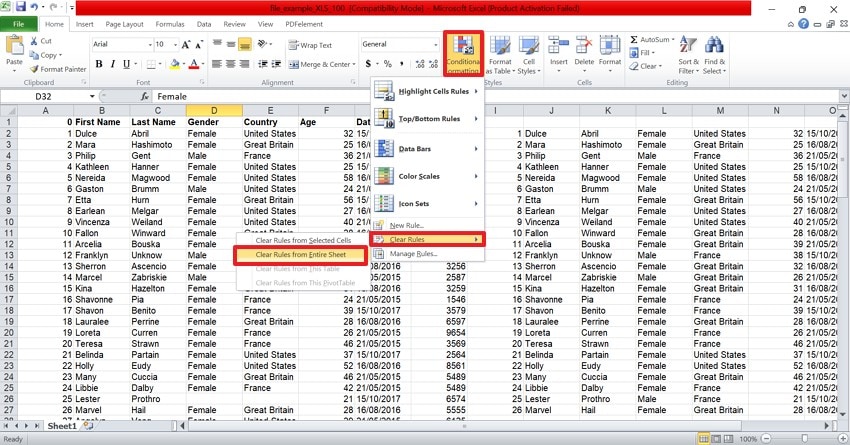
Инструкции. Для начала найдите и выберите кнопку «Условное форматирование» справа. В контекстном меню наведите курсор на меню «Очистить правила» и выберите «Очистить правила со всего листа». Это сбросит правила форматирования по всему файлу, оптимизировав его размер.
5. Обновите Excel и Windows
Устаревшие версии Excel или Windows могут содержать ошибки, приводящие к зависанию или задержке отклика. Обновление обоих компонентов гарантирует наличие последних оптимизаций производительности и исправлений безопасности. Регулярные обновления помогают поддерживать стабильность и совместимость файлов Excel и системной среды. Эти инструкции помогут вам обновить Excel и Windows:
Обновление Excel
- Сначала откройте меню «Файл» и выберите вкладку «Параметры» слева для изменения интерфейса.
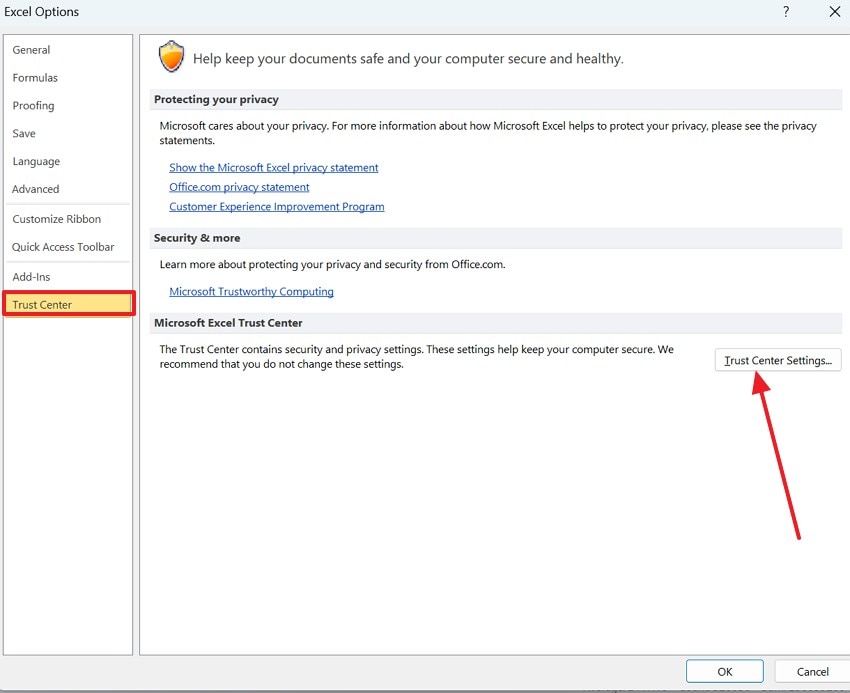
- На вкладке «Центр управления безопасностью» слева нажмите кнопку «Параметры центра управления безопасностью».
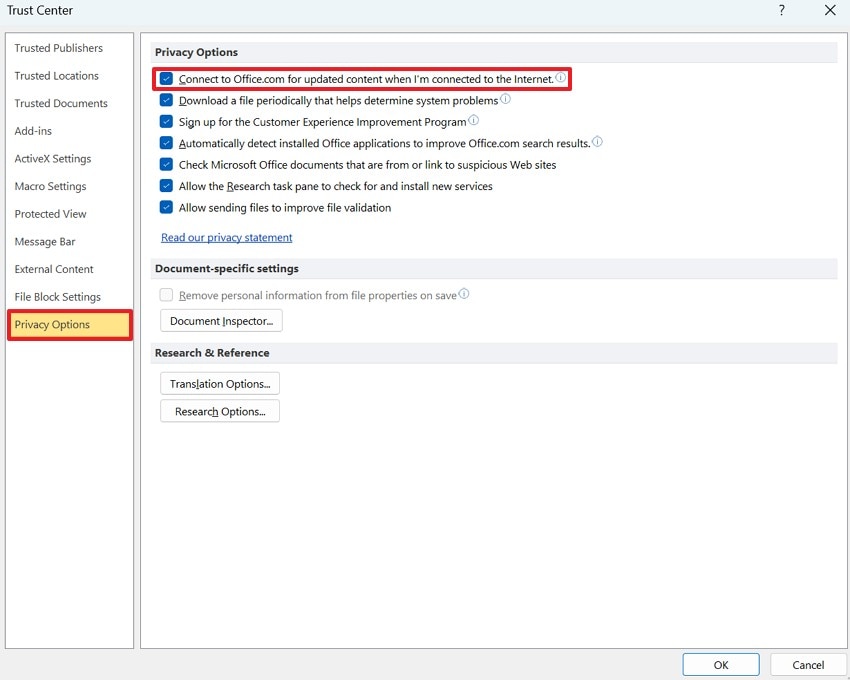
- В следующем окне разверните меню «Параметры конфиденциальности» и установите флажок «Подключаться к Office.com для получения обновлённого содержимого при наличии подключения к Интернету». Это действие автоматически синхронизирует все обновления без ручного вмешательства.
Обновление Windows
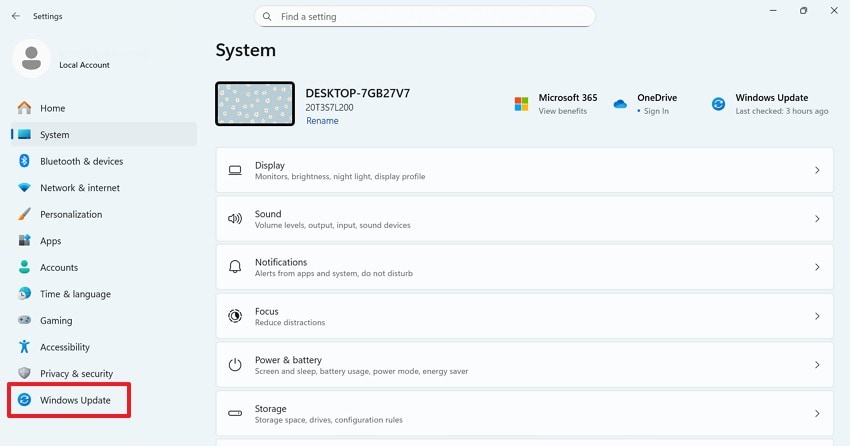
- В приложении «Параметры» выберите вкладку «Центр обновления Windows» слева и продолжите.
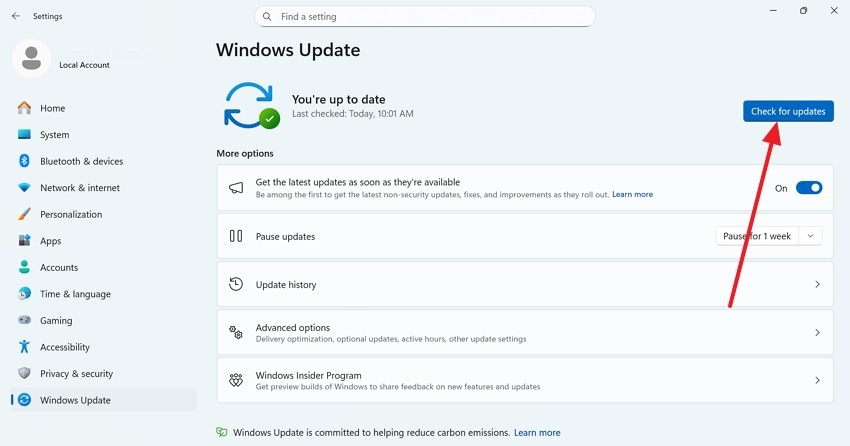
- В следующем окне нажмите кнопку «Проверить наличие обновлений», чтобы обновить ОС через следующий интерфейс.
6. Восстановите Microsoft Office
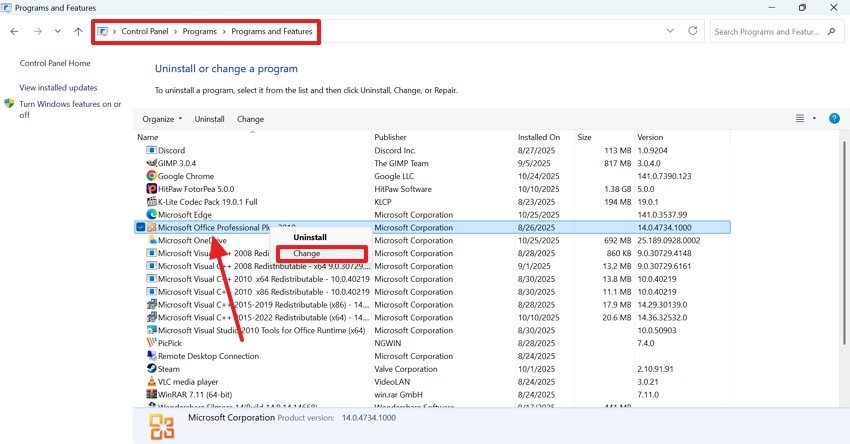
If Excel завис, но не рухнул несмотря на базовые исправления, выполнение восстановления Office может устранить повреждённые файлы программы. Откройте это через Панель управления и выберите быстрое восстановление или восстановление через Интернет. Этот процесс восстанавливает конфигурации Excel по умолчанию и устраняет сбои без влияния на сохранённые данные. Следуйте этим инструкциям для восстановления MS Office:
Инструкции. Для начала следуйте этому пути на вашем ПК: Панель управления > Программы > Программы и компоненты. Найдите параметр «MS Office» и щёлкните по нему правой кнопкой мыши, чтобы выбрать «Изменить». В следующем окне выберите параметр «Восстановить» и начните процесс.
7. Запустите инструмент проверки книги
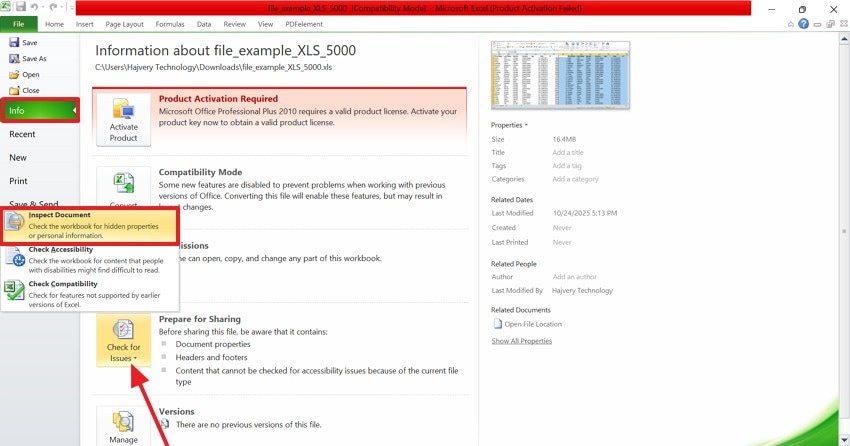
Инструмент проверки книги помогает обнаружить скрытые элементы, такие как ссылки, комментарии или избыточные метаданные, замедляющие Excel. Выполнение этой проверки выявляет ненужный контент, который может вызывать задержки производительности. Очистка этих элементов гарантирует оптимизацию файла и облегчает его эффективную обработку в Excel. Шаги ниже демонстрируют запуск инструмента проверки книги для устранения зависшего файла Excel:
- Для начала откройте вкладку «Сведения» в меню «Файл» и разверните меню «Проверить наличие проблем». В этом раскрывающемся списке выберите параметр «Проверить документ».
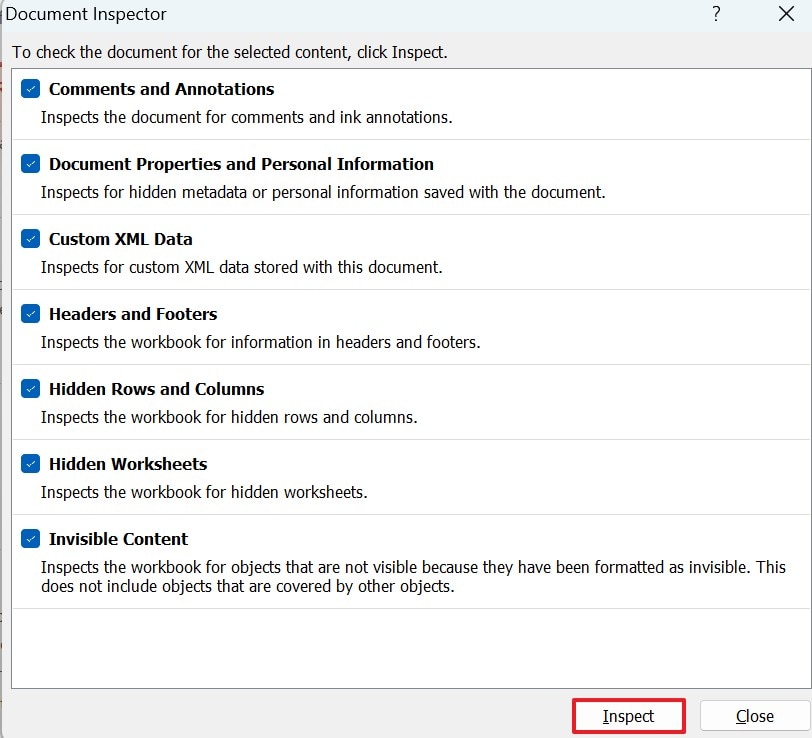
- Когда откроется окно «Инспектор документов», установите все флажки и нажмите кнопку «Проверить».
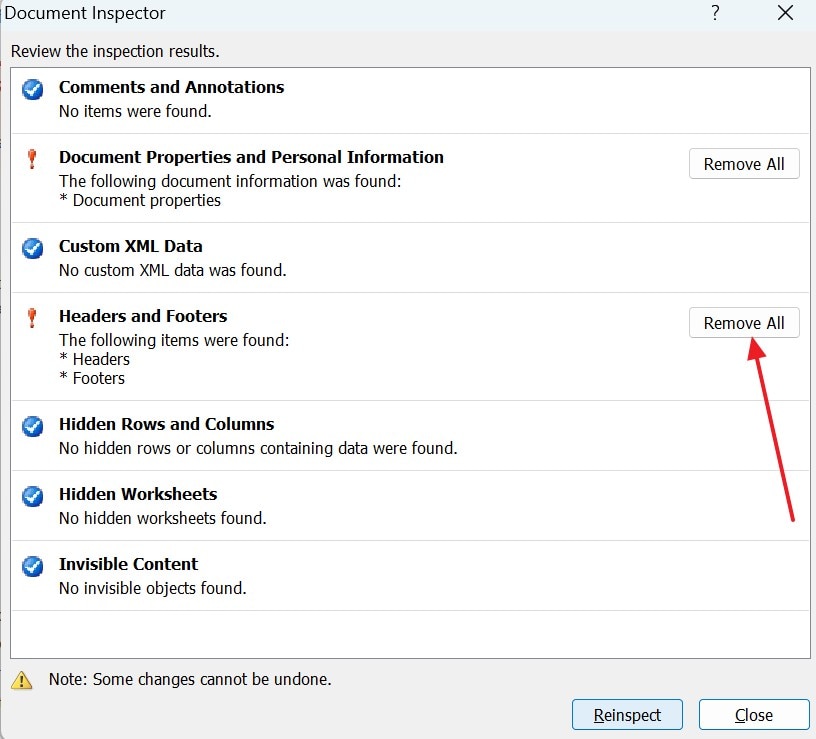
- Когда откроется следующее окно, выберите параметр «Удалить все» для ненужных элементов и снова сохраните книгу.
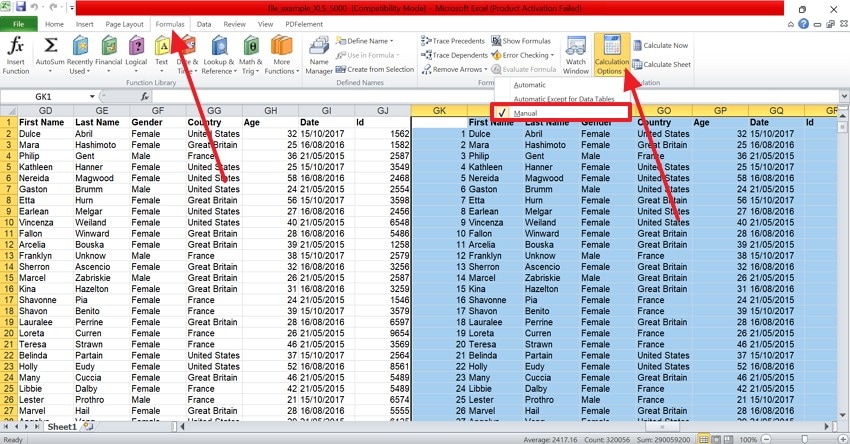
8. Отключите параметр «При вычислении этой книги»
Этот параметр заставляет Excel постоянно пересчитывать данные, что может вызывать зависание при интенсивных операциях. Его отключение снижает ненужную нагрузку на обработку и улучшает производительность, особенно при работе с большими наборами данных. Вы можете вручную запускать пересчёты по мере необходимости, вместо того чтобы позволять Excel делать это автоматически. Следуйте этим шагам и узнайте, как отключить этот параметр для устранения проблемы с Excel завис файлом:
Инструкции. На вкладке «Формулы» разверните меню «Параметры вычислений» и выберите параметр «Вручную». Когда вам нужно обновить вычисления вручную, нажмите клавишу F9 на клавиатуре.
9. Включите/настройте автовосстановление на будущее
Автовосстановление помогает защитить вашу работу в случае повторного зависания Excel, периодически сохраняя резервные копии, однако теперь оно заменено параметром автосохранения. Вы можете сократить интервал сохранения для лучшей защиты от неожиданных зависаний. Это гарантирует, что вы никогда не потеряете значительный прогресс, даже если вас вынудят внезапно закрыть Excel. Используйте клавиши «Ctrl+S» на клавиатуре для автосохранения прогресса в MS Excel.
10. Используйте диспетчер задач для принудительного завершения (если ничего не помогает)
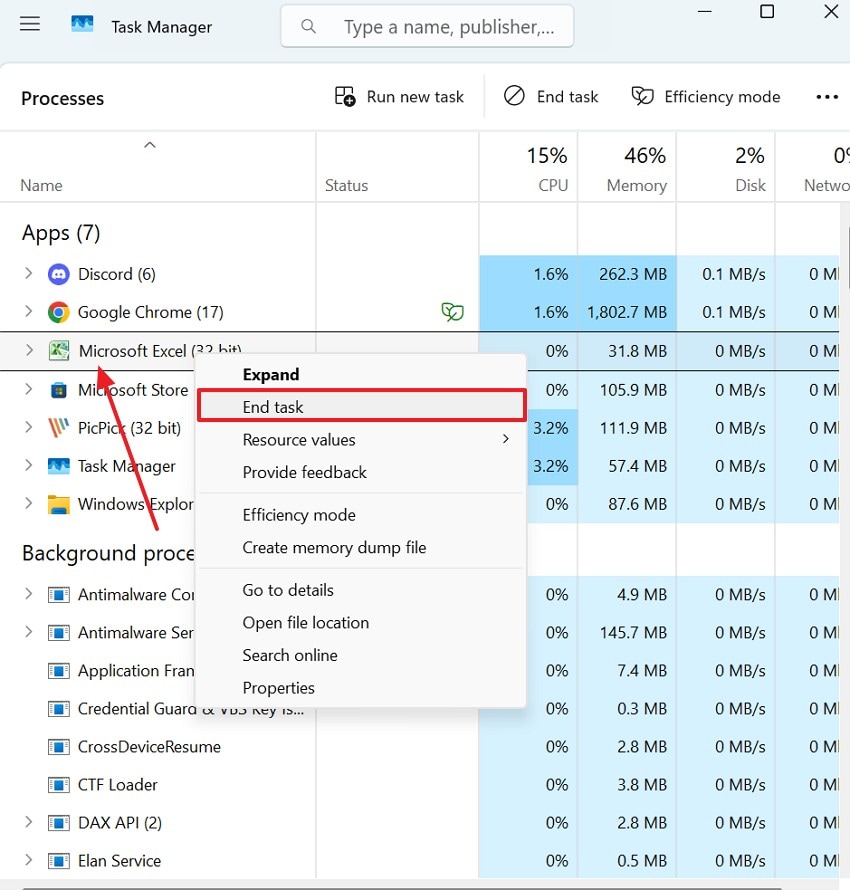
Если Excel остаётся полностью замороженным, несмотря на все усилия, используйте диспетчер задач для принудительного его закрытия. Это должно быть вашим последним средством, так как может привести к потере несохранённых изменений. После повторного открытия Excel рассмотрите возможность включения автовосстановления или восстановления программы для предотвращения будущих зависаний. Следуйте этим инструкциям для устранения проблемы с зависанием Excel путём выполнения принудительного завершения:
Инструкции. Чтобы открыть окно «Диспетчер задач», нажмите клавиши «Ctrl+Shift+Esc» на клавиатуре. Затем найдите «MS Excel» и щёлкните по нему правой кнопкой мыши, чтобы выбрать «Завершить задачу».
Часть 3. Восстановление несохранённой работы, когда Excel завис, но не рухнул: лучшие методы
Если вышеупомянутые методы не помогли устранить Excel продолжает зависать проблему, вы можете воспользоваться расширенными техниками. Для достижения эффективных результатов необходимо следовать приведённым ниже методам:
1. Используйте встроенную функцию автовосстановления Excel
Функция автовосстановления автоматически сохраняет резервные копии вашей книги через регулярные промежутки времени, предотвращая потерю данных при зависаниях. Она позволяет пользователям восстановить несохранённый прогресс после того, как Excel снова станет отзывчивым. Эта встроенная защита снижает последствия неожиданных зависаний или перебоев в питании, обеспечивая более плавное восстановление файлов. Просто используйте «Ctrl+S» каждые несколько минут, чтобы сохранять прогресс в режиме реального времени.
2. Восстановите несохранённые файлы из временной папки
Excel часто создаёт временные резервные файлы в процессе работы, даже до ручного сохранения. Доступ к этой папке позволяет восстановить несохранённую работу в случае сбоя автовосстановления. Это надёжный запасной вариант для получения критически важных данных после неожиданных зависаний или завершения работы приложения. Приведённые ниже шаги содержат руководство по устранению зависший Excel проблемы с помощью этого метода:
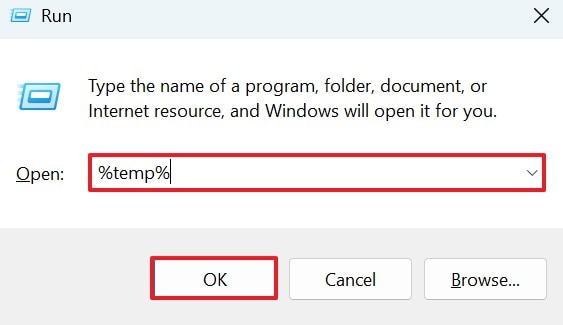
- Начните процесс, нажав клавиши «Win+R» и открыв окно «Выполнить». Здесь введите команду «%temp%» и нажмите ОК.
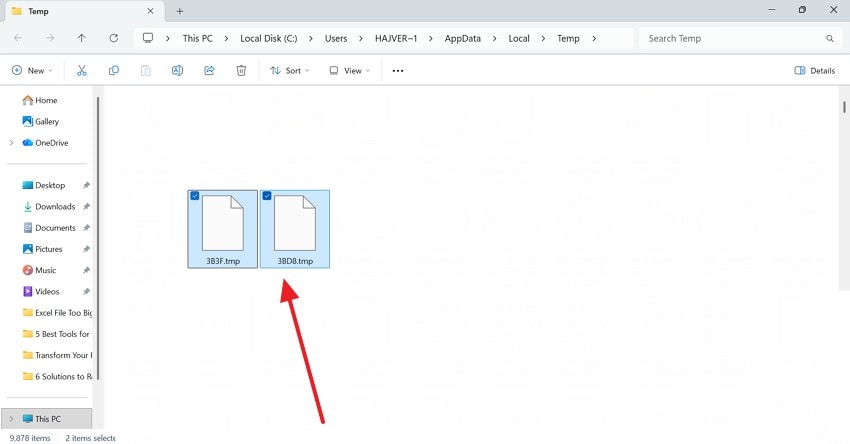
- Если вы обнаружите файлы с расширением «temp», переименуйте их, добавив расширение «.xlsx», и вставьте файл в нужную папку.
3. Используйте инструмент восстановления — Recoverit
Если вам необходимо сохранить данные на листах, вы можете воспользоваться быстрым инструментом восстановления. Recoverit обеспечивает степень восстановления 99,5% и гарантирует эффективное восстановление важных файлов Excel. Помимо табличных документов, пользователи могут извлекать более 1 000 типов документов и мультимедийных файлов для максимальной производительности. Эта платформа поддерживает более 10 000 сценариев потери файлов, расширяя область своего применения.
Она может использоваться с повышенной гибкостью, поскольку поддерживает как Windows, так и Mac. Хотя процесс сканирования файлов автоматизирован, пользователи могут свободно добавлять пользовательский фильтр поиска. После завершения процесса восстановления файла зависший Excel ваши восстановленные документы сохранят своё качество.
Ключевые функции
- Функция пакетного восстановления: Воспользуйтесь функцией пакетного восстановления для одновременного извлечения нескольких файлов Excel и повышения производительности.
- Параметры сканирования: Если вам не удаётся найти нужный файл с помощью быстрого сканирования, воспользуйтесь глубоким сканированием.
- Совместимые устройства: Recoverit поддерживает более 1 миллиона устройств хранения данных, включая жёсткие диски, карты памяти и флеш-накопители.
Использование Recoverit для восстановления отсутствующих файлов Excel
Теперь, зная возможности Recoverit, давайте посмотрим, как он может помочь вам восстановить файлы. Приведённые ниже шаги содержат руководство по использованию этого инструмента для восстановления файла Excel:
- Выберите расположение отсутствующего файла Excel
Для начала откройте Recoverit и выберите расположение отсутствующего файла на левой панели.

- Выберите отсутствующие файлы и восстановите их
Когда отсутствующие файлы появятся в следующем интерфейсе, выберите их и нажмите «Восстановить» для их извлечения.

- Предварительный просмотр восстановленного файла
После восстановления файлов Excel выполните их предварительный просмотр и нажмите кнопку «Восстановить», чтобы сохранить их.

Часть 4. Как предотвратить зависание Excel: лучшие советы
Если вы устранили проблему зависшего файла с помощью Recoverit, необходимо предотвратить её повторное возникновение. Чтобы избежать зависания Excel в будущем, необходимо учитывать следующие пункты:
- Сохраняйте файлы Excel компактными: Не перегружайте Excel слишком большим объёмом данных, изображений или форматирования, что может замедлить вычисления и привести к зависанию системы. Также необходимо регулярно очищать неиспользуемые ячейки, упрощать формулы и удалять ненужные листы для поддержания стабильной работы.
- Периодически синхронизируйте Excel и Windows: Устаревшие версии программного обеспечения, как правило, содержат ошибки, вызывающие зависания или замедление работы при интенсивных операциях. Обновление Excel и Windows позволяет поддерживать бесперебойную работу и улучшать совместимость с текущими операциями с данными.
- Ограничьте условное форматирование и надстройки: Условное форматирование и надстройки с большим количеством правил могут значительно замедлить работу Excel. Следует сохранять только необходимые правила и отключать ненужные надстройки для обеспечения отзывчивости.
- Включите автовосстановление и чаще сохраняйте файлы: Автовосстановление — это защитная мера Excel, которая автоматически сохраняет ваш прогресс в случае сбоя программы. Кроме того, для снижения риска потери данных рекомендуется регулярно выполнять сохранение вручную.
- Следите за системными ресурсами и закрывайте фоновые приложения: Фоновые приложения, такие как браузеры или программы редактирования, обычно требуют большого объёма памяти и могут приводить к зависанию Excel. Перед запуском Excel закрывайте ресурсоёмкие приложения, чтобы обеспечить бесперебойную и непрерывную работу.
Заключение
Подводя итог обсуждению, многие пользователи часто сталкиваются с проблемой «Excel завис, но не рухнул». В этой статье рассматриваются основные причины и наиболее эффективные решения для устранения данной проблемы. Если встроенные параметры восстановления вашей системы не помогают, вы можете воспользоваться сторонним решением.
Однако вы можете сохранять прогресс файла, чтобы избежать потери данных в будущем. Для этого вы можете использовать Recoverit на своих устройствах Windows или Mac. Эта платформа восстанавливает отсутствующие книги и сохраняет содержащиеся в них данные.
Часто задаваемые вопросы
-
1. Почему Excel зависает, но не вылетает?
Excel часто зависает из-за больших наборов данных, сложных формул, устаревших надстроек или фоновых процессов, потребляющих память без полного завершения работы. -
2. Следует ли ждать или немедленно закрыть Excel при зависании?
Подождите хотя бы несколько минут; иногда Excel размораживается после завершения фонового вычисления или задачи сохранения. -
3. Можно ли восстановить 5 отсутствующих файлов Excel с моего ПК?
Для восстановления 5 и более файлов Excel в рамках одной задачи используйте Recoverit. Эта платформа предлагает функцию пакетного восстановления для максимальной производительности. -
4. Как убедиться, что инструмент восстановления извлёк нужный документ?
Вы можете использовать Recoverit и воспользоваться функцией предварительного просмотра файла. Использование этой утилиты поможет вам просмотреть восстановленный файл для подтверждения.
