



Is Excel работает медленно на вашем компьютере, что затрудняет выполнение даже самых простых задач? Вы не одиноки. Зависание, замерзание и медленная работа — распространённые проблемы, с которыми сталкиваются многие пользователи, особенно при работе с большими наборами данных, сложными формулами или несколькими листами. Все эти проблемы снижают производительность, задерживают работу и превращают обработку данных в настоящую головную боль. Но не волнуйтесь; есть вещи, которые вы можете сделать, чтобы ускорить Excel и повысить его эффективность.
Существует несколько способов улучшить производительность Excel: от оптимизации формул до настройки параметров Excel. Очистка ненужных данных, отключение надстроек и проверка соответствия системы требованиям Excel — вот лишь некоторые из них. В этом руководстве рассмотрены распространённые причины и способы устранения проблем с медленной работой Excel, которые помогут вам быстро вернуться к высокопроизводительной работе.
Попробуйте Recoverit для восстановления данных файлов Excel
 Проверено на безопасность. 3,591,664 человек скачали его.
В этой статье
- Уменьшите размер таблицы Excel
- Запустите Excel в безопасном режиме
- Включите режим ручного вычисления
- Преобразуйте неиспользуемые формулы в статические значения
- Избегайте волатильных функций
- Восстановите Microsoft Office
- Запустите Excel без надстроек
- Избегайте использования целых строк/столбцов в качестве ссылок
- Удалите лишние нагрузки в Excel
- Обновление Excel
- Отключение аппаратного ускорения графики

Почему мой Excel такой медленный?
Вы определённо не одиноки, если когда-либо задавались вопросом: «Почему мой Excel такой медленный?». Существует множество причин зависания или замерзания Excel, особенно при работе с большими наборами данных, крайне сложными формулами или слишком большим количеством открытых файлов. Даже простые задачи могут давать сбои, когда Excel работает очень медленно.
Одна из наиболее распространённых проблем — слишком большое количество формул в книге, а также множество волатильных функций, требующих постоянного пересчёта со стороны Excel. Если ваша таблица перегружена тысячами сложных формул, это серьёзно снижает производительность. Кроме того, большое количество стилей форматирования, например условное форматирование, занимает много дополнительного места и увеличивает время обработки.
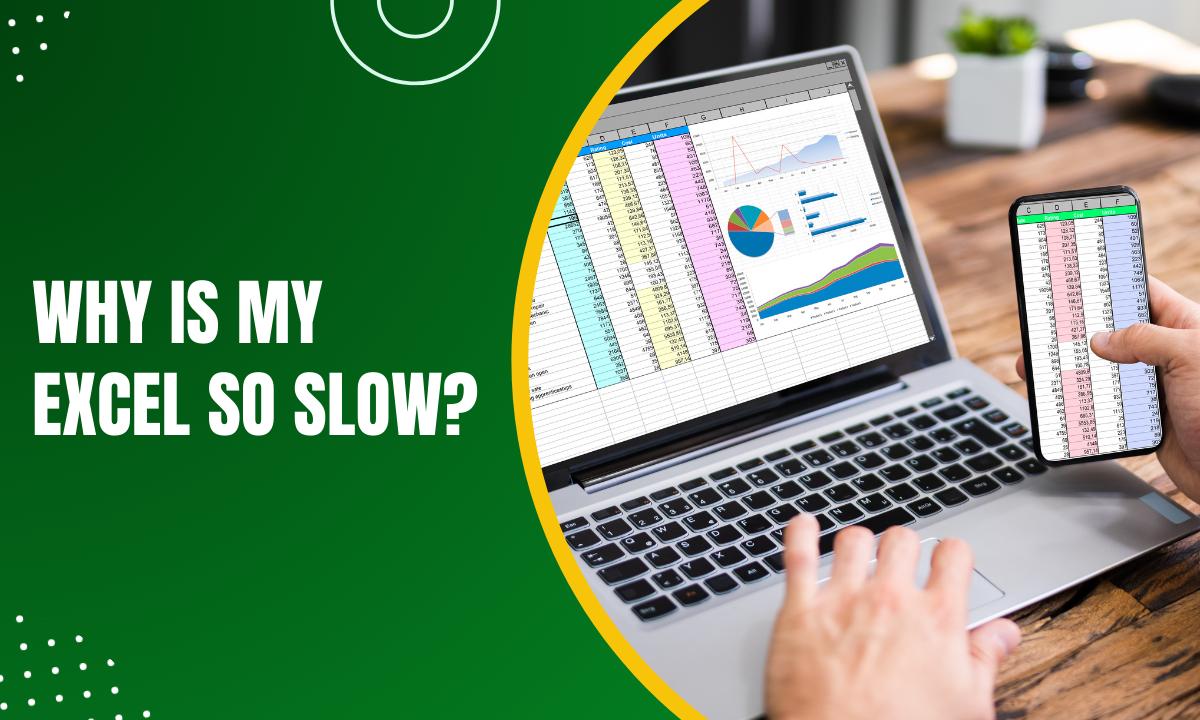
Ещё одна сложность — большие данные, хранящиеся неэффективно: если имеются тысячи строк и столбцов, управлять ими крайне сложно. Наличие сотен тысяч строк делает поддержание этих данных практически невозможным для Excel. Надстройки и плагины также могут замедлять работу, особенно если они устарели или просто не нужны. Запуск Excel на устаревшей системе с малым объёмом оперативной памяти ограничивает его эффективность.
Преодоление препятствий, оптимизация формул, сокращение форматирования и отключение ненужных надстроек помогут решить проблему. Регулярные обновления Excel и закрытие неиспользуемых файлов также могут улучшить производительность. Если вы задавались вопросом: «Почему мой Excel такой медленный?» — эти шаги могут вернуть программе прежнюю скорость.
3 шага для устранения медленной работы Excel из-за повреждения файла
Повреждение файла, лежащее в основе проблемы крайне медленной работы Excel может быть весьма раздражающим, особенно в случаях, когда обычные средства устранения не помогают. Повреждение файла в Excel может приводить к зависанию, сбоям или невозможности открыть файл, тем самым нарушая рабочий процесс. Именно в таких случаях надёжная утилита восстановления оказывается очень полезной для быстрого и эффективного восстановления данных.
Wondershare Repairit — File Repair — это умный инструмент, способный восстанавливать повреждённые файлы Excel в кратчайшие сроки. Когда файл нечитаем или выдаёт ошибки, вызывая крайне медленную работу Excel, эта утилита восстановления исправит ситуацию. Миллионы пользователей применяли её для восстановления файлов, повреждённых внезапными сбоями системы, изменениями формата или вирусными атаками, тем самым возвращая производительность и работоспособность Excel без ошибок.Шаги:
1. Установите программу и добавьте файлы
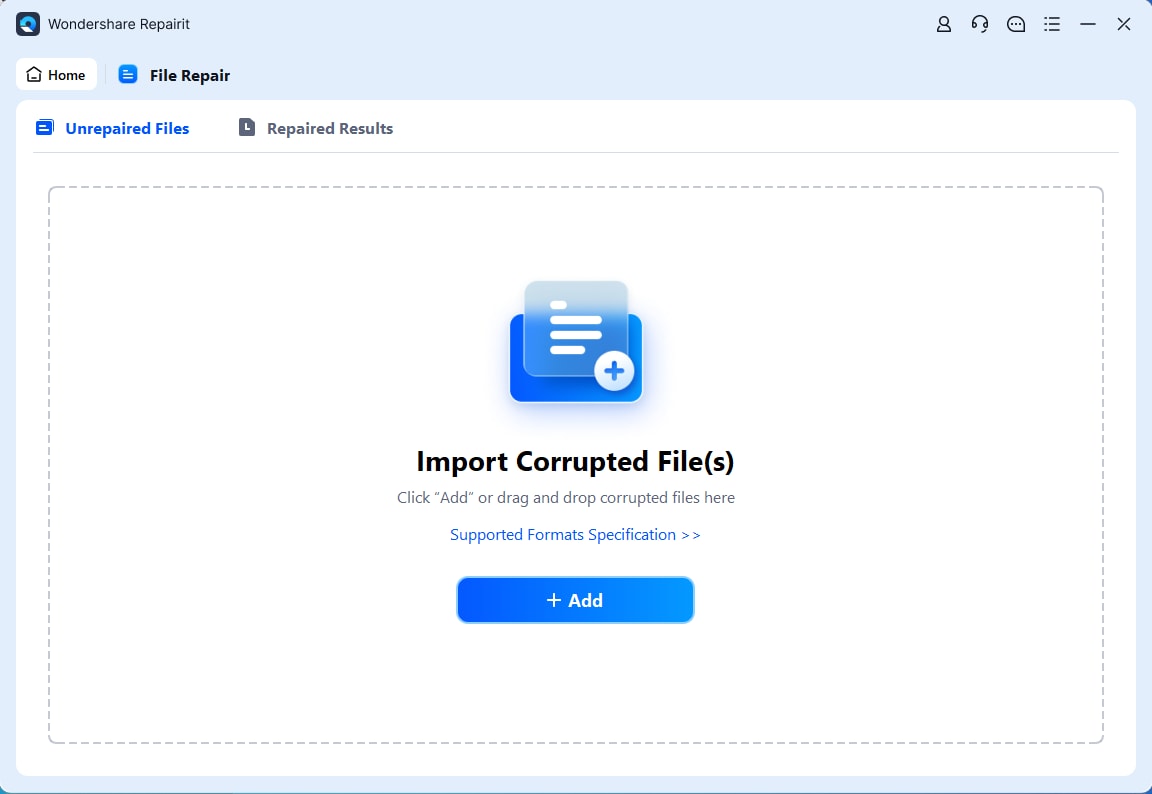
Скачайте и установите Wondershare Repairit - File Repair на свой компьютер. Откройте программу и перейдите в раздел Восстановление других типов > Восстановление файлов. Нажмите кнопку «Добавить», чтобы загрузить повреждённый файл Excel.
2. Восстановление повреждённых файлов
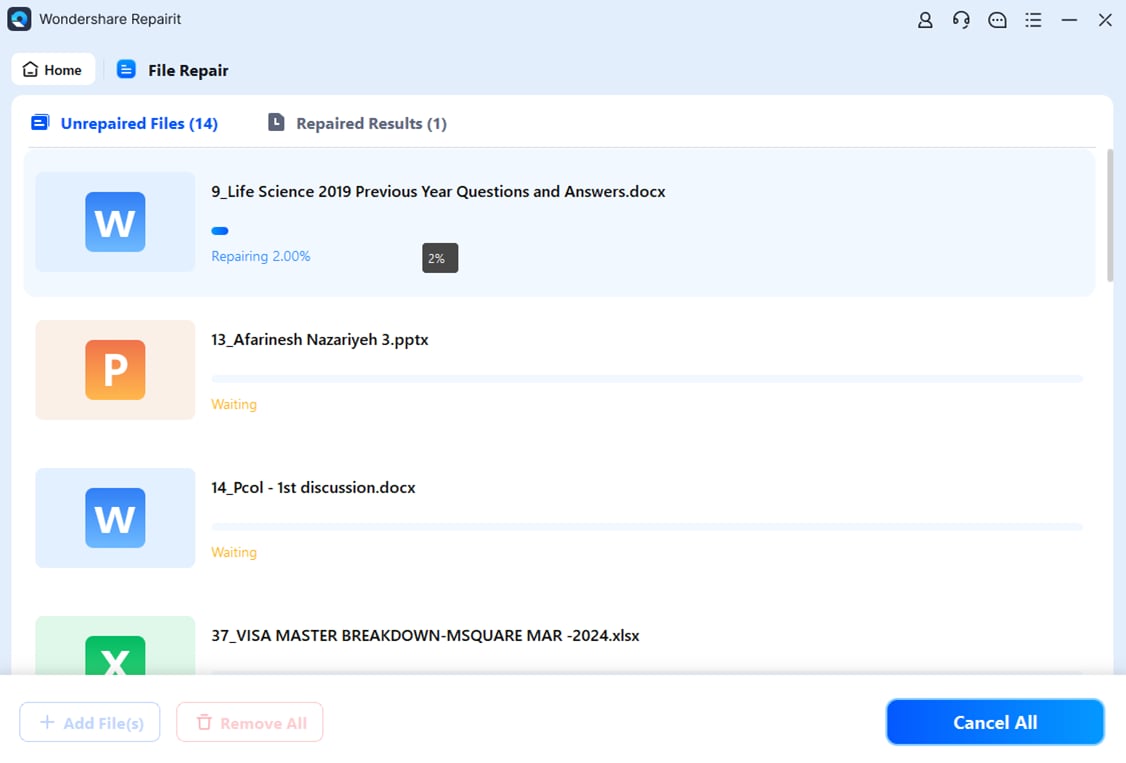
После добавления файла нажмите кнопку «Восстановить», чтобы начать процесс исправления. Программа автоматически проанализирует и восстановит файл. По завершении вы сможете просмотреть восстановленный файл Excel.
3. Сохранение восстановленных файлов
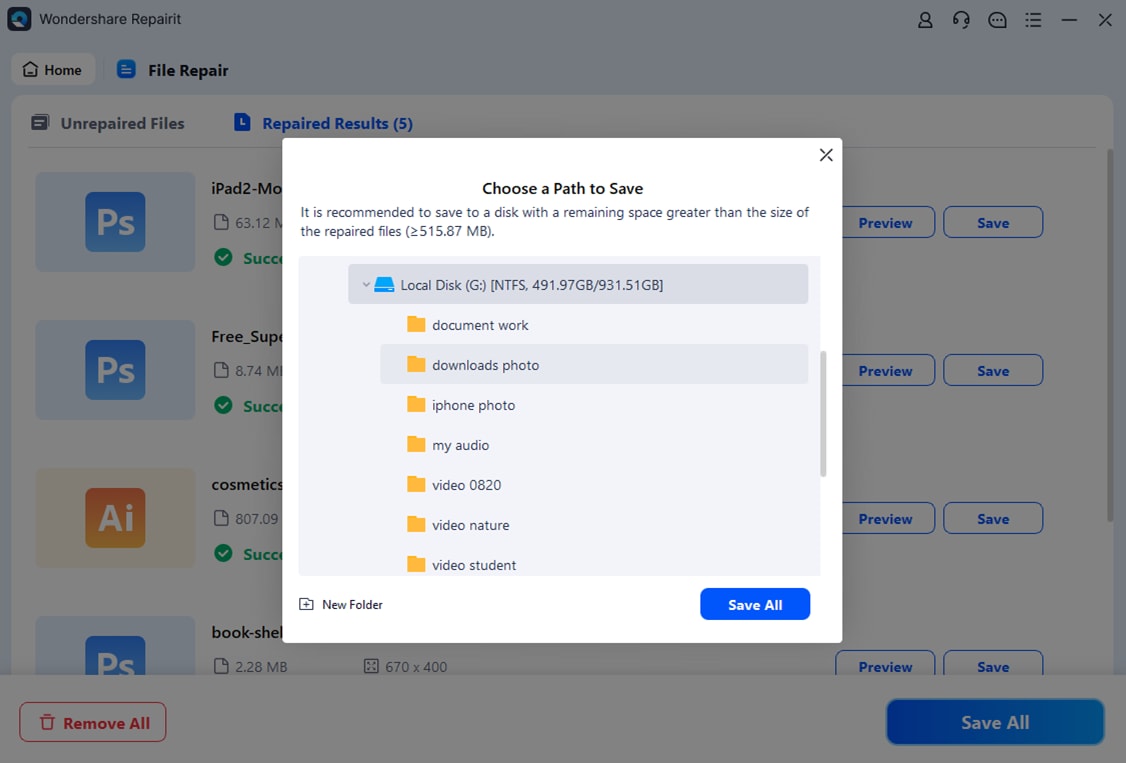
Нажмите кнопку «Сохранить», чтобы сохранить исправленный файл Excel в исходном расположении или в новой папке. Появится сообщение с подтверждением того, что ваш файл Excel успешно восстановлен.
Ещё 11 важных способов устранить проблему медленной работы Excel
Is Excel медленно открывается и тормозит во время работы? Это может быть очень неприятно, особенно когда речь идёт о важных данных. Медленная работа может быть вызвана множеством формул, большими файлами или устаревшими настройками. Чтобы помочь вам решить эту проблему, предлагаем ещё 11 важных способов устранить замедленную работу Excel и обеспечить более плавную и быструю работу с таблицами.
1. Уменьшите размер таблицы Excel
Работа с объёмной таблицей может быстро привести к тому, что Excel будет открываться очень долго, то есть начнёт тормозить. Одно из главных правил — меньший размер файла обеспечивает более плавную работу. Не стоит сохранять очень большие файлы ради самого факта их сохранения, поскольку они просто занимают память и заставляют Excel работать медленно. Попробуйте следующие приёмы для уменьшения размера файла и повышения производительности.
Шаги:
1. Удалите все ненужные строки, столбцы или пустые ячейки в таблице. Это помогает уменьшить размер файла и повысить скорость работы Excel.
2. Вместо формата XLSX сохраняйте файл в формате XLSB, который более компактен и сокращает время загрузки.
3. Разбивайте сложные диаграммы на более простые и сжимайте изображения в файле. Это предотвращает замедление работы Excel.

4. Сохраняйте файл в минимально необходимой версии Excel. Более новые версии лучше справляются со сжатием, делая файлы меньше и быстрее при открытии.
2. Запустите Excel в безопасном режиме
Если файл Excel долго открывается, проблема обычно связана с неисправными надстройками или повреждёнными настройками. Вы можете запустить Excel в безопасном режиме — то есть в эффективном режиме без дополнений — чтобы выявить проблему. С помощью этого быстрого процесса можно улучшить производительность и избежать сбоев. Вот как запустить Excel в безопасном режиме и устранить неполадки.
Шаги:
1. Откройте Диспетчер задач, нажав Ctrl + Shift + Esc, и завершите все запущенные процессы Excel.
2. Нажмите клавишу Windows + R, введите excel/safe и нажмите Enter, чтобы запустить Excel в безопасном режиме.

3. После открытия Excel проверьте наличие надписи «Безопасный режим» в верхней части окна. Это подтверждает, что Excel запущен без надстроек и пользовательских настроек, что помогает диагностировать проблемы.
3. Включите режим ручного вычисления
Если ваш Excel открывается очень долго или тормозит при обработке данных, причиной могут быть автоматические вычисления. По умолчанию Excel пересчитывает формулы при каждом изменении, что приводит к задержкам в больших файлах. Ручное вычисление улучшает производительность благодаря более быстрому рабочему процессу. Чтобы включить его, выполните следующие простые шаги.
Шаги:
1. Нажмите Файл, затем перейдите в Параметры и выберите раздел Формулы.
2. В разделе Параметры вычислений найдите настройку Вычисления в книге.
3. Выберите Вручную и снимите флажок «Пересчитывать книгу перед сохранением», чтобы предотвратить автоматический пересчёт.
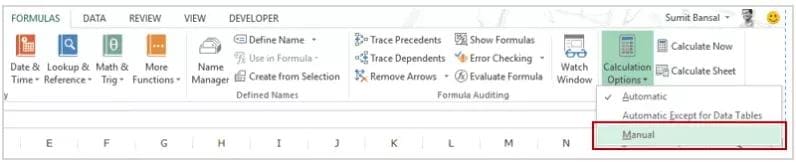
4. Нажмите ОК, чтобы применить настройки. Теперь файл должен работать быстрее, так как Excel не будет пересчитывать формулы при каждом редактировании ячейки.
4. Преобразуйте неиспользуемые формулы в статические значения
Слишком большое количество формул делает Excel медленно открывается работу медленной и тормозной. Хотя вычисления являются основной функцией формул, неиспользуемые формулы всё равно потребляют память и замедляют работу. Вставка их в виде статических значений позволяет сохранить данные и повысить скорость. Вот как избавиться от ненужных формул и ускорить Excel.
Шаги:
1. Нажмите на ячейку с формулой. Скопируйте её, нажав Ctrl + C, затем щёлкните правой кнопкой мыши и выберите Специальная вставка > Значения, чтобы заменить формулу её результатом.
2. Если у вас несколько формул, выделите весь диапазон и повторите тот же процесс Специальная вставка > Значения.

3. Нажмите Сохранить, чтобы сохранить изменения. Это снижает использование памяти, предотвращает медленное открытие Excel и повышает производительность.
5. Избегайте волатильных функций
Excel работает медленно и перестаёт отвечать из-за чрезмерного использования волатильных функций. Функции, такие как NOW, TODAY и RAND, пересчитываются при каждом изменении, создавая дополнительную нагрузку на Excel. Хотя они полезны, не применяйте их чрезмерно, так как их использование в очень больших таблицах может снизить производительность. Отказ от их применения или использование альтернатив действительно может повысить производительность. Вот простой способ решить эту проблему.
Шаги:
1. Найдите в таблице функции, такие как NOW(), TODAY() и RAND(). Они пересчитываются при каждом изменении, замедляя работу Excel.
2. Если значение не требует постоянного обновления, замените функцию статическим значением с помощью Специальная вставка > Значения. Для случайных чисел используйте RAND() один раз и преобразуйте результаты в статические значения.
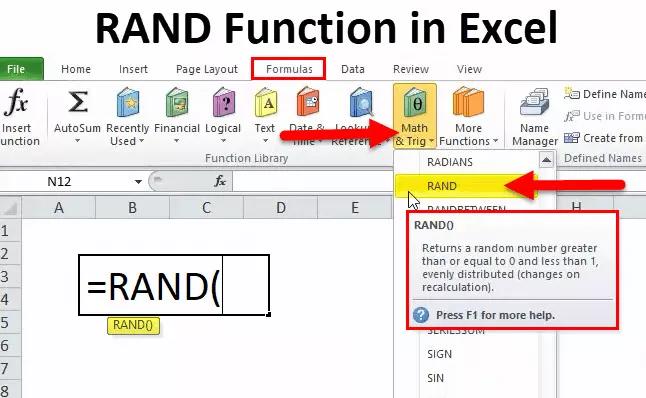
3. Вместо волатильных функций по возможности используйте ручное обновление или структурированные ссылки. Их сокращение предотвратит медленную работу Excel и повысит производительность.
6. Восстановите Microsoft Office
Повреждённые файлы Microsoft Office могут быть одной из скрытых причин того, почему мой Excel такой медленный. Когда сам Excel начинает вести себя неправильно, восстановление Microsoft Office поможет устранить основные проблемы, влияющие на скорость. Этот простейший метод творит чудеса при сбоях, замедлениях и странных неисправностях, позволяя Excel снова работать нормально. Здесь вы найдёте несколько простых шагов по восстановлению Microsoft Office.
Шаги:
1. Нажмите клавишу Windows и найдите Приложения и возможности. Нажмите, чтобы открыть.
2. Найдите Microsoft Office в списке, нажмите на него и выберите Изменить. Затем выберите Восстановить, чтобы начать процесс.

3. Следуйте инструкциям на экране в соответствии с вашей версией Office. После завершения восстановления перезагрузите компьютер. Это может помочь решить проблему медленной работы Excel и улучшить производительность.
7. Запустите Excel без надстроек
Устаревшие или ненужные надстройки могут делать Excel крайне медленным, вплоть до зависания и отсутствия отклика. Отключение ненужных надстроек может повысить производительность и сократить время отклика. Некоторые сторонние надстройки продолжают работать в фоновом режиме, потребляя дополнительные вычислительные ресурсы. Это также может замедлять Excel, и отключение или удаление таких надстроек значительно помогает в решении подобных проблем. Чтобы запустить Excel без надстроек, выполните следующие простые шаги.
Шаги:
1. Запустите Excel, нажмите Файл, затем перейдите в Параметры.
2. Выберите Надстройки, затем найдите раскрывающийся список Управление внизу и выберите Надстройки Excel.
3. Нажмите Перейти, затем снимите флажки со всех надстроек, чтобы отключить их.
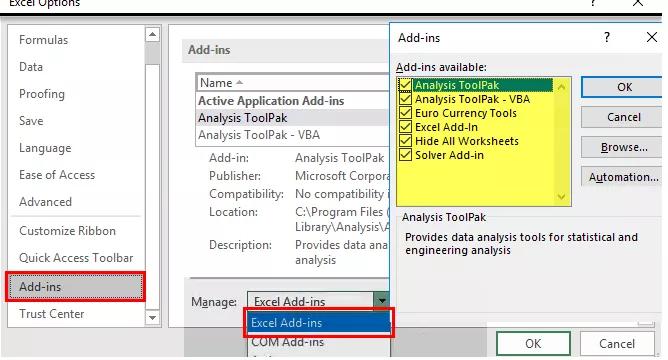
4. Нажмите ОК, закройте Excel и снова откройте его. Это должно помочь решить проблему крайне медленной работы Excel, предотвратив запуск ненужных надстроек.
8. Избегайте использования целых строк/столбцов в качестве ссылок
Использование ссылок на целые строки или столбцы в формулах может вызывать медленное открытие Excel при открытии. Хотя это добавляет большое удобство, это заставляет Excel проверять тысячи ненужных ячеек и тем самым замедляет процесс открытия. Вместо того чтобы выбирать все строки или столбцы, выбирайте только необходимые диапазоны для повышения скорости и эффективности. Вот способы изменить формулы, чтобы они работали хорошо.
Шаги:
1. Проверьте формулы на наличие ссылок типа A:A или 1:1. Они указывают Excel сканировать целые столбцы или строки, что замедляет работу.
2. Вместо ссылки на весь столбец (например, A:A) выбирайте только необходимый диапазон (например, A1:A100). Это сокращает лишние вычисления.
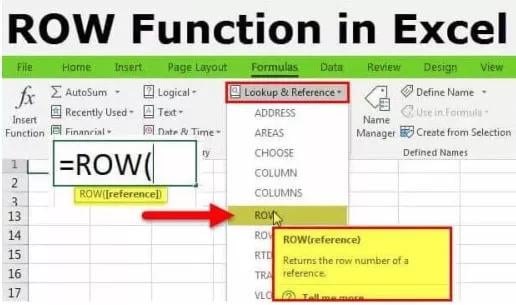
3. Измените все затронутые формулы, затем сохраните файл. Это простое исправление улучшит производительность и предотвратит проблемы с открытием Excel.
9. Удаление ненужных нагрузок в Excel
Ваша электронная таблица подвергается ненужной нагрузке; проблемы с медленной работой Excel проявляются, например, в виде зависаний или длительного открытия. Форматирование вместе с пустыми строками, неиспользуемыми формулами и декоративными элементами добавляет избыточность и снижает производительность. Очистка профиля улучшает работу Excel — плавно и эффективно. Вот как снять ненужную нагрузку и ускорить Excel.
Шаги:
1. Удерживайте клавишу Ctrl при открытии Excel или введите excel.exe /safe в командной строке, чтобы запустить его в безопасном режиме.
2. Нажмите «Файл», перейдите в «Параметры», затем выберите «Надстройки». В раскрывающемся списке «Управление» выберите «Надстройки COM» и нажмите «Перейти».
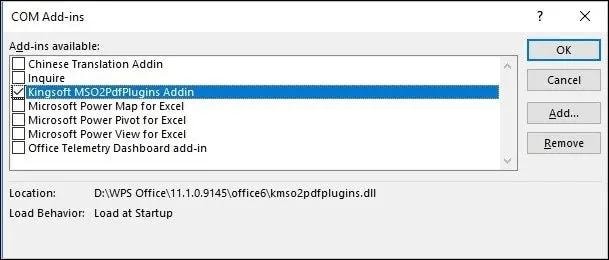
3. Снимите флажки со всех надстроек и нажмите ОК. Перезапустите Excel, чтобы применить изменения. Это помогает устранить проблему медленной работы Excel за счёт снижения дополнительной нагрузки на программу.
10. Обновление Excel
Устаревшая версия Excel может вызывать проблемы с производительностью, из-за которых файл Excel долго открывается и обрабатывает данные. Новые обновления содержат исправления ошибок, улучшенную производительность и лучшую совместимость. Поддержание Excel в актуальном состоянии повышает функциональность и снижает количество сбоев приложения. Вот быстрые способы обновить Excel для повышения скорости и производительности.
Шаги:
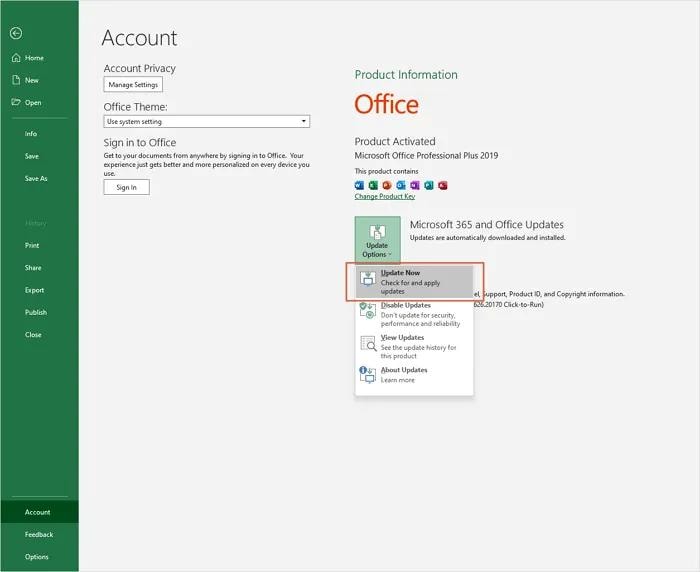
1. Запустите Excel и нажмите вкладку «Файл». Выберите «Учётная запись» в меню.
2. В разделе «Сведения о продукте» найдите раскрывающийся список «Параметры обновления» и нажмите на него.
3. Нажмите «Обновить сейчас», и Excel начнёт обновление. После завершения обновления перезапустите Excel, чтобы проверить, устранена ли проблема с тем, что файл Excel долго открывается и проблема решена.
11. Отключение аппаратного ускорения графики
Использование мощного оборудования может привести к тому, что Excel будет очень долго открываться и медленно реагировать. Отключение аппаратного ускорения графики поможет уменьшить задержки, перенеся всю рабочую нагрузку с GPU на CPU. Для старых компьютеров это небольшое изменение поможет улучшить производительность при работе с Excel. Вот шаги по отключению аппаратного ускорения и ускорению работы Excel.
Шаги:
1. Запустите Microsoft Excel и нажмите вкладку «Файл» в строке меню.
2. В появившемся окне выберите «Параметры», затем нажмите вкладку «Дополнительно».
3. Прокрутите вниз до раздела «Экран», установите флажок «Отключить аппаратное ускорение обработки изображений» и нажмите ОК для сохранения изменений.

Советы по предотвращению медленной работы Excel в будущем
Ускорение решения проблем с открытием Excel при обработке медленного открытия Excel может стать настоящей головной болью, особенно если он используется для выполнения очень важных задач. Поэтому необходимое обслуживание электронных таблиц и правильная работа с файлами играют очень важную роль в обеспечении бесперебойной работы. Вот три совета по предотвращению будущих замедлений Excel.
·Поддерживайте файлы Excel в чистоте
Например, пустые строки, большое количество ненужного форматирования и избыточное условное форматирование могут замедлить даже Excel почти до ползания. В случае очень больших объёмов данных даже самые быстрые компьютеры с трудом их обрабатывают. Регулярная очистка от неиспользуемых ячеек, упрощение формул и сжатие изображений позволят Excel работать как скаковая лошадь.
·Ограничьте использование волатильных функций
Такие функции, как NOW(), TODAY() и RAND(), являются волатильными, то есть они пересчитываются при каждом изменении, тем самым замедляя Excel. По возможности используйте статические значения. Если использование волатильных функций необходимо, сведите их к минимуму. Это сокращает время обработки и приводит к повышению скорости.
·Оптимизируйте размер файла и ссылки
Сохранение файла в формате XLSB вместо XLSX может помочь уменьшить его размер и повысить производительность. Кроме того, не используйте в формулах ссылки на целые строки или столбцы — это вынуждает Excel обрабатывать большой объём ненужных данных. Ограничение ссылок означает более быстрые вычисления.
Следуя всем этим советам, вы сможете избежать дальнейших проблем с медленным открытием в Excel и обеспечить бесперебойную работу электронных таблиц.
Заключение
Это совсем не весело, но лучше принять превентивные меры, чтобы подобные замедления не повторялись. Excel работает медленно не доставляет никакого удовольствия, но лучше принять превентивные меры, чтобы такие тормозящие ситуации не повторялись. Поддержание файлов как можно более компактными, ограничение волатильных функций и оптимизация размера файла гарантируют бесперебойную работу с Excel. Регулярное обновление и отключение ненужных надстроек также способствуют стабильной производительности. Эффективный файл Excel не только работает лучше, но и повышает производительность труда. Эти рекомендации помогут предотвратить замедление работы с электронными таблицами и обеспечить их бесперебойную работу.
FAQ
1. Что делает мой Excel медленным при работе с большими файлами?
Большие файлы работают постепенно и очень медленно в Excel из-за нескольких причин: избыточного форматирования, сложных формул и большого количества волатильных функций. Уменьшение размера файла, удаление неиспользуемых данных и оптимизация вычислений ускоряют работу.2. Как ускорить Excel без обновления компьютера?
Удалите надстройки, которые в основном находятся в отключённом состоянии, сократите использование волатильных функций, очистите ненужное форматирование и используйте режим ручного вычисления. Кроме того, сохранение в формате XLSB и отказ от ссылок на целые строки/столбцы позволят обойтись без обновления оборудования.3. Какие параметры необходимо изменить в Excel для повышения производительности?
Отключите аппаратное ускорение графики, включите режим ручного вычисления, отключите ненужные надстройки и уменьшите количество автоматических пересчётов. Это должно облегчить проблему медленной работы Excel и обеспечить более плавную производительность.
