


Представьте, что вы работаете над важным бюджетным отчётом в Excel, и после нескольких часов ввода данных понимаете, что ещё не сохранили книгу. Потеря этого прогресса может быть очень досадной, но сохранение книги — это простой процесс, который должен знать каждый пользователь. Умение правильно сохранять работу гарантирует, что ваши данные будут в безопасности и легко доступны для дальнейшего использования.
В этой статье мы узнаем, как сохранить книгу в Excel, используя различные техники. К концу статьи вы изучите разнообразные удобные методы сохранения таблиц на своё устройство.
Попробуйте Recoverit для восстановления данных Excel
 Проверено на безопасность. 3,591,664 человек скачали его.
В этой статье
-
- Отключение конфликтующего антивируса или программного обеспечения безопасности
- Проверка имени файла и длины пути
- Восстановление приложения Excel или пакета Office
- Упрощение содержимого файла или удаление проблемных элементов
- Проверка места на диске и прав доступа
- Очистка скрытых данных/личной информации перед отправкой

Часть 1. Почему необходимо знать, как сохранить книгу в Excel
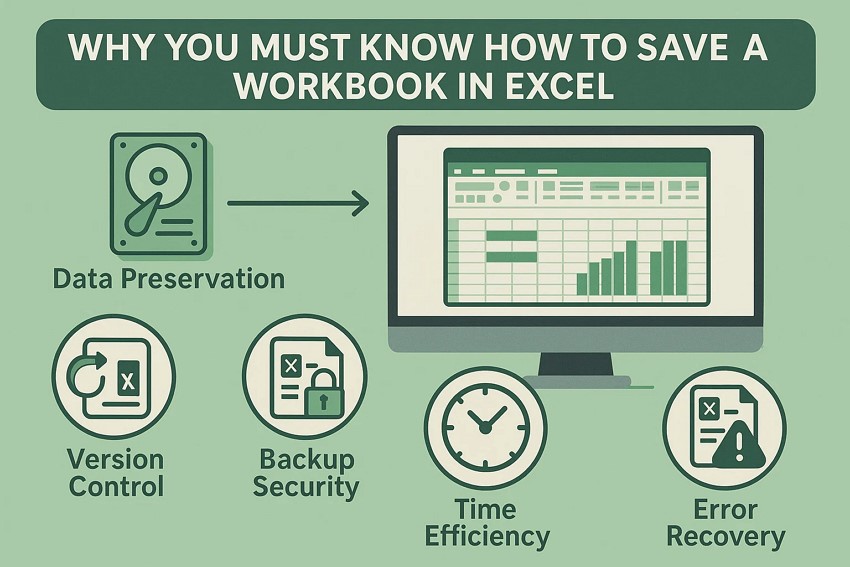
Прежде чем перейти к методам сохранения книги в Excel, важно знать причины, по которым необходимо сохранять эти документы. Ниже перечислены некоторые основные причины, по которым вы должны знать, как сохранить книгу в Excel:
- Сохранность данных: Сохранение книги гарантирует, что весь ваш труд и введённые данные надёжно сохранены. Без сохранения существует риск потери важной информации из-за внезапного отключения или сбоев.
- Управление версиями: Сохраняя несколько версий книги, вы можете отслеживать изменения и при необходимости возвращаться к более ранним версиям. Это особенно полезно при экспериментах с данными без постоянного изменения оригинала.
- Резервная безопасность: Регулярное сохранение книг помогает создавать резервные копии, защищающие от потери данных в результате повреждения или случайного удаления.
- Экономия времени: Это предотвращает разочарование и потерю времени при повторном выполнении работы после случайной потери данных. Это обеспечивает бесперебойную и эффективную работу.
- Восстановление после ошибок: Функции автосохранения и восстановления Excel зависят от сохранённых файлов для восстановления работы после сбоя. Знание того, как сохранять файлы, повышает вашу способность быстро восстанавливать потерянные данные.
Часть 2. Основные методы сохранения книги в Excel
Узнав о причинах, по которым необходимо сохранять книгу в Excel, давайте рассмотрим основные методы сохранения этих таблиц в разделе ниже:
1. Сохранение новой книги в первый раз
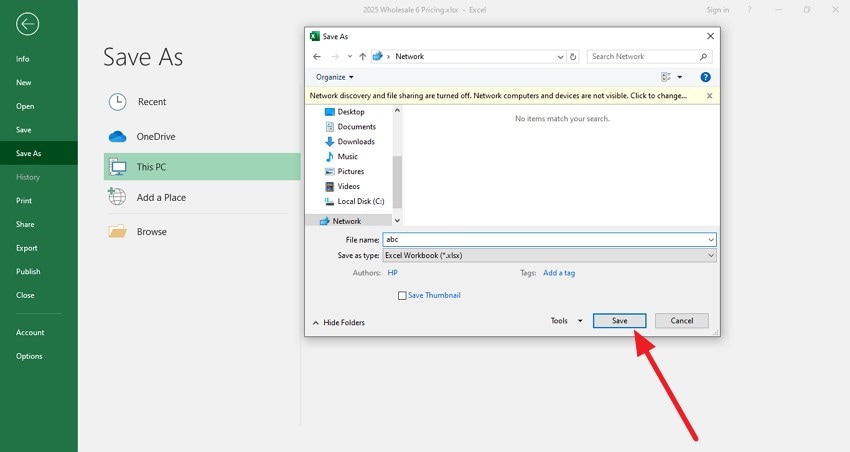
Сохранение новой книги в Excel в первый раз предполагает создание постоянного файла из первоначального несохранённого документа. Этот метод закладывает основу для всех будущих правок, присваивая книге определённое имя и местоположение на вашем устройстве или в облачном хранилище. Чтобы узнать, как сохранить новую книгу в первый раз, прочитайте шаги, описанные ниже:
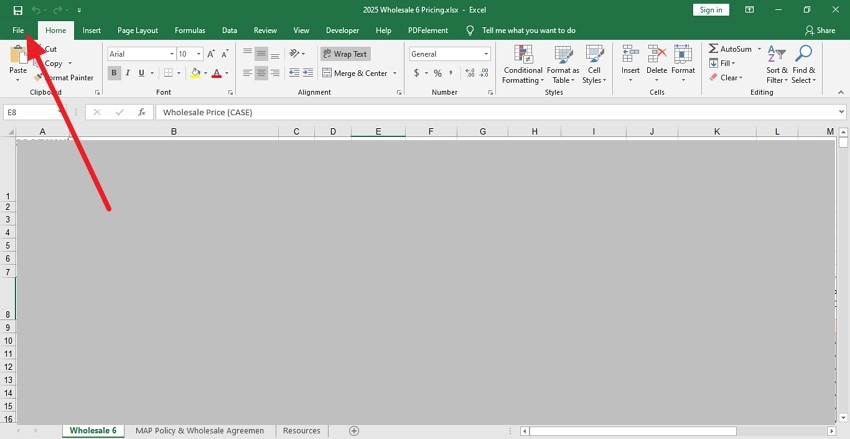
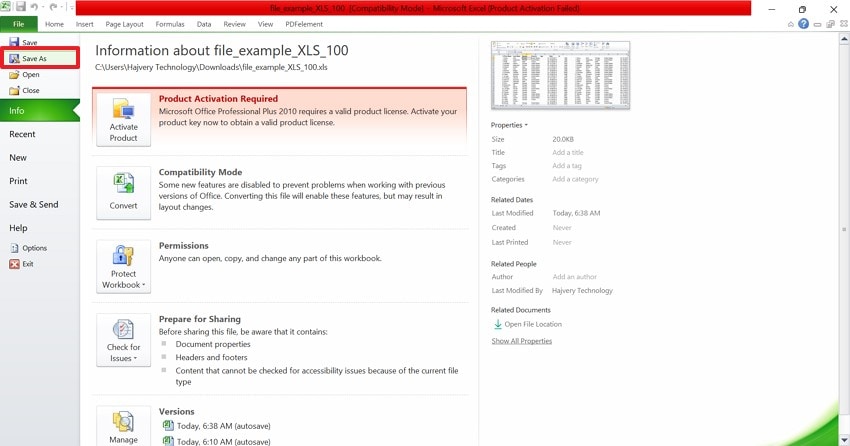
- Когда вы закончите работу с таблицей, перейдите в верхний левый угол интерфейса и нажмите параметр «Файл».
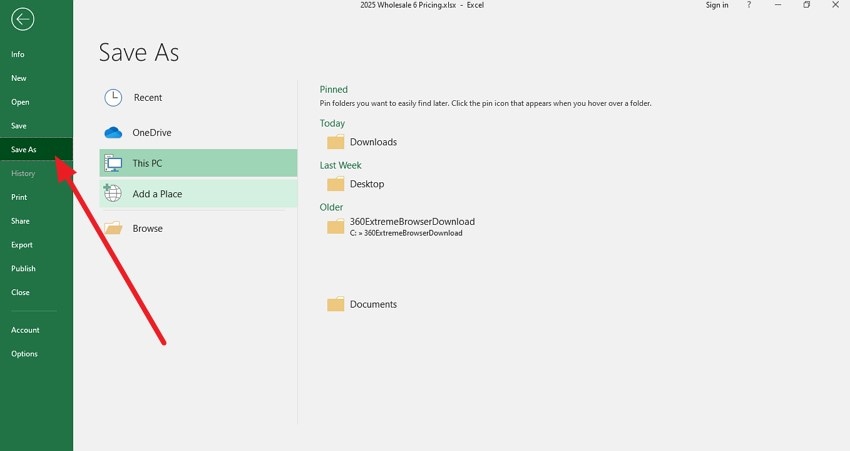
- В следующем интерфейсе нажмите параметр «Сохранить как» и выберите местоположение на вашем устройстве для файла.
- Дайте имя файлу для сохранения и нажмите кнопку «Сохранить», чтобы успешно сохранить книгу в первый раз в ваше хранилище.
2. Сохранение книги в Excel с помощью сочетания клавиш
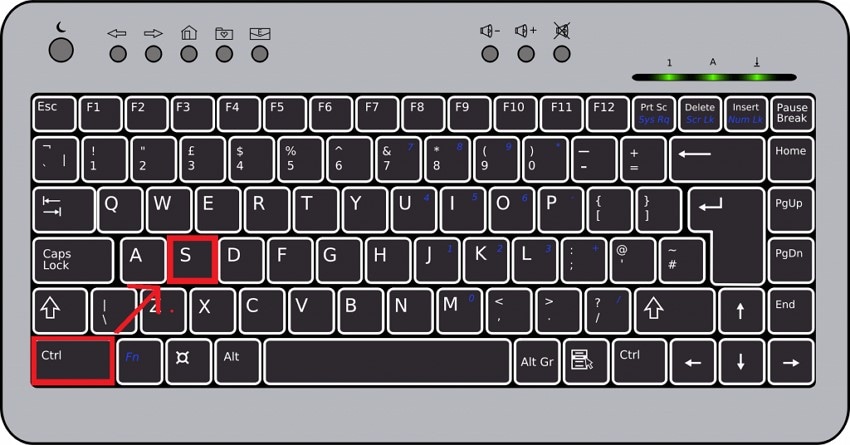
Использование сочетания клавиш для сохранения книги в Excel — это самый быстрый и эффективный способ. Широко используемое сочетание клавиш — Ctrl + S в Windows (или Command + S на Mac), которое мгновенно сохраняет текущую книгу. Если книга новая и никогда не сохранялась, это сочетание клавиш предложит вам выбрать имя файла и местоположение. Для существующих файлов оно просто обновляет и сохраняет последние изменения.
3. Принудительное сохранение с помощью команды «Сохранить как»
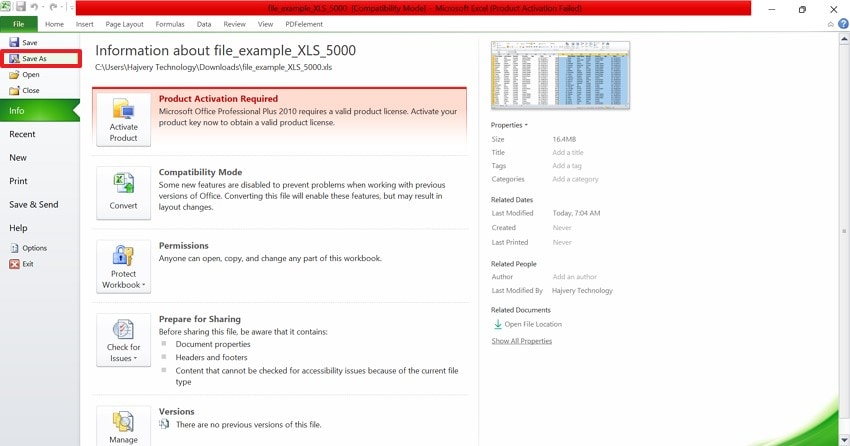
Использование метода «Сохранить как» в Excel важно, потому что он заставляет программу перезаписать все данные в новый файл. Это помогает устранить скрытые ошибки форматирования, уменьшить размер файла и предотвратить сбои при работе с большими или сложными таблицами. Это также обеспечивает версию вашей книги без повреждений для будущего использования. В приведённом ниже руководстве объясняется, как этот метод можно использовать для сохранения книги Excel:
Инструкции. Для начала выберите вкладку «Файл» файла Excel и нажмите параметр «Сохранить как», чтобы открыть Проводник. Здесь найдите папку для сохранения файла и сохраните файл Excel.
4. Попробуйте сохранить в другое место
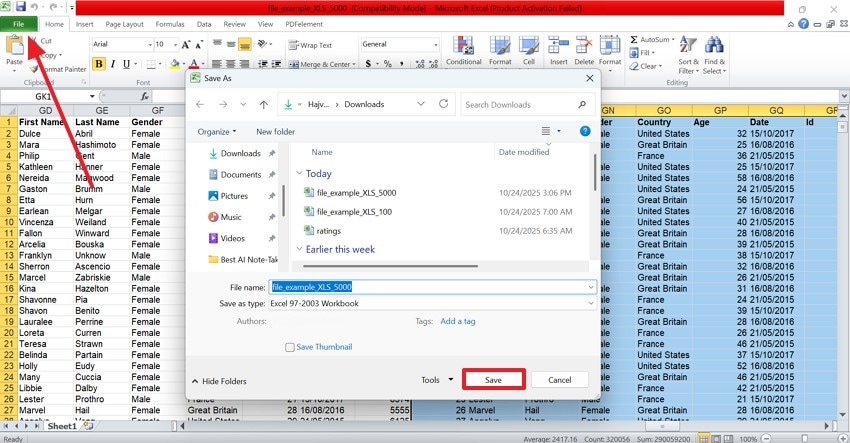
Этот метод в Excel важен, когда пути к файлам или проблемы с хранилищем препятствуют правильному сохранению. Изменение места назначения может обойти сетевые ошибки, проблемы с разрешениями или повреждённые папки. Это помогает определить, связана ли проблема с файлом или с исходным каталогом сохранения. Это обеспечивает более плавное и надёжное сохранение файла таблицы. Следуйте этому руководству, чтобы узнать, как сохранения книги сохранить файл Excel в новом месте:
Инструкции. Чтобы сохранить файл, войдите во вкладку «Файл» в верхнем левом углу и выберите параметр «Сохранить как» из следующего интерфейса. Используя окно Проводника, выберите другое местоположение и нажмите кнопку «Сохранить».
Часть 3. Расширенные решения для сохранения книги в Excel
Если описанные выше решения не помогли, вы можете воспользоваться некоторыми расширенными решениями для достижения лучших результатов. В следующем разделе рассматриваются расширенные решения для сохранения книги в Excel:
1. Сохранение книги Excel в другом формате
Сохранение книги в другом формате, например XLSX, XLSB или CSV, может значительно улучшить совместимость и производительность. Этот метод часто уменьшает размер файла и устраняет скрытые проблемы форматирования, вызывающие задержки или сбои. Это особенно полезно для больших наборов данных или при совместном использовании файлов в разных версиях Excel или системах. Следуйте этому руководству, чтобы узнать, как сохранить файл таблицы в другом формате:
- Чтобы сохранить файл в другом формате, используйте вкладку «Файл» в верхнем левом углу и выберите параметр «Сохранить как» на левой панели.
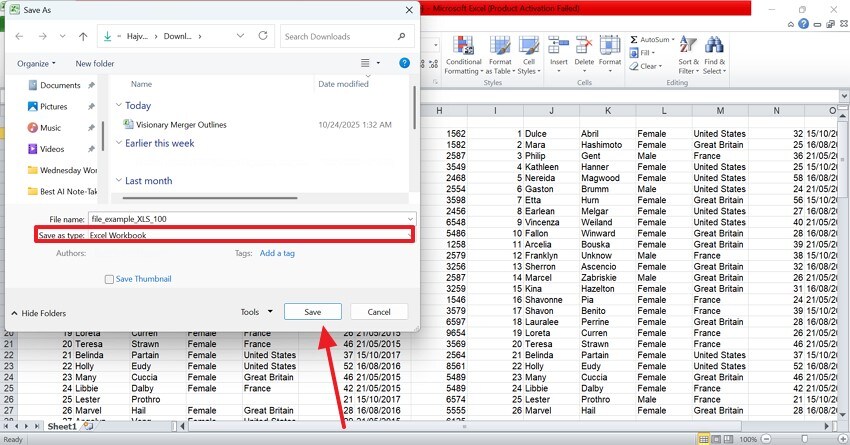
- Когда откроется Проводник, откройте меню «Тип файла» и выберите «Книга Excel» или любой другой формат. Нажмите кнопку «Сохранить», чтобы сохранить файл в формате .XLSX.
2. Сохранение книги Excel в OneDrive или SharePoint
Хранение книги Excel в OneDrive или SharePoint обеспечивает автоматическое резервное копирование и совместную работу в режиме реального времени с членами команды. Эти облачные варианты предотвращают потерю данных из-за локальных сбоев или отказов устройств, сохраняя при этом историю версий. Они также обеспечивают беспрепятственный доступ к вашей книге с любого устройства, поддерживая современные удалённые и гибридные рабочие процессы. В приведённом ниже руководстве объясняется, как сохранить таблицу в OneDrive:
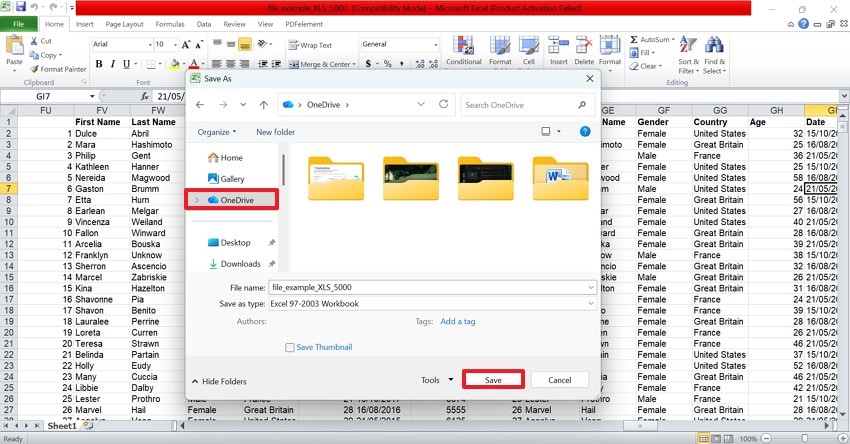
Инструкции. Для сохранения книги, войдите во вкладку «Файл» и выберите параметр «Сохранить как», чтобы открыть окно Проводника. Используя левую панель этого окна, перейдите в папку «OneDrive» и нажмите параметр «Сохранить», чтобы синхронизировать файл с диском.
3. Сохранение книги Excel с защитой паролем
Сохранение книги с защитой паролем помогает защитить конфиденциальные финансовые или деловые данные от несанкционированного доступа. Эта функция безопасности шифрует ваш файл, делая его нечитаемым без правильного пароля. Она идеально подходит для специалистов, работающих с конфиденциальными отчётами или общими книгами, требующими контролируемого доступа и соблюдения конфиденциальности данных. Следующие шаги объяснят, как сохранить книгу сохранить файл в Excel с защитой паролем:
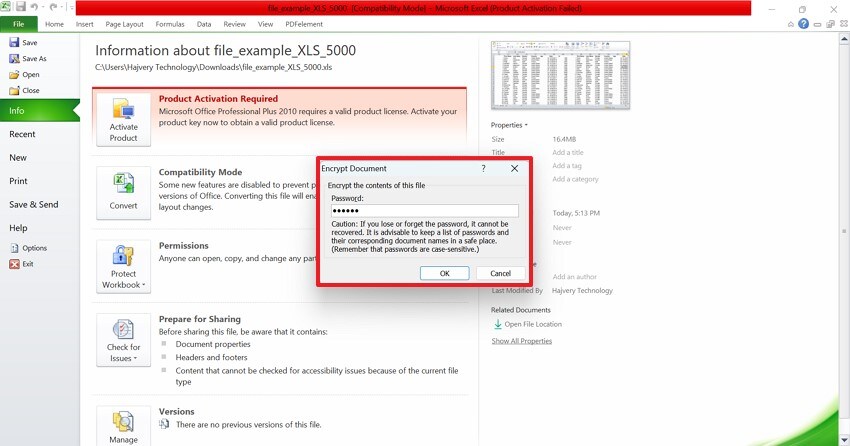
- Чтобы начать процесс, выберите вкладку «Файл» в верхнем левом углу и перейдите на вкладку «Сведения» слева. Теперь разверните меню «Защита книги», чтобы выбрать параметр «Зашифровать с паролем».
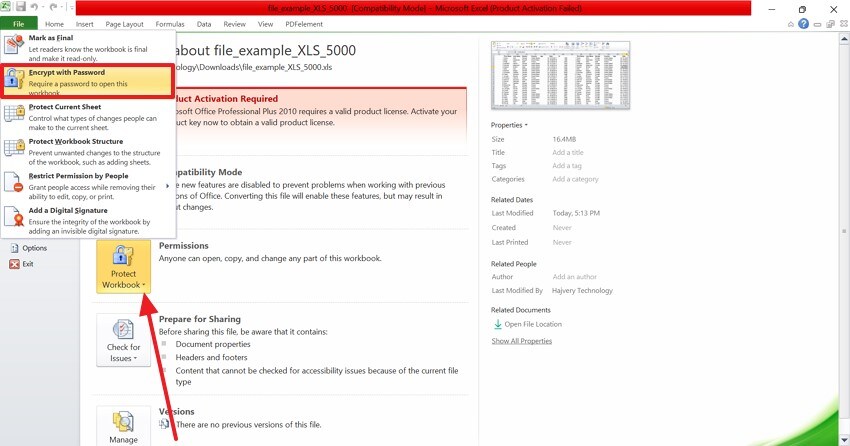
- В следующем окне введите пароль и нажмите кнопку «ОК», чтобы сохранить настройки защиты.
Часть 4. Альтернативные решения для исправления ошибок при сохранении книги
Узнав решения для сохранения книги в Excel, давайте теперь рассмотрим альтернативные решения для исправления ошибок при сохранении книги:
1. Отключение конфликтующего антивируса или программного обеспечения безопасности
Одним из эффективных альтернативных способов исправления ошибок сохранения в Excel является отключение конфликтующего антивируса или программного обеспечения безопасности. Иногда эти программы блокируют возможность Excel правильно записывать файлы, принимая процесс сохранения за угрозу. Временное отключение или изменение настроек антивирусного программного обеспечения может устранить эти прерывания. Выполните следующие шаги, чтобы узнать, как отключить антивирус вашей системы перед сохранения книги:
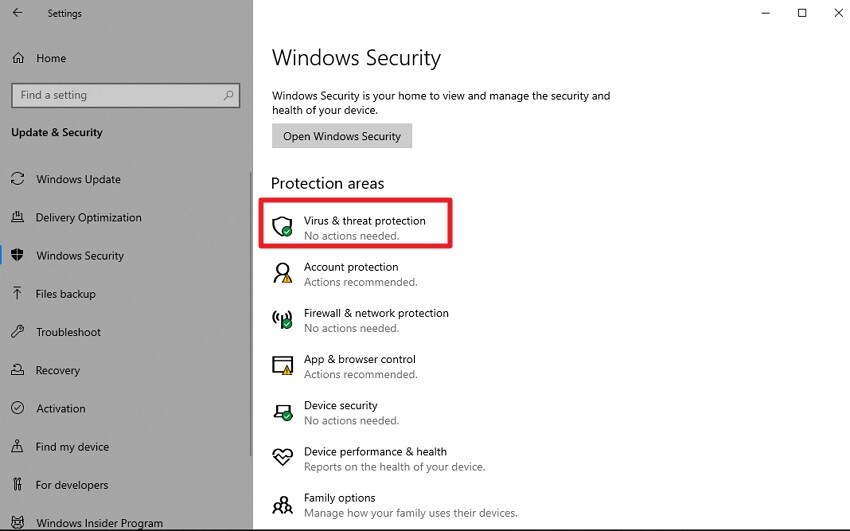
- Начните с доступа к Безопасности Windows на вашей системе и откройте параметр «Защита от вирусов и угроз».
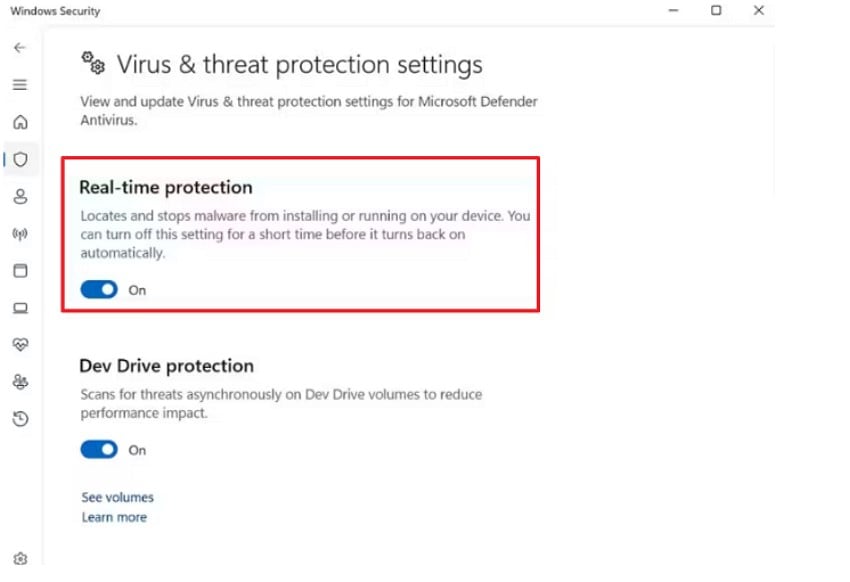
- Отключите переключатель для параметра «Защита в режиме реального времени» в следующем интерфейсе, чтобы успешно отключить антивирус или программное обеспечение безопасности.
2. Проверка имени файла и длины пути
Максимальная длина имени файла и его пути в Windows обычно составляет 260 символов, включая букву диска, папки и фактическое имя файла. Это ограничение может вызывать проблемы при сохранении книг Excel, если путь или имя файла слишком длинные. Чтобы избежать ошибок, общая длина должна быть ниже этого порога. Вот как можно проверить имя файла и длину пути для сохранения книги Excel:
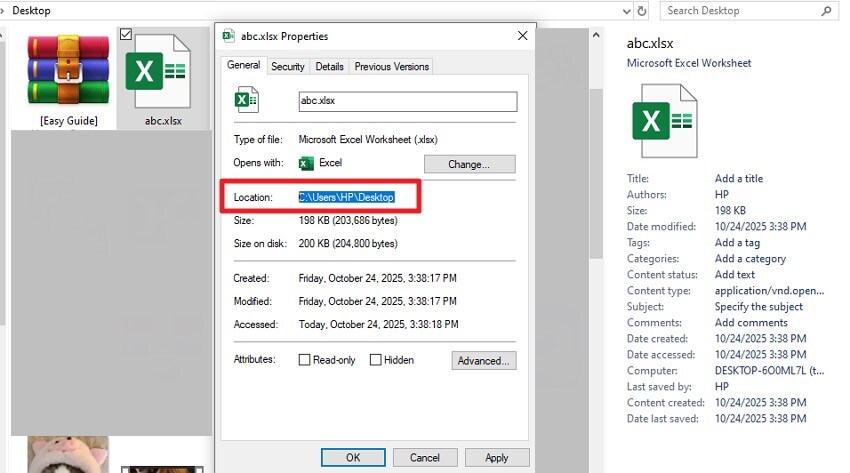
Инструкции. Перейдите к файлу в Проводнике Windows, щёлкните его правой кнопкой мыши, выберите «Свойства» и посмотрите полный путь к файлу в разделе «Расположение» вместе с именем файла. Подсчитайте символы, чтобы убедиться, что их общее количество не превышает примерно 260 символов.
3. Восстановление приложения Excel или пакета Office
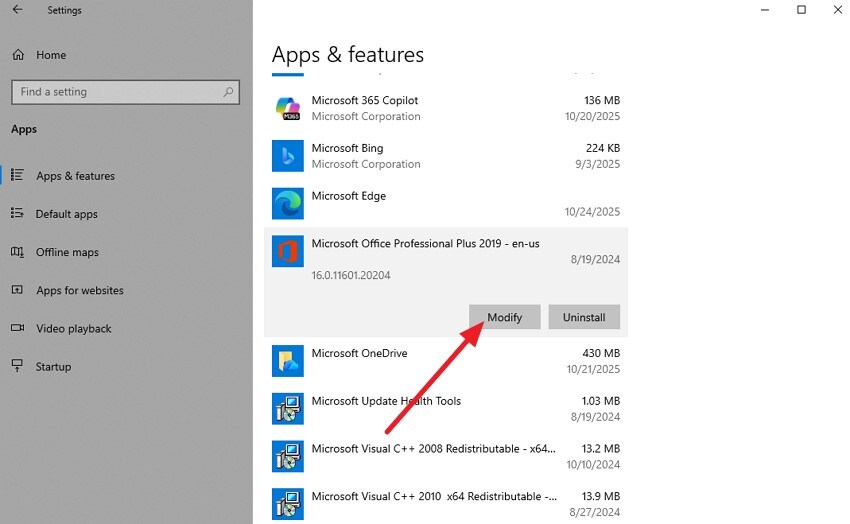
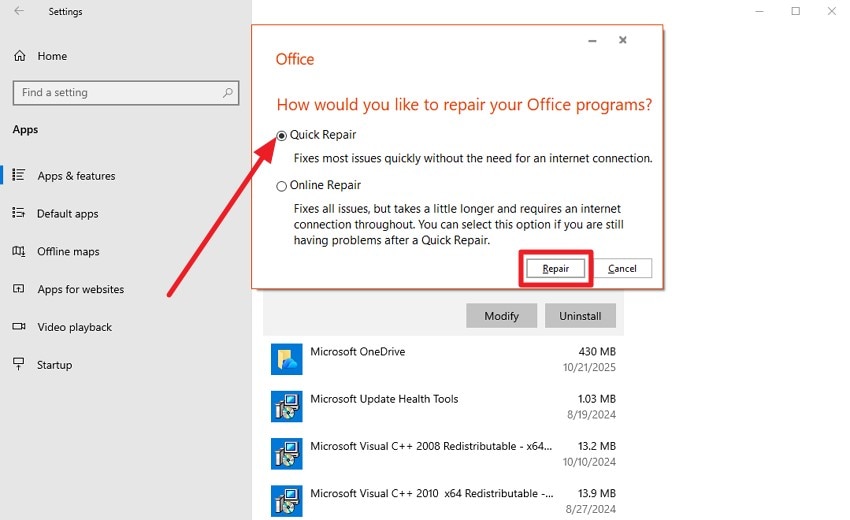
Восстановление приложения Excel или всего пакета Office — полезный метод для исправления ошибок сохранения или операционных ошибок. Этот процесс восстанавливает основные файлы и настройки Excel без удаления ваших документов или личных данных. Windows предлагает решение «Быстрое восстановление», которое быстро устраняет распространённые проблемы в программном обеспечении. Чтобы узнать, как использовать эту утилиту для сохранения книги, прочитайте следующие шаги:
- Начните с открытия Параметров Windows и перехода в раздел «Приложения». Найдите Microsoft Office или Microsoft 365 в списке, нажмите на него и нажмите кнопку «Изменить».
- Затем выберите параметр «Быстрое восстановление», нажав на его переключатель, а затем нажмите кнопку «Восстановить», чтобы начать процесс восстановления.
4. Упростите содержимое файла или удалите проблемные элементы
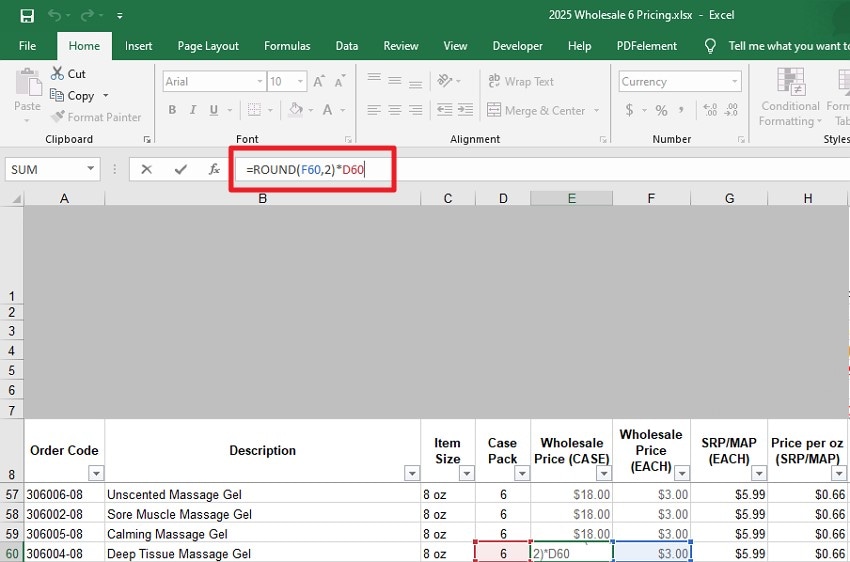
Упрощение содержимого файла или удаление проблемных элементов в Excel может помочь исправить ошибки сохранения. Иногда рабочие книги содержат сложные или повреждённые объекты, вызывающие проблемы. Упрощение формул, удаление неиспользуемых листов или очистка избыточного форматирования снижает сложность. Удаление больших или ненужных изображений и внедрённых объектов также может помочь.
5. Проверьте дисковое пространство и разрешения
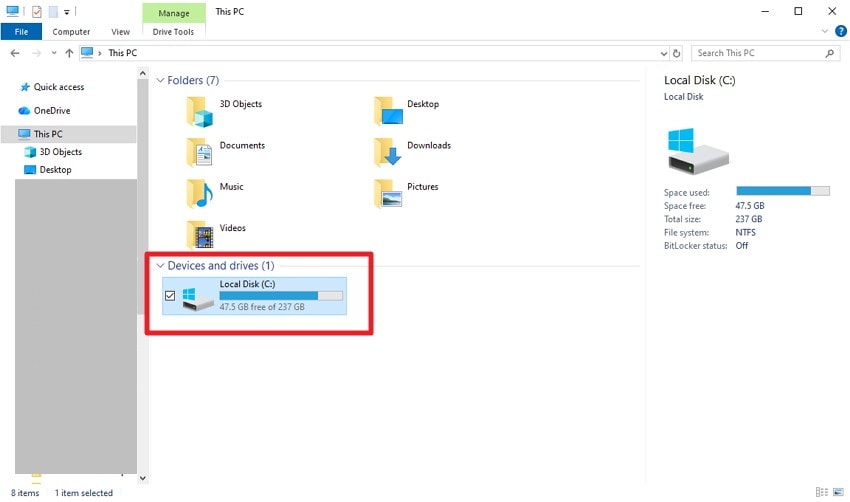
Проверка дискового пространства и разрешений на доступ к файлам важна, когда вы сталкиваетесь с трудностями при сохранении рабочих книг Excel. Если накопитель заполнен или почти заполнен, Excel не сможет правильно сохранить изменения. Кроме того, вам необходимы соответствующие разрешения для записи или изменения файлов в папке. Прочитайте инструкции ниже, чтобы узнать, как проверить дисковое пространство и разрешения для сохранения книги в Excel:
Проверка дискового пространства
Инструкции. Откройте Проводник и нажмите «Этот компьютер», чтобы увидеть доступное свободное место для всех дисков в разделе «Устройства и диски».
Проверка разрешений
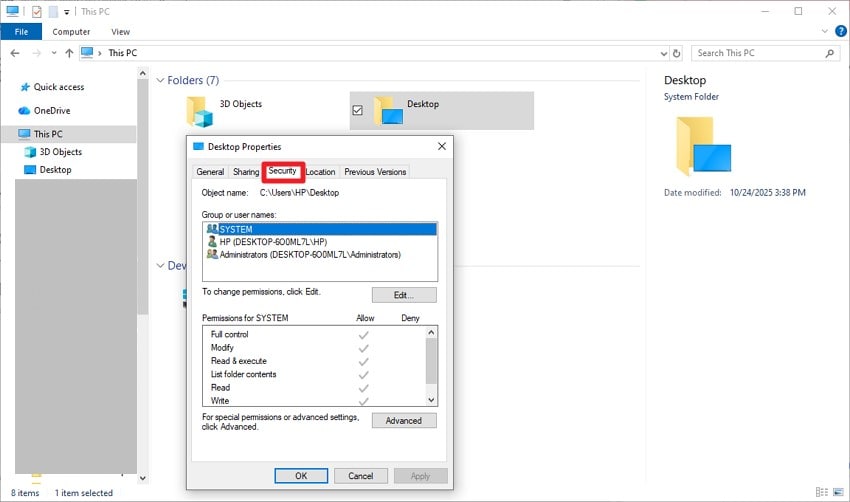
Инструкции. Щёлкните правой кнопкой мыши папку, в которой сохраняете рабочую книгу, выберите «Свойства» и перейдите на вкладку «Безопасность», чтобы убедиться, что у вас есть права на запись.
6. Очистите скрытые данные/личную информацию перед отправкой
Очистка скрытых данных и личной информации из рабочей книги Excel перед отправкой важна для защиты конфиденциальности и уменьшения размера файла. Рабочие книги Excel могут содержать скрытые метаданные, такие как комментарии, отслеживаемые изменения, свойства документа и личные данные. Выполните следующие шаги, чтобы узнать, как проверить эти скрытые данные и исправить сохранения книги Excel проблемы:
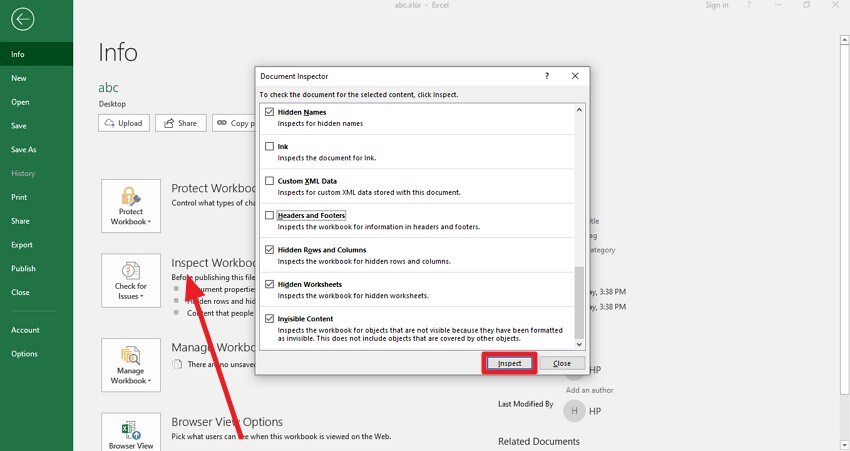
- Нажмите на опцию «Файл» и перейдите в раздел «Сведения». Затем нажмите на опцию «Проверка книги» и выберите скрытое содержимое, которое хотите проверить, установив флажок в следующем окне. Наконец, нажмите кнопку «Проверить», чтобы выполнить процесс.
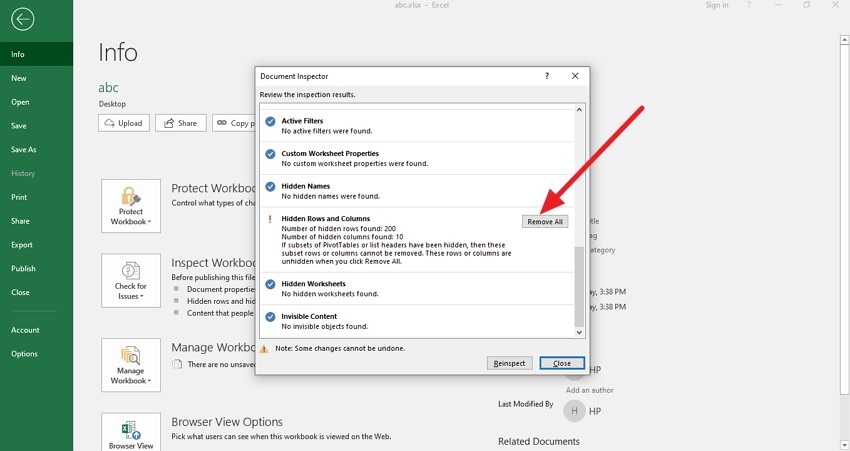
- После завершения проверки инструмент покажет все скрытые данные, которые можно удалить с помощью кнопки «Удалить всё». Кроме того, можно нажать кнопки «Повторная проверка» или «Отмена», расположенные в интерфейсе.
Часть 5. Восстановление удалённых или потерянных файлов Excel: как это сделать с помощью Recoverit
Теперь, когда мы знаем многое об исправлении сохранения рабочей книги ошибок, давайте обсудим подробнее. Потеря файла Excel столь же неприятна, как и появление ошибок сохранения. Recoverit — это эффективный инструмент восстановления файлов Excel, способный также извлекать более 1000 других форматов файлов. Благодаря функции «Предварительный просмотр файла» пользователи могут просматривать восстановленные документы, чтобы убедиться в эффективности процесса.
Эта платформа обеспечивает функциональность для более чем 1 млн+ устройств хранения данных, включая жёсткие диски, карты памяти и флеш-накопители. Гибкость платформы дополнительно расширяется за счёт поддержки Windows и Mac. Хотя процесс сканирования файлов автоматизирован, пользователи могут добавлять собственные фильтры поиска. Если найти нужный файл с помощью быстрого сканирования не удаётся, воспользуйтесь глубоким сканированием.
Ключевые функции
- Расширенный режим восстановления: Recoverit также предлагает расширенный режим восстановления для быстрого восстановления серьёзно повреждённых файлов и папок.
- Поддержка сценариев: Вы можете восстанавливать файлы из более чем 10 000 сценариев потери файла Excel.
- Пакетное восстановление: Эта платформа позволяет выполнять несколько операций извлечения в рамках одной задачи благодаря функции пакетной обработки.
Использование Recoverit для восстановления отсутствующих файлов Excel
Теперь, когда мы знаем о возможностях Recoverit по восстановлению файлов, давайте посмотрим, как он может помочь вам восстановить файлы. В следующих шагах представлено руководство по использованию этого инструмента для восстановления потерянного файла Excel:
1. Выберите папку с отсутствующим файлом Excel
Чтобы начать процесс, откройте Recoverit и выберите возможное расположение отсутствующего файла на левой панели.

2. Восстановите отсутствующие файлы для продолжения
Когда появятся отсутствующие файлы, выберите их и нажмите кнопку «Восстановить» в нижней части.

3. Предварительный просмотр результатов
После восстановления файлов Excel просмотрите их и нажмите кнопку «Восстановить», чтобы успешно сохранить их на устройство.

Заключение
В целом, эта статья представляла собой полный обзор ошибок, возникающих при сохранении файла Excel, и способов их устранения. В этом руководстве рассмотрены простые и расширенные способы сохранения рабочей книги для пользователей всех уровней. Кроме того, мы обсудили процесс восстановления потерянного файла Excel с помощью Recoverit. Этот инструмент предлагает быстрые решения для извлечения данных, поддерживая более 1000 форматов файлов и более 10 000 сценариев потери файлов.
Часто задаваемые вопросы
-
1. Как восстановить удалённый файл Excel с компьютера?
Сначала проверьте Корзину и попробуйте вручную найти отсутствующий файл. Если его там нет, воспользуйтесь «Историей файлов» или историей версий OneDrive для восстановления более старой копии. Если эти методы не помогают, воспользуйтесь Recoverit и воспользуйтесь его функцией пакетного восстановления для максимальной производительности. -
2. Можно ли восстановить файл, если автосохранение было отключено?
Это возможно, но только если до потери данных была активна история файлов Windows, OneDrive или другой инструмент резервного копирования. Однако вы всегда можете использовать Recoverit для восстановления файла листа, какой бы ни была причина. -
3. Почему Excel не позволяет мне сохранить рабочую книгу?
Это часто происходит из-за повреждения файла, проблем с разрешениями или недостаточного места на диске. Попробуйте сохранить файл в новом месте или под новым именем. -
4. Почему в Excel появляется ошибка «Документ не сохранён»?
Обычно это означает, что Excel потерял соединение с местом сохранения или возникла проблема с разрешениями. Сохраните файл локально и скопируйте его в нужную папку.
