


“Мне нужно уменьшить размер файла книги Excel с поддержкой макросов (xlsm) (сейчас ~23 МБ). По содержанию это файл с множеством формул, форматов, строк и примерно 40 листами — финансовая модель. Я ищу свидетельства увеличения размера файла при использовании определённых формул или форматов, документацию по производительности и лучшие практики при создании файла…» - Reddit
Представьте, что вы работаете над важным проектом, и вдруг ваш файл Excel с поддержкой макросов (.xlsm) повреждается, отказываясь открываться или работать должным образом. Эта ситуация может быть крайне неприятной и потенциально катастрофической, если будут утеряны критически важные данные или макросы. К счастью, существуют простые методы для восстановления повреждённых файлов .xlsm с минимальными трудностями. В этой статье мы рассмотрим различные методы, позволяющие восстановить повреждённый файл Excel с поддержкой макросов без лишних усилий.
Попробуйте Recoverit для восстановления данных Excel
 Проверено безопасностью. 3,591,664 человек скачали его.
В этой статье
-
- Проверка на наличие вредоносных программ или ошибок диска
- Восстановление предыдущей автосохранённой версии
- Переключение Excel в режим ручного вычисления
- Использование встроенного инструмента Excel «Открыть и восстановить»
- Открытие файла в Google Sheets
- Восстановление данных через внешние ссылки
- Извлечение макросов из файла вручную
- Использование профессионального инструмента для восстановления Excel — Repairit

- Использование стороннего программного обеспечения для восстановления: Recoverit
Часть 1. Что такое файл Excel с поддержкой макросов (.xlsm)?
A файл Excel с поддержкой макросов, с расширением .xlsm, — это книга, поддерживающая встроенные макросы на языке Visual Basic для приложений (VBA). В отличие от стандартных файлов Excel, файлы .xlsm позволяют пользователям автоматизировать повторяющиеся задачи. Эти макросы могут обрабатывать данные или выполнять пакетные операции, что делает файлы .xlsm ценными для опытных пользователей Excel и бизнес-процессов. Поскольку макросы могут выполнять код, такие файлы зачастую требуют осторожного обращения во избежание угроз безопасности.
Часть 2. Распространённые причины повреждения файлов Excel с поддержкой макросов
Прежде чем перейти к методам восстановления, важно понять распространённые причины повреждения файлов Excel с поддержкой макросов. Ниже перечислены некоторые причины повреждения файлов Excel с поддержкой макросов:
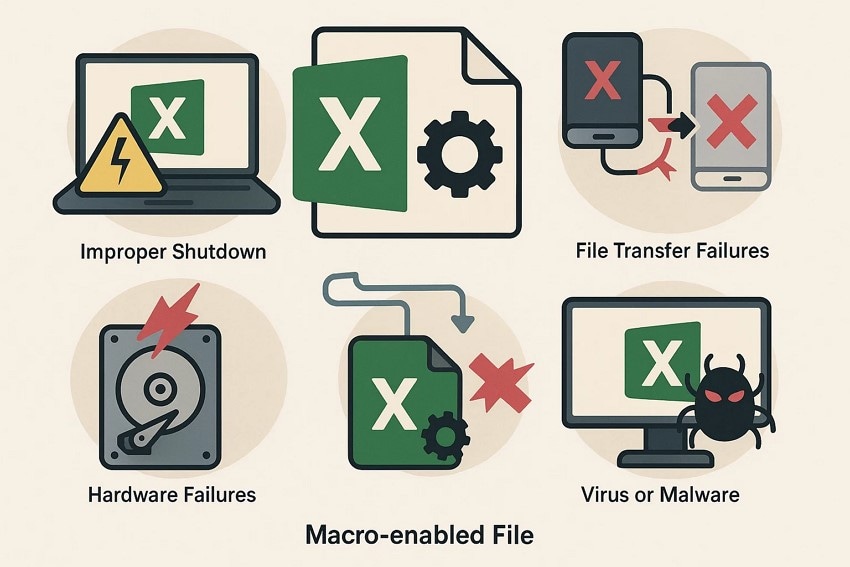
- Некорректное завершение работы: Когда Excel или компьютер завершает работу некорректно, файлы могут не сохраниться полностью, что приводит к повреждению. Несохранённые изменения могут оставить структуру файла с поддержкой макросов незавершённой.
- Сбои при передаче файлов: Прерывания при копировании или перемещении файлов Excel, такие как обрывы сети или отключение устройства, могут повредить файлы. Незавершённые передачи приводят к потере или повреждению данных.
- Аппаратные сбои: Проблемы с жёстким диском, такие как повреждённые секторы или неисправные устройства хранения, могут повредить хранящиеся на них файлы Excel. Ошибки памяти или неисправности диска нарушают целостность данных и повреждают макрос.
- Вирусные атаки или атаки вредоносных программ: Вредоносное программное обеспечение может заражать файлы Excel, изменяя макросы или код файла, что нередко приводит к повреждению файлов или делает их непригодными для использования.
- Внезапное отключение питания: Отключение питания во время выполнения макроса или сохранения файла нарушает запись данных, повреждая компоненты файла. Это нередко приводит к повреждению файл Excel с поддержкой макросов, что требует восстановления перед повторным использованием.
Часть 3. Пошаговые способы восстановления повреждённых файлов Excel с поддержкой макросов
Рассмотрев причины повреждения файлов .xlsm, давайте теперь рассмотрим способы исправления, которые можно применить для их восстановления:
1. Проверка на наличие вредоносных программ или ошибок диска
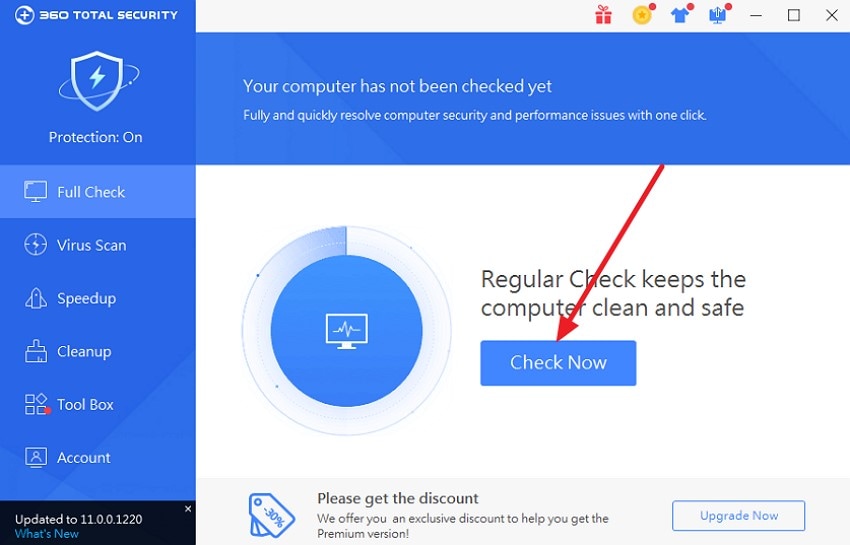
Этот метод предполагает тщательное сканирование системы и устройств хранения для выявления проблем, влияющих на ваш файлов Excel с поддержкой макросов. Это включает запуск антивирусного сканирования для обнаружения и удаления вредоносного программного обеспечения, которое может быть встроено в макросы или заражать ваши файлы. Следуйте приведённым ниже инструкциям, чтобы узнать, как запустить проверку на вредоносные программы или ошибки диска.
Инструкции. Запустите встроенную антивирусную программу вашей системы или любой другой антивирусный инструмент, обнаруживающий вирусы и ошибки. После успешного запуска инструмента нажмите кнопку «Проверить сейчас», чтобы начать процесс сканирования.
2. Восстановление предыдущей автосохранённой версии
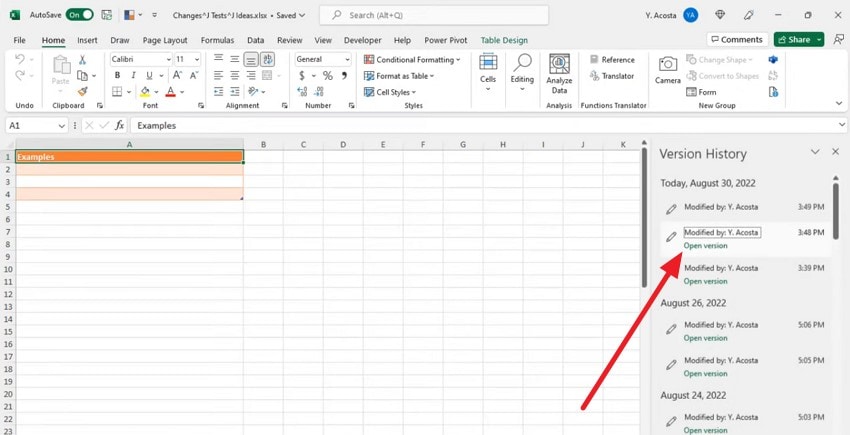
Восстановление предыдущей автосохранённой версии — это метод восстановления, использующий встроенную функцию автовосстановления Excel. При повторном открытии Excel после неожиданного закрытия программа может предложить возможность восстановить эти автосохранённые файлы. Следуйте приведённым ниже шагам, чтобы узнать, как восстановить предыдущую версию файл Excel с поддержкой макросов с помощью этого метода:
- Откройте файл в программе и перейдите в историю версий конкретного файла, затем выберите нужную версию файла.
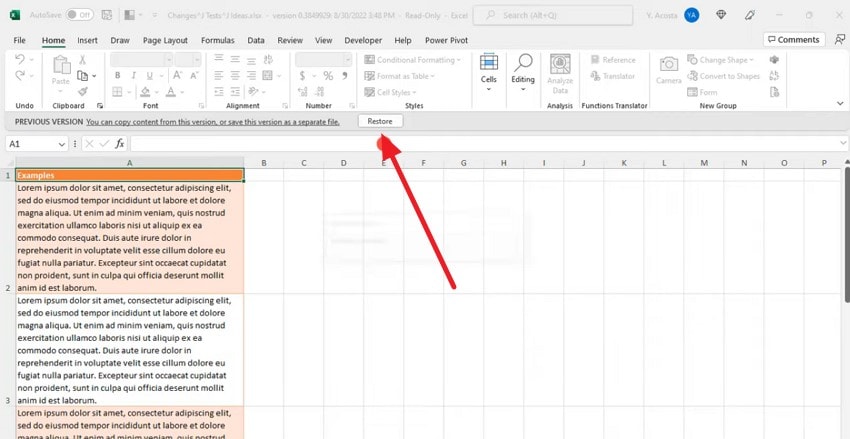
- После открытия версии нажмите кнопку «Восстановить», расположенную в верхней части страницы, чтобы восстановить предыдущую автосохранённую версию.
3. Переключение Excel в режим ручного вычисления
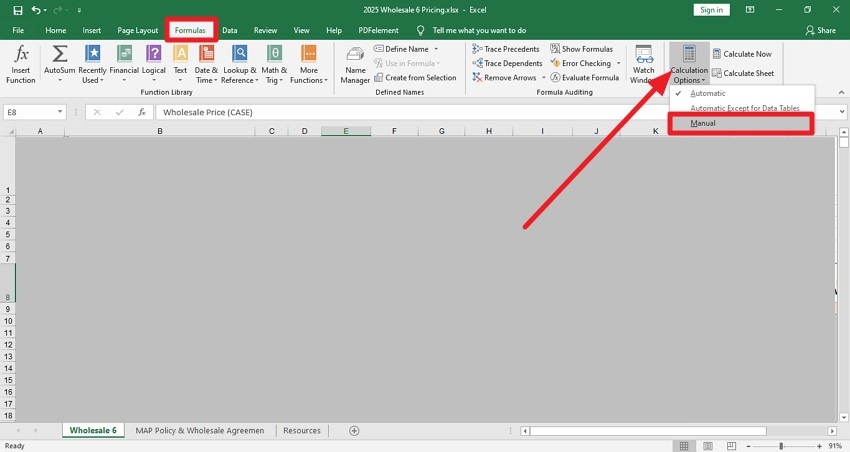
Вместо того чтобы Excel автоматически пересчитывал все формулы при каждом изменении, ручной режим требует от пользователя явного запуска пересчёта. Такой контроль позволяет избежать постоянного пересчёта при работе со сложными данными. Это особенно полезно при работе с файлов Excel с поддержкой макросов, которые в противном случае могут стать нестабильными из-за частых автоматических пересчётов. Ознакомьтесь с приведёнными ниже инструкциями, чтобы узнать, как использовать этот способ для восстановления файлов Excel:
Инструкции. После открытия инструмента перейдите на вкладку «Формулы», нажав на соответствующий пункт. Затем разверните параметр «Параметры вычислений» и выберите «Вручную», чтобы переключиться в режим ручного вычисления.
4. Использование встроенного инструмента Excel «Открыть и восстановить»
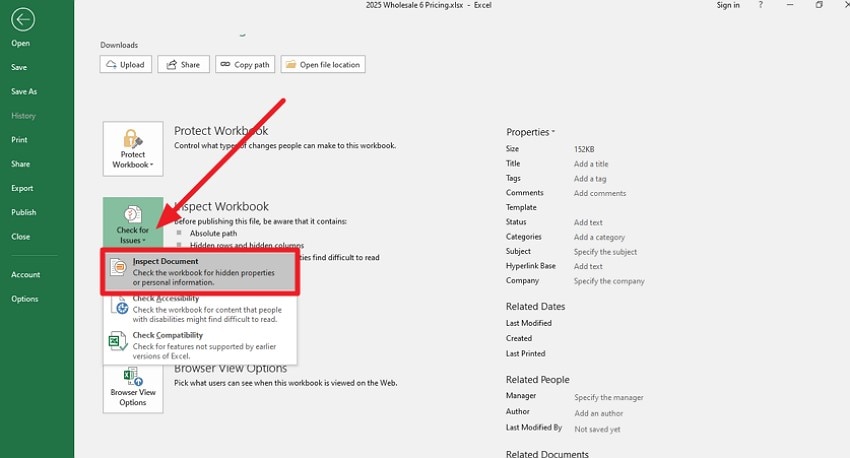
Встроенный инструмент Excel «Открыть и восстановить» — это надёжная функция, предназначенная для исправления повреждённых файлов Excel. При активации он пытается диагностировать проблемы в структуре файла и восстановить как можно больше данных. Этот инструмент работает непосредственно в файл Excel с поддержкой макросов, предлагая простой подход без необходимости использования сторонних приложений. Ознакомьтесь с приведёнными ниже шагами, чтобы узнать, как воспользоваться инструментом «Открыть и восстановить» в Excel:
- Перейдите в раздел «Сведения» в Excel и найдите параметр «Проверка наличия проблем». Затем разверните этот параметр и выберите здесь пункт «Инспектор документов».
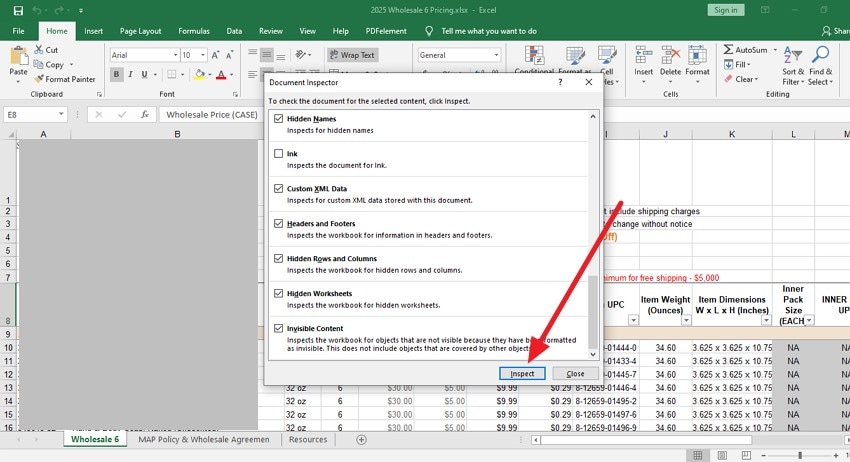
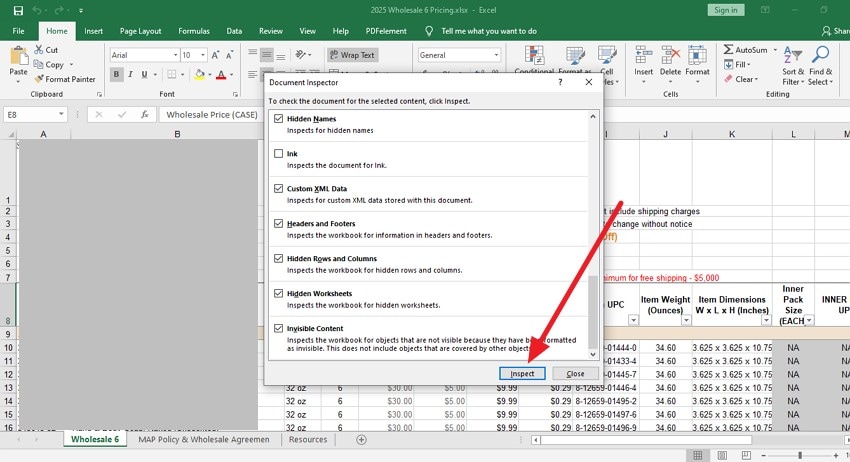
- В открывшемся интерфейсе выберите содержимое документа, установив флажок, и нажмите кнопку «Проверить», чтобы начать процесс восстановления.
5. Открытие файла в Google Sheets
Этот метод преобразует файл Excel в формат Google Sheets, позволяя получить доступ к данным и работать с ними даже в случае частичного повреждения исходного файла. Хотя Google Sheets не поддерживает макросы Excel, этот подход помогает восстановить и сохранить данные и формулы книги. Следуйте приведённым ниже шагам, чтобы узнать, как открыть файл в Google Sheets для восстановить повреждённый файл Excel с поддержкой макросов:
- Откройте Google Sheets в браузере и нажмите на пункт «Файл» в верхнем левом углу. Затем нажмите на пункт «Открыть» в раскрывшемся списке.
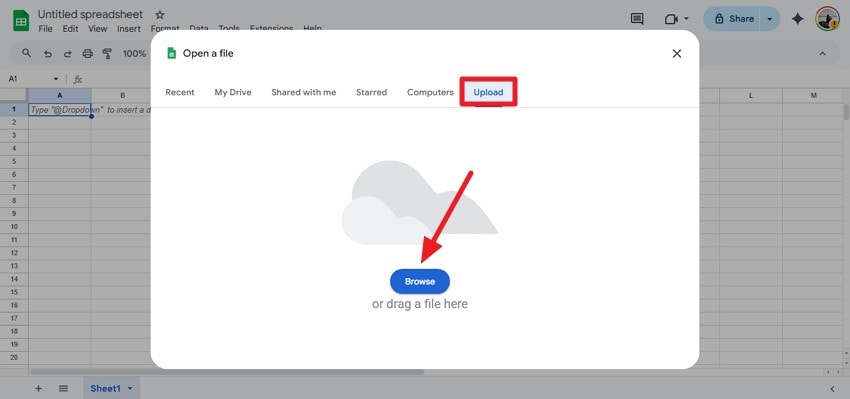
- Нажмите кнопку «Обзор» в разделе «Загрузка», чтобы успешно добавить файл Excel в Google Sheets.
6. Восстановление данных через внешние ссылки
Восстановление данных через внешние ссылки предполагает создание новой книги Excel, которая подключается к повреждённому файл Excel с поддержкой макросов через внешние ссылки. Этот метод позволяет извлечь данные, связав определённые ячейки, диапазоны или листы из повреждённого файла с новой книгой или листом. Следуйте приведённым ниже шагам, чтобы узнать, как связать один лист с другим:
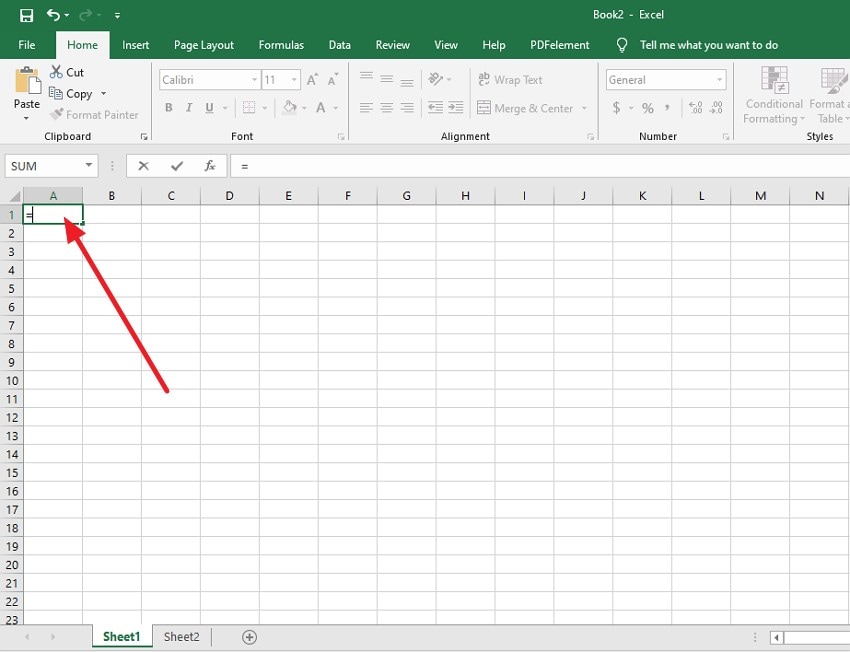
- Начните с выбора ячейки на первом листе и введите символ «=» в этой ячейке.
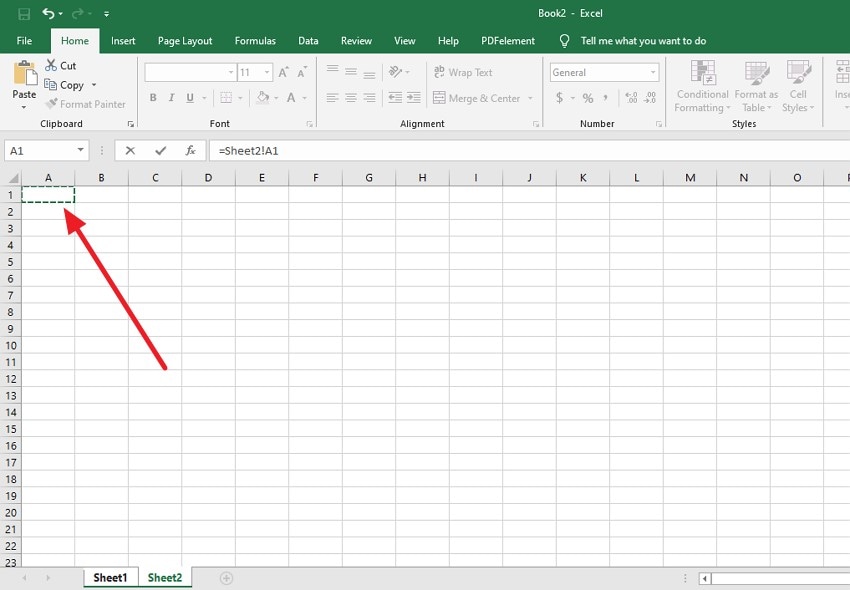
- Затем перейдите на второй лист, выберите ячейку, которую хотите связать, и нажмите клавишу «Enter».
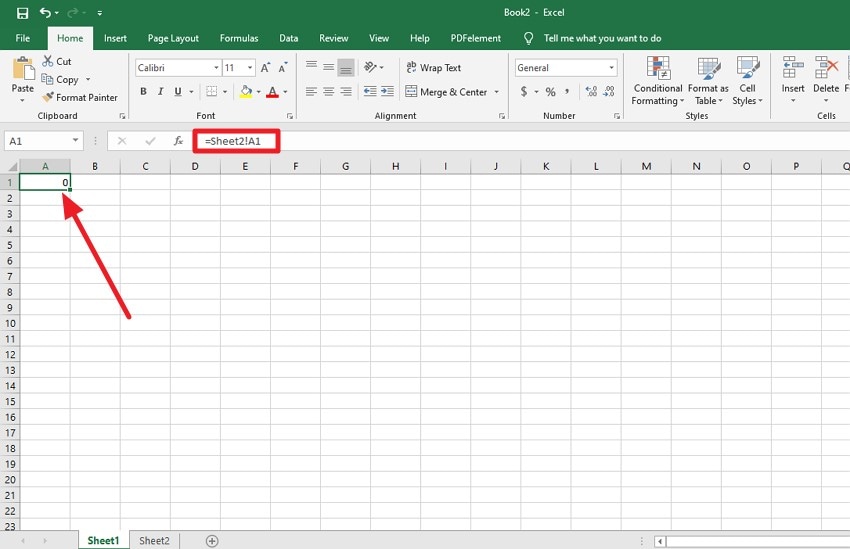
- После этого проверьте связь на первом листе в строке формул, нажав на соответствующую ячейку.
7. Извлечение макросов из файла вручную
Метод ручного извлечения макросов предполагает доступ к среде VBA в Excel для изоляции и сохранения кода. Он основан на навигации по структуре проекта для поиска модулей макросов. Затем эти элементы экспортируются по отдельности для создания резервных файлов, независимых от исходной книги. Чтобы узнать, как извлечь макросы из файлов Excel с поддержкой макросов, ознакомьтесь с приведёнными ниже шагами:
- Начните с одновременного открытия файла Excel и редактора VBA. Затем нажмите на раздел «Модули», чтобы открыть код справа. Далее перейдите в раздел «Немедленное выполнение» и введите код для извлечения данных.
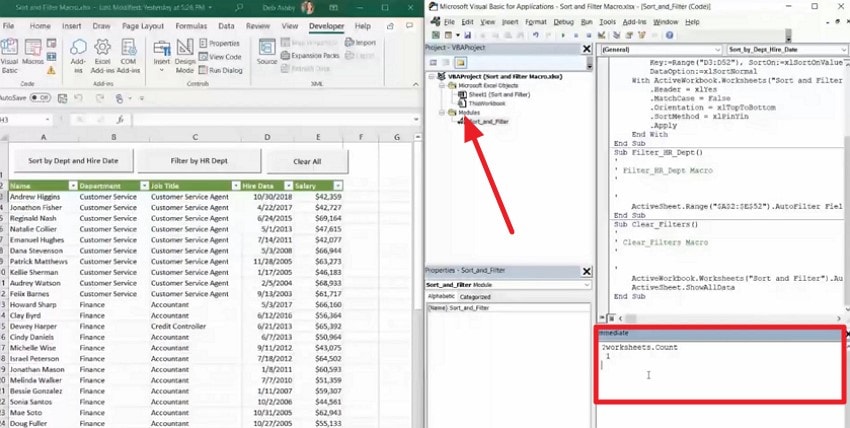
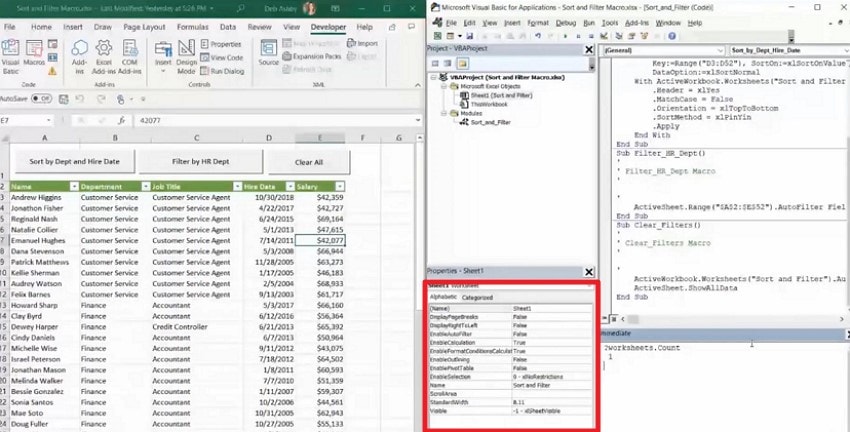
- После ввода кода нажмите клавишу Enter, и все данные будут извлечены в окне «Alphabetic».
8. Использование профессионального инструмента для восстановления Excel — Repairit
Если файл с макросом серьёзно повреждён, вы можете воспользоваться такими инструментами, как Repairit, чтобы без труда восстановить файл. Repairit отлично справляется с восстановлением файлов, которые не открываются, отображают нечитаемое содержимое или содержат ошибки и проблемы с форматированием. Его удобный интерфейс позволяет выполнять пакетную обработку для одновременного восстановления нескольких файл Excel с поддержкой макросов, что делает его доступным для пользователей любого уровня подготовки.
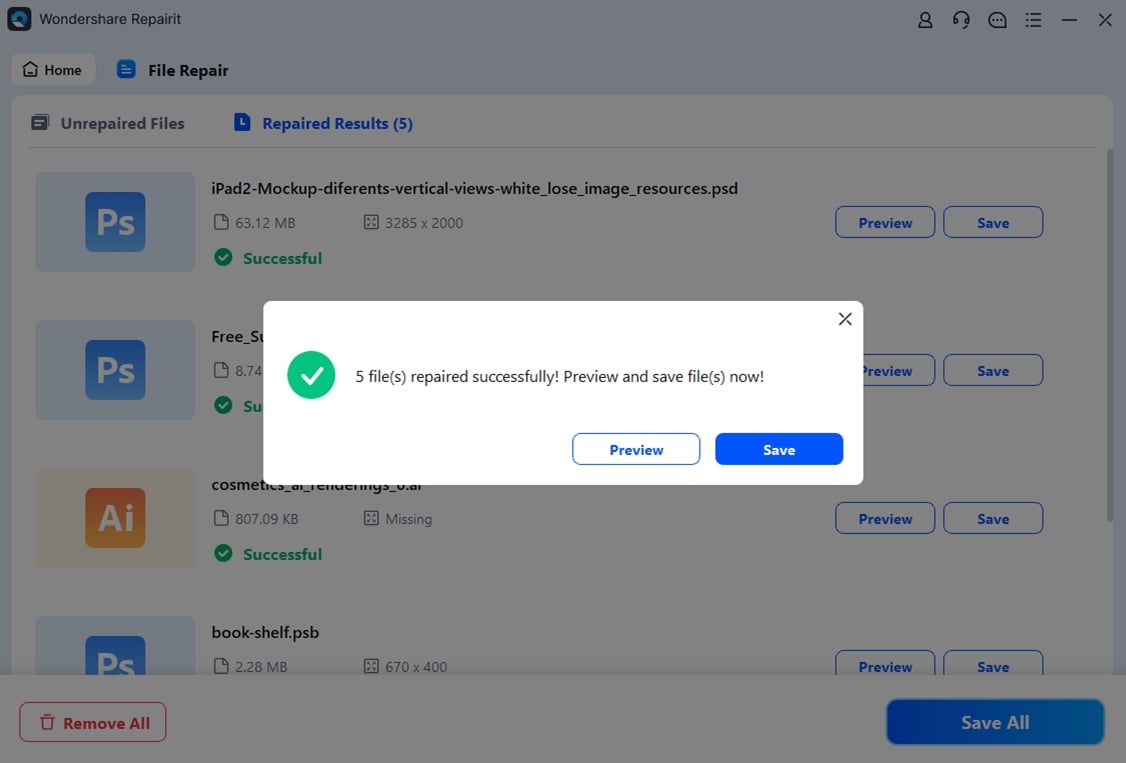
Инструмент обеспечивает высокий процент успешного восстановления, быстро и безопасно возвращая файлы в исходное состояние на платформах Windows и macOS. Repairit сохраняет целостность исходных файлов, не перезаписывая данные в процессе восстановления, обеспечивая работу без потери данных. Кроме того, вы можете предварительно просмотреть восстановленный файл в интерфейсе инструмента перед сохранением на устройство.
Пошаговое руководство по восстановлению файла Excel с макросами с помощью Repairit
Как уже было сказано, Repairit — один из наиболее надёжных инструментов для восстановления повреждённых данных. Давайте рассмотрим пошаговое руководство по использованию этого инструмента:
1. Начните с добавления файла
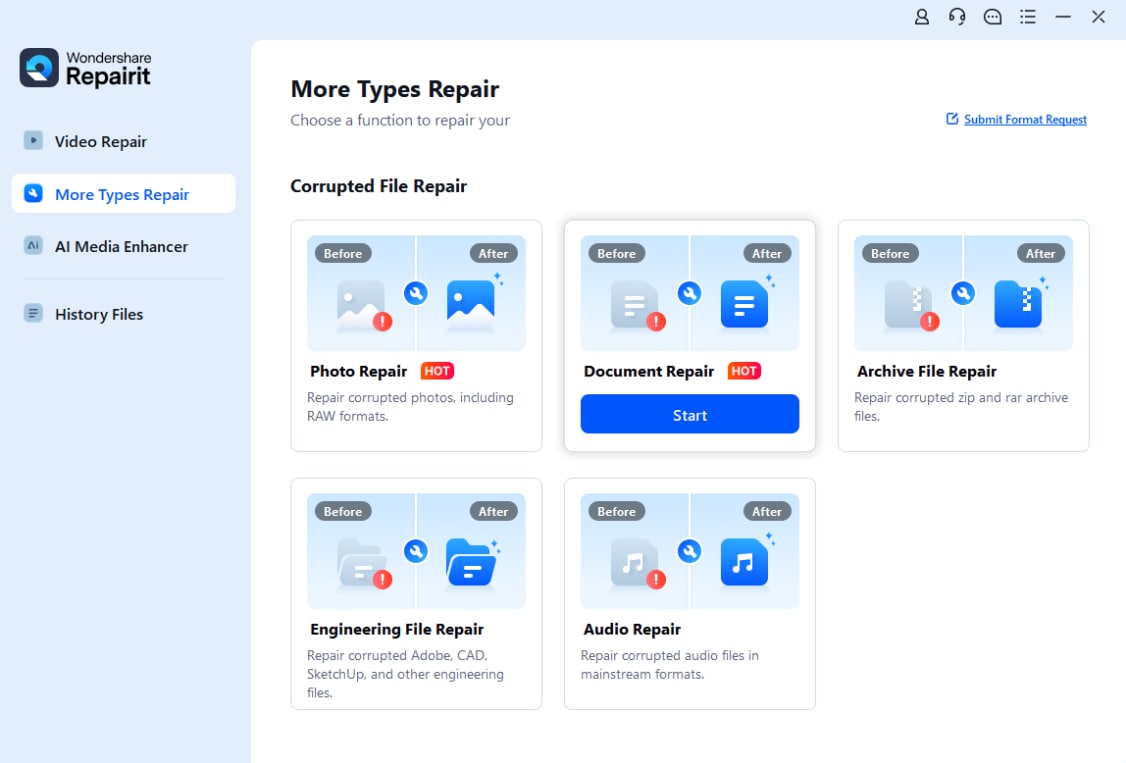
Запустите инструмент на устройстве и выберите функцию восстановления документов. Затем добавьте повреждённый файл с макросом с помощью кнопки «Добавить», расположенной в интерфейсе.
2. Запустите процесс восстановления
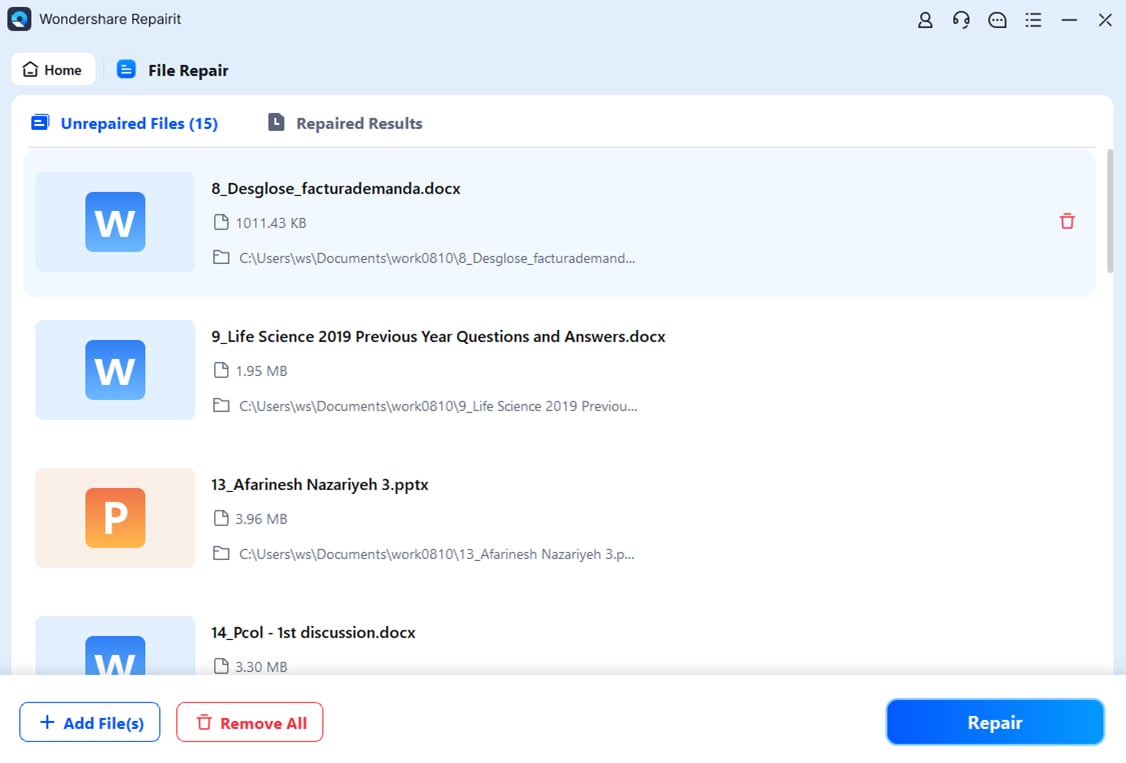
После добавления файла просмотрите его в инструменте и нажмите кнопку «Восстановить», чтобы начать процесс восстановления файла.
3. Предварительный просмотр восстановленного файла и сохранение
После успешного восстановления файла нажмите кнопку «Просмотр», чтобы просмотреть его в интерфейсе инструмента. Убедившись в удовлетворительном результате, нажмите кнопку «Сохранить», чтобы сохранить файл на устройство.
9. Использование стороннего программного обеспечения для восстановления: Recoverit
Если вы не можете найти повреждённый файлов Excel с поддержкой макросов на своём устройстве хранения, воспользуйтесь инструментом для восстановления данных, например Recoverit. Эта платформа работает со всеми типами файлов на вашей системе, включая мультимедийные файлы и документы. Инструмент имеет показатель успешного восстановления 99,5% и гарантирует сохранение форматирования и качества файлов в процессе работы.
Пользователи могут запускать и останавливать процесс сканирования по своему усмотрению. Кроме того, вы можете искать конкретный файл в программе с помощью специальной строки поиска. Инструмент также позволяет сохранять восстановленные файлы в предпочтительном месте.
Согласованные функции, предлагаемые Recoverit
- Пакетное восстановление данных: Пользователи получают возможность восстанавливать несколько повреждённых файлов одновременно и экономить время, не восстанавливая каждый файл по отдельности.
- Расширенный режим восстановления: Этот режим выполняет глубокое сканирование вашего накопителя и в кратчайшие сроки возвращает все серьёзно повреждённые и утерянные файлы.
- Предварительный просмотр перед сохранением: Интуитивно понятный интерфейс позволяет просмотреть восстановленный файл прямо в инструменте перед его сохранением на устройство.
Пошаговое руководство по восстановлению данных с помощью Recoverit
Узнав подробнее о Recoverit, давайте рассмотрим пошаговое руководство по восстановить повреждённый файл Excel с поддержкой макросов его использованию:
1. Выберите место хранения для начала работы
После запуска инструмента на вашем устройстве выберите расположение файла макроса в интерфейсе, нажав на него. После выбора инструмент немедленно начнёт процесс сканирования выбранного диска.

2. Выберите файл и нажмите «Восстановить»
Когда появятся повреждённые файлы и папки, выберите файл, который хотите восстановить из корзины, и нажмите кнопку «Восстановить», чтобы начать процесс.

3. Просмотрите восстановленные файлы для завершения процесса
После завершения восстановления дважды щёлкните файл для предварительного просмотра, затем сохраните его в нужное место на вашем устройстве.

Часть 4. Предотвращение повреждения файлов Excel с поддержкой макросов
Чтобы избежать потери или удаления данных, разумно превентивно предотвращать повреждение. Применение этих рекомендаций поможет защитить ваш файл Excel с поддержкой макросов:
- Оставьте включёнными автовосстановление и автосохранение: Включите автовосстановление для сохранения временных копий через определённые интервалы, защищая данные от неожиданных сбоев. Автосохранение создаёт резервные копии, к которым можно вернуться, сводя к минимуму риск потери данных.
- Избегайте сохранения больших файлов макросов: Синхронизация больших файлов может вызывать блокировку файлов и неполное сохранение из-за сетевых или платформенных конфликтов. Поэтому старайтесь не сохранять большие файлы макросов в облачное хранилище.
- Всегда правильно закрывайте Excel: Убедитесь, что Excel закрыт правильно, так как это гарантирует полное сохранение макросов и данных.
- Ведите историю версий: Хранение нескольких версий файлов и резервных копий помогает восстановиться после повреждения без значительных потерь.
Заключение
Подводя итог, в этой статье рассматриваются различные методы восстановить повреждённый файл Excel с поддержкой макросов с минимальными усилиями. Однако если вы ищете надёжное и проверенное решение для восстановления серьёзно повреждённых файлов, вы можете воспользоваться такими инструментами, как Recoverit. Этот инструмент восстановления данных выполняет глубокое сканирование, чтобы в кратчайшие сроки вернуть сильно повреждённые или утерянные файлы.
Часто задаваемые вопросы
-
1. Что такое файл Excel с поддержкой макросов (.xlsm)?
A файл Excel с поддержкой макросов (.xlsm) поддерживает встроенные макросы, написанные на VBA, что позволяет автоматизировать повторяющиеся задачи и выполнять сложные операции в электронных таблицах. -
2. Почему файлы Excel с поддержкой макросов повреждаются?
Распространённые причины включают неправильное завершение работы, сбои при передаче файлов или программные ошибки, которые могут привести к повреждению файлов .xlsm. -
3. Могу ли я восстановить повреждённый файл .xlsm без потери макросов?
Да, такие инструменты восстановления, как Recoverit, могут в кратчайшие сроки восстановить как данные, так и макросы. Инструмент выполняет глубокое сканирование накопителя, чтобы вернуть все утерянные файлы с поддержкой макросов.
“Мне нужно уменьшить размер файла книги Excel с поддержкой макросов (xlsm) (сейчас ~23 МБ). По содержанию это файл с множеством формул, форматов, строк и примерно 40 листами — финансовая модель. Я ищу свидетельства увеличения размера файла при использовании определённых формул или форматов, документацию по производительности и лучшие практики при создании файла…» - Reddit
Представьте, что вы работаете над важным проектом, и вдруг ваш файл Excel с поддержкой макросов (.xlsm) повреждается, отказываясь открываться или работать должным образом. Эта ситуация может быть крайне неприятной и потенциально катастрофической, если будут утеряны критически важные данные или макросы. К счастью, существуют простые методы для восстановления повреждённых файлов .xlsm с минимальными трудностями. В этой статье мы рассмотрим различные методы, позволяющие восстановить повреждённый файл Excel с поддержкой макросов без лишних усилий.
Попробуйте Recoverit для восстановления данных Excel
Проверено безопасностью. 3,591,664 человек скачали его.
В этой статье
-
- Проверка на наличие вредоносных программ или ошибок диска
- Восстановление предыдущей автосохранённой версии
- Переключение Excel в режим ручного вычисления
- Использование встроенного инструмента Excel «Открыть и восстановить»
- Открытие файла в Google Sheets
- Восстановление данных через внешние ссылки
- Извлечение макросов из файла вручную
- Использование профессионального инструмента для восстановления Excel — Repairit
- Использование стороннего программного обеспечения для восстановления: Recoverit
Часть 1. Что такое файл Excel с поддержкой макросов (.xlsm)?
A файл Excel с поддержкой макросов, с расширением .xlsm, — это книга, поддерживающая встроенные макросы на языке Visual Basic для приложений (VBA). В отличие от стандартных файлов Excel, файлы .xlsm позволяют пользователям автоматизировать повторяющиеся задачи. Эти макросы могут обрабатывать данные или выполнять пакетные операции, что делает файлы .xlsm ценными для опытных пользователей Excel и бизнес-процессов. Поскольку макросы могут выполнять код, такие файлы зачастую требуют осторожного обращения во избежание угроз безопасности.
Часть 2. Распространённые причины повреждения файлов Excel с поддержкой макросов
Прежде чем перейти к методам восстановления, важно понять распространённые причины повреждения файлов Excel с поддержкой макросов. Ниже перечислены некоторые причины повреждения файлов Excel с поддержкой макросов:
- Некорректное завершение работы: Когда Excel или компьютер завершает работу некорректно, файлы могут не сохраниться полностью, что приводит к повреждению. Несохранённые изменения могут оставить структуру файла с поддержкой макросов незавершённой.
- Сбои при передаче файлов: Прерывания при копировании или перемещении файлов Excel, такие как обрывы сети или отключение устройства, могут повредить файлы. Незавершённые передачи приводят к потере или повреждению данных.
- Аппаратные сбои: Проблемы с жёстким диском, такие как повреждённые секторы или неисправные устройства хранения, могут повредить хранящиеся на них файлы Excel. Ошибки памяти или неисправности диска нарушают целостность данных и повреждают макрос.
- Вирусные атаки или атаки вредоносных программ: Вредоносное программное обеспечение может заражать файлы Excel, изменяя макросы или код файла, что нередко приводит к повреждению файлов или делает их непригодными для использования.
- Внезапное отключение питания: Отключение питания во время выполнения макроса или сохранения файла нарушает запись данных, повреждая компоненты файла. Это нередко приводит к повреждению файл Excel с поддержкой макросов, что требует восстановления перед повторным использованием.
Часть 3. Пошаговые способы восстановления повреждённых файлов Excel с поддержкой макросов
Рассмотрев причины повреждения файлов .xlsm, давайте теперь рассмотрим способы исправления, которые можно применить для их восстановления:
1. Проверка на наличие вредоносных программ или ошибок диска
Этот метод предполагает тщательное сканирование системы и устройств хранения для выявления проблем, влияющих на ваш файлов Excel с поддержкой макросов. Это включает запуск антивирусного сканирования для обнаружения и удаления вредоносного программного обеспечения, которое может быть встроено в макросы или заражать ваши файлы. Следуйте приведённым ниже инструкциям, чтобы узнать, как запустить проверку на вредоносные программы или ошибки диска.
Инструкции. Запустите встроенную антивирусную программу вашей системы или любой другой антивирусный инструмент, обнаруживающий вирусы и ошибки. После успешного запуска инструмента нажмите кнопку «Проверить сейчас», чтобы начать процесс сканирования.
2. Восстановление предыдущей автосохранённой версии
Восстановление предыдущей автосохранённой версии — это метод восстановления, использующий встроенную функцию автовосстановления Excel. При повторном открытии Excel после неожиданного закрытия программа может предложить возможность восстановить эти автосохранённые файлы. Следуйте приведённым ниже шагам, чтобы узнать, как восстановить предыдущую версию файл Excel с поддержкой макросов с помощью этого метода:
- Откройте файл в программе и перейдите в историю версий конкретного файла, затем выберите нужную версию файла.
- После открытия версии нажмите кнопку «Восстановить», расположенную в верхней части страницы, чтобы восстановить предыдущую автосохранённую версию.
3. Переключение Excel в режим ручного вычисления
Вместо того чтобы Excel автоматически пересчитывал все формулы при каждом изменении, ручной режим требует от пользователя явного запуска пересчёта. Такой контроль позволяет избежать постоянного пересчёта при работе со сложными данными. Это особенно полезно при работе с файлов Excel с поддержкой макросов, которые в противном случае могут стать нестабильными из-за частых автоматических пересчётов. Ознакомьтесь с приведёнными ниже инструкциями, чтобы узнать, как использовать этот способ для восстановления файлов Excel:
Инструкции. После открытия инструмента перейдите на вкладку «Формулы», нажав на соответствующий пункт. Затем разверните параметр «Параметры вычислений» и выберите «Вручную», чтобы переключиться в режим ручного вычисления.
4. Использование встроенного инструмента Excel «Открыть и восстановить»
Встроенный инструмент Excel «Открыть и восстановить» — это надёжная функция, предназначенная для исправления повреждённых файлов Excel. При активации он пытается диагностировать проблемы в структуре файла и восстановить как можно больше данных. Этот инструмент работает непосредственно в файл Excel с поддержкой макросов, предлагая простой подход без необходимости использования сторонних приложений. Ознакомьтесь с приведёнными ниже шагами, чтобы узнать, как воспользоваться инструментом «Открыть и восстановить» в Excel:
- Перейдите в раздел «Сведения» в Excel и найдите параметр «Проверка наличия проблем». Затем разверните этот параметр и выберите здесь пункт «Инспектор документов».
- В открывшемся интерфейсе выберите содержимое документа, установив флажок, и нажмите кнопку «Проверить», чтобы начать процесс восстановления.
5. Открытие файла в Google Sheets
Этот метод преобразует файл Excel в формат Google Sheets, позволяя получить доступ к данным и работать с ними даже в случае частичного повреждения исходного файла. Хотя Google Sheets не поддерживает макросы Excel, этот подход помогает восстановить и сохранить данные и формулы книги. Следуйте приведённым ниже шагам, чтобы узнать, как открыть файл в Google Sheets для восстановить повреждённый файл Excel с поддержкой макросов:
- Откройте Google Sheets в браузере и нажмите на пункт «Файл» в верхнем левом углу. Затем нажмите на пункт «Открыть» в раскрывшемся списке.
- Нажмите кнопку «Обзор» в разделе «Загрузка», чтобы успешно добавить файл Excel в Google Sheets.
6. Восстановление данных через внешние ссылки
Восстановление данных через внешние ссылки предполагает создание новой книги Excel, которая подключается к повреждённому файл Excel с поддержкой макросов через внешние ссылки. Этот метод позволяет извлечь данные, связав определённые ячейки, диапазоны или листы из повреждённого файла с новой книгой или листом. Следуйте приведённым ниже шагам, чтобы узнать, как связать один лист с другим:
- Начните с выбора ячейки на первом листе и введите символ «=» в этой ячейке.
- Затем перейдите на второй лист, выберите ячейку, которую хотите связать, и нажмите клавишу «Enter».
- После этого проверьте связь на первом листе в строке формул, нажав на соответствующую ячейку.
7. Извлечение макросов из файла вручную
Метод ручного извлечения макросов предполагает доступ к среде VBA в Excel для изоляции и сохранения кода. Он основан на навигации по структуре проекта для поиска модулей макросов. Затем эти элементы экспортируются по отдельности для создания резервных файлов, независимых от исходной книги. Чтобы узнать, как извлечь макросы из файлов Excel с поддержкой макросов, ознакомьтесь с приведёнными ниже шагами:
- Начните с одновременного открытия файла Excel и редактора VBA. Затем нажмите на раздел «Модули», чтобы открыть код справа. Далее перейдите в раздел «Немедленное выполнение» и введите код для извлечения данных.
- После ввода кода нажмите клавишу Enter, и все данные будут извлечены в окне «Alphabetic».
8. Использование профессионального инструмента для восстановления Excel — Repairit
Если файл с макросом серьёзно повреждён, вы можете воспользоваться такими инструментами, как Repairit, чтобы без труда восстановить файл. Repairit отлично справляется с восстановлением файлов, которые не открываются, отображают нечитаемое содержимое или содержат ошибки и проблемы с форматированием. Его удобный интерфейс позволяет выполнять пакетную обработку для одновременного восстановления нескольких файл Excel с поддержкой макросов, что делает его доступным для пользователей любого уровня подготовки.
Инструмент обеспечивает высокий процент успешного восстановления, быстро и безопасно возвращая файлы в исходное состояние на платформах Windows и macOS. Repairit сохраняет целостность исходных файлов, не перезаписывая данные в процессе восстановления, обеспечивая работу без потери данных. Кроме того, вы можете предварительно просмотреть восстановленный файл в интерфейсе инструмента перед сохранением на устройство.
Пошаговое руководство по восстановлению файла Excel с макросами с помощью Repairit
Как уже было сказано, Repairit — один из наиболее надёжных инструментов для восстановления повреждённых данных. Давайте рассмотрим пошаговое руководство по использованию этого инструмента:
1. Начните с добавления файла
Запустите инструмент на устройстве и выберите функцию восстановления документов. Затем добавьте повреждённый файл с макросом с помощью кнопки «Добавить», расположенной в интерфейсе.
2. Запустите процесс восстановления
После добавления файла просмотрите его в инструменте и нажмите кнопку «Восстановить», чтобы начать процесс восстановления файла.
3. Предварительный просмотр восстановленного файла и сохранение
После успешного восстановления файла нажмите кнопку «Просмотр», чтобы просмотреть его в интерфейсе инструмента. Убедившись в удовлетворительном результате, нажмите кнопку «Сохранить», чтобы сохранить файл на устройство.
9. Использование стороннего программного обеспечения для восстановления: Recoverit
Если вы не можете найти повреждённый файлов Excel с поддержкой макросов на своём устройстве хранения, воспользуйтесь инструментом для восстановления данных, например Recoverit. Эта платформа работает со всеми типами файлов на вашей системе, включая мультимедийные файлы и документы. Инструмент имеет показатель успешного восстановления 99,5% и гарантирует сохранение форматирования и качества файлов в процессе работы.
Пользователи могут запускать и останавливать процесс сканирования по своему усмотрению. Кроме того, вы можете искать конкретный файл в программе с помощью специальной строки поиска. Инструмент также позволяет сохранять восстановленные файлы в предпочтительном месте.
Согласованные функции, предлагаемые Recoverit
- Пакетное восстановление данных: Пользователи получают возможность восстанавливать несколько повреждённых файлов одновременно и экономить время, не восстанавливая каждый файл по отдельности.
- Расширенный режим восстановления: Этот режим выполняет глубокое сканирование вашего накопителя и в кратчайшие сроки возвращает все серьёзно повреждённые и утерянные файлы.
- Предварительный просмотр перед сохранением: Интуитивно понятный интерфейс позволяет просмотреть восстановленный файл прямо в инструменте перед его сохранением на устройство.
Пошаговое руководство по восстановлению данных с помощью Recoverit
Узнав подробнее о Recoverit, давайте рассмотрим пошаговое руководство по восстановить повреждённый файл Excel с поддержкой макросов его использованию:
1. Выберите место хранения для начала работы
После запуска инструмента на вашем устройстве выберите расположение файла макроса в интерфейсе, нажав на него. После выбора инструмент немедленно начнёт процесс сканирования выбранного диска.
2. Выберите файл и нажмите «Восстановить»
Когда появятся повреждённые файлы и папки, выберите файл, который хотите восстановить из корзины, и нажмите кнопку «Восстановить», чтобы начать процесс.
3. Просмотрите восстановленные файлы для завершения процесса
После завершения восстановления дважды щёлкните файл для предварительного просмотра, затем сохраните его в нужное место на вашем устройстве.
Часть 4. Предотвращение повреждения файлов Excel с поддержкой макросов
Чтобы избежать потери или удаления данных, разумно превентивно предотвращать повреждение. Применение этих рекомендаций поможет защитить ваш файл Excel с поддержкой макросов:
- Оставьте включёнными автовосстановление и автосохранение: Включите автовосстановление для сохранения временных копий через определённые интервалы, защищая данные от неожиданных сбоев. Автосохранение создаёт резервные копии, к которым можно вернуться, сводя к минимуму риск потери данных.
- Избегайте сохранения больших файлов макросов: Синхронизация больших файлов может вызывать блокировку файлов и неполное сохранение из-за сетевых или платформенных конфликтов. Поэтому старайтесь не сохранять большие файлы макросов в облачное хранилище.
- Всегда правильно закрывайте Excel: Убедитесь, что Excel закрыт правильно, так как это гарантирует полное сохранение макросов и данных.
- Ведите историю версий: Хранение нескольких версий файлов и резервных копий помогает восстановиться после повреждения без значительных потерь.
Заключение
Подводя итог, в этой статье рассматриваются различные методы восстановить повреждённый файл Excel с поддержкой макросов с минимальными усилиями. Однако если вы ищете надёжное и проверенное решение для восстановления серьёзно повреждённых файлов, вы можете воспользоваться такими инструментами, как Recoverit. Этот инструмент восстановления данных выполняет глубокое сканирование, чтобы в кратчайшие сроки вернуть сильно повреждённые или утерянные файлы.
Часто задаваемые вопросы
-
1. Что такое файл Excel с поддержкой макросов (.xlsm)?
A файл Excel с поддержкой макросов (.xlsm) поддерживает встроенные макросы, написанные на VBA, что позволяет автоматизировать повторяющиеся задачи и выполнять сложные операции в электронных таблицах. -
2. Почему файлы Excel с поддержкой макросов повреждаются?
Распространённые причины включают неправильное завершение работы, сбои при передаче файлов или программные ошибки, которые могут привести к повреждению файлов .xlsm. -
3. Могу ли я восстановить повреждённый файл .xlsm без потери макросов?
Да, такие инструменты восстановления, как Recoverit, могут в кратчайшие сроки восстановить как данные, так и макросы. Инструмент выполняет глубокое сканирование накопителя, чтобы вернуть все утерянные файлы с поддержкой макросов.
“Мне нужно уменьшить размер файла книги Excel с поддержкой макросов (xlsm) (сейчас ~23 МБ). По содержанию это файл с множеством формул, форматов, строк и примерно 40 листами — финансовая модель. Я ищу свидетельства увеличения размера файла при использовании определённых формул или форматов, документацию по производительности и лучшие практики при создании файла…» - Reddit
Представьте, что вы работаете над важным проектом, и вдруг ваш файл Excel с поддержкой макросов (.xlsm) повреждается, отказываясь открываться или работать должным образом. Эта ситуация может быть крайне неприятной и потенциально катастрофической, если будут утеряны критически важные данные или макросы. К счастью, существуют простые методы для восстановления повреждённых файлов .xlsm с минимальными трудностями. В этой статье мы рассмотрим различные методы, позволяющие восстановить повреждённый файл Excel с поддержкой макросов без лишних усилий.
Попробуйте Recoverit для восстановления данных Excel
Проверено безопасностью. 3,591,664 человек скачали его.
В этой статье
-
- Проверка на наличие вредоносных программ или ошибок диска
- Восстановление предыдущей автосохранённой версии
- Переключение Excel в режим ручного вычисления
- Использование встроенного инструмента Excel «Открыть и восстановить»
- Открытие файла в Google Sheets
- Восстановление данных через внешние ссылки
- Извлечение макросов из файла вручную
- Использование профессионального инструмента для восстановления Excel — Repairit
- Использование стороннего программного обеспечения для восстановления: Recoverit
Часть 1. Что такое файл Excel с поддержкой макросов (.xlsm)?
A файл Excel с поддержкой макросов, с расширением .xlsm, — это книга, поддерживающая встроенные макросы на языке Visual Basic для приложений (VBA). В отличие от стандартных файлов Excel, файлы .xlsm позволяют пользователям автоматизировать повторяющиеся задачи. Эти макросы могут обрабатывать данные или выполнять пакетные операции, что делает файлы .xlsm ценными для опытных пользователей Excel и бизнес-процессов. Поскольку макросы могут выполнять код, такие файлы зачастую требуют осторожного обращения во избежание угроз безопасности.
Часть 2. Распространённые причины повреждения файлов Excel с поддержкой макросов
Прежде чем перейти к методам восстановления, важно понять распространённые причины повреждения файлов Excel с поддержкой макросов. Ниже перечислены некоторые причины повреждения файлов Excel с поддержкой макросов:
- Некорректное завершение работы: Когда Excel или компьютер завершает работу некорректно, файлы могут не сохраниться полностью, что приводит к повреждению. Несохранённые изменения могут оставить структуру файла с поддержкой макросов незавершённой.
- Сбои при передаче файлов: Прерывания при копировании или перемещении файлов Excel, такие как обрывы сети или отключение устройства, могут повредить файлы. Незавершённые передачи приводят к потере или повреждению данных.
- Аппаратные сбои: Проблемы с жёстким диском, такие как повреждённые секторы или неисправные устройства хранения, могут повредить хранящиеся на них файлы Excel. Ошибки памяти или неисправности диска нарушают целостность данных и повреждают макрос.
- Вирусные атаки или атаки вредоносных программ: Вредоносное программное обеспечение может заражать файлы Excel, изменяя макросы или код файла, что нередко приводит к повреждению файлов или делает их непригодными для использования.
- Внезапное отключение питания: Отключение питания во время выполнения макроса или сохранения файла нарушает запись данных, повреждая компоненты файла. Это нередко приводит к повреждению файл Excel с поддержкой макросов, что требует восстановления перед повторным использованием.
Часть 3. Пошаговые способы восстановления повреждённых файлов Excel с поддержкой макросов
Рассмотрев причины повреждения файлов .xlsm, давайте теперь рассмотрим способы исправления, которые можно применить для их восстановления:
1. Проверка на наличие вредоносных программ или ошибок диска
Этот метод предполагает тщательное сканирование системы и устройств хранения для выявления проблем, влияющих на ваш файлов Excel с поддержкой макросов. Это включает запуск антивирусного сканирования для обнаружения и удаления вредоносного программного обеспечения, которое может быть встроено в макросы или заражать ваши файлы. Следуйте приведённым ниже инструкциям, чтобы узнать, как запустить проверку на вредоносные программы или ошибки диска.
Инструкции. Запустите встроенную антивирусную программу вашей системы или любой другой антивирусный инструмент, обнаруживающий вирусы и ошибки. После успешного запуска инструмента нажмите кнопку «Проверить сейчас», чтобы начать процесс сканирования.
2. Восстановление предыдущей автосохранённой версии
Восстановление предыдущей автосохранённой версии — это метод восстановления, использующий встроенную функцию автовосстановления Excel. При повторном открытии Excel после неожиданного закрытия программа может предложить возможность восстановить эти автосохранённые файлы. Следуйте приведённым ниже шагам, чтобы узнать, как восстановить предыдущую версию файл Excel с поддержкой макросов с помощью этого метода:
- Откройте файл в программе и перейдите в историю версий конкретного файла, затем выберите нужную версию файла.
- После открытия версии нажмите кнопку «Восстановить», расположенную в верхней части страницы, чтобы восстановить предыдущую автосохранённую версию.
3. Переключение Excel в режим ручного вычисления
Вместо того чтобы Excel автоматически пересчитывал все формулы при каждом изменении, ручной режим требует от пользователя явного запуска пересчёта. Такой контроль позволяет избежать постоянного пересчёта при работе со сложными данными. Это особенно полезно при работе с файлов Excel с поддержкой макросов, которые в противном случае могут стать нестабильными из-за частых автоматических пересчётов. Ознакомьтесь с приведёнными ниже инструкциями, чтобы узнать, как использовать этот способ для восстановления файлов Excel:
Инструкции. После открытия инструмента перейдите на вкладку «Формулы», нажав на соответствующий пункт. Затем разверните параметр «Параметры вычислений» и выберите «Вручную», чтобы переключиться в режим ручного вычисления.
4. Использование встроенного инструмента Excel «Открыть и восстановить»
Встроенный инструмент Excel «Открыть и восстановить» — это надёжная функция, предназначенная для исправления повреждённых файлов Excel. При активации он пытается диагностировать проблемы в структуре файла и восстановить как можно больше данных. Этот инструмент работает непосредственно в файл Excel с поддержкой макросов, предлагая простой подход без необходимости использования сторонних приложений. Ознакомьтесь с приведёнными ниже шагами, чтобы узнать, как воспользоваться инструментом «Открыть и восстановить» в Excel:
- Перейдите в раздел «Сведения» в Excel и найдите параметр «Проверка наличия проблем». Затем разверните этот параметр и выберите здесь пункт «Инспектор документов».
- В открывшемся интерфейсе выберите содержимое документа, установив флажок, и нажмите кнопку «Проверить», чтобы начать процесс восстановления.
5. Открытие файла в Google Sheets
Этот метод преобразует файл Excel в формат Google Sheets, позволяя получить доступ к данным и работать с ними даже в случае частичного повреждения исходного файла. Хотя Google Sheets не поддерживает макросы Excel, этот подход помогает восстановить и сохранить данные и формулы книги. Следуйте приведённым ниже шагам, чтобы узнать, как открыть файл в Google Sheets для восстановить повреждённый файл Excel с поддержкой макросов:
- Откройте Google Sheets в браузере и нажмите на пункт «Файл» в верхнем левом углу. Затем нажмите на пункт «Открыть» в раскрывшемся списке.
- Нажмите кнопку «Обзор» в разделе «Загрузка», чтобы успешно добавить файл Excel в Google Sheets.
6. Восстановление данных через внешние ссылки
Восстановление данных через внешние ссылки предполагает создание новой книги Excel, которая подключается к повреждённому файл Excel с поддержкой макросов через внешние ссылки. Этот метод позволяет извлечь данные, связав определённые ячейки, диапазоны или листы из повреждённого файла с новой книгой или листом. Следуйте приведённым ниже шагам, чтобы узнать, как связать один лист с другим:
- Начните с выбора ячейки на первом листе и введите символ «=» в этой ячейке.
- Затем перейдите на второй лист, выберите ячейку, которую хотите связать, и нажмите клавишу «Enter».
- После этого проверьте связь на первом листе в строке формул, нажав на соответствующую ячейку.
7. Извлечение макросов из файла вручную
Метод ручного извлечения макросов предполагает доступ к среде VBA в Excel для изоляции и сохранения кода. Он основан на навигации по структуре проекта для поиска модулей макросов. Затем эти элементы экспортируются по отдельности для создания резервных файлов, независимых от исходной книги. Чтобы узнать, как извлечь макросы из файлов Excel с поддержкой макросов, ознакомьтесь с приведёнными ниже шагами:
- Начните с одновременного открытия файла Excel и редактора VBA. Затем нажмите на раздел «Модули», чтобы открыть код справа. Далее перейдите в раздел «Немедленное выполнение» и введите код для извлечения данных.
- После ввода кода нажмите клавишу Enter, и все данные будут извлечены в окне «Alphabetic».
8. Использование профессионального инструмента для восстановления Excel — Repairit
Если файл с макросом серьёзно повреждён, вы можете воспользоваться такими инструментами, как Repairit, чтобы без труда восстановить файл. Repairit отлично справляется с восстановлением файлов, которые не открываются, отображают нечитаемое содержимое или содержат ошибки и проблемы с форматированием. Его удобный интерфейс позволяет выполнять пакетную обработку для одновременного восстановления нескольких файл Excel с поддержкой макросов, что делает его доступным для пользователей любого уровня подготовки.
Инструмент обеспечивает высокий процент успешного восстановления, быстро и безопасно возвращая файлы в исходное состояние на платформах Windows и macOS. Repairit сохраняет целостность исходных файлов, не перезаписывая данные в процессе восстановления, обеспечивая работу без потери данных. Кроме того, вы можете предварительно просмотреть восстановленный файл в интерфейсе инструмента перед сохранением на устройство.
Пошаговое руководство по восстановлению файла Excel с макросами с помощью Repairit
Как уже было сказано, Repairit — один из наиболее надёжных инструментов для восстановления повреждённых данных. Давайте рассмотрим пошаговое руководство по использованию этого инструмента:
1. Начните с добавления файла
Запустите инструмент на устройстве и выберите функцию восстановления документов. Затем добавьте повреждённый файл с макросом с помощью кнопки «Добавить», расположенной в интерфейсе.
2. Запустите процесс восстановления
После добавления файла просмотрите его в инструменте и нажмите кнопку «Восстановить», чтобы начать процесс восстановления файла.
3. Предварительный просмотр восстановленного файла и сохранение
После успешного восстановления файла нажмите кнопку «Просмотр», чтобы просмотреть его в интерфейсе инструмента. Убедившись в удовлетворительном результате, нажмите кнопку «Сохранить», чтобы сохранить файл на устройство.
9. Использование стороннего программного обеспечения для восстановления: Recoverit
Если вы не можете найти повреждённый файлов Excel с поддержкой макросов на своём устройстве хранения, воспользуйтесь инструментом для восстановления данных, например Recoverit. Эта платформа работает со всеми типами файлов на вашей системе, включая мультимедийные файлы и документы. Инструмент имеет показатель успешного восстановления 99,5% и гарантирует сохранение форматирования и качества файлов в процессе работы.
Пользователи могут запускать и останавливать процесс сканирования по своему усмотрению. Кроме того, вы можете искать конкретный файл в программе с помощью специальной строки поиска. Инструмент также позволяет сохранять восстановленные файлы в предпочтительном месте.
Согласованные функции, предлагаемые Recoverit
- Пакетное восстановление данных: Пользователи получают возможность восстанавливать несколько повреждённых файлов одновременно и экономить время, не восстанавливая каждый файл по отдельности.
- Расширенный режим восстановления: Этот режим выполняет глубокое сканирование вашего накопителя и в кратчайшие сроки возвращает все серьёзно повреждённые и утерянные файлы.
- Предварительный просмотр перед сохранением: Интуитивно понятный интерфейс позволяет просмотреть восстановленный файл прямо в инструменте перед его сохранением на устройство.
Пошаговое руководство по восстановлению данных с помощью Recoverit
Узнав подробнее о Recoverit, давайте рассмотрим пошаговое руководство по восстановить повреждённый файл Excel с поддержкой макросов его использованию:
1. Выберите место хранения для начала работы
После запуска инструмента на вашем устройстве выберите расположение файла макроса в интерфейсе, нажав на него. После выбора инструмент немедленно начнёт процесс сканирования выбранного диска.
2. Выберите файл и нажмите «Восстановить»
Когда появятся повреждённые файлы и папки, выберите файл, который хотите восстановить из корзины, и нажмите кнопку «Восстановить», чтобы начать процесс.
3. Просмотрите восстановленные файлы для завершения процесса
После завершения восстановления дважды щёлкните файл для предварительного просмотра, затем сохраните его в нужное место на вашем устройстве.
Часть 4. Предотвращение повреждения файлов Excel с поддержкой макросов
Чтобы избежать потери или удаления данных, разумно превентивно предотвращать повреждение. Применение этих рекомендаций поможет защитить ваш файл Excel с поддержкой макросов:
- Оставьте включёнными автовосстановление и автосохранение: Включите автовосстановление для сохранения временных копий через определённые интервалы, защищая данные от неожиданных сбоев. Автосохранение создаёт резервные копии, к которым можно вернуться, сводя к минимуму риск потери данных.
- Избегайте сохранения больших файлов макросов: Синхронизация больших файлов может вызывать блокировку файлов и неполное сохранение из-за сетевых или платформенных конфликтов. Поэтому старайтесь не сохранять большие файлы макросов в облачное хранилище.
- Всегда правильно закрывайте Excel: Убедитесь, что Excel закрыт правильно, так как это гарантирует полное сохранение макросов и данных.
- Ведите историю версий: Хранение нескольких версий файлов и резервных копий помогает восстановиться после повреждения без значительных потерь.
Заключение
Подводя итог, в этой статье рассматриваются различные методы восстановить повреждённый файл Excel с поддержкой макросов с минимальными усилиями. Однако если вы ищете надёжное и проверенное решение для восстановления серьёзно повреждённых файлов, вы можете воспользоваться такими инструментами, как Recoverit. Этот инструмент восстановления данных выполняет глубокое сканирование, чтобы в кратчайшие сроки вернуть сильно повреждённые или утерянные файлы.
Часто задаваемые вопросы
-
1. Что такое файл Excel с поддержкой макросов (.xlsm)?
A файл Excel с поддержкой макросов (.xlsm) поддерживает встроенные макросы, написанные на VBA, что позволяет автоматизировать повторяющиеся задачи и выполнять сложные операции в электронных таблицах. -
2. Почему файлы Excel с поддержкой макросов повреждаются?
Распространённые причины включают неправильное завершение работы, сбои при передаче файлов или программные ошибки, которые могут привести к повреждению файлов .xlsm. -
3. Могу ли я восстановить повреждённый файл .xlsm без потери макросов?
Да, такие инструменты восстановления, как Recoverit, могут в кратчайшие сроки восстановить как данные, так и макросы. Инструмент выполняет глубокое сканирование накопителя, чтобы вернуть все утерянные файлы с поддержкой макросов.
