



Вы когда-нибудь сталкивались с проблемой, когда файл Excel повреждён и не может быть открыт? Это неприятно, правда? Вы открываете файл, но он показывает\u00a0файл Excel повреждён и не может быть открыт. Давайте разберёмся, как это исправить!
Этот файл Excel повреждён и не может быть открыт. Это мешает вам выполнять работу. Вы не понимаете, почему файл Excel не может открыть повреждённые данные.
Итак, почему это происходит? И, что важнее, как это исправить? Давайте рассмотрим эту проблему и изучим несколько быстрых решений.
Попробуйте Recoverit для восстановления утерянных/повреждённых файлов Excel
 Безопасность подтверждена. Более 7 302 189 человек скачали его.
В этой статье
Часть 1: Что такое ошибка «Файл Excel повреждён и не может быть открыт»?
Ошибка «Файл Excel повреждён и не может быть открыт» появляется, когда ваш файл повреждён. Excel не может открыть файл, потому что не может прочитать повреждённые данные. Это сообщение об ошибке является признаком того, что ваш файл непригоден для использования в текущем состоянии.
Файлы Excel могут быть повреждены по многим причинам, что делает их нечитаемыми. Когда это происходит, Excel не может открыть файл. Это распространённая проблема, но существуют способы её решения.
Связанное видео: Почему я не могу открыть файлы Excel?

Часть 2: Что вызывает ошибку «Этот файл Excel повреждён и не может быть открыт»?
Вот некоторые факторы, которые могут привести к ошибке «Этот файл Excel повреждён и не может быть открыт»:
- Внезапное отключение питания: Резкое завершение работы системы во время работы с файлом Excel может вызвать повреждение. Это часто приводит к тому, что файл Excel не открывается при повторной попытке доступа.
- Неправильное сохранение: Если в процессе сохранения возникают прерывания или файл не сохранён корректно, он может быть повреждён. Это может привести к проблеме с открытием повреждённого файла Excel в дальнейшем.
- Вирусы и вредоносное программное обеспечение: Заражение вирусами или вредоносными программами может повредить файлы Excel, делая их нечитаемыми. Когда файл Excel заражён, Excel не может открыть файл, что приводит к сообщению об ошибке.
- Неисправный жёсткий диск: Проблемы с жёстким диском могут повредить файлы. Это может привести к тому, что файлы Excel станут нечитаемыми.
- Плохие секторы на диске: Если на вашем диске есть плохие секторы, это может привести к повреждению файлов. Это может помешать Excel открыть файл.
- Неожиданное завершение работы системы: Любое неожиданное завершение работы или сбой могут повредить открытые файлы. Это может сделать файлы Excel нечитаемыми и привести к повреждению.
Использование надёжного антивирусного программного обеспечения может помочь предотвратить подобные проблемы, а соблюдение правил сохранения файлов снизит риск их повреждения.
Часть 3: Как исправить проблему «Этот файл Excel повреждён и не может быть открыт»?
Исправить повреждённый файл Excel, который не может быть открыт, возможно. Вот несколько эффективных решений:
Исправление 1: Используйте Repairit для восстановления повреждённого файла Excel
Когда файл Excel повреждён и не может быть открыт, использование специализированного программного обеспечения, такого как Repairit может стать спасением. Repairit предназначен для восстановления повреждённых файлов и извлечения данных, которые иначе могут быть потеряны. Это программное обеспечение может справляться с различными типами повреждений файлов, что делает его универсальным инструментом для решения проблем с файлами Excel.
Repairit работает путём сканирования повреждённого файла и определения повреждённых областей. Затем он использует продвинутые алгоритмы для восстановления этих областей и приведения файла в пригодное для использования состояние. Этот процесс эффективен и результативен, позволяя восстанавливать файлы, которые кажутся безвозвратно повреждёнными.
Вот как можно использовать Repairit для восстановления повреждённого файла Excel:
- Скачайте и установите Repairit. Запустите Repairit. Нажмите на Добавить. Выберите повреждённый файл Excel.
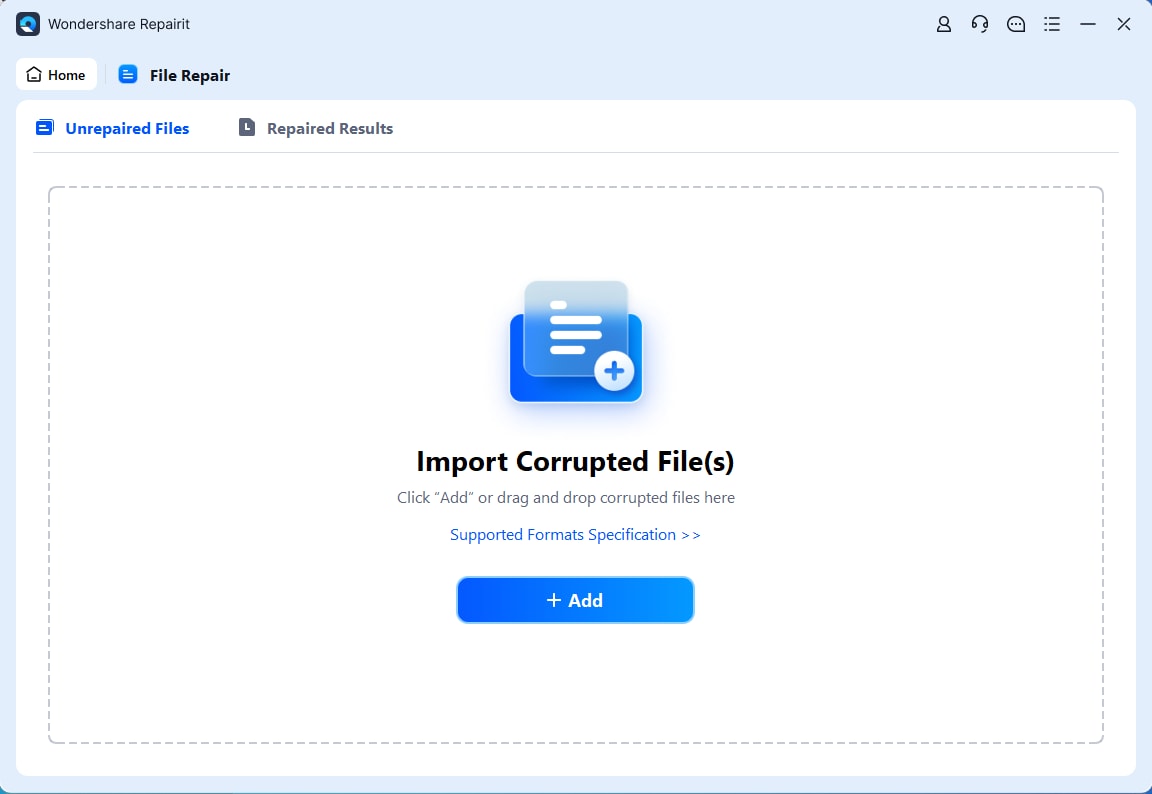
- Нажмите Восстановить.
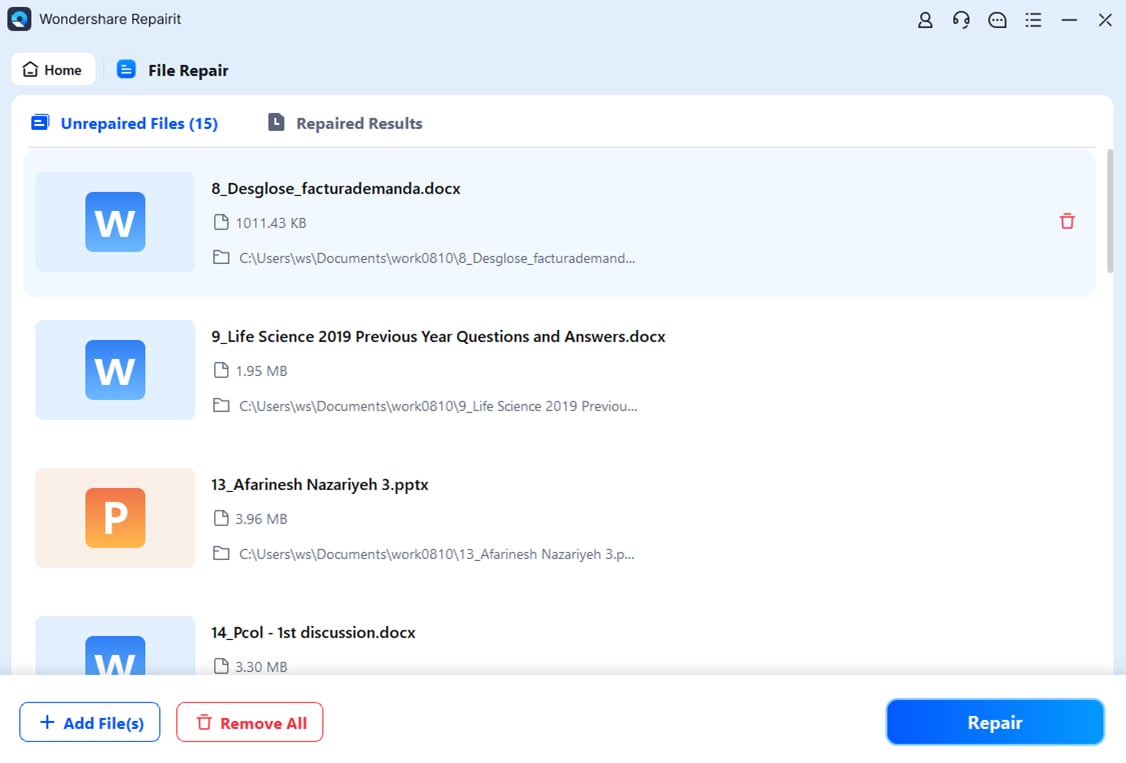
- Дождитесь завершения процесса.
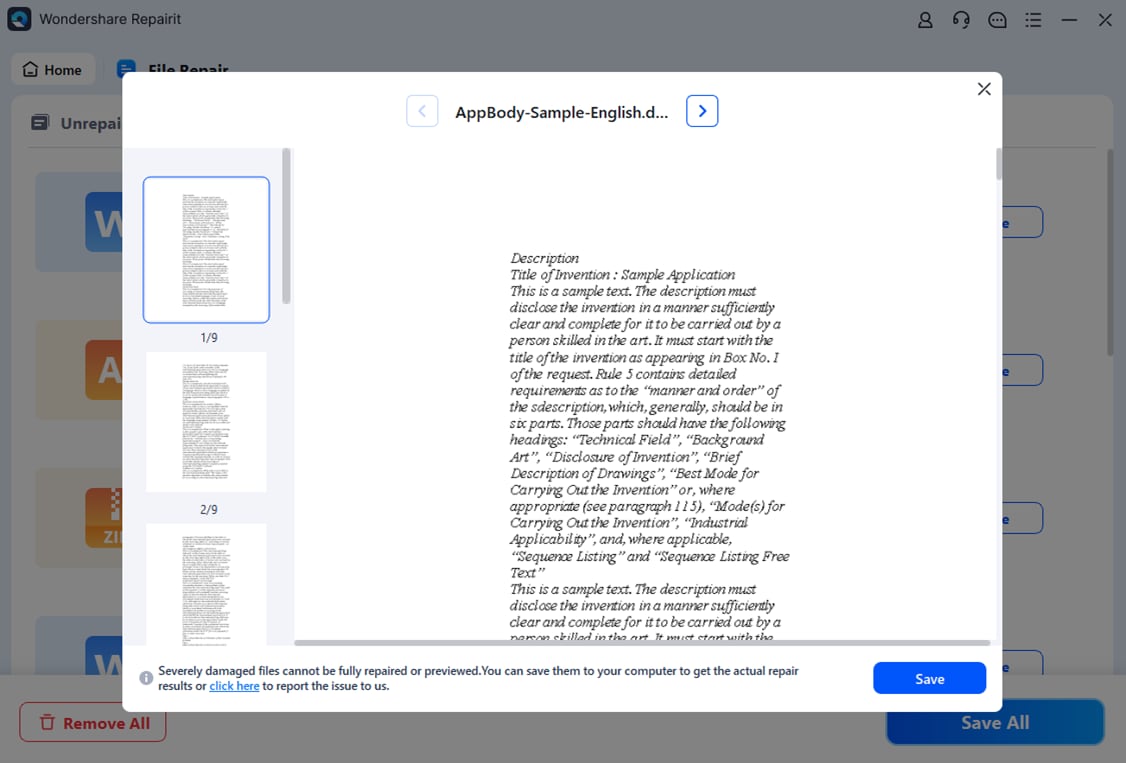
Исправление 2: Используйте утилиту «Открыть и восстановить»
В Excel есть встроенная утилита «Открыть и восстановить», которая может быть невероятно полезна, когда Excel не может открыть файл из-за повреждения. Эта утилита предназначена для устранения незначительных проблем с повреждением и открытия файла без необходимости использования дополнительного программного обеспечения.
Использование утилиты «Открыть и восстановить» является простым и зачастую позволяет быстро решить проблему. Выполните следующие шаги:
- Откройте Excel. Нажмите Файл, затем «Открыть». Выберите повреждённый файл.

- Нажмите на стрелку рядом с Открыть. Выберите «Открыть и восстановить». Следуйте подсказкам.
Исправление 3: Сохраните файл в другом формате
Иногда сохранение повреждённого файла в другом формате может помочь решить проблему. Когда файл Excel повреждён и не может быть открыт, изменение формата файла может обойти определённые проблемы с повреждением и снова сделать файл доступным. Этот метод прост и может быть выполнен с помощью самого Excel. Вот шаги:
- Открыть Excel. Нажмите Файл, затем «Открыть». Откройте повреждённый файл.

- Нажмите Файл, затем Сохранить как. Выберите формат .xls или .xlsx. Сохраните файл.
Исправление 4: Включите защищённый просмотр
Включение защищённого просмотра иногда может помочь, когда Excel не открывает повреждённый файл. Защищённый просмотр — это функция в Excel, которая позволяет открывать файлы в безопасном режиме, что может предотвратить дальнейшее повреждение и помочь получить доступ к данным. Этот метод особенно полезен, если файл был загружен из интернета или получен по электронной почте.
Вот как включить защищённый просмотр:
- Откройте Excel. Нажмите Файл, затем Параметры. Нажмите кнопку «Центр управления безопасностью».

- Нажмите Защищённый просмотр. Включите все параметры. Нажмите OK.
Исправление 5: Установите вычисление в ручной режим
Установка режима вычисления на ручной иногда может помочь, когда файл Excel повреждён и не может быть открыт. Этот метод может снизить нагрузку на обработку в Excel и облегчить открытие повреждённого файла. Установив вычисление в ручной режим, вы можете предотвратить попытки Excel вычислять сложные формулы в процессе открытия файла.
Выполните следующие шаги:
- Откройте Excel. Нажмите Файл, затем Параметры. Нажмите Формулы.

- Выберите Вручную в разделе «Параметры вычислений». Нажмите OK.
Часть 4: Потеряли важные файлы Excel в процессе исправления?
Вы потеряли важные файлы Excel? Это может быть стрессовым опытом, особенно когда эти файлы содержат критически важные данные. Но не волнуйтесь, есть решение. Используйте Recoverit. Recoverit — это мощный инструмент восстановления данных, который может помочь вам вернуть утерянные файлы, даже если они повреждены.
Recoverit предназначен для работы с различными сценариями потери данных, включая случайное удаление, сбои системы и повреждение файлов. Независимо от того, были ли ваши файлы потеряны из-за отключения питания или вирусной атаки, Recoverit может помочь в их восстановлении. Он удобен в использовании и эффективен.
Шаги по использованию Recoverit:
- Сначала нажмите на ссылку загрузки выше, чтобы скачать и установить Recoverit программное обеспечение на ваш компьютер. Оно доступно как для Windows, так и для Mac. Откройте программу. Вы увидите простой и интуитивно понятный интерфейс. Выберите местоположение или диск, где был сохранён ваш файл Excel до того, как он был потерян или повреждён. Нажмите на\u00a0Начать кнопку для запуска процесса сканирования.

- Recoverit выполнит сканирование выбранного местоположения для поиска утерянных или повреждённых файлов Excel.

- После завершения сканирования вы увидите список восстанавливаемых файлов. Вы можете просмотреть их, чтобы убедиться в их целостности. Выберите файлы, которые хотите восстановить, и нажмите кнопку Восстановить .

Выберите безопасное место для сохранения восстановленных файлов. Рекомендуется сохранять их на другом диске, чтобы избежать перезаписи существующих данных.
Использование Recoverit поможет вам избежать паники из-за потери важных файлов Excel. Это надёжный инструмент, который обеспечивает быстрое и эффективное восстановление данных, даже если файлы повреждены.
Часть 5: Советы по предотвращению проблемы с открытием Excel
Чтобы предотвратить появление ошибки «файл Excel повреждён и не может быть открыт», примите во внимание следующие полезные советы:
- Регулярное резервное копирование: Всегда регулярно создавайте резервные копии файлов Excel. Это гарантирует, что если файл Excel окажется повреждённым и не сможет быть открыт, у вас будет недавняя копия. Для резервного копирования можно использовать облачное хранилище или внешние диски.
- Надёжное антивирусное программное обеспечение: Используйте надёжное антивирусное программное обеспечение для защиты компьютера. Вирусы и вредоносные программы могут повреждать файлы, из-за чего Excel не открывается. Регулярные проверки помогут предотвратить это.
- Правильные методы сохранения: Убедитесь, что вы правильно сохраняете файлы. Избегайте прерываний в процессе сохранения. Никогда не выключайте систему, пока Excel сохраняет файл, так как это может привести к повреждению.
- Стабильное электроснабжение: Используйте стабильный источник питания или ИБП (источник бесперебойного питания). Внезапные отключения электроэнергии могут повредить открытые файлы Excel, делая их нечитаемыми в дальнейшем.
- Обслуживание диска: Регулярно проверяйте жёсткий диск на наличие битых секторов. Используйте встроенные инструменты, такие как проверка диска, для сканирования и устранения проблем. Битые секторы на диске могут привести к повреждению файлов.
- Обновления системы: Поддерживайте операционную систему и программное обеспечение Excel в актуальном состоянии. Обновления часто включают исправления ошибок и проблем, которые могут вызывать повреждение файлов. Обязательно устанавливайте обновления своевременно.
Следование этим советам поможет вам избежать неприятного опыта, когда файл Excel невозможно открыть из-за повреждения. Профилактика всегда лучше, чем лечение!
Видео по теме: Внутренние решения Microsoft для восстановления Excel
Заключение
Столкнуться с повреждённым файлом Excel, который не может быть открыт, крайне неприятно и мешает работе. Это распространённая проблема, которая может снизить производительность и вызвать разочарование. Понимание причин этой проблемы имеет важное значение. Знание причин ошибки поможет вам предотвратить её повторение в будущем.
Хорошая новость состоит в том, что устранение проблемы «файл Excel повреждён и не может быть открыт» возможно при наличии правильных инструментов и методов. Существуют различные решения, такие как использование Repairit, утилиты «Открыть и восстановить», сохранение файла в другом формате, включение защищённого просмотра или установка ручного режима вычислений. Каждый из этих методов поможет вам восстановить ценные данные и вернуться к работе.
Чтобы избежать этой проблемы в будущем, крайне важно всегда создавать резервные копии данных.
Часто задаваемые вопросы
-
1. Что делать, если файл Excel повреждён и не открывается?
Если ваш файл Excel повреждён и не открывается, попробуйте использовать Repairit или утилиту «Открыть и восстановить» в Excel. Эти инструменты помогут исправить повреждённые файлы и снова сделать их доступными. Repairit — это программа, предназначенная для восстановления повреждённых файлов. Утилита «Открыть и восстановить» встроена в Excel. Она предлагает простой способ восстановления и открытия повреждённых файлов. Следуйте инструкциям, предусмотренным для каждого метода, чтобы восстановить файл. -
2. Почему Excel не может открыть файл?
Excel не может открыть файл, поскольку он может быть повреждён по различным причинам, таким как внезапные отключения электроэнергии, неправильное сохранение или вирусные атаки. Внезапные отключения электроэнергии могут вызвать повреждение, если файл был открыт во время сбоя питания. Неправильное сохранение, например несоблюдение правильной процедуры, может повредить файл. Вирусные атаки также могут повреждать файлы, делая их нечитаемыми для Excel. Понимание причины повреждения поможет вам принять профилактические меры для предотвращения подобных проблем в будущем. -
3. Можно ли избежать проблемы с открытием Excel?
Да, вы можете избежать проблемы с открытием Excel, регулярно создавая резервные копии файлов, используя надёжное антивирусное программное обеспечение и соблюдая правильные методы сохранения. Регулярные резервные копии гарантируют наличие копии на случай возникновения проблем. Антивирусное программное обеспечение помогает защитить файлы от повреждения вирусами. Правильные методы сохранения, например ожидание полного сохранения файла перед выключением системы, также помогут предотвратить повреждение файлов. Поддержание программного обеспечения в актуальном состоянии и обеспечение стабильного электроснабжения также помогут предотвратить повреждение файлов.
