


Вы когда-нибудь открывали общий диск и обнаруживали, что важный файл исчез? Такое может случиться с каждым. В общем хранилище находятся папки и документы для многих людей. Когда задействовано много людей, случаются ошибки. Кто-то может удалить файл без предупреждения. Вы можете подумать, что файл ушёл навсегда. Это не всегда потеряно.
Во многих случаях вы можете решить проблему. В общем хранилище есть инструменты восстановления. Эти инструменты помогают вернуть отсутствующие файлы. Это занимает всего несколько внимательных шагов. Изучив эти методы, вы сможете действовать быстро ивосстановить удалённые файлы с общих дисков.
Попробуйте Recoverit для восстановления утраченных данных
 Проверено на безопасность.Более 7 302 189 человек скачали эту программу.
Содержание:
-
- Метод 1: Проверьте корзину общего диска
- Метод 2: Восстановление из истории версий или журналов активности файлов
- Метод 3: Используйте консоль администратора или инструменты управления диском
- Метод 4: Восстановление из облачных резервных копий
- Метод 5: Свяжитесь с ИТ-отделом или администратором диска
Как восстановить удалённые файлы с общих дисков
Множество простых инструментов могут восстановить утерянные файлы. Некоторые встроены в облачные диски. Другие требуют помощи администратора. Правильный метод зависит от того, как файл был удалён. Цель — действовать быстро. Чем раньше, тем лучше.
Метод 1: Проверьте корзину общего диска
Это первый шаг к восстановлению удалённых файлов с общего диска. В большинстве общих хранилищ есть корзина. Когда вы удаляете файл, он не уходит из системы сразу. Он остается в корзине на короткое время. Вы можете восстановить его оттуда.
Это также полезный шаг для восстановления удалённого файла с общего диска. Это просто. Большинство пользователей могут сделать это без помощи. Если никто не очистил корзину, вы сможете вернуть свой файл. Найдите корзину и просмотрите удалённые элементы.
Как проверить корзину общего диска:
- Откройте общий диск и перейдите в "Корзина".
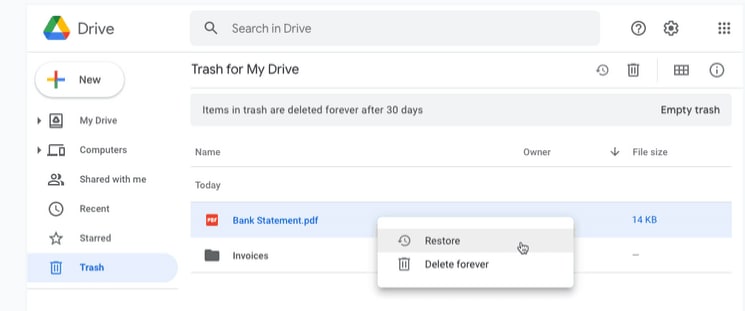
- Найдите файл и нажмитеВосстановить.
Метод 2: Восстановление из истории версий или журналов активности файлов
Этот шаг помогает при восстановлении удалённых файлов из общей папки, а также с общих дисков. Многие общие диски сохраняют старые копии файлов. Вы можете посмотреть предыдущие изменения. Если кто-то изменил или удалил ваш файл, вы сможете взять его старую версию.
Два элемента помогут вам. История версий хранит старые состояния. Журналы файлов показывают, кто и когда производил изменения. Изучая эти данные, вы можете найти недостающую информацию. Если файл исчез, старая версия может все ещё быть доступна. Вы сможете создать новую копию.
Как восстановить из истории версий или журналов активности:
- Откройте историю версий или журнал активности.
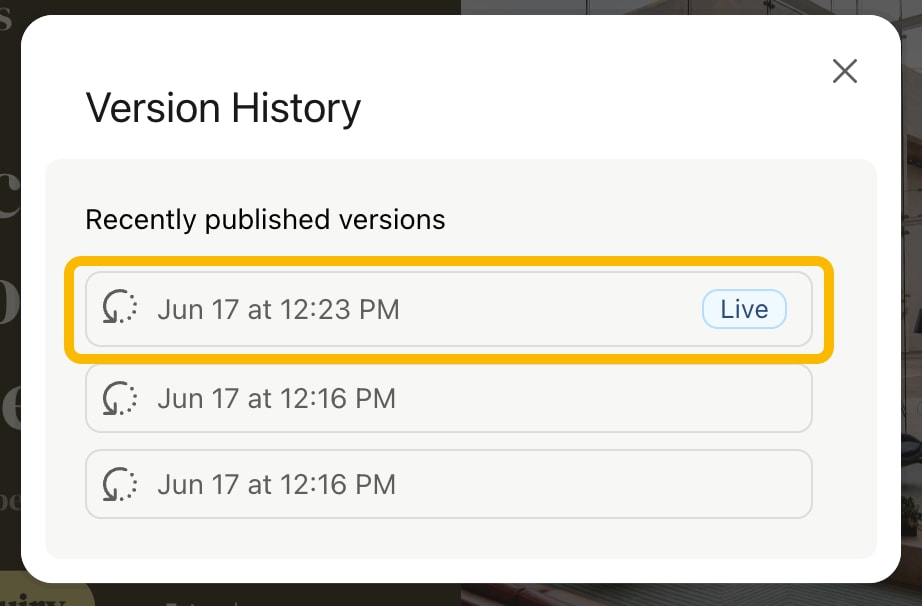
- Выберите нужную версию и восстановите или скопируйте её
Метод 3: Используйте консоль администратора или инструменты управления диском
Этот путь поможет, если вам нужно восстановить файл, удалённый с общего диска. Если файла нет в корзине или истории, может помочь администратор. Администратор имеет доступ к более глубоким слоям хранилища. Инструменты администратора могут восстановить файлы даже после очистки корзины. Только администраторы могут это делать.
Попросите администратора посмотреть. Он сможет открыть консоль управления. Там могут храниться резервные копии или журналы. Можно искать файл по имени или дате. Если обнаружат — вернут файл. Это надёжный способ решения проблемы, но требует повышенных прав доступа.
Как использовать консоль администратора или инструменты управления диском:
- Свяжитесь с администратором или откройте консоль.
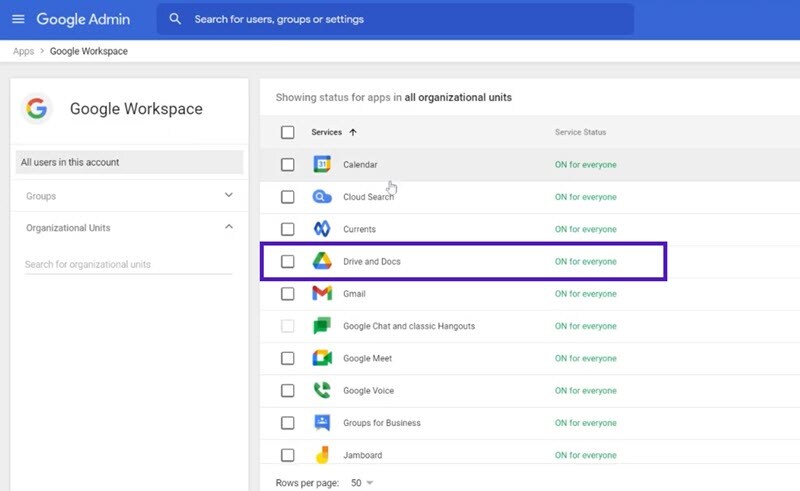
- Найдите и восстановите файл
Метод 4: Восстановление из облачных резервных копий
Этот метод подходит для восстановления удалённых файлов с общей сетевой папки. Многие команды используют облачные резервные копии. Эти сервисы сохраняют копии в определённый момент времени. Если ваша общая папка потеряла данные, резервная копия поможет. Необходимо знать, когда файл находился на диске. Откройте копию за нужное время.
Резервные сервисы хранят несколько точек восстановления. Выберите нужную. Восстановите в общее пространство. Тогда все снова увидят файл. Этот шаг может восстановить большие потери. Хорошо подходит при уроне от вирусов или системных сбоев.
Когда использовать это • Вам известна резервная копия • Файл утрачен после синхронизации • Потеряно много файлов
- Откройте инструмент резервного копирования типаiDrive.
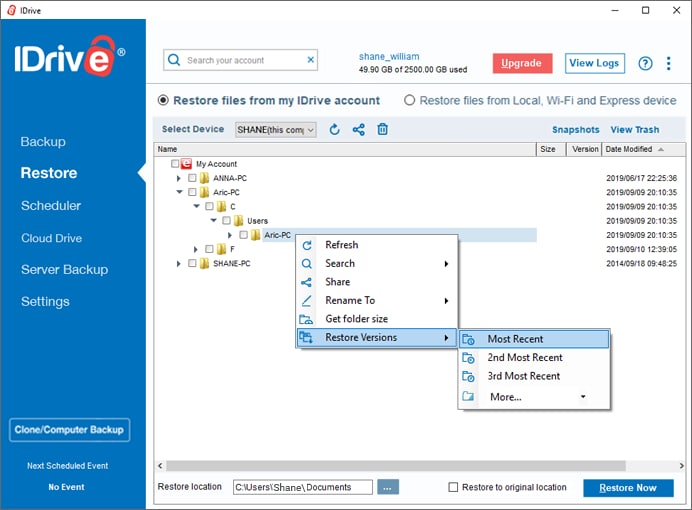
- Выберите дату и восстановите.
Метод 5: Свяжитесь с ИТ-отделом или администратором диска
Если ничего другого не помогает для восстановления удалённых файлов с общего диска — обратитесь в ИТ-отдел. Специалисты знают продвинутые методы. Они могут проверить скрытые логи, протестировать устройства, просмотреть серверное пространство. Часто удаётся решить более сложные проблемы.
Когда простые шаги не работают — это правильное решение. Сообщите им название файла, время удаления и кто последний редактировал. Они запустят восстановление. Также могут проверить резервные серверы. Этот шаг помогает, когда система сломалась.
Как связаться с ИТ-отделом или администратором диска:
- Свяжитесь с ИТ или обратитесь к администратору общего диска.

- Подробно опишите проблему
Для ясности все выражения продублированы не менее четырёх раз:
Многие спрашивают, как восстановить удалённые файлы с общего диска, если данные пропали. Вы также можете узнать, как восстановить удалённый файл с общего диска, проверив корзину и резервные копии.
Если вам нужно восстановить файл, удалённый с общего диска, попробуйте историю версий. Если нужно вернуть удалённые файлы из общей папки — просмотрите журналы.
Потеряли файлы с общего диска? Используйте Recoverit
Некоторые пробуют все возможные простые способы, но так и не находят файл. В этом случае попробуйте программу для восстановления данных.Recoverit— известный инструмент. Он помогает находить утерянные данные многим пользователям. Работает на разных устройствах. Может сканировать глубокие хранилища. Неважно, был ли файл утерян случайно или из-за сбоя системы.
Recoverit ищет оставшиеся на диске фрагменты данных. Они сохраняются недолго. Программа восстанавливает их. Для выполнения многих задач права администратора не требуются. Приложение также может работать с общими папками, синхронизированными с вашей системой. После обнаружения можно сохранить файл в безопасное место.
Это хороший вариант, если простые методы не работают. Программа даёт пользователям надежду. Если файл удалён из корзины, истории или резервной копии, Recoverit поможет. Многие выбирают эту программу за простоту. Пошаговые инструкции. Глубоких технических знаний не нужно.
Шаги:
Шаг 1. УстановитеRecoveritна ваш компьютер и откройте программу. Подождите, пока инструмент загрузится и проверит, какие диски и папки доступны.

Шаг 2. Выберите общую папку или диск, с которого были удалены файлы. Запустите сканирование. Программа тщательно ищет оставшиеся следы утерянных файлов.

Шаг 3. После завершения сканирования просмотрите найденные элементы. Выберите файлы, которые хотите вернуть. Сохраните их в безопасном месте на компьютере или на другом диске.

Как восстановить удалённые фотографии с ноутбука?

Заключение
Общее хранилище помогает командам работать вместе. Все файлы хранятся в одном месте. Тем не менее, потери случаются. Кто-то может удалить файл. Синхронизация может дать сбой. Может появиться вирус. Когда это случается — не волнуйтесь. Много простых методов помогут исправить проблему.
Существует много способов восстановить данные. Проверьте корзину. Посмотрите историю версий. Обратитесь к администратору. Используйте резервную копию. Попробуйте утилиту восстановления. Большинство людей добиваются успеха, используя эти действия. Соблюдайте хорошие привычки, чтобы избежать проблем в будущем. Ваши данные будут в безопасности.
Попробуйте Recoverit для восстановления утраченных данных
Проверено на безопасность.Более 7 302 189 человек скачали эту программу.
Часто задаваемые вопросы
-
Можно ли восстановить файл, удалённый несколько недель назад?
Это зависит от используемого инструмента. В корзине файлы хранятся недолго. Может помочь история версий. Резервная копия может помочь и спустя несколько недель. Также попробуйте программу восстановления. -
Можно ли восстановить файлы без прав администратора?
Да, если файл есть в корзине или истории версий. Если нет — возможно потребуется помощь администратора. Он откроет более глубокий доступ. -
3. Что делать, если общий диск не облачный?
Всё равно можно восстановить из резервной копии, если компания её ведёт. Программа восстановления может просканировать синхронизированные локальные папки. Обратитесь к ИТ-специалистам за помощью.
