


Большие файлы Excel могут замедлять работу компьютера и усложнять совместное использование несколькими пользователями. Некоторые файлы Excel настолько велики, что их невозможно открыть. Изучение способов сжатия файлов Excel помогает экономить место и поддерживать бесперебойную работу. Грамотное уменьшение размера удаляет повторяющиеся формулы и большие изображения, замедляющие Excel. Эти небольшие действия сокращают время загрузки, повышают стабильность и сохраняют точность данных на листах.
Это руководство шаг за шагом проведёт вас через встроенные и ручные параметры сжатия Excel. Чистые электронные таблицы обрабатывают большие объёмы данных, не теряя структуры и числовой точности. Сбалансированный размер файла поддерживает быстродействие системы даже при наличии сложных таблиц и условных правил.
Попробуйте Recoverit для восстановления данных Excel
 Безопасность проверена. 3,591,664 человек скачали его.
В этой статье
-
- Удаление неиспользуемых листов и скрытых данных
- Удаление неиспользуемых строк, столбцов и пустых ячеек
- Очистка условного форматирования
- Сжатие или удаление изображений
- Преобразование формул в значения
- Отказ от сохранения кэша сводной таблицы
- Сохранение файла в двоичном формате (.xlsb)
- Использование ZIP-сжатия
- Использование онлайн-инструментов сжатия
- Разделение книги на файлы меньшего размера

Часть 1. Что на самом деле делает файлы Excel такими большими?
Понимание того, что увеличивает размер файла, помогает пользователям сжимать файлы Excel в дальнейшем. Поэтому, прежде чем изучать методы, важно знать, что делает файлы Excel большими:
- Скрытые ячейки: Excel продолжает форматировать данные даже для пустых ячеек, помеченных как активное пространство. Эти скрытые диапазоны незаметно увеличивают вес файла, добавляя лишнюю нагрузку при сохранении и открытии.
- Избыточное использование стилей: множество шрифтов, границ и узоров в широких диапазонах создаёт тысячи лишних стилей. Каждый скопированный или повторно используемый лист увеличивает объём хранимых данных, делая книгу тяжёлой и медленной.
- Вставленные медиафайлы: большие изображения, диаграммы и вставленные объекты занимают память внутри книги. Каждый добавленный визуальный слой увеличивает объём данных, повышая общее требование к хранилищу файла.
- Кэш сводной таблицы: сводные таблицы хранят полные копии наборов данных в своей собственной области памяти. Большие кэши могут увеличивать объём книг, что влияет на скорость вычислений и стабильность файла.
- Сложные формулы: повторное вычисление функций запускает внутреннее индексирование. Этот непрерывный процесс добавляет дополнительные фоновые записи, увеличивая общий размер файла Excel.
Часть 2. Как сжать файлы Excel — 10 способов!
Скрытые факторы увеличивают вес файла, поэтому крайне важно знать, как уменьшить размер файла Excel. Как только причины будут поняты, следующим шагом будет применение исправлений для более плавной работы:
1. Удаление неиспользуемых листов и скрытых данных
Лишние листы и скрытые данные потребляют память и увеличивают нагрузку на файл Excel. Excel считает эти скрытые диапазоны активными, даже если они выглядят пустыми. Их удаление делает вашу книгу более лёгкой и стабильной при частых сохранениях. Очистка неиспользуемого содержимого — первый шаг в способов сжатия файлов Excel. Следуйте приведённым ниже шагам, чтобы безопасно удалить неиспользуемые листы и скрытые данные:
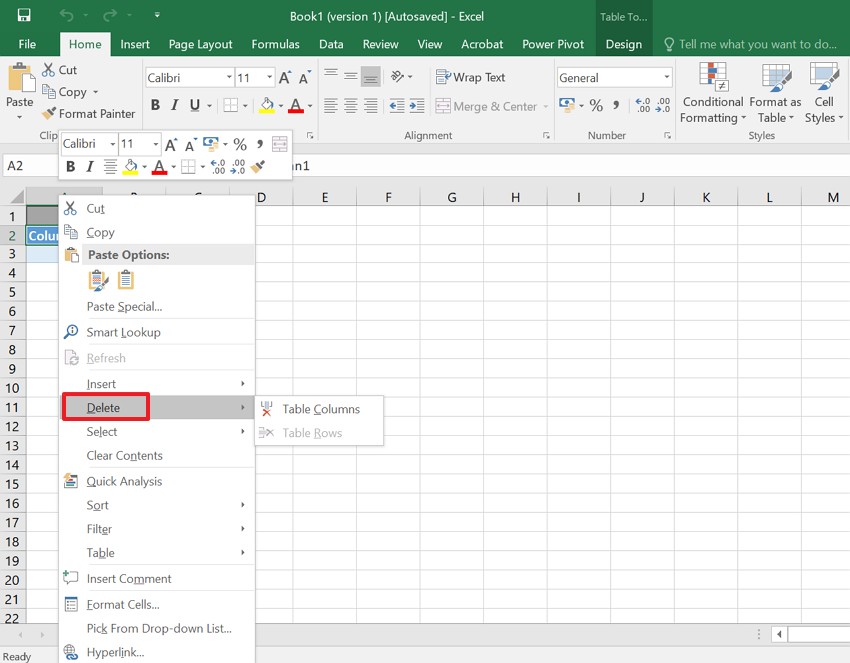
- Сначала откройте книгу и нажмите правой кнопкой мыши на любой неиспользуемый лист или вкладку, затем выберите «Удалить».
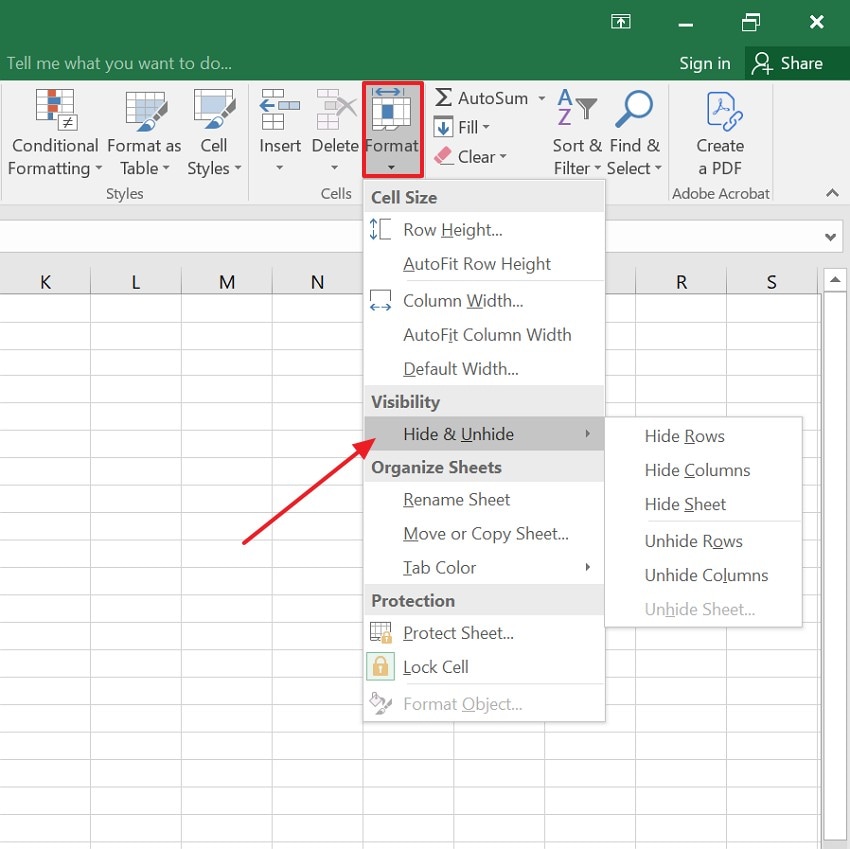
- Затем перейдите в «Главная > Формат > Скрыть и отобразить», чтобы отобразить или удалить скрытые данные.
2. Удаление неиспользуемых строк, столбцов и пустых ячеек
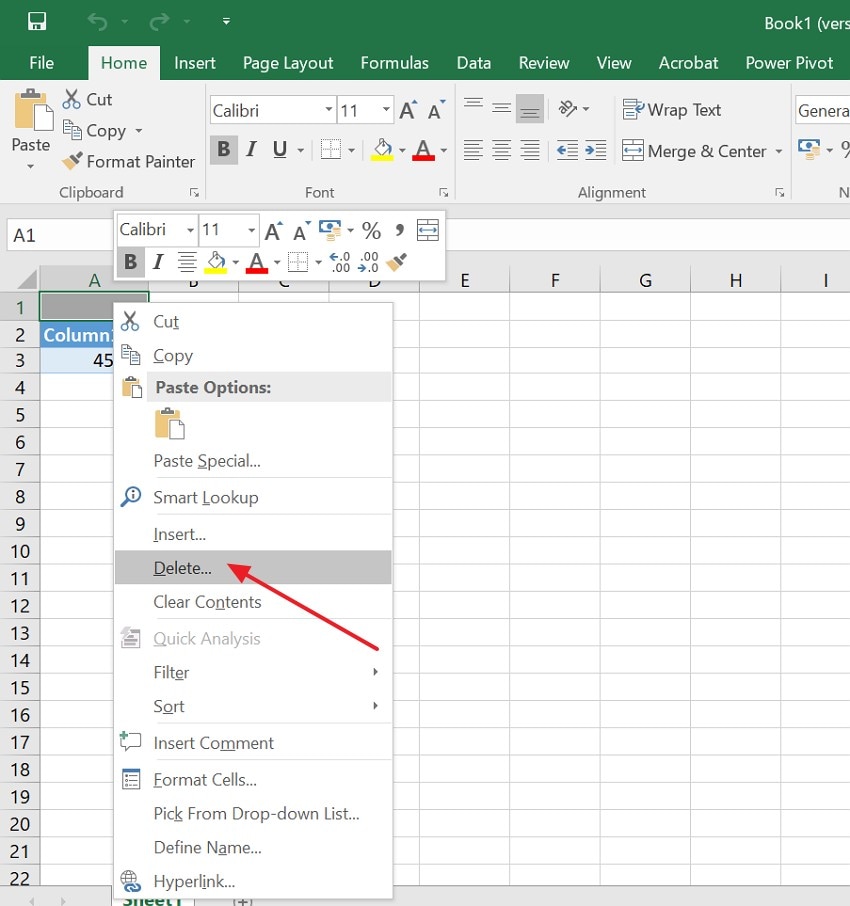
Excel хранит каждую ячейку в активном диапазоне, даже если она выглядит пустой. Эти невидимые диапазоны увеличивают размер файла и значительно замедляют процесс сохранения. Удалите строки и столбцы за пределами фактических данных, чтобы улучшить отзывчивость файла. Эта очистка играет важную роль в уменьшении размера файла Excel. Следуйте приведённым ниже инструкциям, чтобы очистить пустые ячейки и уменьшить размер книги:
Инструкции. Сначала нажмите «Ctrl + End», чтобы найти последнюю активную ячейку в наборе данных. Выделите пустые строки и столбцы за пределами данных, нажмите правую кнопку мыши и выберите «Удалить».
3. Очистка условного форматирования
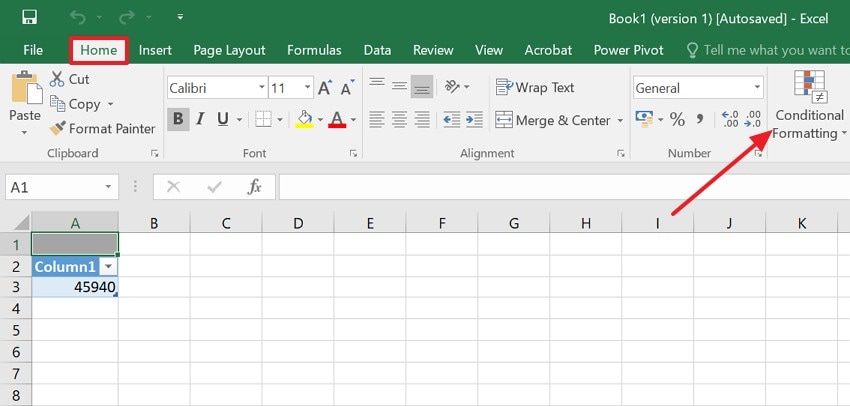
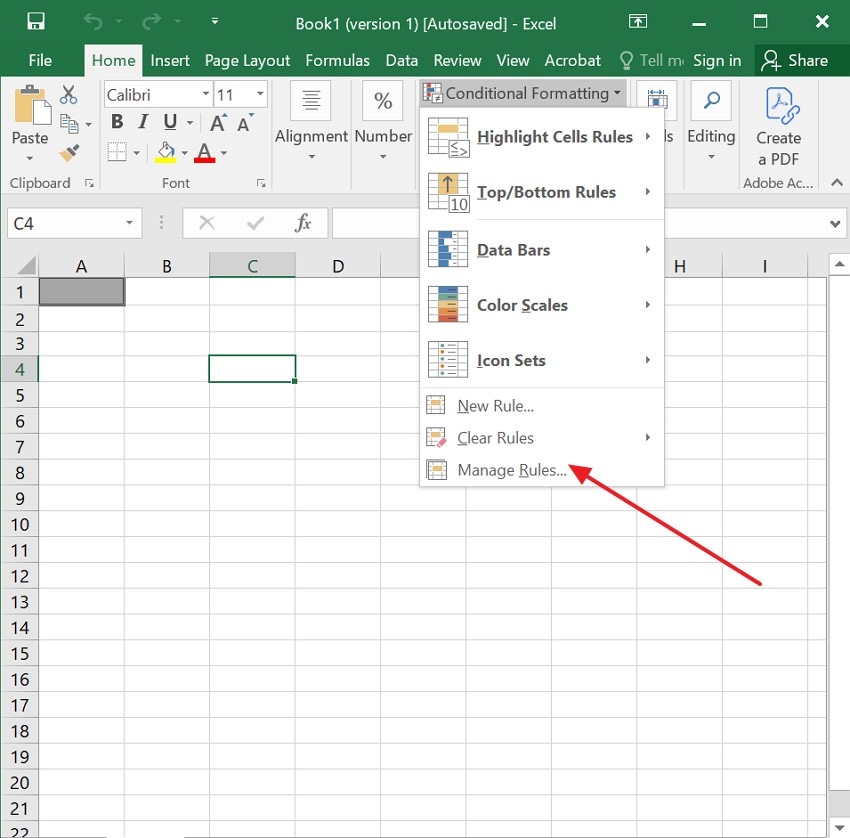
Многоуровневые правила форматирования добавляют фоновые данные, раздувающие размер книги. Удаление избыточных цветовых шкал и объединённых шаблонов облегчает использование внутренней памяти Excel. Это упрощение является важным знанием для тех, кто изучает как сжать файл xlsx. Следуйте пошаговым инструкциям ниже, чтобы упростить и удалить лишние правила форматирования:
- Сначала перейдите к параметру «Условное форматирование» в разделе «Главная», чтобы продолжить.
- Затем нажмите «Управление правилами», чтобы просмотреть все активные правила и удалить ненужные.
4. Сжатие или удаление изображений
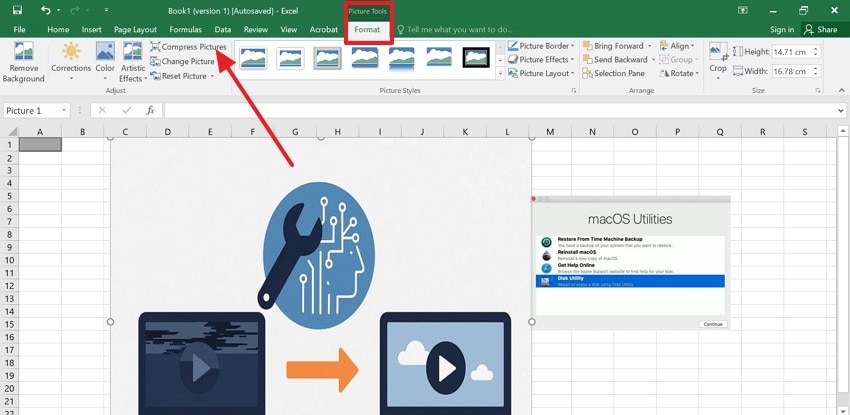
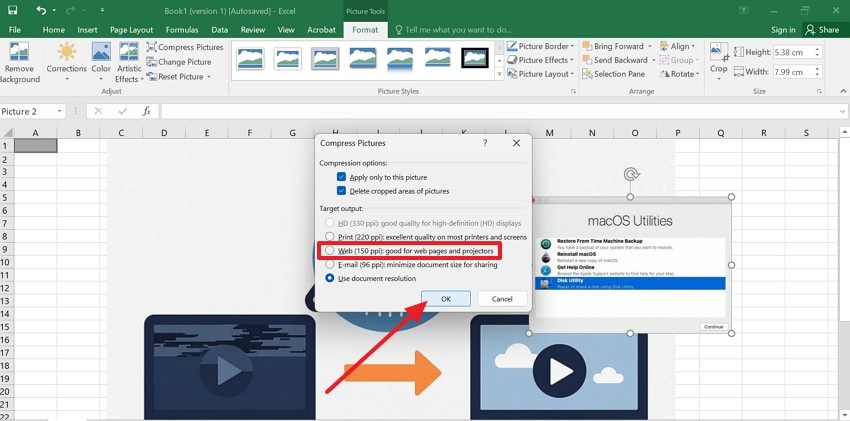
Большие изображения занимают значительное место в книге Excel. Уменьшение разрешения изображений или удаление дубликатов снижает нагрузку на память. Контроль над визуальными элементами обеспечивает более быструю передачу и плавное сохранение на всех устройствах. Это действие остаётся важным для всех, кто спрашивает, как сжать файл Excel. Используйте следующие шаги, чтобы легко сжать или удалить ненужные изображения:
- Начните с выбора параметра «Формат рисунка», а затем выберите параметр «Сжать рисунки».
- Затем выберите «150 ppi» для оптимального качества и размера файла и нажмите «ОК».
5. Преобразование формул в значения
Тяжёлые формулы заставляют Excel многократно пересчитывать данные, что замедляет работу с файлом. Замена завершённых формул статическими значениями помогает избежать излишней обработки. Это поддерживает стабильную производительность, сохраняя точность сохранённых чисел. Для сжимать файлы Excel такое преобразование является важным шагом. Следуйте пошаговому руководству ниже, чтобы преобразовать формулы в обычные числовые значения:
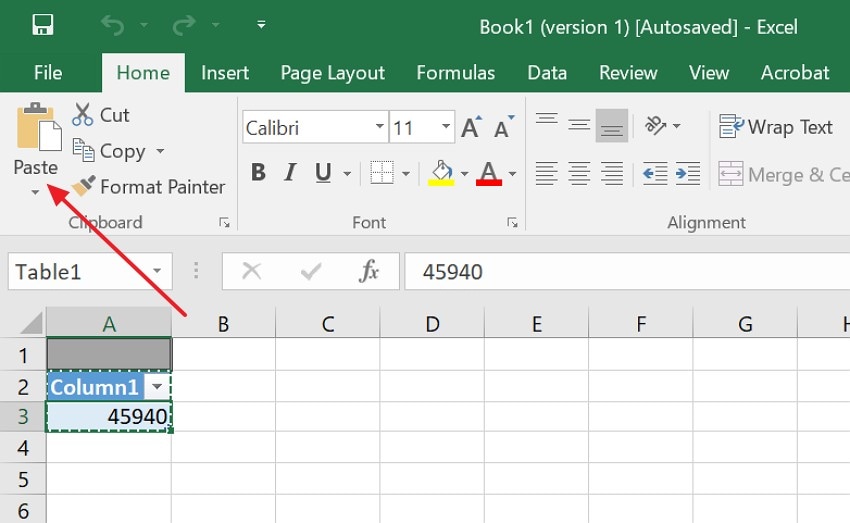
- Сначала выделите весь диапазон данных, нажмите «Ctrl + C», чтобы скопировать выбранную формулу, и перейдите к параметру «Вставить» вверху.
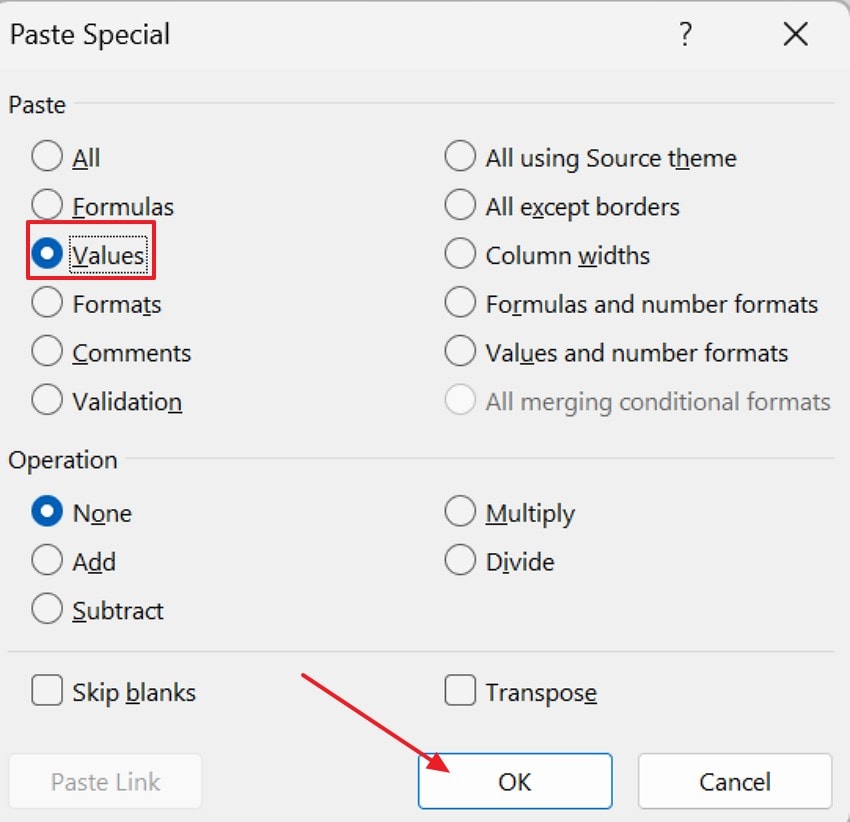
- Затем выберите «Специальная вставка» из меню, выберите параметр «Значения» и нажмите «ОК».
6. Отказ от сохранения кэша сводной таблицы
Кэш сводной таблицы дублирует наборы данных, делая файлы тяжелее при каждом сохранении. Отключение кэша предотвращает автоматическое сохранение Excel повторяющихся исходных данных. Это сокращает время обновления для больших таблиц или отчётов. Применение этого параметра помогает пользователям понять, как минимизировать размер файла Excel на практике. Выполните приведённые ниже шаги для эффективного управления настройками кэша сводной таблицы:
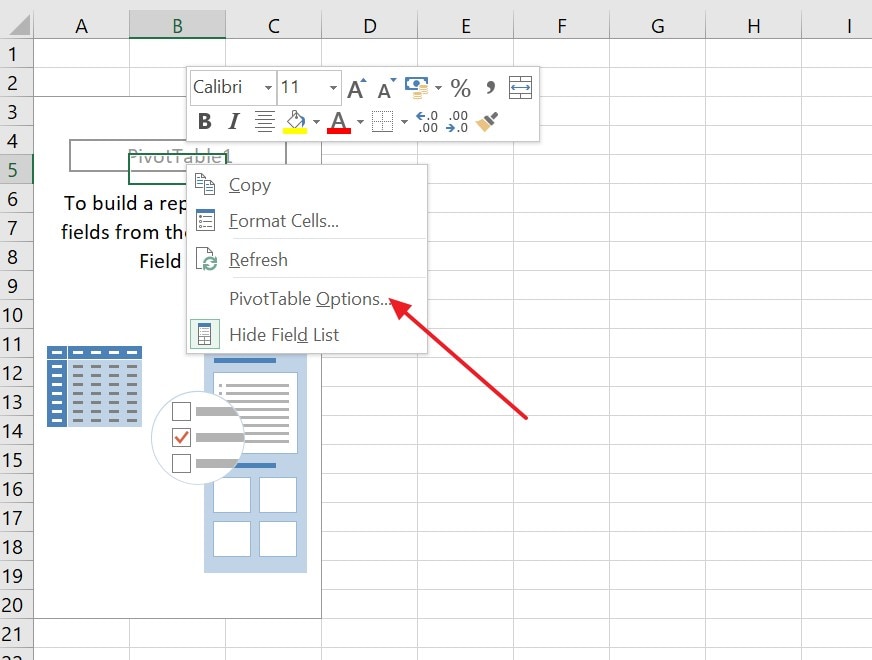
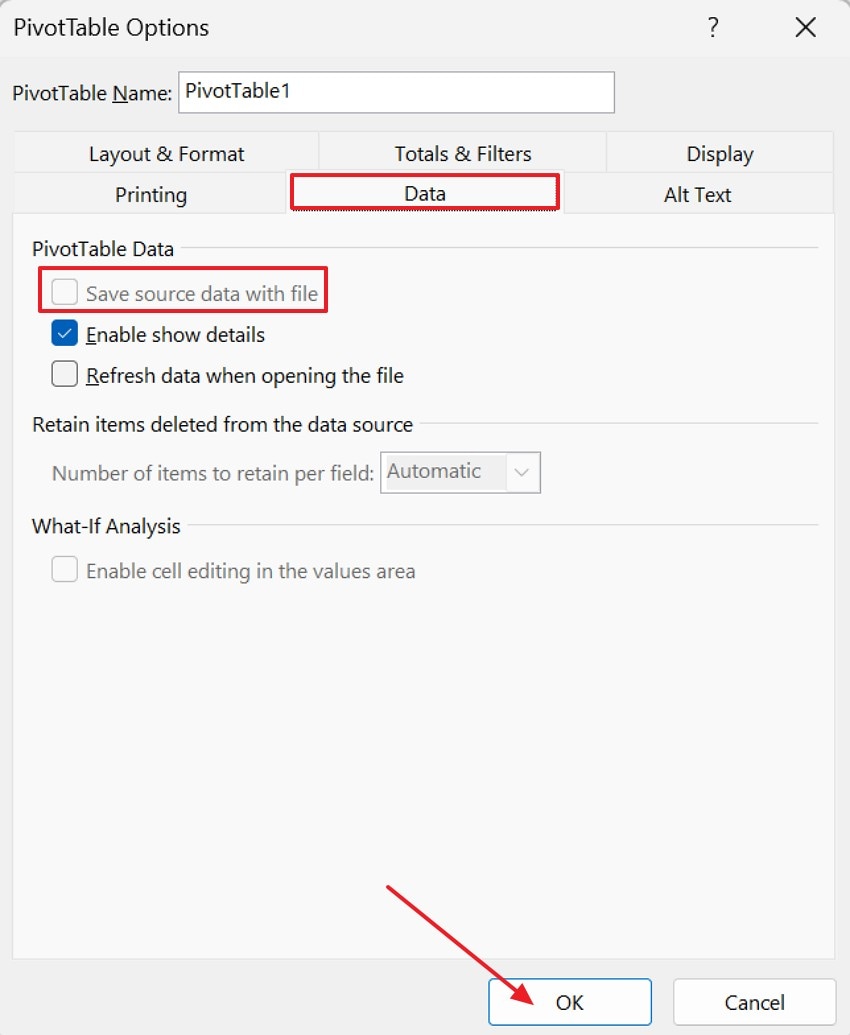
- Сначала щёлкните правой кнопкой мыши на «Сводной таблице», затем перейдите в «Параметры сводной таблицы» для продолжения.
- После этого нажмите на параметр «Данные», снимите флажок «Сохранять исходные данные вместе с файлом» и нажмите «ОК».
7. Сохранение файла в двоичном формате (.xlsb)
Файлы меньшего размера хранят данные Excel в компактной, машиночитаемой структуре. Они загружаются быстрее и занимают меньше места, чем обычные файлы .xlsx. Этот вариант подходит для больших таблиц, содержащих макросы или множество формул. Использование файла меньшего размера является проверенным подходом к эффективному сжатию файлов Excel. Давайте пройдём по приведённым ниже инструкциям, чтобы безопасно сохранить книгу в файл меньшего размера:
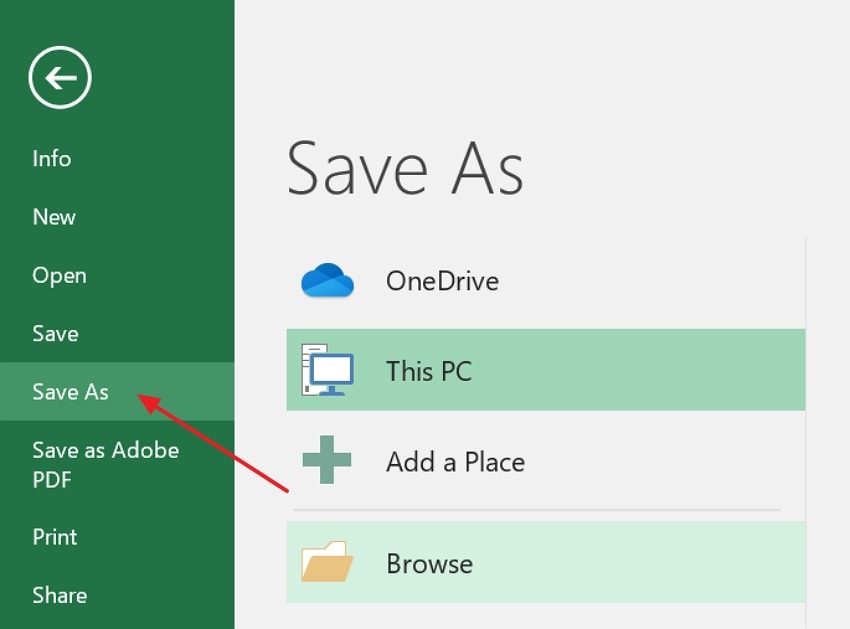
- Сначала выберите параметр «Файл» в верхнем левом углу и перейдите к параметру «Сохранить как».
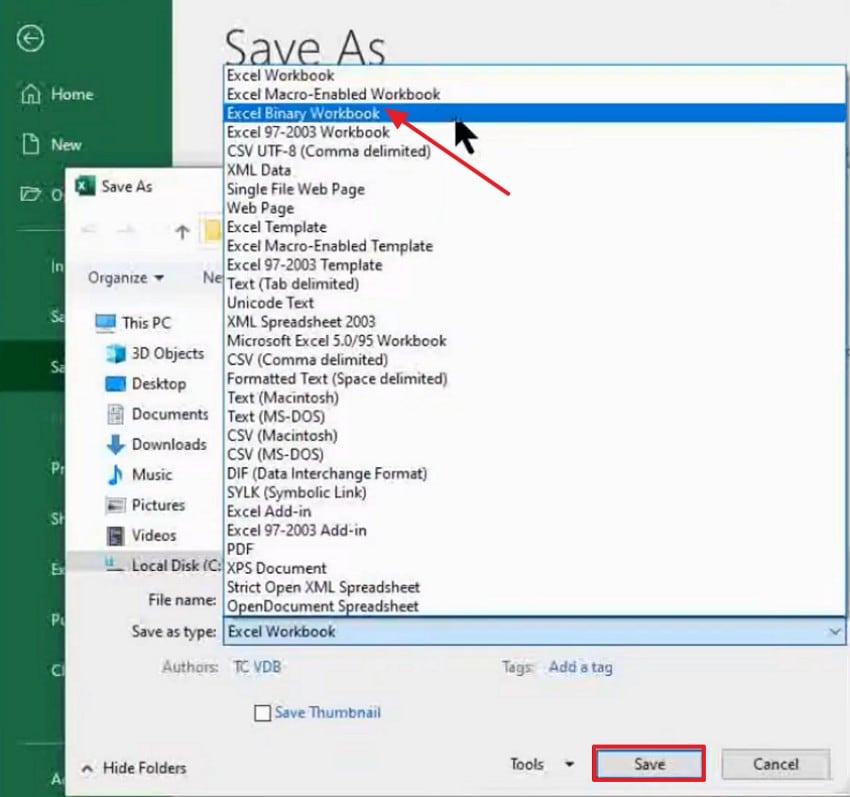
- Затем выберите «Двоичная книга Excel» и нажмите кнопку «Сохранить».
8. Использование ZIP-сжатия
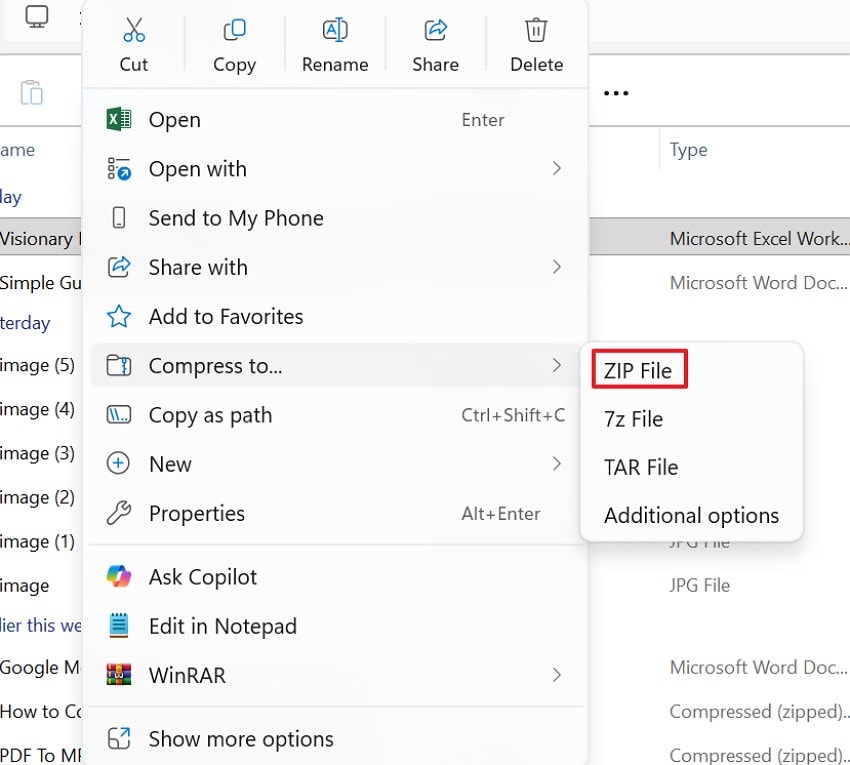
ZIP-сжатие уменьшает использование хранилища, не изменяя содержимое или макет файлов Excel. Оно упрощает передачу больших отчётов Excel по электронной почте или через облако. Щёлкните файл правой кнопкой мыши и отправьте его в сжатую папку. Этот прямой метод остаётся быстрым способом сжать файл Excel с лёгкостью. Следуйте приведённым ниже шагам, чтобы применить ZIP-сжатие к вашему файлу Excel:
- Начните с поиска вашего «Файла Excel» и нажмите правой кнопкой мыши, чтобы увидеть параметр «Сжать в».
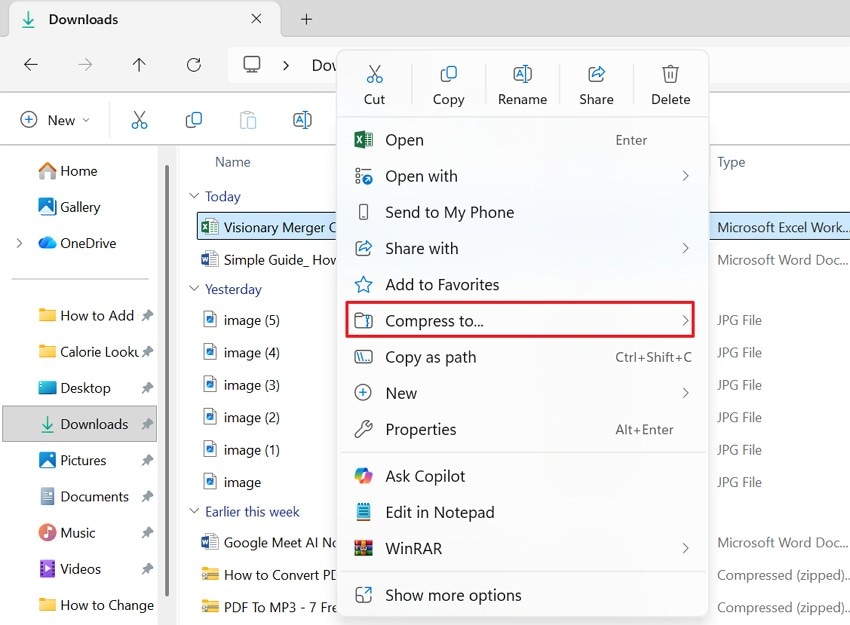
- Затем нажмите на параметр «Сжать в» и выберите «ZIP-файл» из списка.
9. Использование онлайн-инструментов сжатия
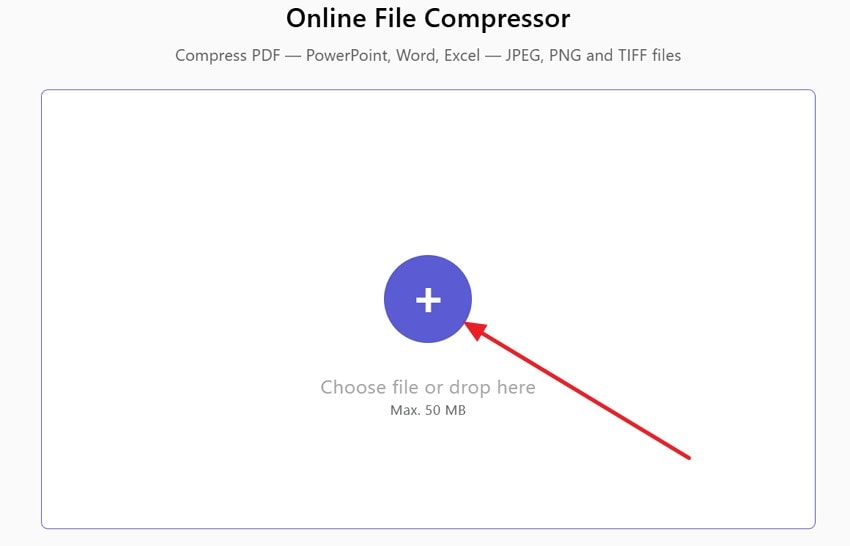
Онлайн-утилиты обнаруживают большие изображения, неиспользуемые стили и избыточные элементы файла. Они автоматически удаляют лишнее, помогая пользователям избежать задач ручной очистки. Многие инструменты сохраняют форматирование и защищают формулы во время сжатия. Эти ресурсы идеально подходят для изучения как сжать файл xlsx без технических знаний. Рассмотрите возможность использования следующих шагов для применения онлайн-инструмента сжатия:
- Нажмите значок «Плюс», чтобы загрузить файл в онлайн-инструмент сжатия.
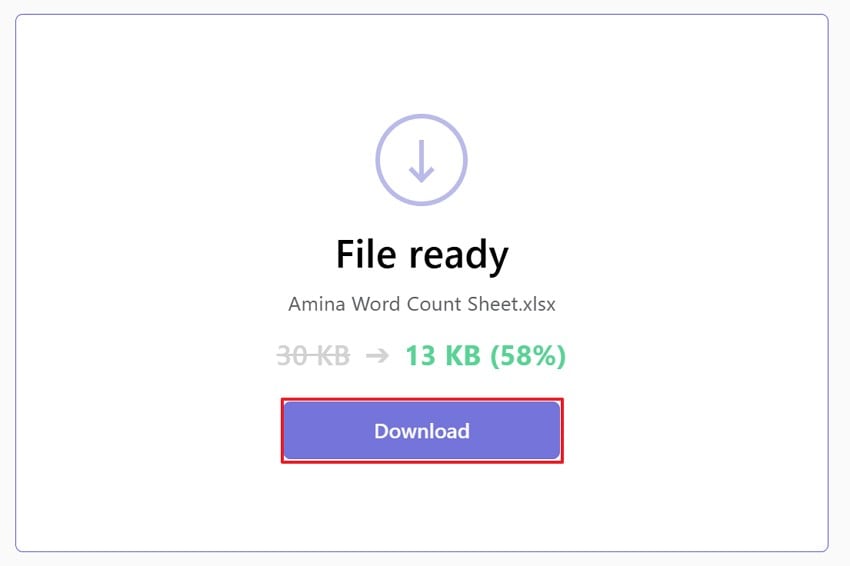
- Затем, когда сжатие завершится, нажмите кнопку «Скачать», чтобы сохранить сжатый файл Excel.
10. Разделение книги на файлы меньшего размера
Большие книги, содержащие несколько листов, часто перегружают память и приводят к сбоям системы. Разделение их на меньшие связанные файлы улучшает стабильность и скорость открытия. Каждый файл меньшего размера легче редактировать, хранить и совместно использовать. Это разделение является надёжной практикой в как сжать файл Excel ответственном подходе. Давайте продолжим с пошаговым руководством ниже, чтобы разделить книгу на файлы меньшего размера:
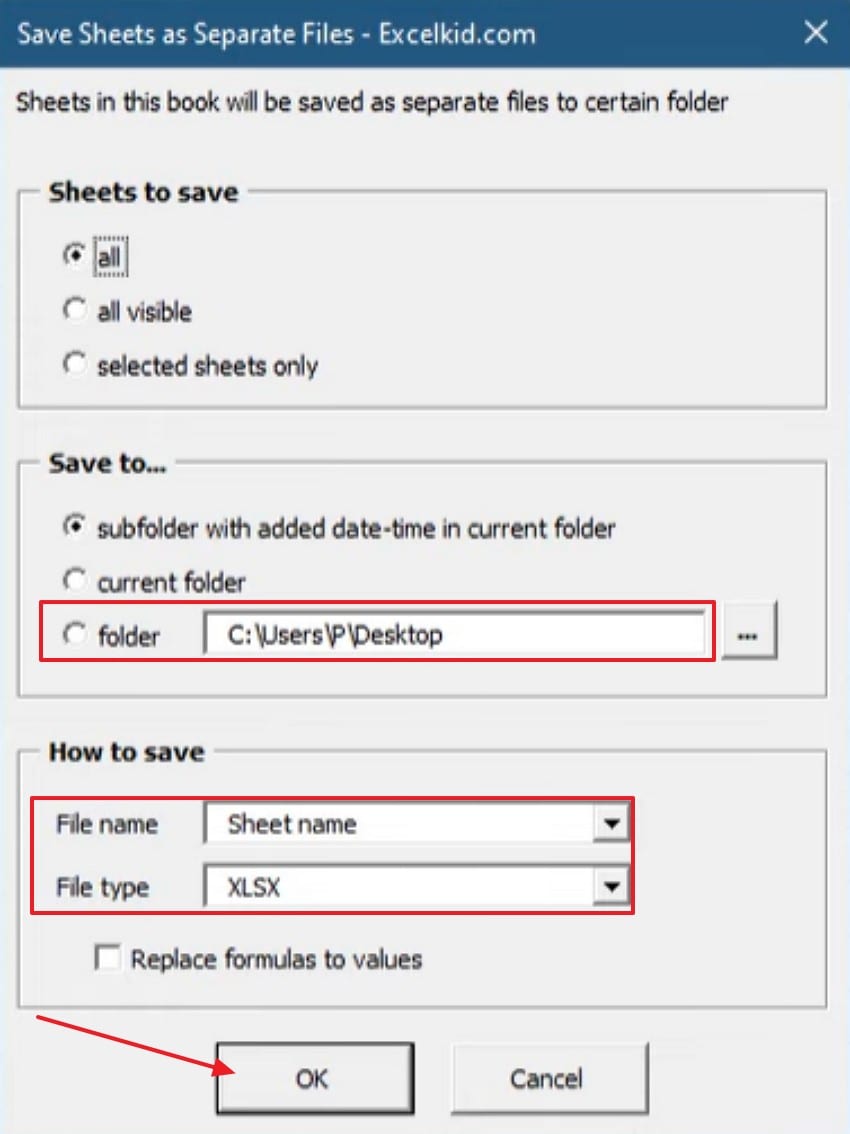
- Сначала выберите параметр «Data XL», затем нажмите на параметр «Листы». Затем выберите «Разделить листы на файлы» из раскрывающегося меню.
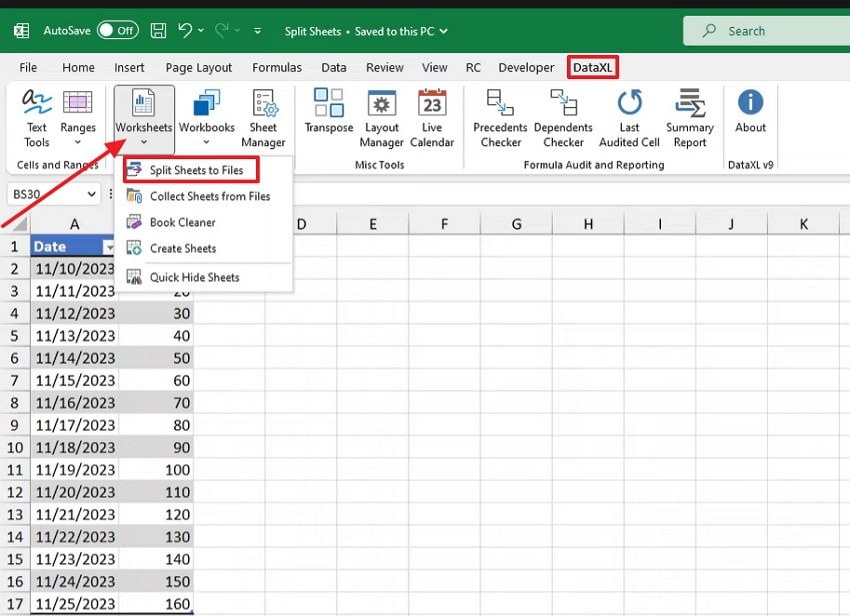
- Затем выберите «Папку», «Имя файла» и «Тип файла» и нажмите «ОК» для сохранения.
Совет профессионала: что делать, если файл потерян при сжатии? Используйте Recoverit
Иногда файлы Excel могут быть повреждены или исчезнуть в процессе сжатия или сохранения. В такие моменты знать способов сжатия файлов Excel недостаточно — восстановление становится необходимостью. Recoverit помогает безопасно восстанавливать повреждённые или удалённые файлы Excel без влияния на хранящуюся информацию. Он обеспечивает надёжную защиту от потери данных при изменении файлов.
Кроме того, он без проблем работает с файлами Excel, сканируя секторы хранилища для поиска пропавших или повреждённых файлов. Он поддерживает множество форматов и легко восстанавливает данные с жёстких дисков. Это гарантирует, что ваши сжатые файлы остаются в безопасности и доступны даже после неожиданных сбоев системы или случайных удалений при изменении файлов.
Ключевые возможности
- Глубокое сканирование: Обнаруживает скрытые фрагменты Excel и восстанавливает их без перезаписи исходных данных.
- Поддержка нескольких форматов: Поддерживает более 1000 типов файлов, включая XLS, XLSX, CSV и другие форматы.
- Параметры предварительного просмотра: Позволяют пользователям проверять восстановленные листы Excel перед безопасным восстановлением финальных версий.
Пошаговое руководство по восстановлению утерянных файлов с помощью Recoverit
Если файл исчез во время сжатия, выполните следующие шаги для его восстановления через Recoverit:
- Выберите место для восстановления
Сначала перейдите в раздел «Жёсткие диски и расположения» на левой боковой панели, чтобы начать процесс восстановления.

- Запустите процесс сканирования
После начала сканирования восстанавливаемые файлы появятся в папке «Имя потерянных файлов».

- Просмотрите файл и восстановите его
Наконец, просмотрите файл и нажмите кнопку «Восстановить», чтобы завершить процесс восстановления.

Часть 3. Оставайтесь в тонусе: умные привычки для поддержания небольшого размера файлов Excel
Чтобы предотвратить замедление работы в будущем, начните использовать приведённые ниже рекомендации по управлению размером Excel:
- Очистка данных: Удаляйте неиспользуемые листы и пустые диапазоны, чтобы скрытые ячейки не увеличивали размер файла. Нажмите Ctrl + End, чтобы убедиться, что последняя активная ячейка Excel соответствует видимым данным.
- Управление формулами: Преобразуйте завершённые формулы в статические значения, чтобы остановить повторные пересчёты при редактировании. Копируйте и вставляйте только значения для сохранения точности и безопасного снижения нагрузки на файл.
- Простое форматирование: Используйте один чёткий стиль шрифта и избегайте форматирования целых столбцов в множестве диапазонов. Удаляйте лишние границы или темы, чтобы скрытые объекты стилей не раздували листы.
- Управление содержимым: Удаляйте или уменьшайте объёмные изображения, диаграммы и фигуры, замедляющие работу файлов. Заменяйте крупные визуальные элементы связанными или меньшими версиями для улучшения общей производительности файла.
- Эффективное сохранение: Сохраняйте файлы в меньшем или сжатом формате для уменьшения размера файла. Эти форматы хранят данные компактно и загружаются быстрее, не изменяя сохранённые данные.
Заключение
Подводя итог, большие файлы Excel замедляют работу, вызывают сбои и затрудняют обмен данными между системами. В этой статье мы подробно описали методы сжимать файлы Excel для повышения производительности и обеспечения плавного рабочего процесса. Если файл потерян в процессе уменьшения, используйте Recoverit для его восстановления, чтобы ваши данные Excel оставались в безопасности.
Часто задаваемые вопросы
-
1. Почему файлы Excel со временем становятся медленнее и больше?
Excel сохраняет скрытые ячейки, лишние стили и кэшированные данные, которые быстро увеличивают размер файла. Регулярная очистка предотвращает перегрузку памяти, обеспечивая более быстрое открытие и более плавную работу листов. -
2. Как безопасно сжать файлы Excel без потери важных данных?
Удалите неиспользуемые диапазоны, объёмные изображения и формулы перед сохранением в меньшем формате. Всегда делайте резервную копию файла, чтобы сохранить все записи в безопасности при изменениях. -
3. Что происходит, если файл Excel повреждается при сжатии?
Повреждение может полностью заблокировать доступ к сохранённым листам и хранящимся вычислениям. Используйте Recoverit для безопасного восстановления файла Excel и возврата всего утраченного содержимого. -
4. Какой формат файла лучше всего подходит для эффективного уменьшения размера Excel?
Двоичный формат .xlsb хранит данные компактно, сохраняя макет и точность. Он открывается быстрее, занимает меньше места и обеспечивает надёжность файла при ежедневном использовании.
