



Представьте себе! Вы только что завершили передачу большого объема данных на внешний жесткий диск Seagate, и вдруг обнаруживаете, что диск исчез из вашей системы Windows 11. Доступ к вашим ценным файлам невозможен, и начинается паника. Не волнуйтесь! Это распространенная проблема, с которой сталкиваются многие пользователи, и обычно её можно решить правильным способом.
В этой статье мы перечислили 5 простых способов устранения проблемыВнешний жесткий диск Seagate не отображается в Windows 11.
Давайте начнем.
В этой статье
Почему мой жесткий диск Seagate не отображается в Windows 11?
Прежде чем переходить к решениям, важно понять возможные причины этой проблемы. Вот некоторые из самых распространенных причин, почему внешний жесткий диск Seagate может не отображаться на вашем компьютере с Windows 11:
- Неплотное или поврежденное подключение кабеля
- Конфликты настроек управления питанием
- Устаревшие или поврежденные драйверы устройств
- Проблемы с управлением дисками
- Аппаратные неисправности или проблемы совместимости
- Повреждение файловой системы или раздела
Как решить проблему «Внешний жесткий диск Seagate не отображается» в Windows 11?
Способ 1: Проверьте физические подключения
Первый и самый простой шаг – убедиться, что ваш внешний жесткий диск Seagate правильно подключен к системе Windows 11. Эта процедура предназначена для того, чтобы убедиться, что внешний диск правильно соединён с компьютером через USB-кабель и порт.
Иногда свободное или поврежденное подключение кабеля может помешать обнаружению диска системой. Вот что нужно сделать для устранения проблемы с тем, что Seagate не отображается в Windows 11:
Шаг 1: Отключите USB-кабель с обеих сторон (внешнего жесткого диска и компьютера). Теперь осмотрите USB-порты и кабель на наличие видимых повреждений или мусора.
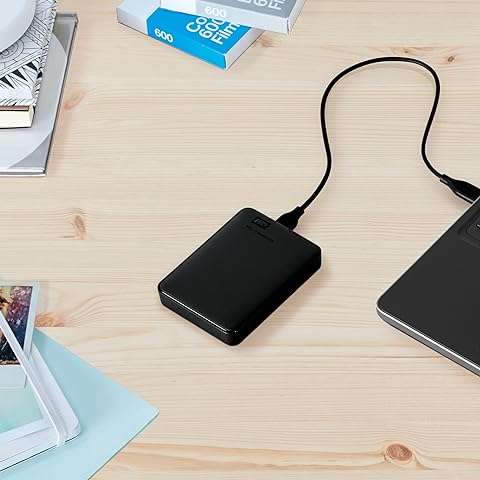
Шаг 2: Попробуйте использовать другой USB-порт на вашем компьютере, по возможности USB 3.0 для более быстрой передачи данных.
Шаг 3: Подключите USB-кабель обратно, убедившись, что он плотно вставлен как во внешний диск, так и в USB-порт вашего компьютера.
Если физические подключения выглядят надежно, переходите к следующему шагу.
Способ 2: Запустите средство устранения неполадок оборудования и устройств Windows
В Windows 11 есть встроенное средство устранения неполадок оборудования и устройств, которое может диагностировать и попытаться решить различные аппаратные проблемы, в том числе и с внешними накопителями.
Запуск этого средства устранения неполадок может помочь выявить и исправить любые программные или драйверные конфликты, из-за которых ваш внешний диск может не отображаться.
Выполните следующие шаги для устранения проблемы Seagate не отображается в Windows 11:
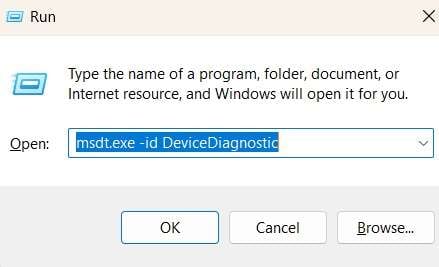
Шаг 1:Нажмитеклавишу Windows + Rна вашей клавиатуре. В появившемся окне введитеmsdt.exe -id DeviceDiagnostic(без кавычек) и нажмитеEnter.
Шаг 2: Появится окно средства устранения неполадок оборудования и устройств. Следуйте инструкциям на экране, описанным в мастере, пока средство не завершит свою работу.
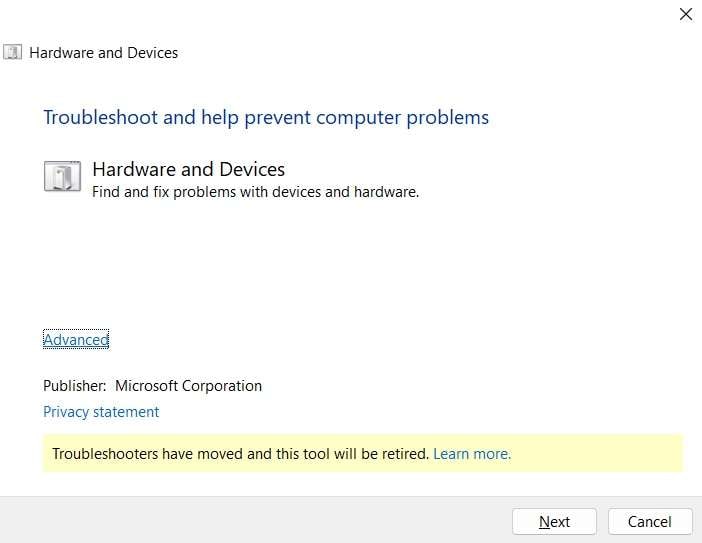
Если средству устранения неполадок не удалось решить проблему с отсутствием жесткого диска Seagate в Windows 11, переходите к следующему шагу.
Способ 3: Измените настройки управления питанием
Иногда настройки управления питанием на вашем компьютере могут мешать корректной работе внешних жестких дисков.
Изменяя эти параметры и не позволяя компьютеру отключать внешний диск для энергосбережения, вы обеспечите постоянную видимость и доступность диска.
Чтобы Seagate оставался доступным, измените эти настройки:
Шаг 1: Используйте строку поиска на панели задач, введитеПанель управленияи нажмите Enter. Кликните поПараметры электропитания."
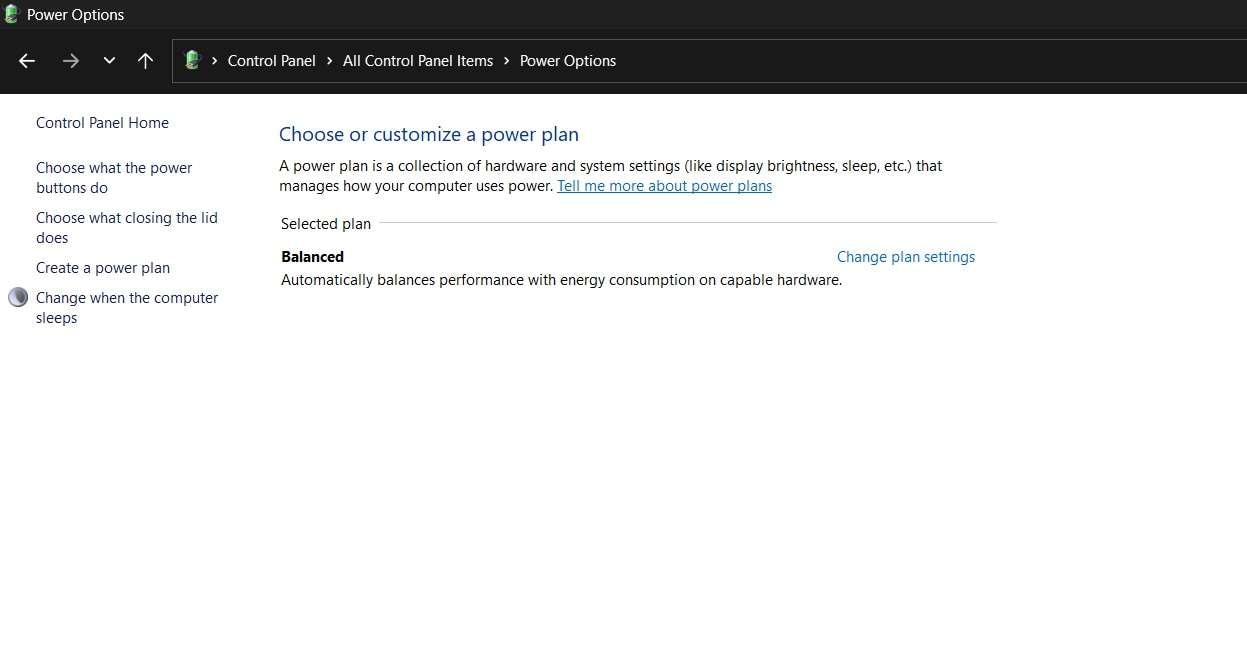
Шаг 2: В окне параметров электропитания выберитеИзменить параметры планарядом с вашим активным планом. Затем выберитеИзменить дополнительные параметры питания.
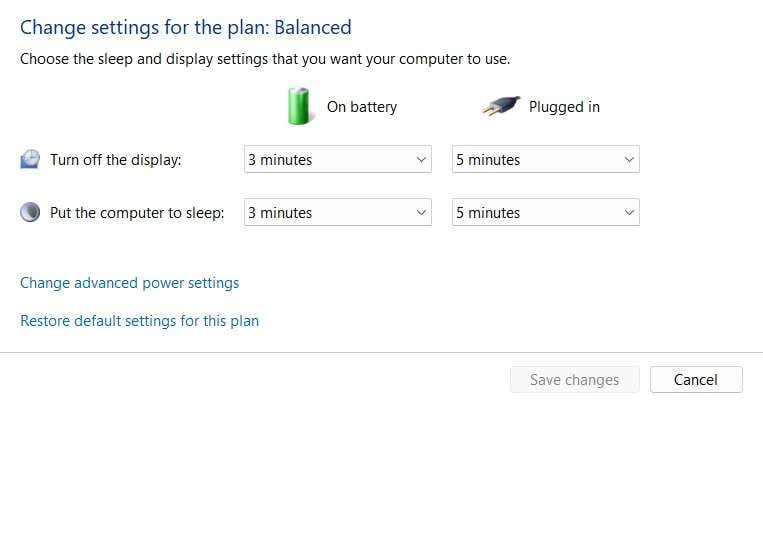
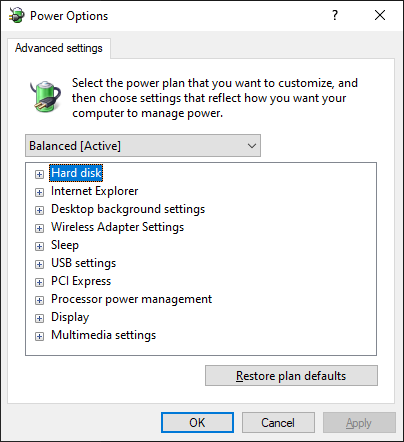
Шаг 3: В окне дополнительных параметров прокрутите вниз и разверните пункт "Параметры USB".
Шаг 4: РазвернитеПараметры временного отключения USBи найдите настройки для обеих опций:От батареииОт сети.Для каждой из этих опций в выпадающем списке выберитеОтключено."
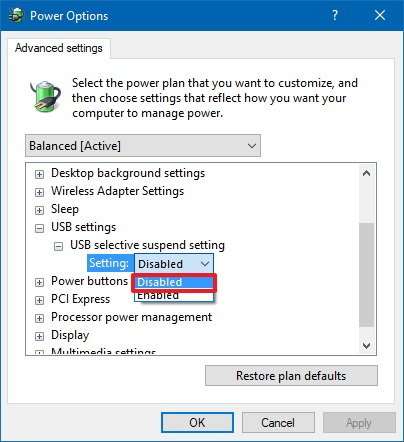
Отключив параметры временного отключения USB, вы предотвращаете перевод Seagate во внешний диск в спящий режим, что могло бы привести к его исчезновению из системы.
После внесения этих изменений в панели управления ваш диск Seagate должен оставаться видимым и доступным даже при экономных настройках питания компьютера.
Способ 4: Используйте управление дисками для удаления диска
Если предыдущие шаги не помогли, попробуйте удалить и переустановить внешний диск через управление дисками в Windows 11. Этот способ заставляет систему переобнаружить и повторно установить внешний диск, что может помочь устранить конфликты или повреждения.
Как это сделать:
Шаг 1: Нажмите клавишу Windows + X и выберите "Управление дисками" в меню. В окне управления дисками найдите внешний диск Seagate, кликните по нему правой кнопкой мыши. Далее выберитеУдалить том.
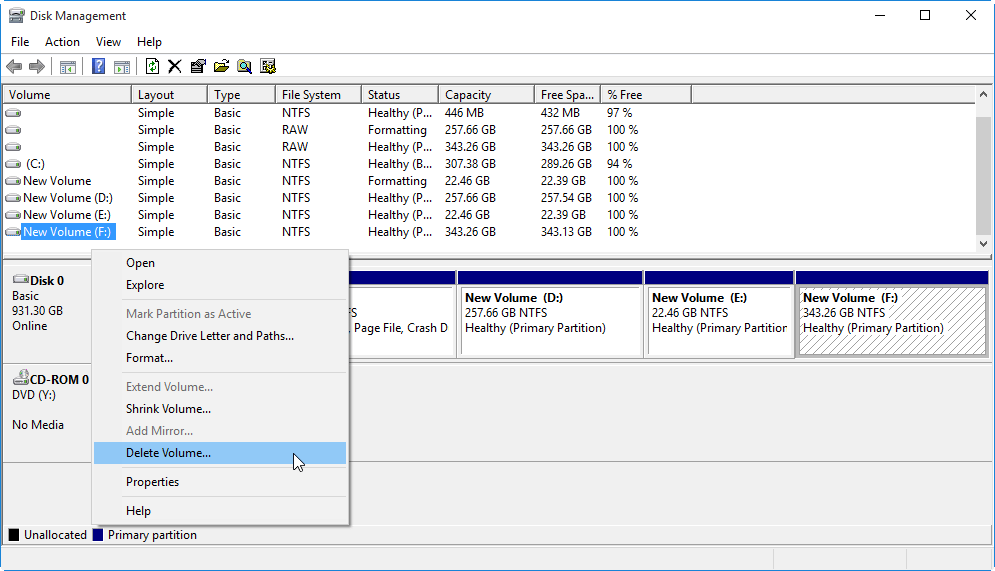
Шаг 2: Подтвердите удаление, когда будет предложение.
Шаг 3: После завершения удаления отключите внешний диск от компьютера. Подключите диск снова, и Windows 11 должна автоматически установить и распознать устройство.
Этот процесс иногда помогает устранить скрытые программные или драйверные конфликты, из-за которых диск становится невидимым.
Способ 5: Обновите операционную систему Windows
В некоторых случаях устаревшая версия Windows 11 может иметь проблемы совместимости с некоторыми внешними устройствами, включая диски Seagate.
Обновив операционную систему до самой последней версии, вы убедитесь, что любые известные проблемы совместимости или ошибки, связанные с внешними накопителями, будут устранены, и проблема решится.
Вот как исправить проблему, когда Seagate не отображается в Windows 11:
Шаг 1: Нажмите клавишу Windows + I, чтобы открыть настройки. Перейдите вЦентр обновления Windowsи нажмитеПроверить наличие обновлений.
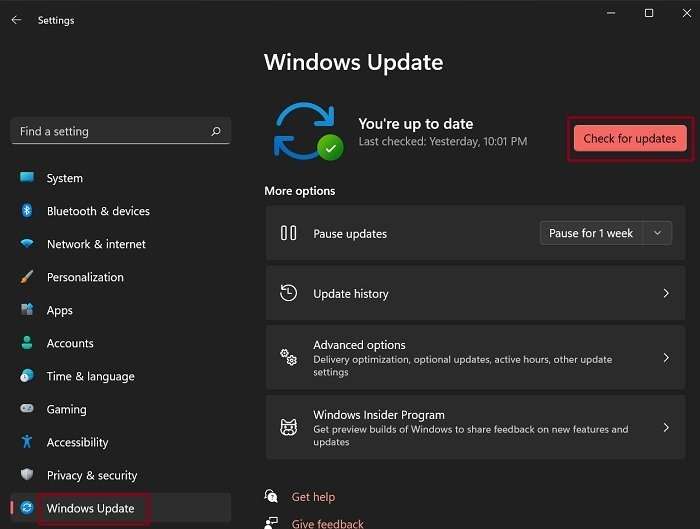
Шаг 2: Если обновления доступны, нажмите"Установить все"для их применения.
Шаг 3: После установки обновлений перезапустите компьютер и подключите заново внешний диск Seagate.
Крайняя мера: восстановите важные данные с внешнего диска Seagate
Если ни одно из решений выше не помогло, и внешний жёсткий диск Seagate всё так же не определяется системой Windows 11, возможно, диск поврежден или подвержен серьезной поломке.
В таком случае единственный способ вернуть ценные данные – воспользоваться профессиональным инструментом для восстановления данных, напримерWondershare Recoverit.
Recoverit – мощная и простая в использовании программа, созданная для восстановления удалённых или утерянных файлов с различных устройств хранения, включая внешние жесткие диски, SSD, USB-накопители и другие. Благодаря своим продвинутым алгоритмам и глубокому сканированию Recoverit может восстанавливать данные даже с сильно поврежденных или отформатированных дисков.
Для использования Recoverit выполните следующие шаги:
Шаг 1: Установите Recoverit на компьютер с Windows 11. Подключите внешний диск Seagate к компьютеру. Запустите Recoverit и выберите восстановление данных с внешнего жесткого диска.

Шаг 2: Recoverit выполнит быструю проверку вашего диска Seagate.

Шаг 3: После завершения сканирования просмотрите и выберите файлы, которые хотите восстановить.

Шаг 4: Наконец, выберите место для сохранения восстановленных файлов, желательно на другом устройстве хранения.

Заключение
Столкнуться с проблемой, когда внешний жесткий диск Seagate не определяется в Windows 11, действительно раздражает. Но с помощью определённых решений, таких как проверка физических подключений, запуск средства устранения неполадок Windows, изменение настроек управления питанием или обновление ОС Windows, можно найти выход из ситуации.
Если ничего не помогает, не стесняйтесь обратиться за профессиональной помощью или инвестировать в надёжный инструмент восстановления данных, такой как Recoverit, чтобы обеспечить безопасность ваших важных данных.
Часто задаваемые вопросы
Как использовать внешний жесткий диск Seagate на Windows 11
Сначала убедитесь, что диск правильно подключён к вашему компьютеру через USB-порт. Если он всё ещё не отображается, попробуйте шаги по устранению неполадок, описанные в этой статье: проверьте физические подключения, запустите средство устранения неполадок оборудования, настройте параметры управления питанием, используйте управление дисками или обновите Windows.Нужно ли устанавливать отдельный драйвер для моего внешнего жесткого диска Seagate на Windows 11?
Нет, Windows 11 должна автоматически обнаружить и установить необходимые драйверы для большинства внешних жестких дисков, включая Seagate. Однако, если у вас возникли проблемы, попробуйте вручную обновить драйверы через диспетчер устройств.Могу ли я восстановить данные с внешнего жесткого диска Seagate, который не отображается в Windows 11?
Да, возможно восстановить данные с неотображающегося внешнего жесткого диска Seagate с помощью профессионального программного обеспечения для восстановления данных, такого как Wondershare Recoverit.Как предотвратить ситуацию, когда мой внешний жесткий диск Seagate не отображается в будущем?
Чтобы избежать подобных проблем, всегда аккуратно обращайтесь с внешним жестким диском, не отключайте его неправильно, обновляйте вашу операционную систему и драйверы, и регулярно делайте резервные копии данных в нескольких местах хранения.
