


Вам нужно стереть диск C, но вы не знаете, с чего начать? Научиться полностью стирать диск C проще, чем кажется. Независимо от того, продаёте ли вы компьютер, исправляете надоедливые ошибки или просто хотите начать с чистого листа — знание того, как правильно стереть диск C, является важным навыком для любого пользователя ПК.
Полное удаление содержимого диска C приведёт к удалению всех ваших личных файлов, установленных программ и даже самой Windows. В этом руководстве представлены четыре простых и проверенных метода, как стереть диск C безопасно и эффективно. Мы также расскажем о важных шагах перед стиранием, чтобы обезопасить ваши ценные данные.
От использования встроенных средств Windows до более продвинутых методов — здесь вы найдёте пошаговые инструкции по удалению данных с системного диска в Windows 7/10/11.
Попробуйте Recoverit для восстановления случайно стертых данных диска C
 Проверено на безопасность. Более 7 302 189 человек скачали эту программу.
В этой статье
Часть 1: Почему стирают диск C: основные причины
Стирание диска C — обычно основного хранилища компьютера — это радикальная, но иногда необходимая мера. Вот распространённые причины:
- Чистый старт и ускорение работы – Со временем система переполняется ненужными файлами, программами и ошибками реестра, что замедляет работу. Полная очистка позволяет начать с чистого листа.
- Вирусы или заражение вредоносным ПО – Если система серьёзно заражена и стандартные способы не помогают, очистка диска и переустановка ОС — единственный способ полностью избавиться от угроз.
- Продажа или передача компьютера другому – Перед передачей устройства другому человеку очистка гарантирует защиту ваших личных данных.
- Обновление до новой версии ОС – Для чистой установки операционной системы часто требуется удалить предыдущую полностью.
- Повреждённые файлы и системные ошибки – Иногда система становится настолько нестабильной, что стандартное устранение неполадок не помогает, и очистка — лучший выход.
- Освобождение места на диске – Хотя существуют способы освободить место и без очистки всего диска, некоторые пользователи выбирают полный сброс ради максимальной чистоты.
Если вы планируете стереть диск C, обязательно заранее создайте резервные копии важных файлов — после удаления восстановить их будет очень сложно.
Часть 2: Что делать перед очисткой диска C
Перед очисткой диска C необходимо тщательно подготовиться — иначе можно навсегда потерять важные данные. Рекомендуем выполнить следующие шаги:
- Создайте резервную копию содержимого диска C, включая все важные документы, фотографии и любые нужные файлы
- Составьте список программ, которые потребуется переустановить позже
- Сохраните ваши закладки и пароли из браузера
- Сделайте резервную копию настроек и сообщений электронной почты
- Скачайте необходимые драйверы для вашей модели компьютера
- Создайте восстановочный накопитель, например, загрузочную USB-флешку, если возможно
- Выйдите из аккаунтов и деактивируйте лицензии на программное обеспечение
Часть 3: Как стереть диск C?
Полное стирание диска C удаляет все данные, включая системные файлы и личную информацию, оставляя диск пустым. Обычно это делают для обновления системы, устранения проблем или подготовки к новому началу.
Так как процесс необратим, заранее обязательно сделайте резервные копии важных данных, чтобы не потерять ценные сведения. Вот несколько методов!
Метод 1: Использовать функцию сброса Windows
Сброс Windows — это простой способ очистить диск C без дополнительных утилит. Эта встроенная функция форматирует системный диск и переустанавливает Windows, предоставляя вам чистую систему. Сброс подходит большинству пользователей — это официальный, безопасный и не требует особых знаний.
Преимущества сброса Windows:
- Самый простой способ для новичков
- Не нужны дополнительные программы и инструменты
- Дает возможность оставить или удалить личные файлы
- Автоматически переустанавливает Windows после очистки
Этапы стирания диска C с помощью сброса Windows:
- Нажмите Пуск, затем выберите Параметры. Откройте "Система", затем "Восстановление". Кликните наСбросить ПК.
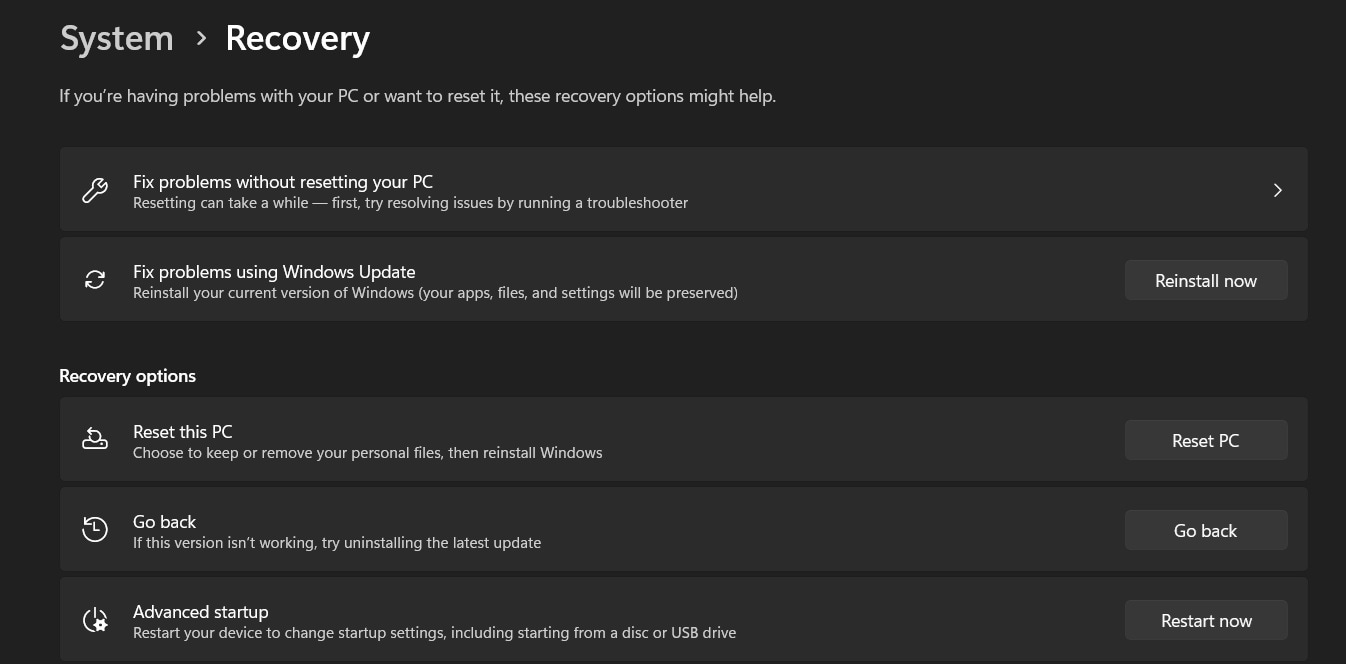
- Выберите "Удалить всё" и решите, делать ли полную очистку либо просто удалить файлы. Следуйте инструкциям на экране для начала сброса. Процесс может занять час или дольше — дождитесь его завершения.
Метод 2: Открыть управление дисками и удалить разделы
"Управление дисками" — это стандартная утилита Windows для управления накопителями и разделами. С её помощью можно контролировать, что именно удаляется. Такой способ отлично подходит тем, кто хочет удалить все разделы перед переустановкой Windows.
Зачем использовать управление дисками:
- Визуальный контроль над всеми разделами
- Можно выбирать, какие разделы удалять
- Встроено в Windows, не требует скачивания
- Удобно для создания новой структуры разделов после очистки
Шаги для очистки диска Cв управлении дисками:
- Кликните правой кнопкой мыши по Пуску и выберите "Управление дисками". Найдите диск C в списке. Кликните по каждому разделу правой кнопкой. Выберите "Удалить том..."
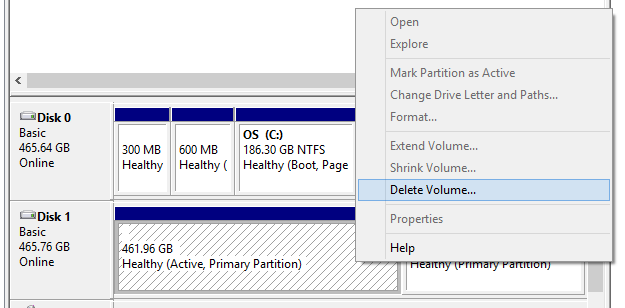
- Подтвердите удаление каждого раздела. Когда все участки будут удалены, появится надпись "Не распределено". Теперь вы можете переустановить Windows или создать новые разделы
Метод 3: Использовать команду DiskPart
DiskPart — это мощный инструмент командной строки, с помощью которого можно полностью стереть диск C на низком уровне. Этот метод подходит опытным пользователям, знакомым с командной строкой. Команда DiskPart позволяет удалить все разделы и выполнить глубокую очистку диска.
Преимущества DiskPart:
- Полное и тщательное удаление данных
- Работает даже если интерфейс Windows не загружается
- Позволяет управлять сложными структурами разделов
- Есть расширенные опции очистки
Шаги для стирания диска C через DiskPart:
- Загрузитесь с установочного носителя Windows или диска восстановления. На экране установки нажмите Shift+F10 для открытия командной строки. Введите "diskpart" и нажмите Enter. Введите "list disk" и нажмите Enter. Найдите номер вашего диска C и введите "select disk X" (где X — номер вашего диска).
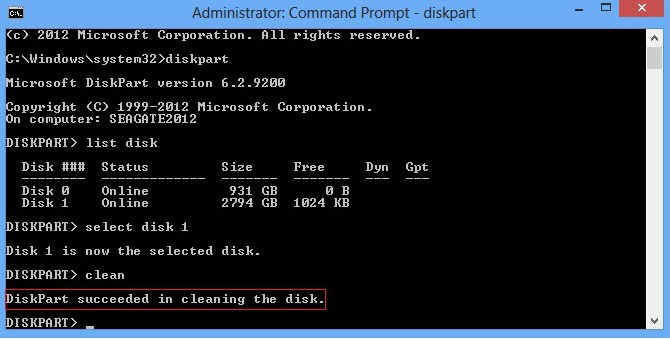
- Введите "clean" и нажмите Enter. Это удалит данные с диска C. Затем введите "exit" и закройте DiskPart.
Метод 4: Использовать загрузочную USB-флешку
Использование загрузочной USB-флешки со специальными утилитами — отличный способ стереть диск C, если Windows не загружается или нужны расширенные функции. Этот способ подходит для любой версии Windows и открывает доступ к сторонним утилитам для управления дисками.
Преимущества загрузочной USB-флешки:
- Работает даже если Windows полностью сломана
- Специализированные инструменты для тщательного стирания данных
- Можно использовать на любом компьютере вне зависимости от ОС
- Предлагается восстановление данных вместе с инструментами стирания
Шаги для стирания диска C с помощью загрузочной USB-флешки:
- Создайте загрузочную флешку с помощью утилиты вроде DBAN (Darik's Boot and Nuke) или GParted. Вставьте флешку и перезагрузите компьютер. На экране загрузки нажмите необходимую клавишу (обычно F12, F2 или Del). Выберите свою флешку из списка загрузочных устройств.
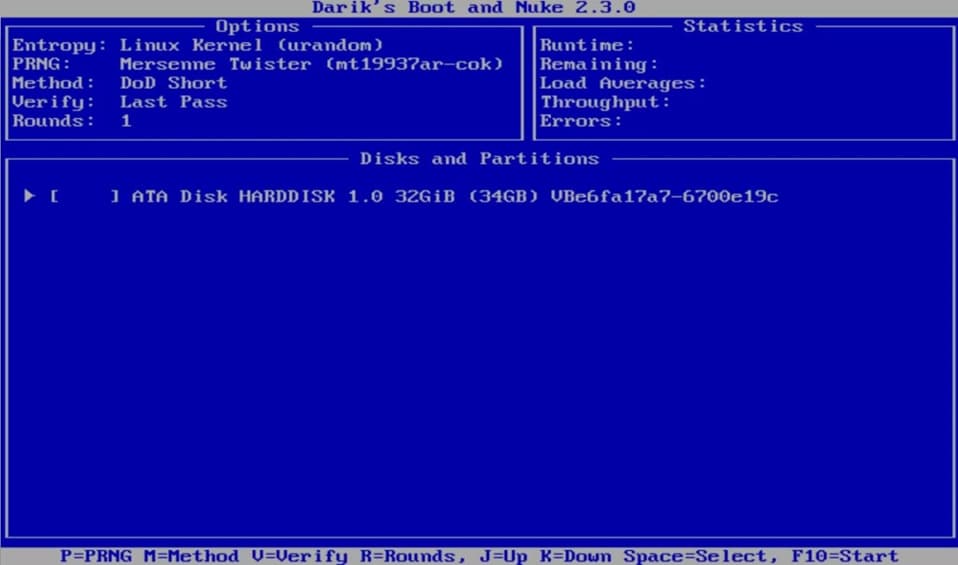
- Выполните инструкции программы, чтобы выбрать диск C. Укажите метод очистки и подтвердите действие. Подождите окончания процесса, извлеките флешку и переустановите операционную систему
Часть 4: Потеряли данные после стирания диска C? Воспользуйтесь Recoverit Data Recovery уже сегодня!
Если вы забыли создать резервную копию диска C до удаления данных, у вас всё равно может быть шанс их восстановить.Recoverit — это мощная утилита для восстановления файлов даже после форматирования или очистки диска. Эта программа может глубоко сканировать носитель памяти и восстанавливать файлы, которые кажутся удалёнными навсегда.
Recoverit подходит практически для любых случаев потери данных: случайное форматирование, сбои системы, полная очистка диска. Программа использует продвинутые алгоритмы для поиска фрагментов файлов и восстановления ваших документов, фото, видео и других важных данных, которые могли бы быть утрачены.
Шаги по восстановлению данных после стирания диска C:
- Скачайте и установите Recoverit Data Recovery на другой диск. Запустите программу и выберите стертый диск C. Нажмите «Начать», чтобы начать сканирование утерянных файлов.

- Дождитесь завершения сканирования (может занять несколько часов). Просмотрите найденные файлы и отметьте те, которые хотите восстановить.

- Выберите другое место для сохранения восстановленных файлов. Нажмите «Восстановить», чтобы вернуть утерянные данные.

Часть 5: Советы профессионалов по полному стиранию диска C в Windows 7/10/11
Знание правильного способа удаления диска C в Windows 7/10/11 может сэкономить ваше время и предотвратить проблемы. Вот несколько профессиональных рекомендаций, которые помогут сделать этот процесс проще и эффективнее.
- Всегда загружайтесь с внешнего носителя при очистке используемого диска
- Рассмотрите вариант «безопасного стирания» при работе с конфиденциальными или личными данными
- Длинные методы очистки (несколько проходов) редко нужны для современных дисков
- SSD нужно стирать по-другому, чем HDD — используйте фирменные инструменты производителя
- Держите компьютер подключенным к питанию на протяжении всего процесса очистки
- Для старых систем, таких как Windows 7, скачайте фирменные утилиты до очистки диска
- Храните установочные файлы драйверов на отдельной USB-флешке для использования после очистки
- Если вы продаете компьютер, сертификат уничтожения данных повысит доверие покупателя
Заключение
Осваивая как полностью очистить диск C, вы получаете ценное умение, которое должно быть у каждого владельца компьютера. Независимо от того, что вы решаете: устранить проблемы, продать устройство или просто начать с нуля, знание шагов для безопасного стирания диска C поможет сэкономить время и защитить данные.
Помните: важнейший этап перед стиранием диска C — создание его резервной копии. Даже с инструментами восстановления всегда лучше заранее сохранить важные файлы. Выберите метод очистки, комфортный для вашего уровня владения технологиями и подходящий под вашу задачу.
Благодаря четырём рассмотренным подходам вы теперь умеете эффективно стирать диск C в Windows 7/10/11. От стандартной опции «Сброс Windows» до продвинутых методов с DiskPart или загрузочными утилитами — выберите подходящий вариант под свои задачи и технические навыки.
Попробуйте Recoverit для восстановления случайно стертых данных диска C
Проверено на безопасность. Более 7 302 189 человек скачали эту программу.
FAQ
-
Можно ли очистить диск C без удаления Windows?
Нет, при полной очистке диска C удаляется всё, включая Windows. Однако вы можете воспользоваться параметром Windows «Сбросить этот компьютер» и выбрать сохранение личных файлов при удалении программ и настроек. Это не полная очистка, но она позволяет сохранить Windows и удалить остальное содержимое. -
Сколько времени занимает полная очистка диска C?
Время очистки зависит от объёма диска, способа стирания и скорости компьютера. Обычное форматирование займёт минуты, а «безопасное стирание» с несколькими проходами может занять часы или день для больших дисков. Обычно стандартная очистка 500 ГБ диска занимает 1–3 часа. -
Удалит ли очистка диска C вирусы?
Да, при полной очистке диска C удаляются все данные, включая вирусы и вредоносные программы. Поэтому такое стирание рекомендуют для сильно заражённых систем, если другие методы не сработали. Однако будьте внимательны, чтобы не заразить чистую систему заново при переустановке.
