


Видеть Ошибка CHKDSK: отказано в доступе это может быть очень раздражающим, правда? Вы просто пытаетесь проверить свой диск, но эта ошибка останавливает вас. Это как натолкнуться на стену, когда вы просто хотите убедиться, что с вашим жестким диском всё в порядке.
Вы не одиноки — многие пользователи сталкиваются с этой проблемой на Windows 10 и 11. Это не редкость, но если вы знаете, как ее исправить, это может сэкономить вам массу времени. Поняв причины возникновения ошибки и зная, какие шаги предпринять, вы сможете существенно изменить ситуацию. Давайте разберёмся, почему это происходит и как можно решить проблему.
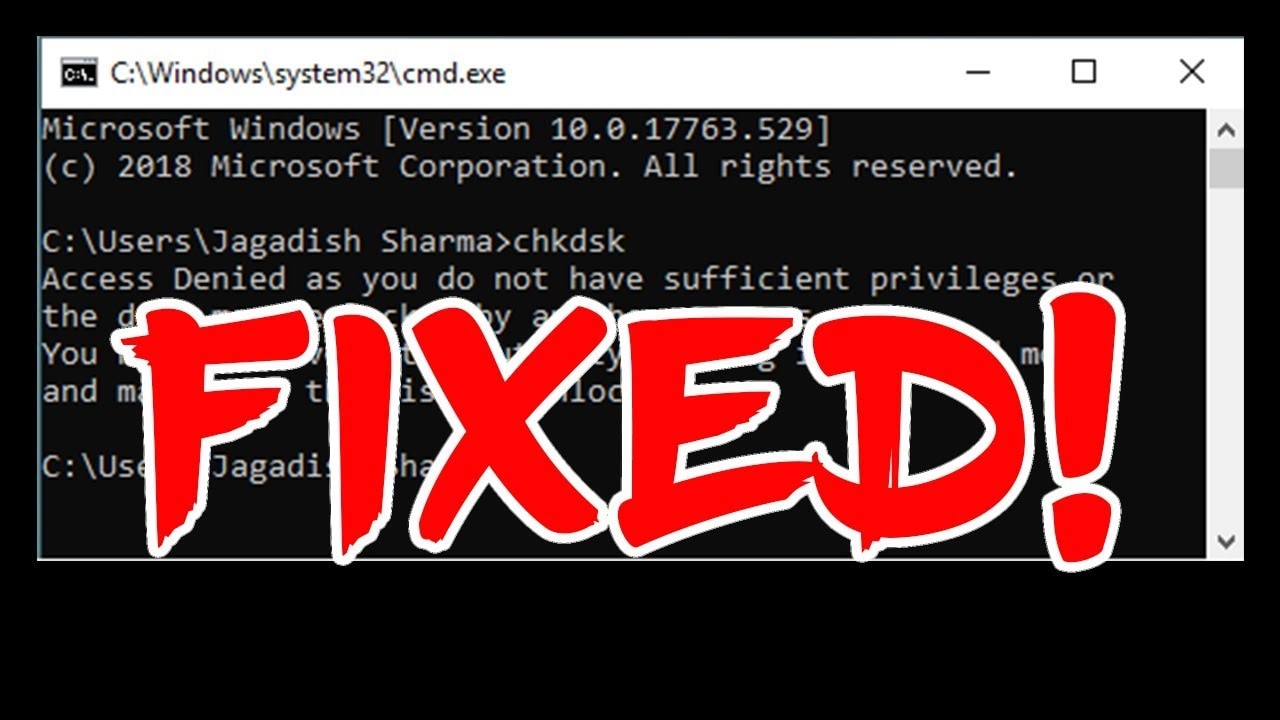
В этой статье мы объясним, что такое CHKDSK, почему может быть отказано в доступе, и предложим несколько способов исправить ошибку CHKDSK: отказано в доступе. Мы также расскажем, как восстановить потерянные данные, и поделимся советами, как избежать данной ошибки в будущем. С небольшими знаниями и некоторыми приёмами устранения проблем вы быстро вернете работоспособность CHKDSK.
Попробуйте Recoverit, чтобы Восстановить любые потерянные важные файлы
 Проверено на безопасность. Более 7 302 189 человек скачали это приложение.
В этой статье
Часть 1: Что такое CHKDSK?
CHKDSK расшифровывается как "Check Disk" (проверить диск). Это команда, используемая в Windows. Она помогает находить и исправлять проблемы на вашем жёстком диске. Когда ваш компьютер начинает работать медленно или вы подозреваете неполадки с диском, CHKDSK может прийти на помощь.
CHKDSK проверяет файловую систему и метаданные. Она находит проблемы и устраняет их. Это поддерживает ваш диск в хорошем состоянии. Находя и исправляя неисправности, CHKDSK обеспечивает безопасность ваших данных и стабильную работу системы.
Запустить CHKDSK просто. Достаточно ввести команду в командной строке. Но иногда появляется ошибка "CHKDSK: отказано в доступе". Эта ошибка мешает выполнению команды и не позволяет проверить и исправить ваш диск.
Часть 2: Почему в CHKDSK отказано в доступе?
Ошибка «CHKDSK: отказано в доступе» может возникать по разным причинам. Важно знать, почему это происходит, чтобы правильно устранить неполадку. Вот некоторые распространённые причины.
- Запуск без прав администратора: Для запуска CHKDSK необходимы права администратора. Без них система откажет в доступе.
- Заблокированный раздел: Другие программы могут использовать диск. Это мешает запуску CHKDSK.
- Диск только для чтения: Диск может быть установлен только для чтения. Для исправления неполадок CHKDSK нужен доступ на запись.
- Повреждённая файловая система: Повреждённая файловая система может вызвать ошибки. Это может помешать работе CHKDSK.
- Ошибки диска: Проблемы с оборудованием могут остановить CHKDSK. Физические повреждения жёсткого диска вызывают ошибку отказа в доступе.
- Настройки безопасности: Разрешения могут блокировать CHKDSK. Параметры безопасности могут мешать получению доступа к диску.
- Вирус или вредоносное ПО: Вирусы могут блокировать доступ. Вредоносные программы могут мешать работе CHKDSK.
- Программы шифрования: Некоторые программы могут мешать работе. Шифрование может блокировать доступ CHKDSK к диску.
Связанная статья>>:Как исправить ошибку «CHKDSK недоступен для RAW-дисков/USB/SD-карт»
Часть 3: Как исправить ошибку CHKDSK: отказано в доступе
Теперь, когда мы знаем, почему возникает ошибка, давайте рассмотрим, как её исправить. Существует несколько способов, каждый из которых направлен на устранение конкретной причины. Мы шаг за шагом проведем вас по каждому методу. Исправить ошибку «CHKDSK: отказано в доступе» просто, если вы будете следовать этим рекомендациям.
Способ 1: Перезапустите компьютер и попробуйте снова
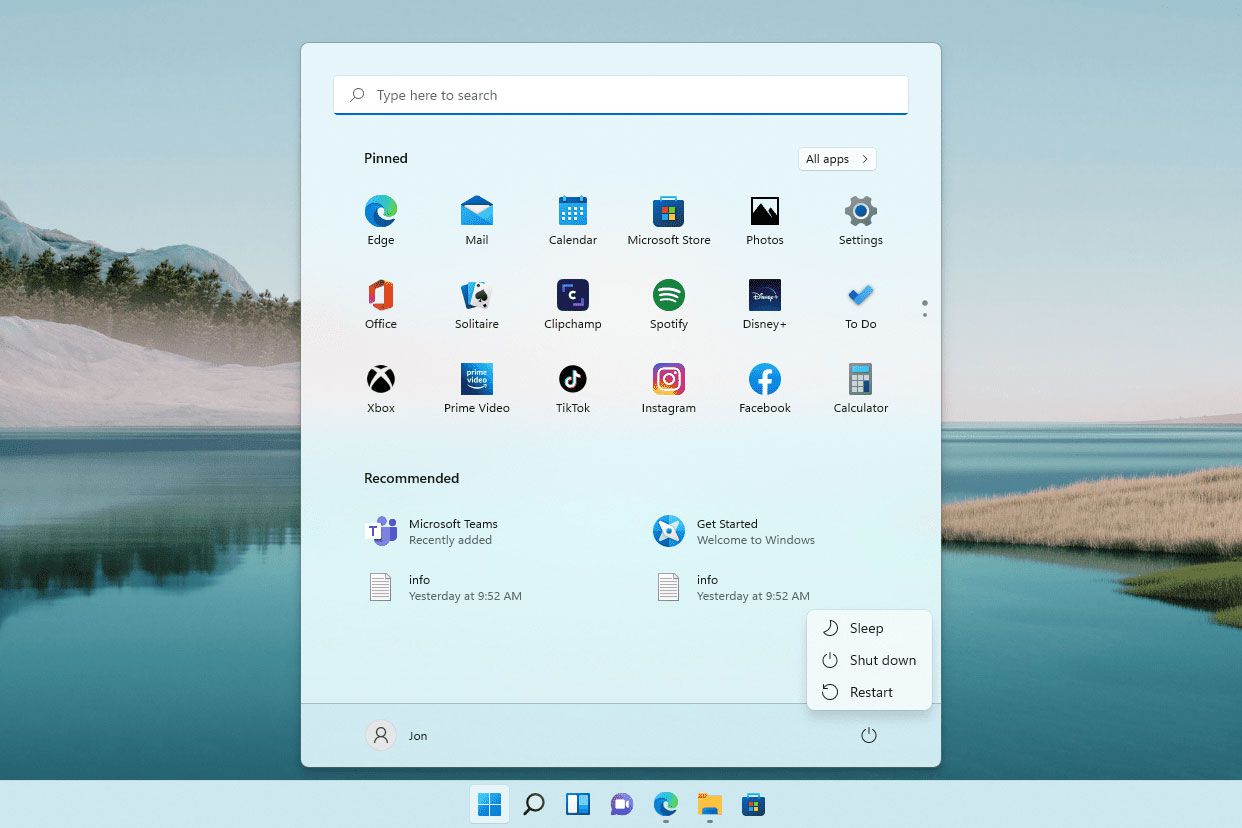
Иногда помогает обычная перезагрузка. Она закрывает все программы и устраняет временные ошибки. Таким образом, вы сбрасываете систему, что помогает решить множество мелких проблем. Перезагрузка — это как дать компьютеру новый старт, чтобы он снова работал стабильно.
Перезагрузка часто устраняет мелкие сбои, вызывающие проблемы с доступом. Она очищает временные файлы и процессы, которые могут мешать системе. Если возникают проблемы с CHKDSK или другими программами, быстрая перезагрузка — лёгкое и эффективное решение.
Шаги:
- Сохраните свою работу. Это поможет вам не потерять важные данные. Закройте все приложения. Убедитесь, что не запущено никаких программ.
- Перезагрузите компьютер. Это очистит временные файлы и процессы. Попробуйте запустить CHKDSK снова. Проверьте, исчезла ли ошибка.
Способ 2: Запуск CHKDSK с правами администратора
Запуск CHKDSK от имени администратора может решить проблему доступа. Права администратора дают необходимые полномочия для работы CHKDSK. При открытии командной строки с административными правами вы добиваетесь того, чтобы система разрешила выполнение команды без ограничений. Это важно, так как CHKDSK требуется достаточный уровень доступа для проверки и исправления ошибок диска.
Права администратора дают вам возможность запускать CHKDSK. Запуская команду от имени администратора, вы обходите ограничения, которые могут мешать доступу к диску. Этот способ простой и эффективный для устранения ошибки «CHKDSK: отказано в доступе», что позволяет программе выполнять свои задачи без проблем с разрешениями.
Шаги:
- Нажмите клавиши Windows + X. Это откроет меню опытного пользователя. Выберите "Командная строка (Администратор)". Это откроет командную строку с правами администратора.
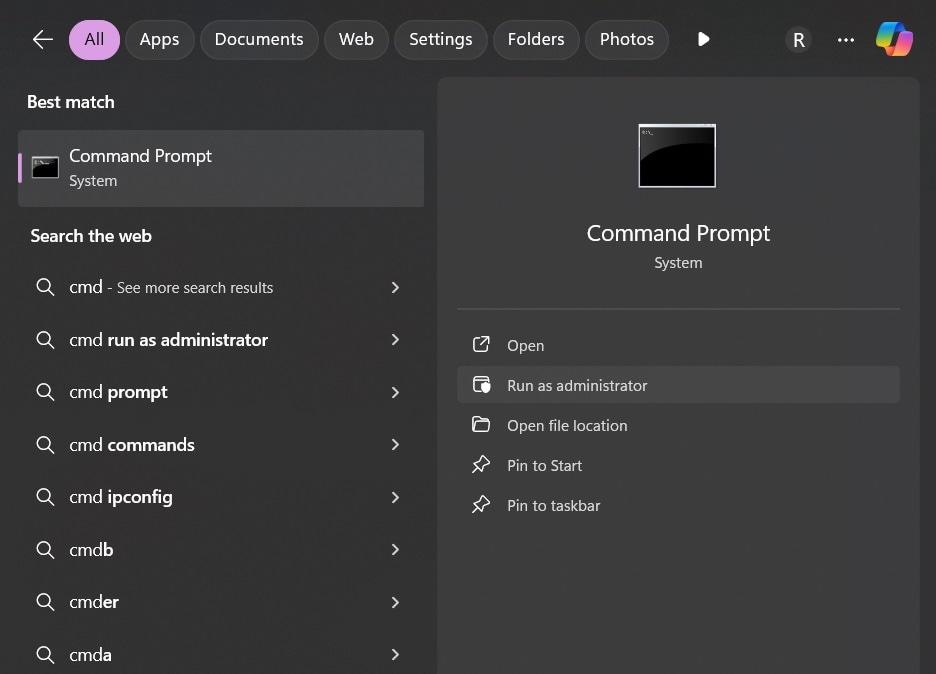
- Введите chkdsk и букву вашего диска, например, chkdsk C:. Это указывает диск для проверки. Нажмите Enter для запуска процесса CHKDSK.
Способ 3: Загрузитесь в среду восстановления Windows
Если CHKDSK всё равно не работает, перейдите в среду восстановления. Это позволит запустить CHKDSK без помех от сторонних программ. Среда восстановления Windows предоставляет безопасную среду для выполнения команд, без ограничений основной операционной системы. Это особенно полезно, если другие приложения или процессы мешают работе CHKDSK.
Использование среды восстановления обеспечивает вам "чистый лист" для работы. Открыв командную строку в этой среде, вы сможете выполнить команду CHKDSK без перебоев.
Этот способ может быть эффективным решением, если стандартные методы устранения проблемы не помогают с ошибкой отказа в доступе.
Шаги:
- Нажмите Пуск, затем Параметры. Это откроет настройки Windows. Выберите Восстановление. Это переведёт вас к параметрам восстановления. Нажмите Перезагрузить сейчас рядом с Особые варианты загрузки. Это перезагрузит компьютер в режиме восстановления.
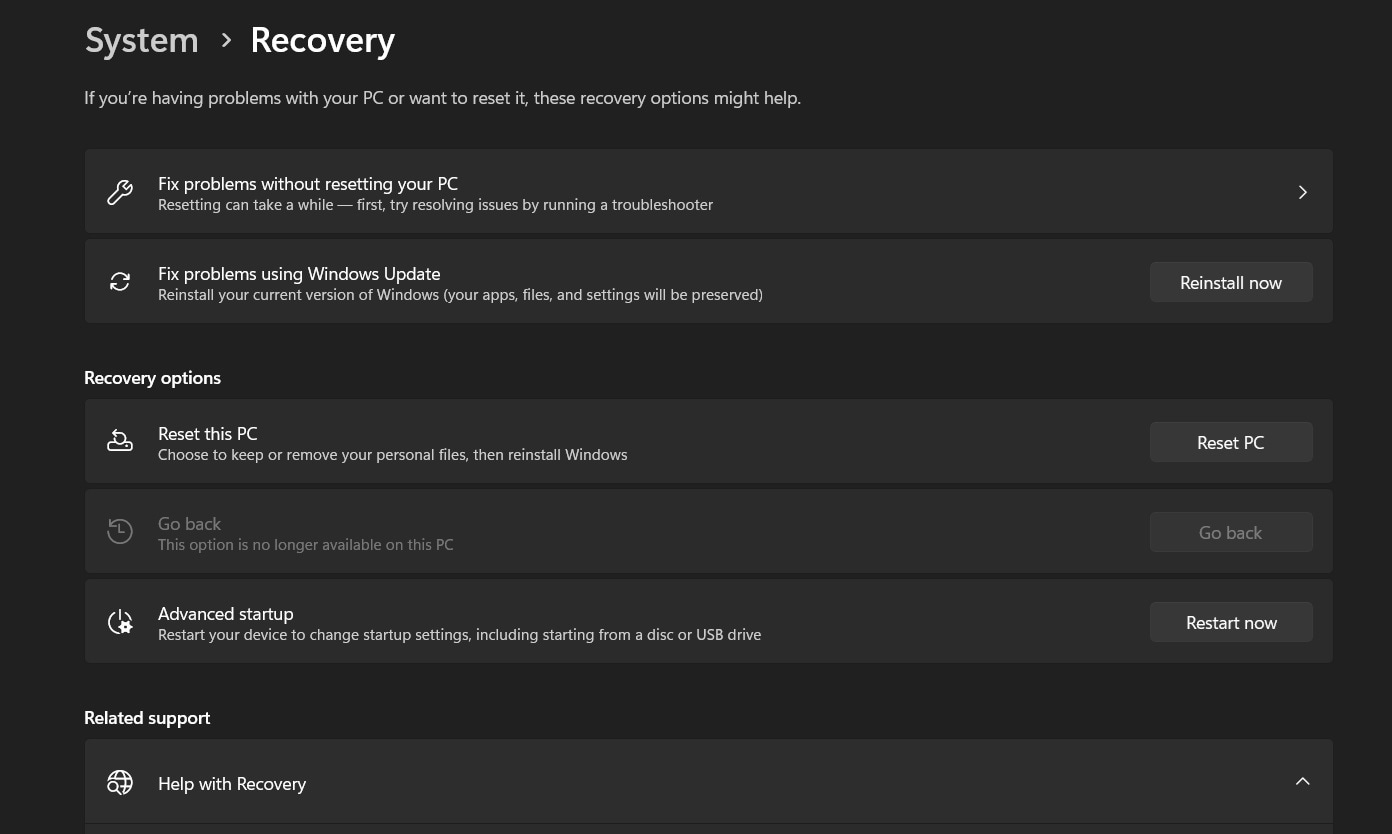
- Выберите Диагностика, затем Дополнительные параметры. Это откроет расширенные инструменты восстановления.
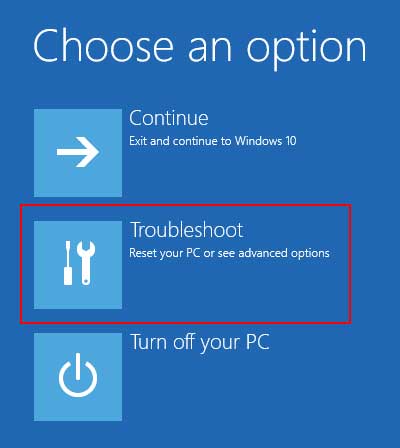
- Выберите "Командная строка". Это откроет командную строку в режиме восстановления. Запустите chkdsk отсюда — это должно устранить ошибку отказа в доступе.
Способ 4: Возьмите на себя право собственности на раздел
Получение прав собственности на раздел поможет, если проблема связана с разрешениями. Это даёт вам полный контроль над диском.
Шаги:
- Откройте Проводник. Это позволит просмотреть ваши файлы. Щёлкните правой кнопкой мыши по диску, затем выберите Свойства. Откроется окно свойств диска. Перейдите во вкладку Безопасность, далее Дополнительно. Это откроет расширенные параметры безопасности.
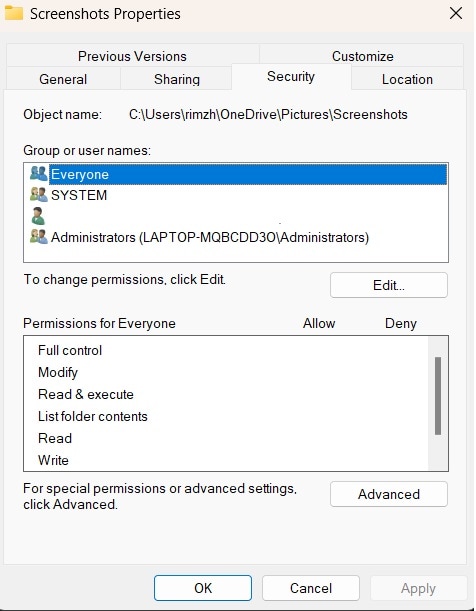
- Нажмите Изменить рядом с владельцем. Это позволит вам изменить владельца диска. Введите свое имя пользователя и нажмите OK. Теперь вы владелец, попробуйте снова запустить CHKDSK. Проверьте, устранена ли ошибка.
Способ 5: Проверьте жесткий диск на наличие физических повреждений
Физические повреждения могут вызывать ошибку отказа в доступе. Проверьте диск на неисправности. Повреждения могут помешать работе CHKDSK.
Шаги:
- Выключите компьютер. Это обеспечит безопасность при проверке «железа». Откройте корпус ПК. Получите доступ к внутренним компонентам. Проверьте соединения жёсткого диска. Убедитесь, что все кабели подключены.

- Проверьте на наличие повреждений. Осмотрите диск на предмет видимых повреждений. При необходимости замените. Если диск повреждён, рассмотрите возможность его замены.
Часть 4: Потеряны важные данные на ПК из-за ошибки?
Если вы потеряли данные, не волнуйтесь. Recoverit поможет их восстановить. Потеря данных из-за ошибок — это стресс, но Recoverit предлагает решение. Эта программа предназначена для быстрого и простого восстановления файлов.
Пользоваться Recoverit очень просто. Вы можете просканировать диск на наличие потерянных файлов и просмотреть их перед восстановлением. Это гарантирует, что вы восстановите только необходимое. Благодаря дружелюбному интерфейсу даже начинающие пользователи смогут легко разобраться.
Recoverit поддерживает разные типы файлов и устройств хранения. Работает с жёсткими дисками, USB-накопителями и картами памяти. С помощью Recoverit вы сможете вернуть важные документы, фотографии, видео и многое другое. Не позволяйте потере данных выбить вас из колеи — доверьтесь Recoverit.
Шаги:
- Скачайте и установите Recoverit. Эта программа помогает восстановить утерянные файлы. Откройте Recoverit и выберите диск. Укажите диск, на котором вы потеряли данные.

- Нажмите «Начать», чтобы сканировать утерянные файлы. Это запустит процесс сканирования.

- Просмотрите и выберите файлы для восстановления. Выберите те файлы, которые вы хотите вернуть. НажмитеВосстановить, чтобы сохранить файлы в новое место. Сохраните восстановленные файлы на другой диск.

Связанное видео >>: Как запустить CHKDSK для восстановления поврежденных секторов?

Часть 5: Советы по предотвращению ошибки «CHKDSK: отказано в доступе»
Предотвращение ошибки «Доступ к CHKDSK запрещён» может сэкономить ваше время и нервы. Вот несколько практических советов, чтобы избежать этой проблемы:
- Всегда запускайте CHKDSK от имени администратора:Убедитесь, что открываете командную строку с правами администратора. Это гарантирует необходимые разрешения для правильной работы команды.
- Регулярно обновляйте Windows: Поддержание вашей операционной системы в актуальном состоянии помогает предотвратить проблемы совместимости и исправляет известные ошибки.
- Держите жёсткий диск в хорошем состоянии:Проводите регулярную диагностику жёсткого диска. Дефрагментируйте диск, запускайте инструменты для проверки ошибок и убедитесь в отсутствии физических повреждений.
- Регулярно сканируйте на вирусы:Используйте надёжное антивирусное ПО для проверки вашего компьютера на вредоносные программы и вирусы. Инфекции могут мешать работе системных процессов, таких как CHKDSK.
- Избегайте использования программ шифрования, которые блокируют CHKDSK: Некоторые программы шифрования могут не давать CHKDSK доступ к диску. Будьте осторожны при использовании такого ПО и убедитесь, что оно не мешает системным утилитам.
- Чаще проверяйте диск на ошибки: Регулярно используйте диагностические инструменты для проверки диска на наличие ошибок. Раннее обнаружение и исправление проблем предотвращает трудности с доступом к данным в будущем.
- Делайте резервные копии ваших данных регулярно: Всегда имейте копии важных файлов. Это защитит от потери данных в случае ошибок или отказа диска.
- Используйте доверенное ПО для управления дисками: Избегайте ненадёжных или неподтверждённых программ для управления жёсткими дисками. Используйте только проверенные инструменты, чтобы минимизировать риск ошибок.
Следуя этим рекомендациям, вы снизите вероятность появления ошибки «Доступ к CHKDSK запрещён». Регулярное обслуживание и внимательность помогут поддерживать стабильную работу ваших дисков и системы.
Заключение
ОшибкаОшибка CHKDSK: отказано в доступеможет быть раздражающей. Но с правильными шагами вы можете её исправить. Не забудьте перезагрузить компьютер, запустить как администратор и проверить физическое состояние диска. Если вы потеряли данные, используйте Recoverit. Восстановление утраченных данных обеспечит спокойствие.
Не позволяйте этой ошибке вас остановить. Держите свои диски в отличном состоянии. Регулярное обслуживание поможет избежать многих проблем. Бдительность и проактивный подход сэкономят ваши время и усилия.
Попробуйте Recoverit для восстановлениялюбых утерянных важных файлов
Проверено на безопасность. Более 7 302 189 человек скачали это приложение.
Часто задаваемые вопросы
-
1. Что такое CHKDSK?
CHKDSK означает «Проверить диск». Это команда в Windows для проверки файловой системы и метаданных вашего жёсткого диска. Этот инструмент помогает выявлять и исправлять различные проблемы на диске, такие как сбойные сектора, ошибки файловой системы и ошибки каталогов. Запустив CHKDSK, вы обеспечиваете целостность и поддерживаете общее здоровье жёсткого диска. -
2. Почему доступ к CHKDSK запрещён?
Ошибка «Доступ к CHKDSK запрещён» возникает по нескольким причинам. Это может быть из-за отсутствия административных прав, необходимых для запуска CHKDSK. Другая причина — раздел может быть заблокирован другой программой или установлен в режим «только для чтения». Повреждённая файловая система и аппаратные проблемы с диском также могут привести к этой ошибке. Настройки безопасности, вирусы, вредоносные программы и некоторые программы шифрования также могут блокировать доступ, вызывая сбой команды CHKDSK. -
3. Как запустить CHKDSK с правами администратора?
Чтобы запустить CHKDSK с правами администратора, откройте командную строку от имени администратора. Нажмите клавиши Windows + X на клавиатуре и выберите «Командная строка (Администратор)» из меню. Кроме того, вы можете найти «cmd» в меню «Пуск», кликнуть правой кнопкой на «Командная строка» и выбрать «Запустить от имени администратора». Открыв командную строку, введите chkdsk с буквой вашего диска (например, chkdsk C:) и нажмите Enter. -
4. Можно ли восстановить утерянные данные после ошибки CHKDSK?
Да, вы можете восстановить утерянные данные после ошибки CHKDSK с помощью программ для восстановления данных, например, Recoverit. Эта программа позволяет сканировать диск на наличие утерянных файлов и легко их восстанавливать. Просто скачайте и установите Recoverit, выберите нужный диск и начните сканирование. После окончания сканирования вы сможете предварительно просмотреть и выбрать файлы для восстановления, а затем сохранить их в новое место. Таким образом, вы сможете вернуть важные документы, фотографии и другие данные, утерянные из-за ошибки CHKDSK.
