


Вы когда-нибудь открывали файл Excel и обнаруживали, что не можете внести в него никаких изменений? Это типичная проблема, которая может возникнуть, когда другой пользователь редактирует файл, когда в фоновом режиме выполняется какой-либо процесс или когда файл защищён паролем. Потеря доступа к компьютеру может снизить производительность при работе над групповым проектом или при работе с конфиденциальной информацией.
К счастью, можно разблокировать файл Excel заблокирован для редактирования другим пользователем безопасно и успешно несколькими способами. В этом руководстве рассматриваются причины, решения и методы восстановления повреждённых файлов Excel
Попробуйте Recoverit для восстановления данных Excel
 Безопасность проверена. 3,591,664 человек скачали его.
В этой статье
-
- Завершить все экземпляры Excel
- Подождать освобождения файла
- Связаться с другим пользователем
- Удалить временные файлы Excel
- Использовать консоль управления Windows
- Проверить и снять защиту книги или листа
- Отключить надстройки, вызывающие блокировки
- Очистить кэш файлов из центра загрузки Office
- Сохранить копию в новом формате
- Снять ограничения или шифрование файла

Часть 1. Причины появления сообщения «Файл заблокирован для редактирования» в Excel
Прежде чем мы перейдём к исправлениям, которые необходимо выполнить для устранения проблемы файл Excel заблокирован другим пользователем, вам необходимо знать о первопричине проблемы. Ознакомьтесь с причинами, описанными ниже, чтобы лучше понять их суть:
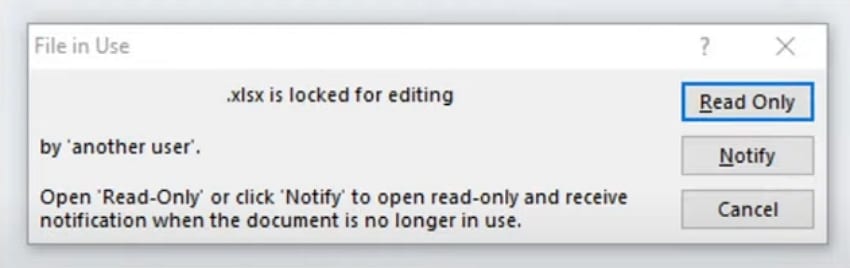
- Файл открыт другим пользователем: Когда кто-то другой открыл файл Excel в общей сети во время совместной работы, он может оказаться заблокированным для остальных.
- Выполняется фоновый процесс Excel: В некоторых случаях Excel не закрывается и оставляет скрытый процесс выполняться, что препятствует повторному открытию файла.
- Конфликт временных файлов: Если временные файлы Excel не удалены надлежащим образом, они могут привести к блокировке основного файла.
- Файл сохранён на сетевом диске: Задержки в сети или проблемы с подключением могут вызвать ложное сообщение «Заблокировано для редактирования».
- Проблемы с правами на чтение/запись: Ограниченные права доступа или ограничения на расположение файлов Excel могут препятствовать редактированию.
- Защита паролем или шифрование: Если файл защищён паролем или зашифрован из-за конфиденциальной информации, он будет заблокирован до тех пор, пока вы не введёте соответствующие учётные данные.
Часть 2. Быстрые решения ошибки «Файл Excel заблокирован для редактирования»
Теперь, когда вы знаете причины появления сообщения файл Excel заблокирован для редактирования другим пользователем, вот быстрые решения, которым вы можете следовать:
1. Завершить все экземпляры Excel
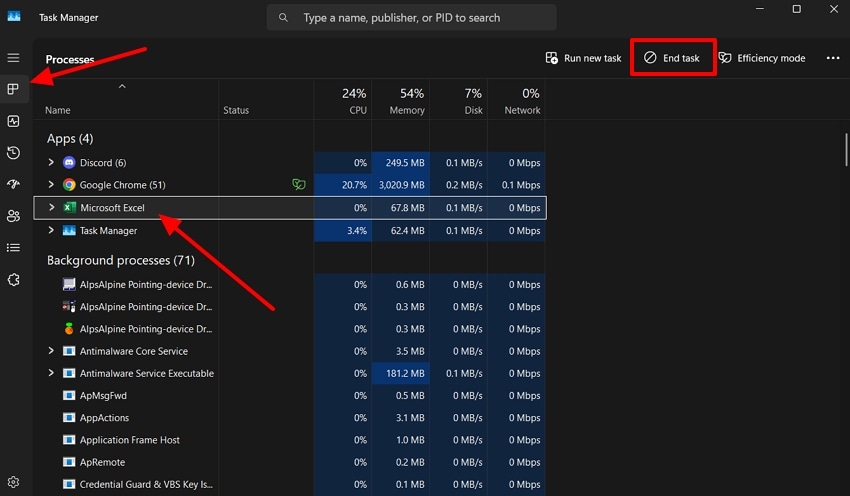
Бывают случаи, когда файл удерживается несколькими скрытыми процессами Excel, несмотря на то что он кажется закрытым. Завершение всех экземпляров — надёжный способ убедиться, что ни один фоновый процесс не удерживает файл Excel. Это жизнеспособный подход, поскольку он устраняет все невидимые сеансы Excel. Перед выполнением описанных ниже шагов убедитесь, что все текущие данные сохранены:
Инструкции. После сохранения всех текущих файлов Excel закройте окна Microsoft Excel. Откройте диспетчер задач на вашем устройстве и перейдите на вкладку «Процессы». Здесь щёлкните на программе «Excel» и нажмите кнопку «Завершить задачу», чтобы закрыть все экземпляры Excel.
2. Подождать освобождения файла
Ожидание завершения работы другого пользователя с файлом может быть самым простым и безопасным вариантом, когда файл Excel заблокирован другим пользователем. Это поможет вам избежать конфликтов или перезаписи отсутствующих файлов, что приводит к безвозвратной потере данных.
Это удобно для общих файлов, с которыми работает более одного пользователя через сетевой диск. Когда другой пользователь закроет файл, вам нужно будет обновить окно, и доступ к редактированию таблицы Excel восстановится автоматически.
3. Связаться с другим пользователем
Возможны ситуации, когда блокировка происходит по ошибке другого пользователя, который не закрывает файл. Личное общение может помочь установить владельца файла и помочь ему закрыть файл безопасным образом.
Это надёжное решение в случае, если в организации несколько сотрудников работают с файлами поочерёдно. Общение друг с другом поможет вам оставаться на связи и координировать действия с пользователем для освобождения файла.
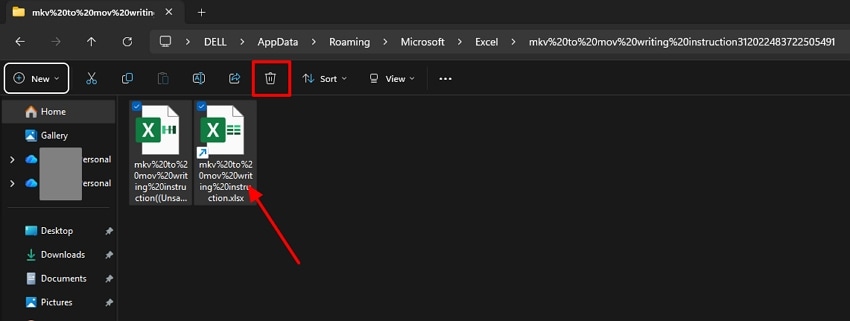
4. Удалить временные файлы Excel
Excel создаёт временные файлы во время редактирования, и они могут оставаться даже после закрытия документа. Удаление таких файлов немедленно устранит проблему блокировки и повысит производительность. Это позволяет удалить оставшиеся фрагменты данных, которые могут вводить систему в заблуждение, заставляя её считать файл всё ещё открытым. Ознакомьтесь с шагами ниже и узнайте, как исправить проблему файл Excel заблокирован для редактирования другим пользователем:
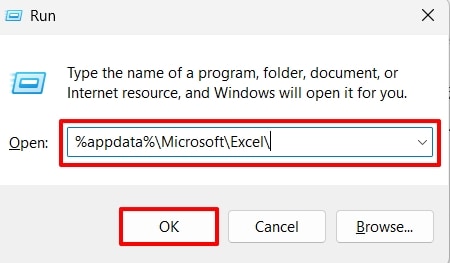
- На клавиатуре вашего устройства нажмите клавиши «Windows» + «R», чтобы открыть команду «Выполнить». Здесь введите «%appdata%\\Microsoft\\Excel\\» в поле и нажмите кнопку «ОК».
- Откроется список временных файлов Excel. Теперь выберите файлы и нажмите значок «Корзина», чтобы удалить их и получить доступ к заблокированным файлам Excel.
5. Использовать консоль управления Windows
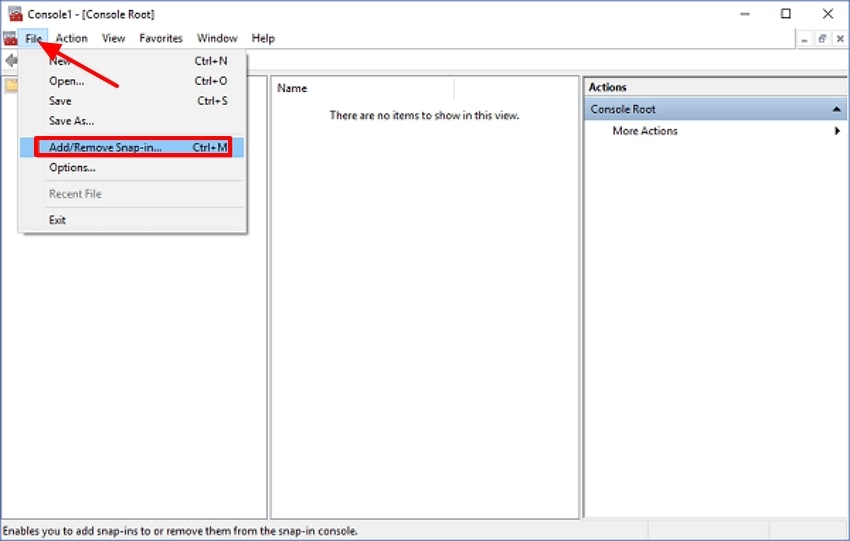
Консоль управления Windows можно использовать для завершения фонового процесса, который программа Excel не может закрыть. Это особенно полезно в ситуациях, когда обычные методы закрытия не помогают. Это надёжное решение, которое гарантирует, что никакие фоновые действия не сделают ваши файлы недоступными. В следующем разделе мы обсудим шаги по устранению проблемы файл Excel заблокирован другим пользователем:
- Откройте консоль управления Microsoft и щёлкните на вкладке «Файл», чтобы выбрать опцию «Добавить/удалить оснастку» из раскрывающегося меню.
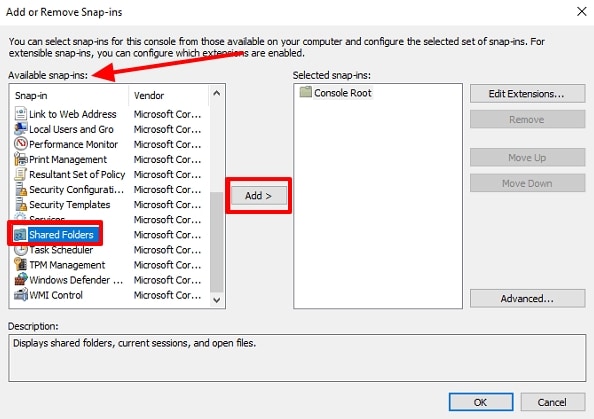
- В появившемся окне «Добавление и удаление оснасток» проверьте список «Доступные оснастки», выберите опцию «Общие папки» и нажмите кнопку «Добавить».
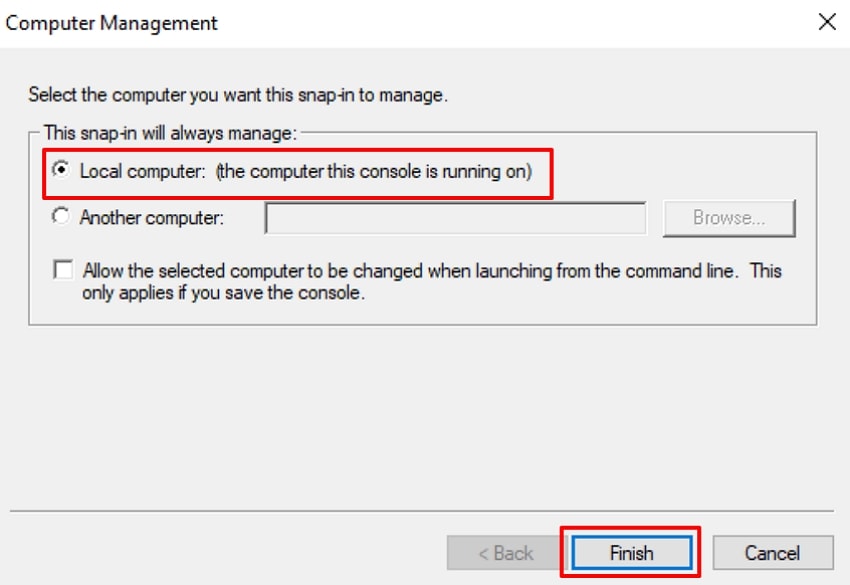
- Далее в разделе «Выберите компьютер, которым будет управлять эта оснастка» отметьте опцию «Локальный компьютер» и нажмите кнопку «Готово».
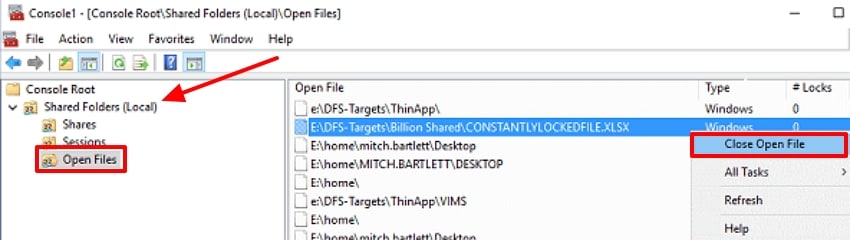
- Выберите «Общую папку», выберите опцию «Открытые файлы», выберите файлы Excel, щёлкните по ним правой кнопкой мыши и нажмите кнопку «Закрыть открытый файл».
6. Проверить и снять защиту книги или листа
Даже если ваш файл доступен, защищённые паролем листы или книги могут оставаться заблокированными. Сняв эти ограничения, вы можете свободно получать доступ ко всем данным и редактировать, форматировать или обновлять их по своему усмотрению. Это быстрое решение для файлов, которые были намеренно защищены и больше не требуют никаких ограничений безопасности. Перейдём к шагам, которые необходимо выполнить для снятия защиты файлов без каких-либо проблем:
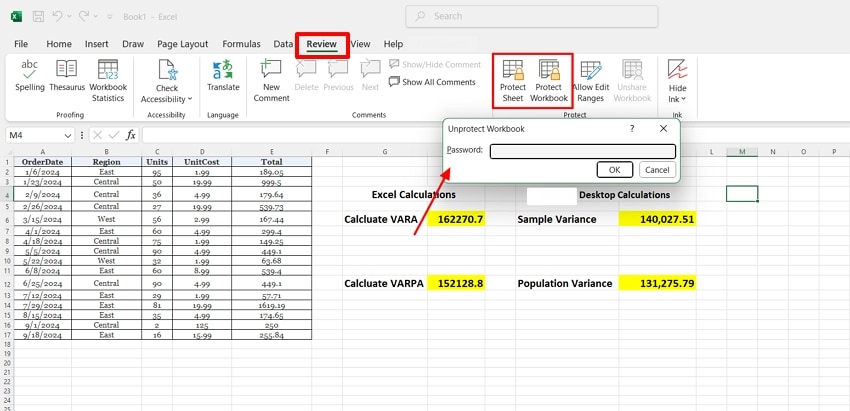
Инструкции. После открытия файла Excel щёлкните на вкладке «Рецензирование» и выберите «Защитить лист», чтобы снять защиту листа. Кроме того, выберите опцию «Защитить книгу», чтобы установить пароль и разблокировать файл.
7. Отключить надстройки, вызывающие блокировки
Некоторые надстройки Excel способны нарушать доступ к файлам, запуская свои процессы в фоновом режиме. Такие надстройки можно легко отключить для повышения стабильности и предотвращения непреднамеренных файл Excel заблокирован другим пользователем. Этот обходной путь полезен для пользователей, которые активно используют сторонние интеграции, так как помогает им выявлять проблемные инструменты.
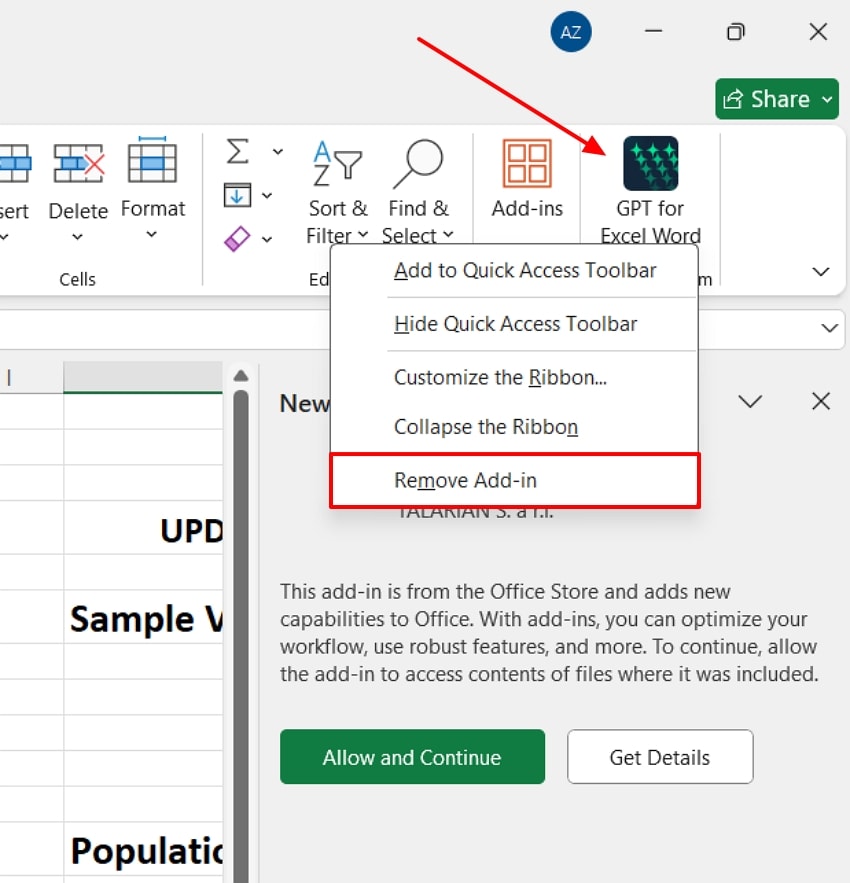
Инструкции. Непосредственно на главном интерфейсе книги Excel в правом углу панели инструментов щёлкните правой кнопкой мыши на «Надстройке» и выберите опцию «Удалить надстройку», чтобы отключить её.
8. Очистить кэш файлов из центра загрузки Office
Центр загрузки Office может иметь конфликты с файлами, которые уже готовы и хранятся в кэше. Для этого необходимо очистить этот кэш, чтобы получить наиболее актуальную версию файла для редактирования. Решение надёжно для пользователей, работающих с облачными документами или документами SharePoint. Оно помогает обеспечить согласованность данных и избежать ошибок дублирования.
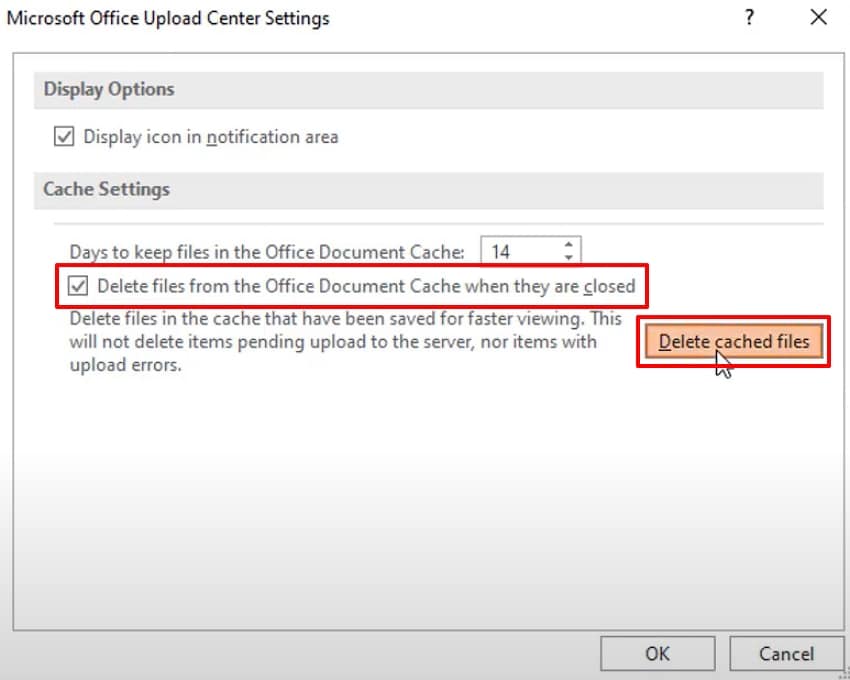
- Перейдите в «Центр загрузки» на вашем устройстве и выберите опцию «Параметры».
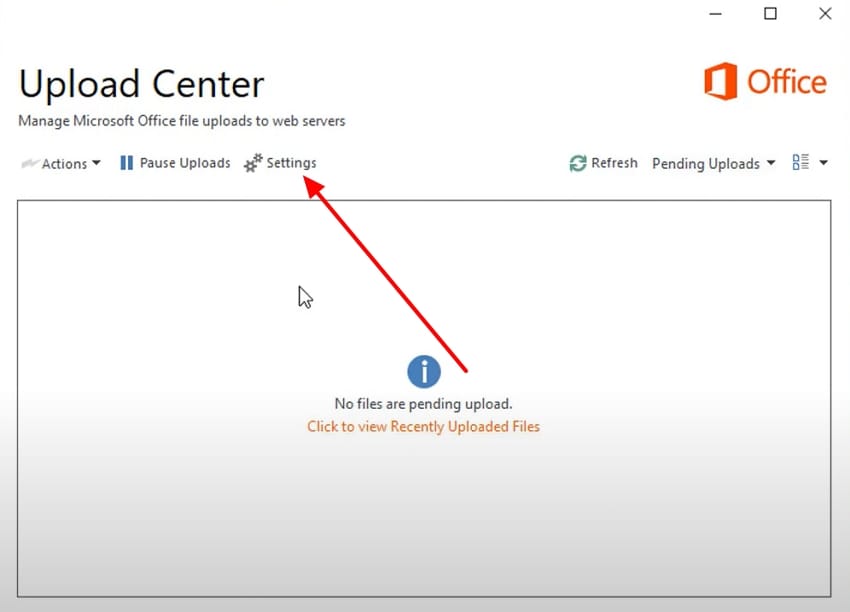
- В параметрах центра загрузки Microsoft Office установите флажок «Удалять файлы из кэша документов Office при их закрытии» и нажмите кнопку «Удалить кэшированные файлы».
9. Сохранить копию в новом формате
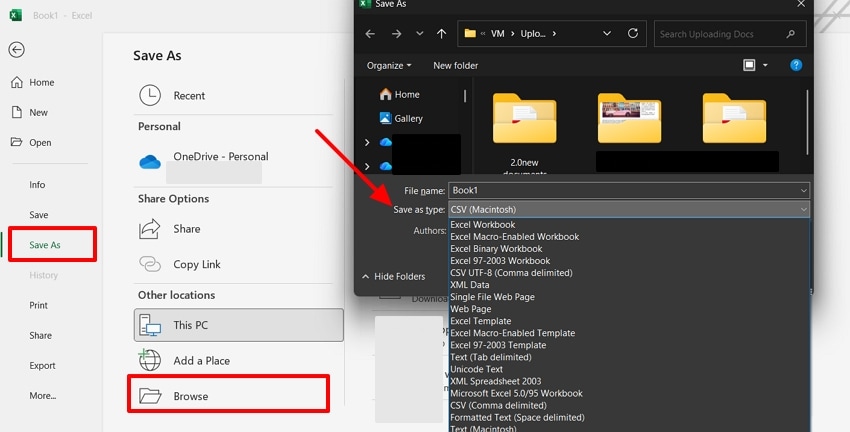
Если файл остаётся заблокированным, вы можете сохранить его как другой файл с другим именем или форматом, и ограничение будет снято. Это работает, потому что Excel не будет воспринимать новый файл как имеющий какие-либо ограничения. Чтобы узнать, как сделать копию заблокированного файл Excel заблокирован для редактирования другим пользователем, выполните следующие шаги:
Инструкции. После открытия заблокированного файла нажмите на опцию «Сохранить как» на левой боковой панели. Здесь выберите опцию «Обзор» и перейдите в раздел «Тип файла», чтобы выбрать формат файла.
10. Снять ограничения или шифрование файла
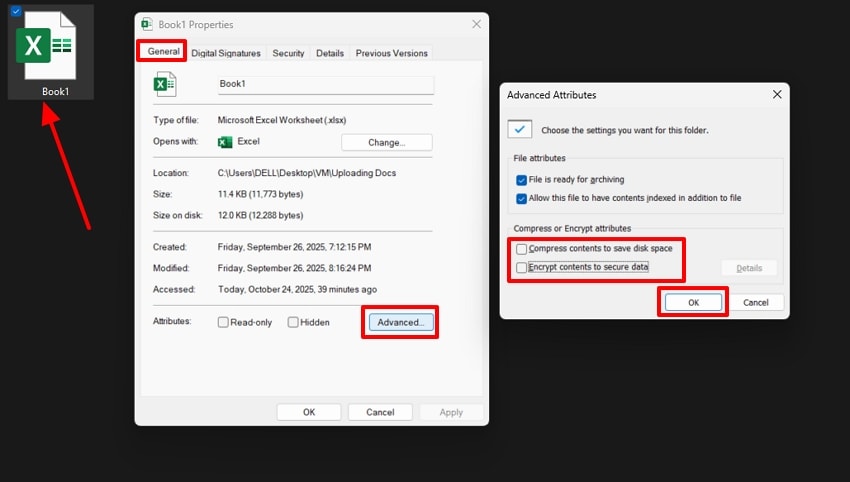
Расширенные, зашифрованные или отредактированные файлы могут казаться заблокированными для неавторизованных пользователей. Устранение этих барьеров обеспечивает полный доступ, что позволяет редактировать или делиться файлом без каких-либо ограничений. Этот метод пригодится там, где доступ по разрешениям строго ограничен или защищён паролем. Мы рассмотрим шаги по снятию ограничений или шифрования файла:
Инструкции. Найдите заблокированный файл Excel, щёлкните по нему правой кнопкой мыши и выберите опцию «Свойства» из списка. В появившемся окне выберите вкладку «Общие» и нажмите опцию «Дополнительно», чтобы открыть расширенное окно. В окне «Дополнительные атрибуты» снимите флажок «Шифровать содержимое для защиты данных» и нажмите кнопку «ОК».
Совет профессионала. Восстановите утерянные или повреждённые книги Excel с помощью Recoverit
При попытке разблокировать файлы в таких ситуациях, как файл Excel заблокирован для редактирования другим пользователем, вы можете случайно потерять или повредить свои файлы. Когда это происходит, вам следует воспользоваться инструментом восстановления, который поможет вам восстановить утерянные файлы. Представляем Recoverit, продвинутый инструмент, позволяющий восстанавливать файлы Excel из более чем 10 000 различных сценариев.
С помощью этого инструмента вы получаете возможность извлекать повреждённые или утерянные файлы Excel с более чем 1 миллиона устройств хранения данных. Кроме того, он предоставляет доступ как к внутренним, так и к внешним устройствам хранения. Вы можете выполнять пакетное восстановление, чтобы сэкономить время и усилия. Recoverit позволяет предварительно просматривать утерянные файлы Excel после их извлечения, чтобы убедиться в сохранении их целостности.
Ключевые возможности Recoverit
- Несколько форматов файлов: Вы можете полагаться на этот инструмент для работы с более чем 1000 типами файлов, а не только с файлами Excel.
- Глубокое сканирование: Эта функция позволяет пользователям убедиться, что инструмент глубоко сканирует места расположения отсутствующих файлов для обнаружения всех недостающих файлов.
- Фильтрация отсутствующих файлов: Recoverit позволяет пользователям фильтровать файлы по пути к файлу и типу файла для поиска и восстановления недостающих файлов.
Руководство по восстановлению утерянных или повреждённых файлов Excel
Вот краткое руководство по использованию Recoverit для восстановления потерянных или повреждённых файлов Excel:
1. Выберите расположение после запуска Recoverit
Начните процесс, запустив Recoverit на своём устройстве и выбрав опцию «Жёсткие диски и расположения». Затем выберите расположение отсутствующих файлов, чтобы начать процесс сканирования.

2. Начните процесс быстрого сканирования и используйте кнопки фильтров
Находясь в выбранном расположении, запустите процесс «Быстрого сканирования». На верхней панели используйте кнопки «Тип файла» и «Расположение файла», чтобы отфильтровать именно отсутствующие файлы.

3. Просмотрите и восстановите отсутствующие файлы Excel
После завершения сканирования нажмите кнопку «ОК», затем кнопку «Предварительный просмотр», чтобы просмотреть файлы Excel. Наконец, убедившись, что внешний вид и формат файлов вас устраивают, нажмите кнопку «Восстановить», чтобы сохранить результаты.

Часть 3. Предотвращение блокировки файлов Excel в будущем
Прежде чем завершить это обсуждение, приведём несколько советов, которые необходимо помнить, чтобы избежать файл Excel заблокирован другим пользователем в будущем:
- Всегда закрывайте файлы правильным образом: Перед выключением компьютера или отключением от сетевого диска всегда важно сохранять файлы Excel надлежащим образом.
- Избегайте одновременного редактирования: Не позволяйте более чем одному человеку работать с одним и тем же файлом; используйте функцию совместного редактирования в Excel вместо непосредственного редактирования в сети.
- Удаляйте временные файлы: Удаление временных файлов Excel поможет вам предотвратить возникновение конфликтов, которые приводят к блокировке файлов.
- Используйте актуальные версии Excel: Наличие обновлённого Excel или Office гарантирует исправление ошибок, а также повышение стабильности работы с файлами.
- Проверяйте разрешения файлов: Убедитесь, что пользователи, которым необходим доступ, имеют соответствующие права на чтение или запись, чтобы избежать случайных блокировок.
- Сохраняйте файлы локально перед редактированием: Чтобы предотвратить блокировку файлов, вызванную сетью, необходимо сохранить файл локально (на своём компьютере), а затем редактировать его.
Заключение
В заключение данное руководство рассмотрело основные причины, по которым файл Excel заблокирован для редактирования другим пользователем. Затем мы углубились в наиболее эффективные и надёжные способы устранения проблем, которые можно применить для разблокировки и получения доступа к файлам Excel.
Кроме того, мы обсудили дополнительную информацию о том, как восстановить отсутствующие или повреждённые файлы с помощью продвинутого инструмента восстановления, такого как Recoverit. Помимо этого, мы предоставили вам несколько советов, которые помогут избежать блокировки файлов Excel в будущем.
Часто задаваемые вопросы
-
1. Как включить редактирование в Excel?
Чтобы перейти к редактированию, откройте файл и нажмите опцию «Включить редактирование» на жёлтой панели в верхней части листа. Если эта опция недоступна, можно проверить разрешения файла или снять защиту на вкладке «Рецензирование». -
2. Как отключить блокировку файла в Excel?
Закройте все открытые экземпляры Excel и убедитесь, что никто другой не редактирует файл. Вы также можете отключить блокировку файла, сохранив локальную копию или удалив временные файлы Excel. -
3. Где находится кнопка разблокировки в Excel?
Специальной кнопки «разблокировать» не существует, однако вы можете снять защиту листа, перейдя в раздел Рецензирование > Снять защиту листа. Если установлен пароль, для разблокировки файла потребуется ввести правильный пароль. -
4. Как изменить режим Excel с «только для чтения» на режим редактирования?
Сохраните новую копию файла с помощью Файл > Сохранить как, чтобы убрать атрибут «только для чтения». Либо щёлкните правой кнопкой мыши по файлу в Проводнике, откройте «Свойства» и снимите флажок «Только для чтения» в разделе «Атрибуты».
