



Если ваш компьютер достиг конца срока службы или вы просто хотите обновить устройство, вам нужно быть осторожным при утилизации жёсткого диска. Жёсткий диск определяет не только объём доступного пространства для программ, приложений, игр и файлов. Он хранит все ваши важные данные, включая личные фотографии, видео, документы и многое другое, а также может содержать лично идентифицирующую информацию.
Чтобы обезопасить свою информацию, важно знать, как уничтожить жёсткий диск правильно. Существует несколько способов сделать это — ознакомьтесь с ними ниже.
Содержание
Почему важно надёжно уничтожать жёсткий диск
Учитывая, сколько конфиденциальных данных может содержаться на вашем диске, в случае их кражи вы можете столкнуться с многочисленными юридическими и финансовыми проблемами.
Поэтому при утилизации жёстких дисков нужно убедиться, что все данные полностью удалены — просто удалить или отформатировать диск недостаточно. Даже после форматирования данные могут быть относительно легко восстановлены.
Форматирование не удаляет данные мгновенно. Оно лишь помечает пространство, занимаемое вашими файлами, как свободное для перезаписи. Пока диск не был перезаписан новыми данными, восстановить файлы с отформатированного дискаможно с помощью специального программного обеспечения для восстановления данных.
Такое ПО сканирует устройство на предмет всех следов «удалённых» или «отформатированных» данных и затем восстанавливает эти фрагменты, что позволяет вам (или кому-то другому) возвратить файлы в исходное состояние.
Если вы хотите гарантировать, что ваши данные не попадут в чужие руки, вам нужно узнать, как полностью уничтожить диск. В зависимости от того, хотите ли вы сохранить диск рабочим или нет, стоит выбрать соответствующий способ утилизации старых жёстких дисков.
Кроме того, стоит избегать самых распространённых ошибок при уничтожении жёсткого диска. Некоторые из них приведены ниже.
| Распространённые ошибки | Пояснение |
| Удаление данных | Простого удаления недостаточно, так как множество программ могут восстановить удалённые данные; |
| Использование слабых магнитов | Современные диски устойчивы, и только мощные промышленные магниты могут полностью очистить их; |
| Частичное физическое повреждение | Если хоть одна часть останется целой, теоретически с неё могут быть восстановлены данные. Диск нужно разрушить полностью; |
| Выброс устройства в мусор | Даже неисправный диск можно попытаться прочитать. Никогда не выбрасывайте диск, не очистив его полностью. |
Как надёжно уничтожить жёсткий диск (физические методы)

Лучший способ уничтожения старого жёсткого диска — это физическое повреждение. Во многих случаях программные методы можно обойти или откатить, а физическое повреждение зачастую приводит к безвозвратной потере данных. Единственный минус — диск перестанет работать, и вы не сможете его использовать снова.
Вот как полностью уничтожить жёсткий диск физическими способами.
Метод 1. Раздробить жёсткий диск молотком
Если вы задумывались, как навсегда уничтожить диск, идея разбить его молотком наверняка приходила вам в голову. Пусть это и выглядит странно, но способ действительно эффективен. К тому же это отличный способ выпустить пар.

Но не стоит просто слегка побить диск и выбросить его в ближайшую урну. Для надёжности необходимо подойти к процессу основательно и убедиться, что никто не сможет получить доступ к данным.
Для начала желательно удалить все данные с диска или отформатировать его. Затем необходимо соблюдать меры предосторожности.
При разбивании диска молотком разлетаются мелкие кусочки металла, стекла и пластика. Чтобы не пораниться и не повредить окружающее, заверните диск в тряпку или плотную ткань.
Теперь можно приступить к уничтожению — действуйте решительно! Разбейте диск на максимальное количество частей. После этого разверните тряпку, разделите остатки диска, разложите их по разным мусорным пакетам и выбросьте.
Метод 2. Просверлить жёсткий диск
Следующий способ после разбивания — просверливание жёсткого диска. Он может быть не таким эмоционально удовлетворяющим, но точно столь же эффективен для уничтожения информации, делая её нечитаемой для любых устройств и программ.
Если у вас есть хороший надёжный дрель, несколько свёрл и защитные очки, вы легко сможете избавиться от жёсткого диска.

Однако следует нанести максимально возможный вред и просверлить диск в нескольких местах. В противном случае, обладая знаниями, можно восстановить данные с уцелевших областей.
Этот способ тоже может быть немного грязным (хотя и не настолько, как молоток), поэтому лучше делать это на улице. В отличие от разбивания, при сверлении не стоит завёртывать диск в ткань — она может намотаться на сверло и создать опасную ситуацию.
Метод 3. Измельчить жёсткий диск
Возможно, самый эффективный способ уничтожения старого диска — измельчение. После этого никто не сможет восстановить его и получить доступ к данным. Поэтому крупные компании, хранящие терабайты конфиденциальной информации, чаще всего выбирают именно этот путь.
К сожалению, измельчить диск не так просто, как кажется. Обычный шредер для бумаги не подойдёт. Нужен промышленный аппарат, который нерентабелен для одного-двух дисков.
Хорошая новость — есть множество компаний, предоставляющих профессиональные услуги по уничтожению жёстких дисков. В зависимости от вашего региона и компании, стоимость такой услуги может составлять от 10 до 50 долларов и выше за диск.
Метод 4. Поцарапать пластину
Наконец, можно уничтожить данные на жёстком диске, просто поцарапав его пластины. Для этого сначала нужно открыть диск. Точный порядок действий зависит от модели, возможно потребуется изучить инструкции.

Обычно в диске бывает от одной до пяти пластин, и их нужно поцарапать все, чтобы информация стала недоступной.
Подойдёт любой твёрдый инструмент — отвёртка, ключи, ножницы, гвозди, ножи.
Как и всегда, важно делать это тщательно и царапать пластины как можно сильнее. Иначе неповреждённые участки могут быть считаны, а данные украдены.
Как надёжно уничтожить жёсткий диск (программные методы)
Если вы хотите, чтобы диск остался пригодным для использования, но при этом ваши данные были надёжно уничтожены, стоит выбрать программный метод.
Как упоминалось ранее, программное уничтожение данных можно откатить, но есть методы, позволяющие минимизировать такие риски.
Вот как уничтожить старые жёсткие диски с помощью программных решений.
Метод 1. Размагнитить жёсткий диск
Размагничивание жёсткого диска — это воздействие сильными магнитами, разрушающими магнитное поле носителя и полностью очищающими его. Все данные на устройстве будут безвозвратно уничтожены.
Поскольку размагничиватель разрушает магнитное поле диска полностью, после этой процедуры устройство становится бесполезным, и его можно только утилизировать или сдать в переработку.
Если у вас нет мощных неодимовых магнитов, скорее всего придётся воспользоваться услугами профессионалов. Стоимость такой услуги может превышать 50 долларов за один диск.
Метод 2. Форматировать и перезаписать диск
Если у вас дома нет профессионального размагничивателя, вы можете уничтожить данные на жёстком диске ноутбука или компьютера с помощью форматирования и последующей перезаписи новыми данными.
Простого форматирования недостаточно. При нём лишь переупорядочиваются двоичные числа, составляющие ваши файлы. С помощью простого программного обеспечения можно легко восстановить их исходную структуру и вернуть утраченные данные.
Но если после форматирования перезаписать диск, восстановить исходную последовательность становится практически невозможно.
И на Windows, и на Mac есть возможность сделать полное форматирование с удалением файлов и перезаписью диска в несколько простых шагов.
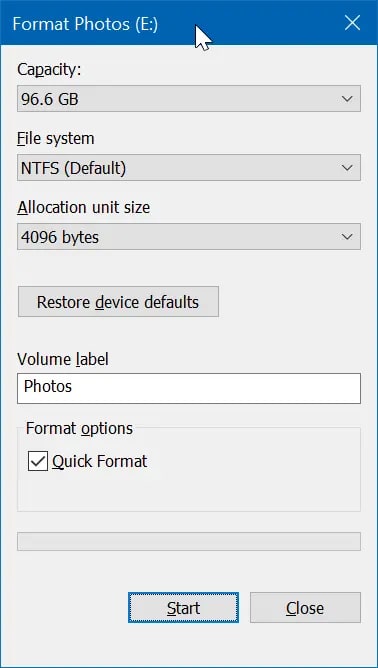
Для полного форматирования и перезаписи диска на Windows выполните следующие действия:
- Откройте Проводник;
- Кликните правой кнопкой мыши по диску и выберите Форматировать;
- Снимите галочку напротив Быстрое форматирование и нажмите Начать.
Для полного форматирования и перезаписи на Mac выполните следующее:
- Запустите Дисковую утилиту и выберите диск для форматирования и перезаписи;
- Нажмите Стереть на панели инструментов;
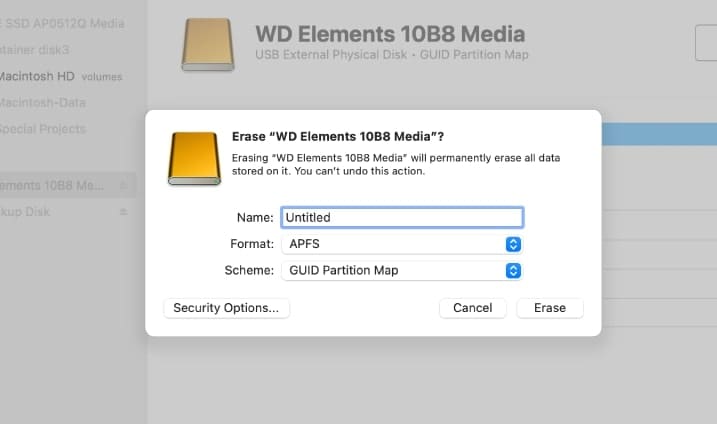
- В появившемся окне выберите Параметры безопасности;

- Передвиньте ползунок на 2-й, 3-й или 4-й уровень и нажмите OK.
Параметры 2, 3 и 4 перезапишут диск 2, 3 или 7 раз соответственно. Последний из них — самый безопасный, но и два или три прохода защитят ваши данные. Главное — не выбирать первый уровень безопасности, он не перезапишет диск новыми данными.
Метод 3. Очистить жёсткий диск сторонним ПО
Наконец, можно воспользоваться специальным ПО для полной очистки жёсткого диска при этом он сохранит работоспособность.
Существует множество программ для полного удаления данных, и многие из них бесплатны. К популярным вариантам относятся:
Хотя все они являются уникальными решениями, большинство работает схожим образом. Например, чтобы полностью стереть данные с жесткого диска с помощью CCleaner, вам нужно выполнить следующие шаги:
- Скачайте и запустите приложение CCleaner;
- Перейдите вИнструменты > Стиральщик диска;
- ВыберитеВесь диск и нажмите Стереть.
Вкратце, все эти программы выполняют процесс форматирования и перезаписи вашего диска за вас. Они стирают все ваши данные и затем записывают случайные бинарные последовательности на каждый сектор диска. В зависимости от используемой программы может быть выполнено несколько перезаписей, чтобы гарантировать, что ни одной части вашей конфиденциальной информации не удастся восстановить.
Как восстановить данные со старого диска перед уничтожением
Если вы решили уничтожить свой жесткий диск и удалили с него все данные, не сделав резервную копию, есть способ восстановить их до того, как станет слишком поздно.
Как уже упоминалось, простое удаление или форматирование диска никогда не будет достаточно для полного и окончательного удаления данных. Программы, такие как Wondershare Recoverit, всегда могут помочь вамвосстановить данные со старого жесткого диска.
- Восстанавливает данные с более чем 2000 типов носителей, включая HDD, SSD, USB-накопители, SD-карты и др.
- Позволяет восстановить данные, утраченные из-за форматирования, повреждения диска, вирусных атак и других причин.
- Работает со всеми популярными файловыми системами, такими как NTFS, FAT, HFS+, APFS и другими.


Wondershare Recoverit отличается высокой эффективностью и может быстро и легко помочь вам восстановить утраченные или удалённые данные с жёсткого диска. Нужно всего лишь выполнить несколько простых шагов:
- Скачайте и установите Wondershare Recoverit;
- Запустите программу и выберите старый жёсткий диск для начала восстановления;

- Позвольте Wondershare Recoverit просканировать ваш жёсткий диск;

- Найдите нужные файлы и при необходимости поставьте сканирование на паузу или остановите его;
- Просмотрите файлы, доступные для восстановления;
- ВыберитеВосстановить.

Как только вы восстановили данные с помощью Wondershare Recoverit, сохраните их в любом другом месте, кроме диска, а затем используйте любой из вышеуказанных методов для удаления оставшихся данных и безопасной утилизации устройства без риска для безопасности.
Заключение
Уничтожить жёсткий диск не так просто, как могло бы показаться. Простое удаление файлов никогда не будет достаточно. Необходимо использовать продвинутые программы для удаления данных или физически повредить устройство, чтобы сделать данные нечитаемыми.
Если вы не собираетесь дальше использовать диск, то уничтожение — лучший способ. Если же хотите сохранить диск рабочим, то форматирование и перезапись (вручную или с помощью специальных программ для удаления данных) будут наилучшим методом.
