


Excel — популярное приложение для хранения и анализа финансовых транзакций и деловой информации, необходимых в повседневной работе. Многие пользователи сталкиваются с пропущенными обновлениями или потерей данных, когда Excel не удаётся синхронизироваться с OneDrive, что нарушает ежедневные рабочие процессы. Множество практических решений и обновлений позволяют устранить проблемы синхронизации OneDrive и восстановить доступ к файлам.
Если вы столкнулись с проблемами, связанными с несинхронизацией Excel с OneDrive, это руководство предоставляет полный набор решений для устранения проблем синхронизации. В качестве бонуса мы также представим инструмент для восстановления несинхронизированных файлов Excel без потери качества.
Попробуйте Recoverit для восстановления данных Excel
 Проверено безопасностью. 3,591,664 человек скачали его.
В этой статье
-
- Проверьте подключение к интернету и статус OneDrive
- Проверьте имя файла и длину пути
- Проверьте доступное хранилище
- Перезапустите OneDrive и компьютер
- Отключите совместную работу с файлами Office
- Очистите кэш OneDrive и Excel
- Приостановите и возобновите синхронизацию
- Сохраните файл Excel локально и загрузите повторно
- Сбросьте или переподключите OneDrive
- Обновите OneDrive и Microsoft Office

Часть 1. Почему OneDrive не синхронизирует Excel?
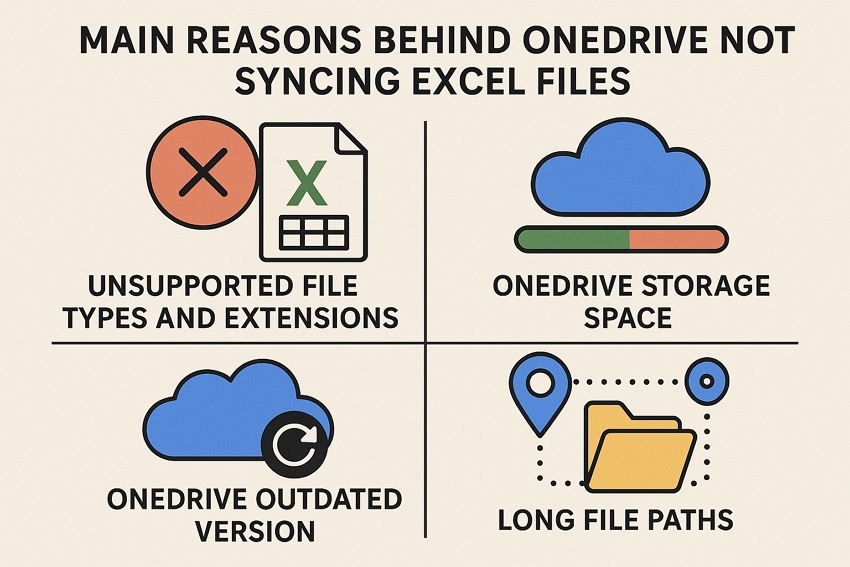
Несколько факторов могут вызвать проблему несинхронизации Excel с облаком OneDrive, которая затрудняет доступ к файлам для пользователей. Чтобы понять, что Excel не может синхронизироваться, ознакомьтесь со следующими возможными причинами:
- Неподдерживаемые типы и расширения файлов: Некоторые сложные файлы Excel, включая файлы XLSM с поддержкой макросов, не могут корректно синхронизироваться, поскольку OneDrive не разрешает загрузку временных файлов.
- Место в хранилище OneDrive: При достижении лимита ёмкости хранилища OneDrive вы не сможете загружать и синхронизировать файлы Excel до тех пор, пока не удалите старые данные или не приобретёте дополнительное хранилище.
- Проблемы с «Файлами по запросу» или кэшем: Функция OneDrive «Файлы по запросу» и кэшированные данные могут мешать синхронизации в реальном времени, особенно при попытке редактировать файлы Excel, хранящиеся только в облаке, локально.
- Устаревшая версия OneDrive: Устаревшая версия OneDrive приводит к перебоям, медленным обновлениям и дублированию копий файла Excel.
- Длинные пути к файлам: Когда путь к файлу в глубокой структуре папок или длинное имя превышает системные ограничения, OneDrive может блокировать синхронизацию файлов.
Часть 2. Проверенные решения для устранения проблемы несинхронизации Excel с OneDrive
После того как вы определили основную причину проблемы несинхронизации Excel с OneDrive, вы можете устранить её, применив соответствующие решения прямо сейчас. Здесь вы найдёте различные методы устранения проблемы и восстановления синхронизации файлов Excel.
1. Проверьте подключение к интернету и статус OneDrive
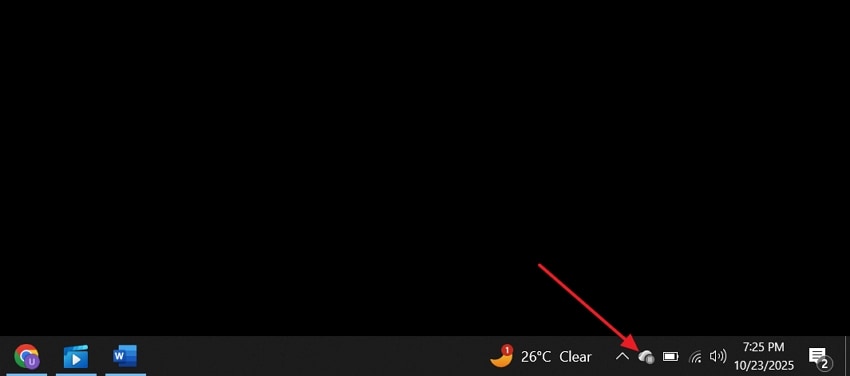
Проверка подключения к интернету и статуса OneDrive обеспечивает стабильную синхронизацию и бесперебойную работу в облаке. Этот процесс проверяет активное подключение и подтверждает, что службы OneDrive активны и функционируют должным образом.
Значки OneDrive, отображаемые в Проводнике или на панели задач, помогают пользователям быстро понять статус синхронизации. Синее облако означает, что файлы хранятся только в сети, а зелёная галочка — что они доступны офлайн. Вращающиеся стрелки указывают на выполняющуюся синхронизацию, а красный крест предупреждает об ошибках, требующих немедленного внимания.
2. Проверьте имя файла и длину пути
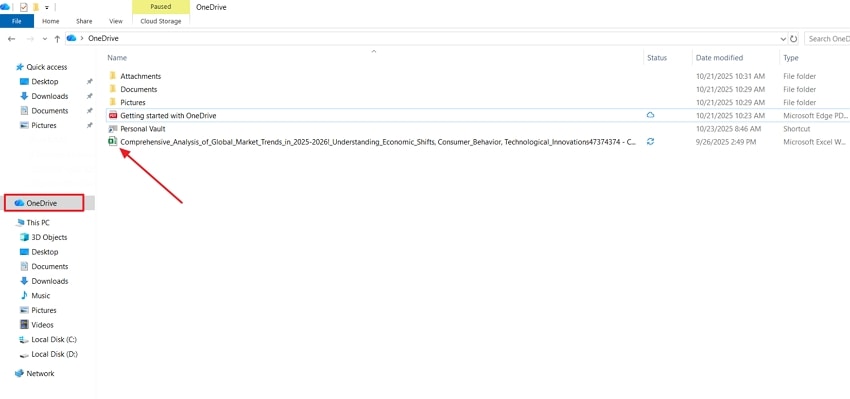
Проверка имён файлов и длины путей улучшает синхронизацию OneDrive между устройствами. Это решение помогает поддерживать стабильный доступ к файлам для хранения данных в пределах допустимых системных ограничений в средах Windows и Office 365. Следуйте приведённым ниже инструкциям, чтобы узнать, как можно устранить проблему несинхронизации Excel с OneDrive с помощью проверки:
Инструкции. Откройте окно «Проводник» и выберите раздел «OneDrive» в левом меню. Убедитесь, что имя файла не превышает 255 символов и не содержит специальных символов. Исправьте имена файлов и повторите попытку синхронизации.
3. Проверьте доступное хранилище
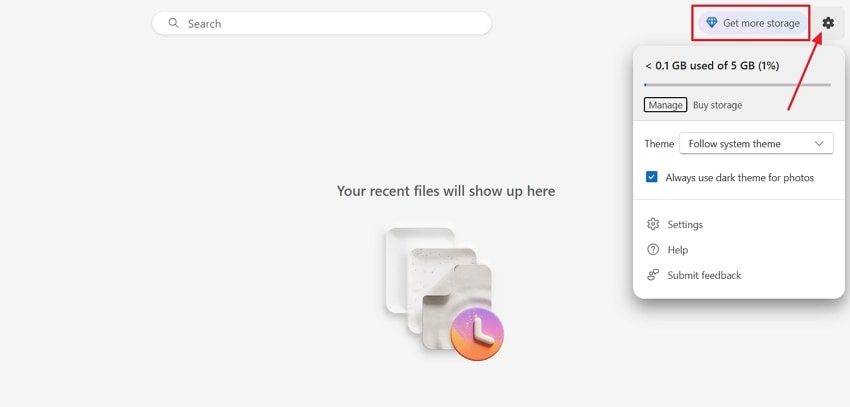
Полный доступ к облачному хранилищу OneDrive позволяет добавлять новые файлы и обновления без перебоев и ограничений. Это решение поддерживает постоянный рост хранимых данных и непрерывный обмен файлами для деловых и личных нужд. Уверенность в том, что большая часть пространства и защита данных остаются доступными для будущих требований, обеспечивает спокойствие. Выполните следующие шаги для проверки состояния хранилища OneDrive:
Инструкции. Войдите в свою учётную запись OneDrive на официальном сайте. Нажмите значок «Настройки» в правом верхнем углу и проверьте доступное хранилище. Если хранилище заполнено, нажмите «Получить больше хранилища», чтобы приобрести дополнительное место в соответствии с вашими потребностями.
4. Перезапустите OneDrive и компьютер
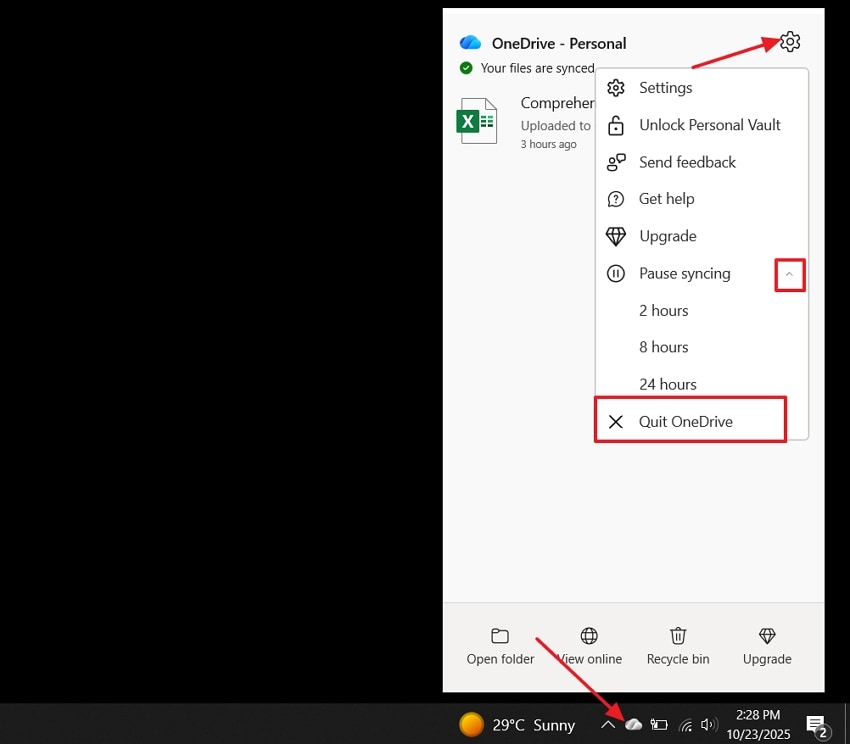
Перезапуск OneDrive и компьютера сбрасывает среду для обеспечения корректной инициализации приложения. Временные сбои или конфликты фоновых процессов устраняются с помощью этой стандартной процедуры. Теперь выполните следующие шаги для устранения проблемы несинхронизации Excel с облаком OneDrive с помощью перезагрузки:
- Нажмите значок «OneDrive» в системном трее и выберите «Справка и параметры». Разверните параметр «Приостановить синхронизацию» и нажмите кнопку «Выйти из OneDrive», чтобы закрыть приложение.
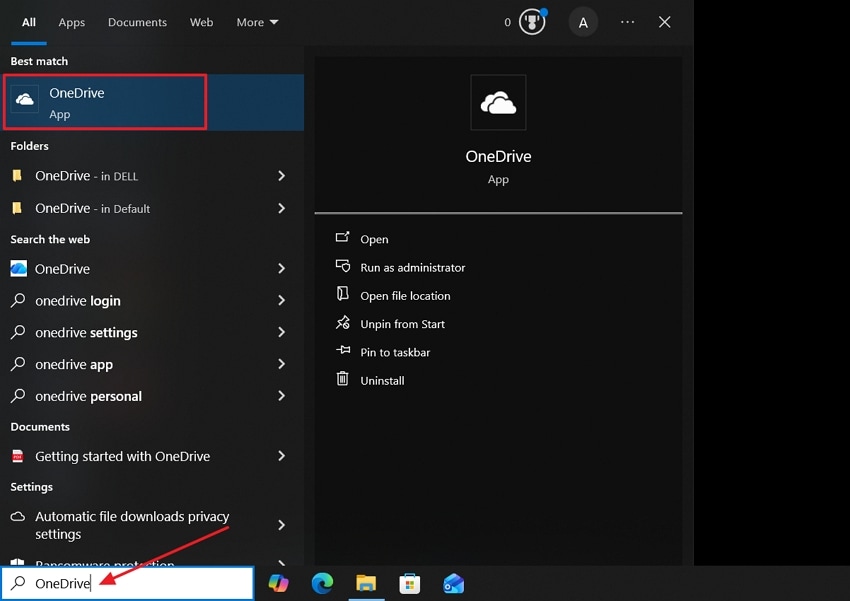
- Теперь введите «OneDrive» в строку поиска Windows и откройте его для повторного запуска.
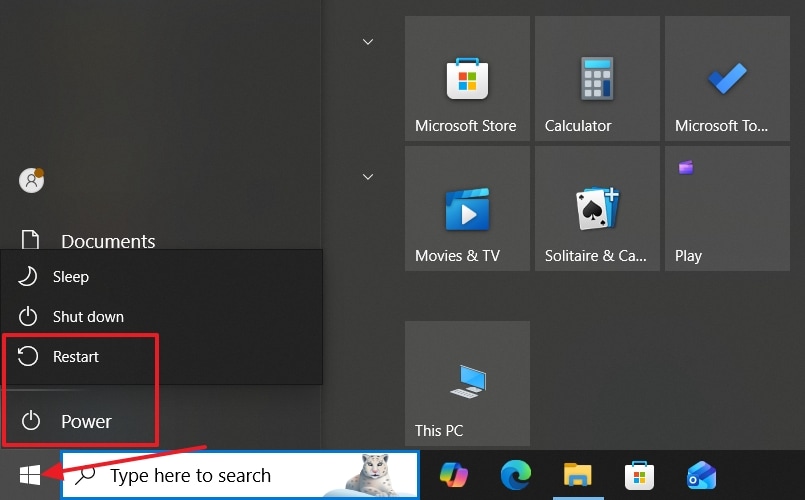
- Если Excel по-прежнему не синхронизируется, нажмите значок «Windows» в левом нижнем углу и выберите кнопку «Питание». Затем нажмите кнопку «Перезагрузка» для перезагрузки компьютера.
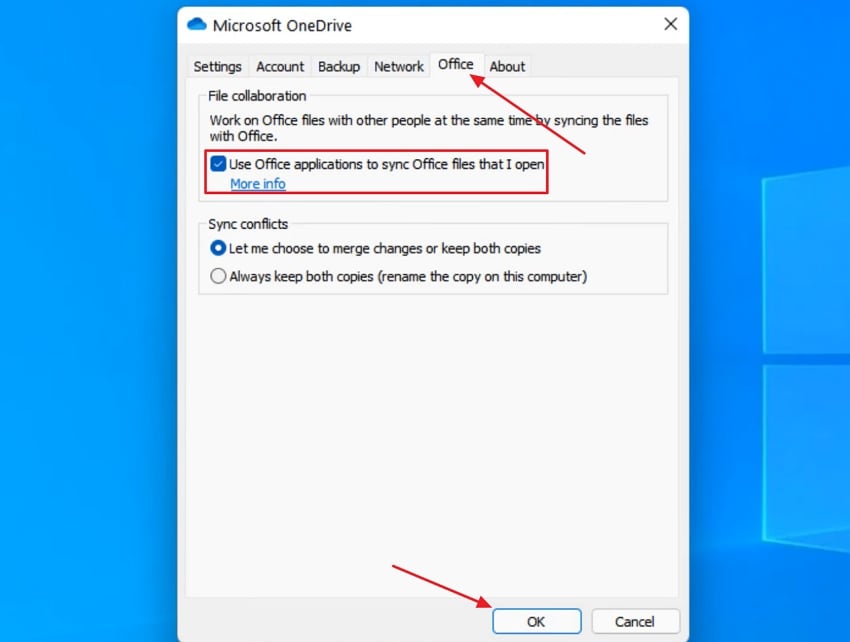
5. Отключите совместную работу с файлами Office
несинхронизации Excel с OneDrive часто связана с настройками совместной работы с файлами Office. Это решение обеспечивает среду редактирования одним пользователем для файлов, требующих индивидуальных обновлений. Независимый контроль над версиями книги позволяет пользователям решать проблемы синхронизации с минимальным риском конфликтующих изменений в документах Excel. Следуйте приведённым ниже инструкциям, чтобы узнать, как отключить эту функцию:
Инструкции. Сначала откройте всплывающее окно «Справка и параметры» в приложении OneDrive. Затем нажмите вкладку «Office» во всплывающем окне и снимите флажок «Использовать приложения Office для синхронизации открытых мной файлов Office». После этого нажмите кнопку «ОК» для применения настройки.
6. Очистите кэш OneDrive и Excel
Обновление кэша в OneDrive и Excel позволяет удалить устаревшие временные файлы, вызывающие проблему несинхронизации Excel с OneDrive, что помогает приложениям получать доступ к файлам и обновлять их без лишних задержек или конфликтов системных ресурсов. Регулярное управление кэшем поддерживает стабильную работу с большими таблицами и синхронизированными облачными документами, что рассмотрено ниже:
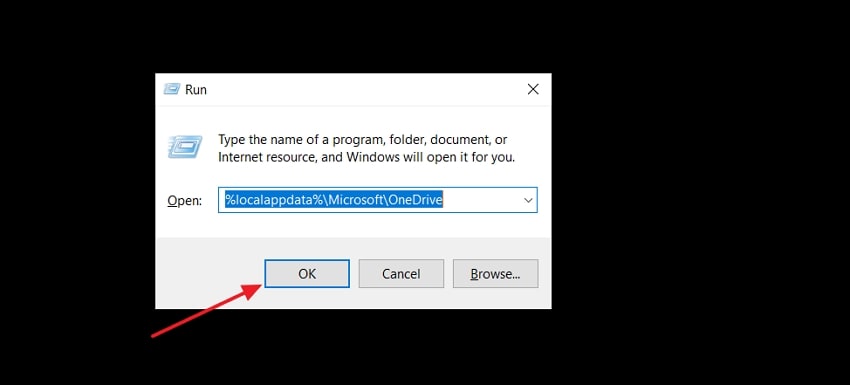
- Откройте программу «Выполнить», введите «%localappdata%\\Microsoft\\OneDrive» и нажмите кнопку «ОК».
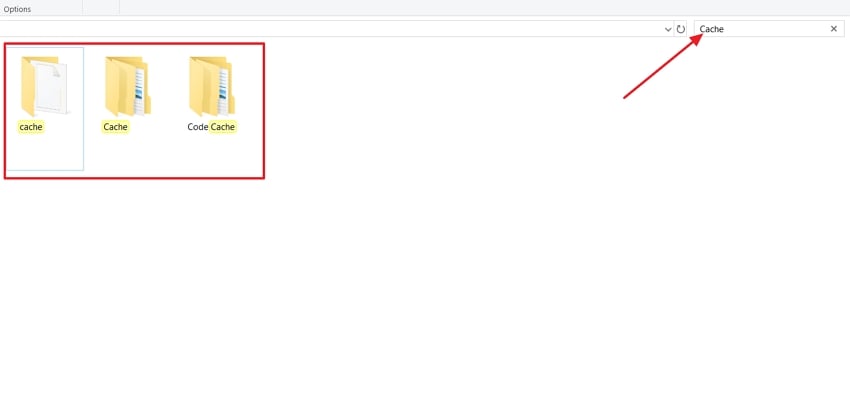
- Введите «Cache» в строке поиска и удалите папки с именем «Cache».
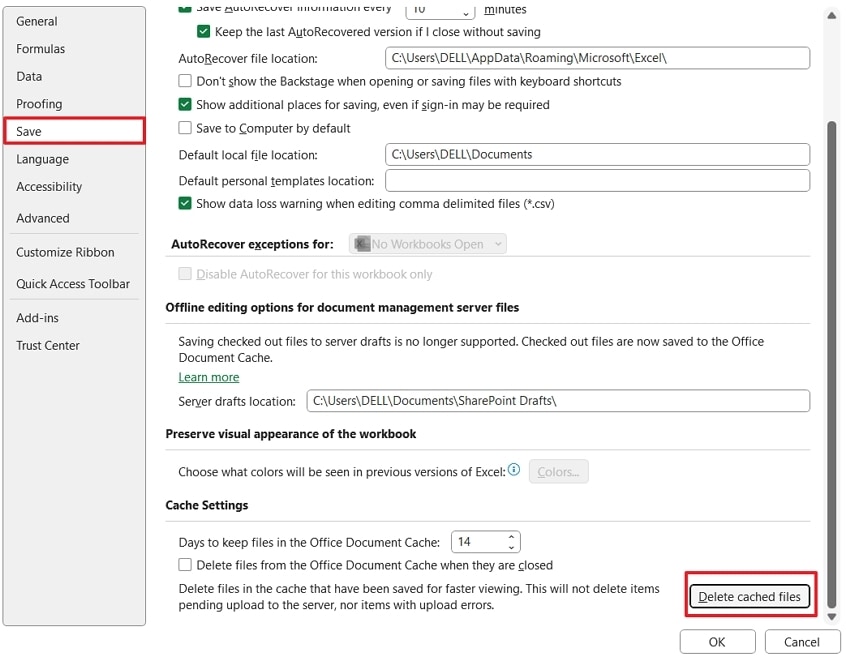
- Откройте приложение «Excel» и перейдите в окно параметров, где нужно открыть раздел «Сохранение» и нажать «Удалить кэшированные файлы». Проверьте, синхронизируется ли Excel с OneDrive после выполнения этих шагов.
7. Приостановите и возобновите синхронизацию
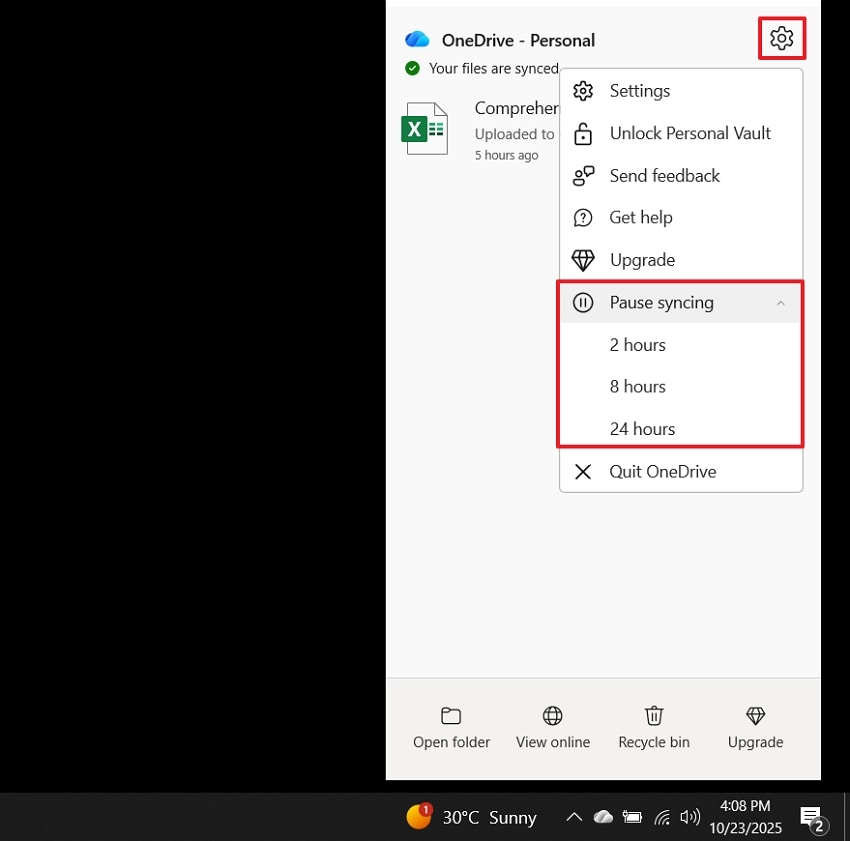
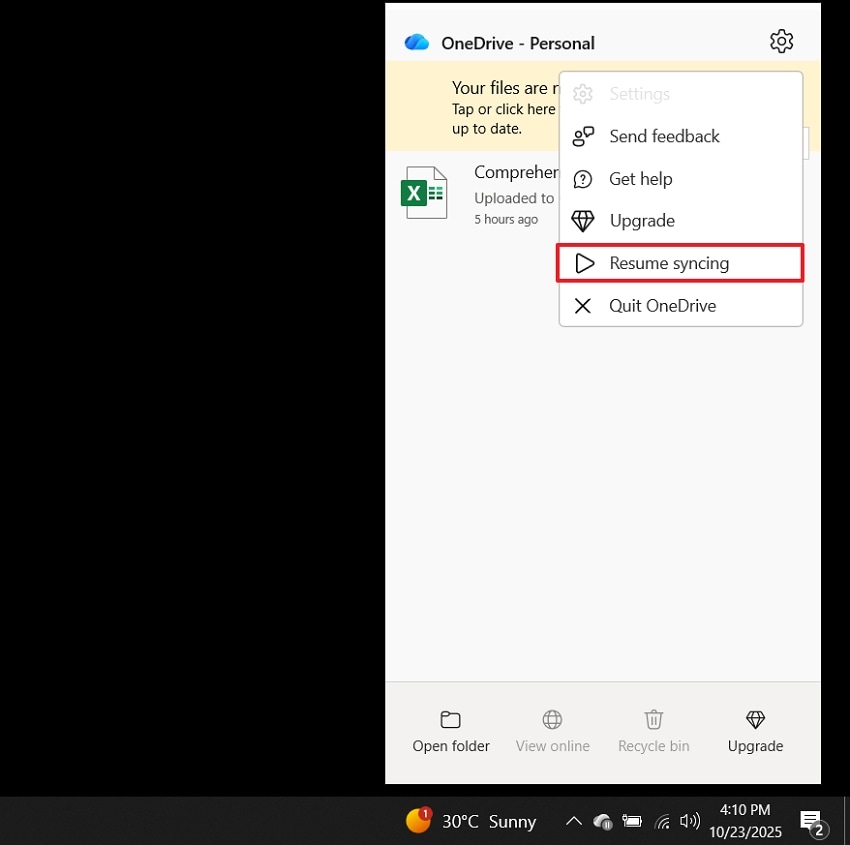
Если вы перепробовали всё, попробуйте этот метод для устранения проблемы несинхронизации Excel с облаком OneDrive. Регулярное использование этого решения поддерживает более быстрое обнаружение новых изменений и восстанавливает зависшие передачи файлов между устройствами. Файлы Excel снова получают корректные облачные обновления и повышенную надёжность данных после контролируемого перезапуска синхронизации. Теперь выполните следующие шаги для приостановки и перезапуска синхронизации OneDrive:
- Откройте параметр «Справка и параметры» в OneDrive и нажмите кнопку «Приостановить синхронизацию». Выберите любую «Продолжительность» для приостановки синхронизации OneDrive.
- Теперь нажмите параметр «Возобновить синхронизацию» в том же месте для продолжения синхронизации.
8. Сохраните файл Excel локально и загрузите повторно
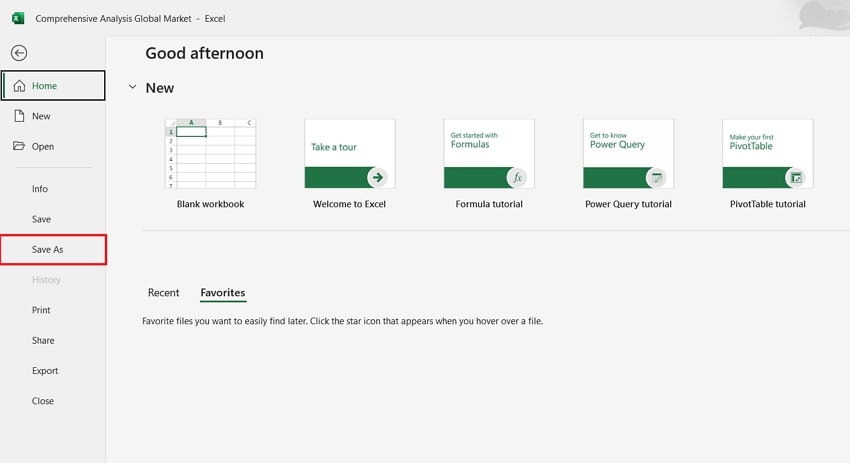
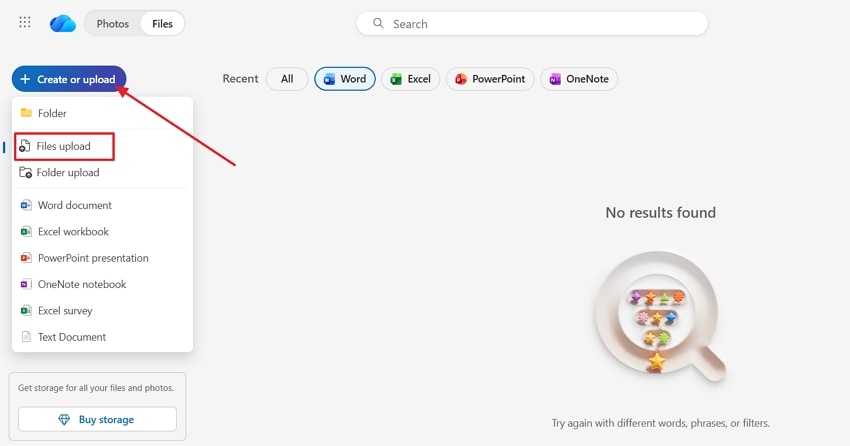
Ручное сохранение файла с последующей повторной загрузкой является эффективным решением для проблемы необновляемого общего файла Excel в OneDrive. Новые загрузки позволяют пользователям обойти временные проблемы синхронизации и восстановить доступ к совместной работе для всех участников общего документа. Теперь рассмотрим следующие шаги, чтобы понять, как работает этот метод:
- Откройте файл Excel в OneDrive и нажмите кнопку «Сохранить как», чтобы сохранить его на внутреннем диске. После этого удалите файл Excel из OneDrive.
- Войдите в свою учётную запись OneDrive на сайте и нажмите кнопку «Создать или загрузить». Затем нажмите «Загрузить файлы» и повторно загрузите сохранённый файл Excel.
9. Сбросьте или переподключите OneDrive
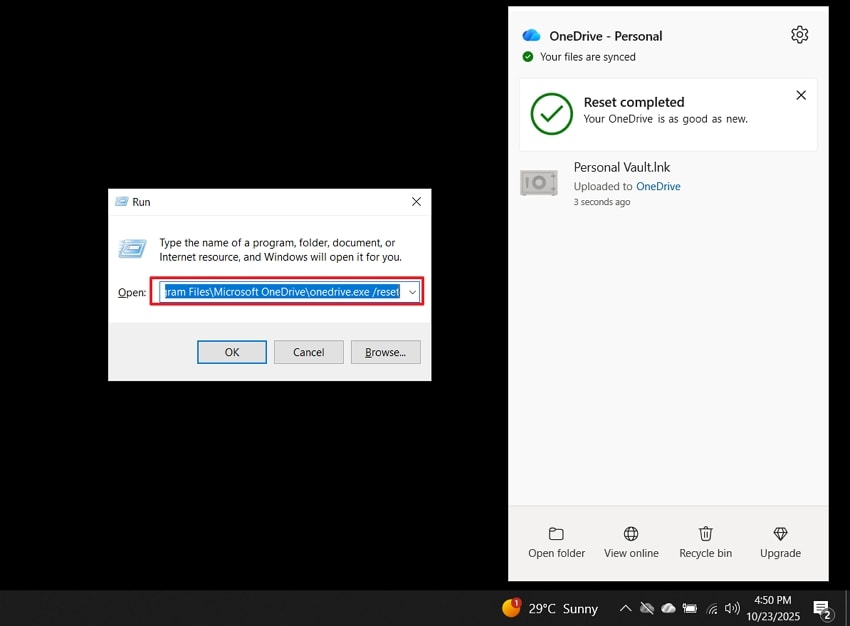
Сброс OneDrive перезапускает связи синхронизации и загружает свежие данные подключения. Это помогает устранить проблему несинхронизации Excel с OneDrive, восстанавливая чистую связь между вашими файлами и облаком. После переподключения пользователи восстанавливают доступ и корректную синхронизацию файлов, избегая сложных шагов по устранению неполадок. Теперь выполните следующие шаги для сброса OneDrive и устранения этой проблемы:
Инструкции. Сначала одновременно нажмите клавиши «Windows + R» на клавиатуре, чтобы открыть окно «Выполнить». Затем вставьте «C:\\Program Files\\Microsoft OneDrive\\onedrive.exe /reset» и нажмите клавишу «Enter». Это автоматически сбросит ваш OneDrive.
10. Обновите OneDrive и Microsoft Office
После обновления OneDrive и Microsoft Office улучшается совместимость файлов для пользователей, столкнувшихся с проблемой несинхронизации Excel с OneDrive. Последние версии обеспечивают более тесную интеграцию между облачным хранилищем и редактированием таблиц на различных устройствах и платформах. Надёжность для сохранения в реальном времени и работы с файлами расширяется с каждой новой версией программного обеспечения. Выполните следующие простые шаги, чтобы понять, как работает этот метод:
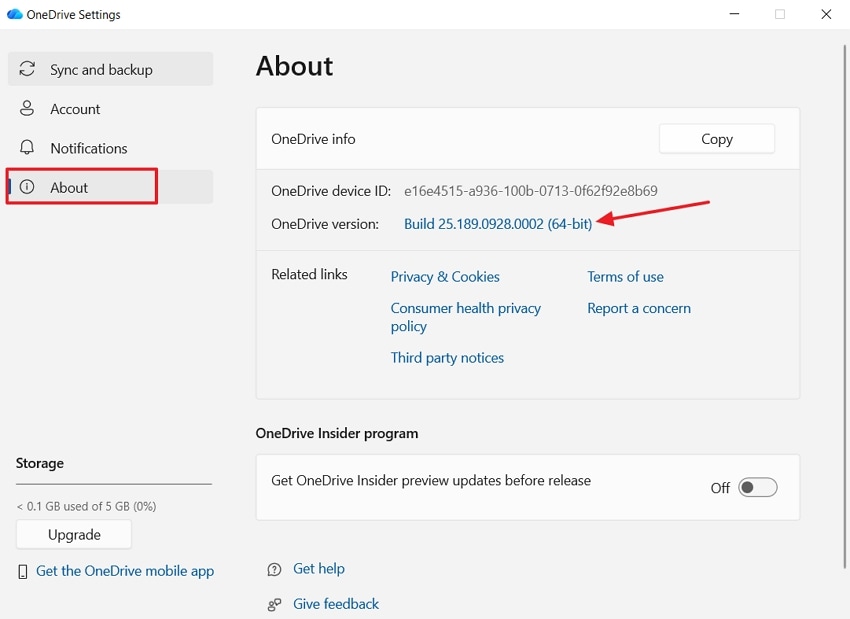
- Откройте настройки OneDrive и нажмите параметр «О программе». Затем нажмите «Версия OneDrive», чтобы автоматически перейти на официальную страницу.
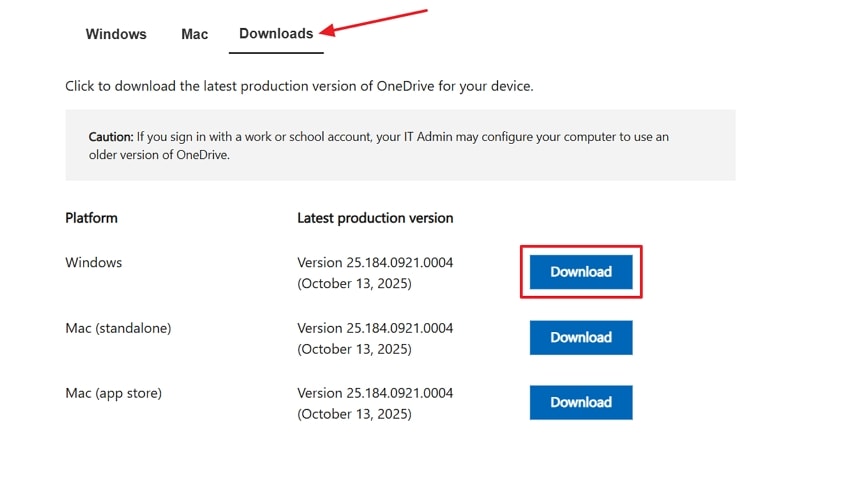
- Нажмите вкладку «Загрузки» и найдите «Последнюю производственную версию» для Windows. Затем нажмите кнопку «Скачать». После загрузки установите OneDrive для обновления до последней версии.
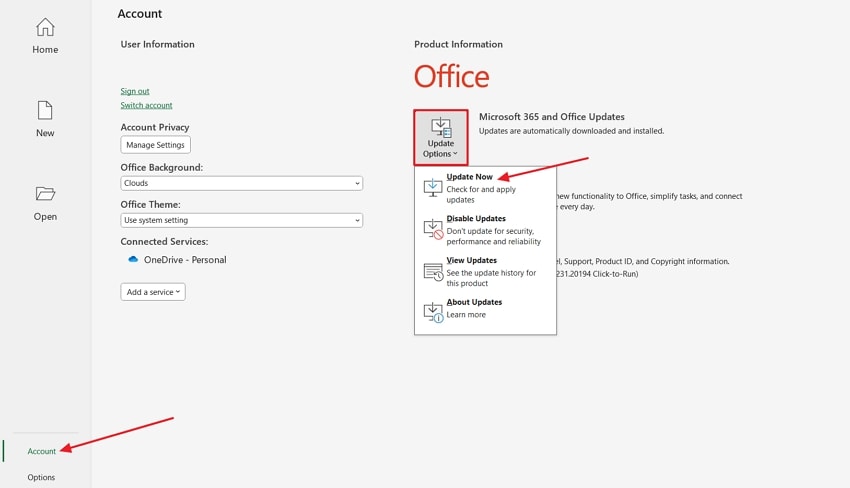
- Для обновления Microsoft Office сначала откройте приложение Excel. Перейдите к параметру «Учётная запись» и нажмите кнопку «Параметры обновления». Нажмите кнопку «Обновить сейчас» в раскрывающемся меню для обновления всех приложений Office.
Совет профессионала: Меры безопасности: восстановление потерянных или несинхронизированных файлов Excel с помощью Recoverit
Когда возникает проблема несинхронизации Excel с OneDrive, существует риск потери несохранённых или важных данных. Потеря файлов может произойти из-за незавершённых загрузок или внезапных сбоев во время синхронизации. Многие пользователи ищут надёжный инструмент для восстановления файлов Excel без повреждений. Именно здесь на помощь приходит Recoverit, который безопасно восстанавливает удалённые или несинхронизированные файлы Excel с вашего компьютера.
Recoverit может восстанавливать более 1000 форматов файлов, таких как таблицы Excel и резервные копии. Он справляется с более чем 10 000 случаями потери данных — от повреждённых кэш-файлов до прерванных синхронизаций. С помощью глубокого сканирования на основе ИИ Recoverit обнаруживает несинхронизированные файлы Excel с локальных дисков и директорий OneDrive, чтобы сохранить ваши
Основные функции
- Расширенные фильтры поиска: Он сужает результаты поиска, предоставляя фильтры поиска, включая размер файла и тип файла.
- Глубокое сканирование: Пользователи могут выбрать определённый каталог и выполнить глубокий поиск удалённых файлов для их восстановления.
- Предварительный просмотр перед сохранением: Recoverit позволяет пользователям просматривать отсканированные файлы в окне предварительного просмотра перед их сохранением.
Руководство по восстановлению потерянных или несинхронизированных файлов Excel с помощью Wondershare Recoverit
Если вы столкнулись с проблемой несинхронизации Excel с OneDrive и потеряли важные файлы, выполните следующие шаги для их восстановления с помощью Wondershare Recoverit:
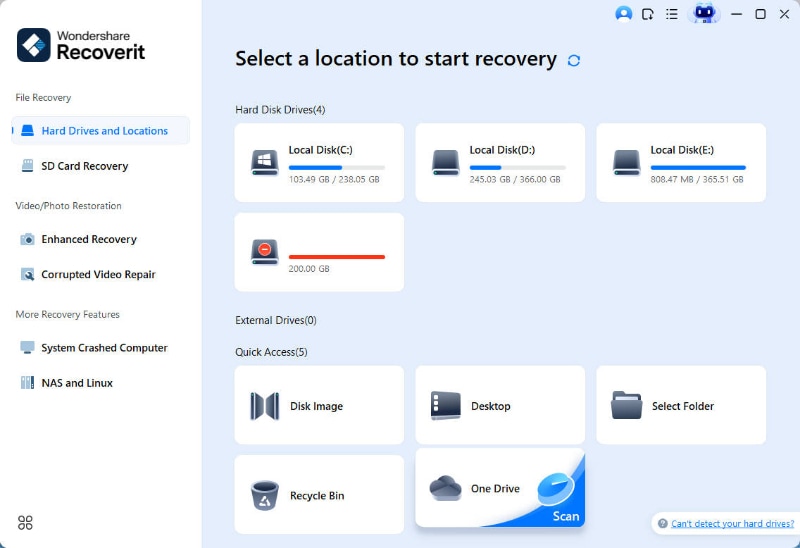
1. Выберите OneDrive в качестве целевого расположения
На главном интерфейсе Recoverit нажмите на вкладку «Другие инструменты» в меню левой панели. Нажмите «Восстановление OneDrive», чтобы инициировать процесс восстановления данных.
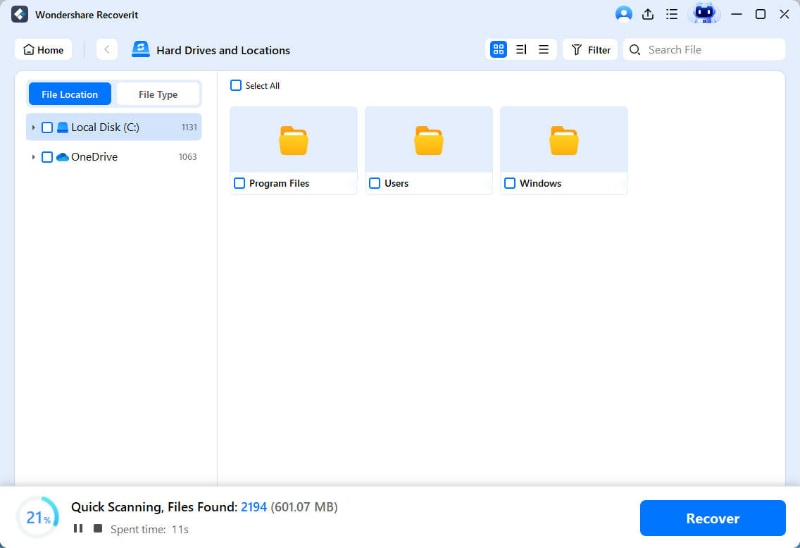
Шаг 2. Сканирование расположения
Как только инструмент отобразит несинхронизированные файлы Excel на панели «Путь к файлу», приостановите процесс сканирования.
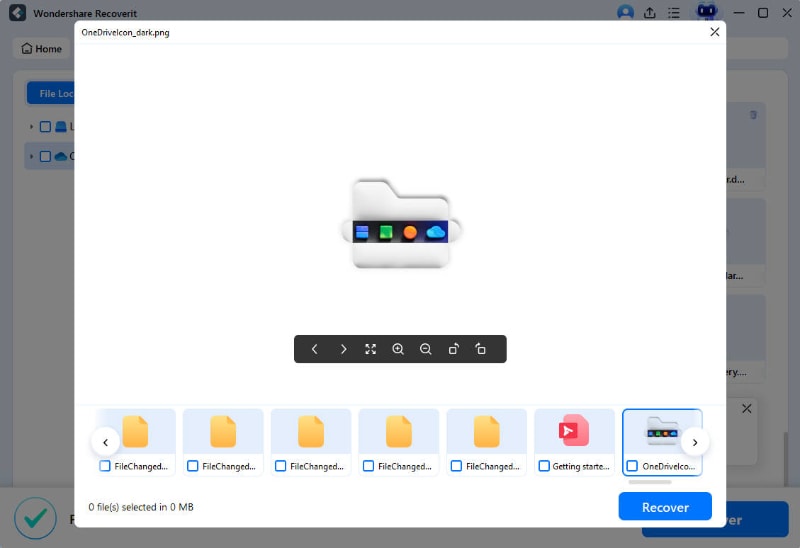
3. Предварительный просмотр и сохранение восстановленных файлов
Нажмите на файл Excel, чтобы просмотреть его в окне «Предварительный просмотр». Если отсканированные файлы Excel выглядят корректно, нажмите кнопку «Восстановить», чтобы экспортировать файл Excel.
Заключение
Проблема несинхронизации Excel с OneDrive может нарушить важные рабочие процессы и задержать обновление данных команды, когда файлы перестают отражать последние изменения. Поэтому в этой статье мы рассмотрели лучшие способы устранения проблем синхронизации и поддержания актуальности файлов Excel на всех устройствах. Однако если несинхронизированный файл Excel пропал, рекомендуем использовать Recoverit для восстановления удалённых или потерянных файлов без потери качества.
Часто задаваемые вопросы
-
1. Как несинхронизированные данные Excel влияют на формулы, используемые несколькими пользователями?
Пропущенные обновления от одного пользователя приводят к тому, что на всех устройствах отображаются устаревшие результаты до завершения успешной синхронизации. Ручной пересчёт формул и проверка версий обеспечивают точную синхронизацию данных между различными платформами при совместной работе команды. -
2. Как устранить проблему исчезновения Excel после перемещения папки OneDrive?
Перемещение папок OneDrive может привести к тому, что связанные файлы Excel окажутся по новым путям или не отображаются после обновления. Используйте Wondershare Recoverit для поиска перемещённых файлов Excel в перемещённых или переименованных каталогах для быстрого восстановления. -
3. Может ли устаревший надстройка Excel вызывать прерывания синхронизации OneDrive?
Устаревшие надстройки могут нарушать совместимость файлов и блокировать автоматическую синхронизацию при редактировании книги или облачной передаче данных. Удаление устаревших надстроек также позволяет предотвратить несинхронизации Excel с облаком OneDrive проблемы.
