


Форматирование диска или карты памяти часто происходит по ошибке. Один щелчок или системная подсказка могут удалить сотни ваших любимых видео за считанные секунды. Вам может казаться, что видео утрачены навсегда, но это не всегда так. В большинстве случаев их можно вернуть с помощью восстановления видео после форматирования.
При форматировании устройства система удаляет только индекс, указывающий на ваши файлы. Данные видео обычно остаются нетронутыми до тех пор, пока что-то не перезапишет их. Это даёт вам небольшое окно для восстановления утерянных видео с отформатированных устройств.
В этой статье вы узнаете пошагово, как восстановить отформатированное видео с помощью простых инструментов, вариантов резервного копирования и надёжного программного обеспечения для восстановления видео после форматирования.
Содержание:
-
- Метод 1: Используйте инструмент восстановления видео Recoverit
- Метод 2: Попробуйте журнал файлов или предыдущие версии
- Метод 3: Используйте Time Machine для восстановления резервных копий видео (Mac)
- Метод 4: Проверьте Google Диск, iCloud, OneDrive или Dropbox
- Метод 5: Используйте инструменты восстановления через командную строку (Windows File Recovery, PhotoRec)
Часть 1: Можно ли восстановить видео после форматирования диска или карты?
Да, зачастую можно восстановить видео даже после форматирования устройства. При быстром форматировании операционная система очищает каталог файлов, но не физические блоки данных. Старые фрагменты видео остаются скрытыми, но восстановимыми. Именно поэтому восстановление видео после форматирования работает лучше всего, если действовать до того, как новые файлы перезапишут эти секторы.
Как только новые данные заменят старые секторы, восстановление станет сложнее. Поэтому сразу после форматирования прекратите использовать диск. Не устанавливайте программы и не копируйте на него новые данные. Чем раньше вы начнёте процесс восстановления, тем выше шансы на успех. Быстрые действия — первое правило в любом руководстве о том, как восстановить отформатированное видео.
Часть 2: Восстановление видео после форматирования: как восстановить отформатированное видео?
Многие пользователи паникуют после форматирования SD-карты, внешнего жёсткого диска или USB-накопителя. Правда в том, что существует несколько надёжных решений, которые помогут вам. Одни встроены в систему компьютера, другие предполагают использование специализированных инструментов восстановления. Ниже представлены пять проверенных методов восстановления видео с отформатированных устройств хранения. Прочитайте краткое введение к каждому, чтобы определить, какой подходит вашему случаю.
Метод 1: Используйте инструмент восстановления видео Recoverit
Это самый простой и эффективный способ для большинства пользователей. Инструмент восстановления видео Recoverit выполняет глубокое сканирование отформатированных дисков для поиска следов удалённых или утерянных видео. Он может восстанавливать повреждённые файлы и поддерживает множество форматов, таких как MP4, MOV, AVI и другие. Этот метод работает для камер, SD-карт, жёстких дисков и даже USB-флеш-накопителей.
Это программа профессионального уровня, но при этом достаточно простая для новичков. Она предоставляет режимы быстрого и глубокого сканирования, чтобы даже старые фрагменты видео можно было безопасно восстановить.
Как\u00a0использовать инструмент восстановления видео Recoverit:
Шаг 1. Установите Recoverit на другой диск. Запустите программу и выберите отформатированное устройство из списка.

Шаг 2. Нажмите «Сканировать». Дождитесь результатов.

Шаг 3. Просмотрите видео и сохраните их в другое безопасное место.

Использование этого программного обеспечения для восстановления видео после форматирования на раннем этапе даёт наилучшие результаты. Никогда не сохраняйте восстановленные видео на тот же диск, который вы сканируете.
Как восстановить удалённое или утерянное видео на различных устройствах

Метод 2: Попробуйте журнал файлов или предыдущие версии (Windows)
Если вы используете Windows, система, возможно, уже имеет резервную копию. Журнал файлов или предыдущие версии могут вернуть утерянные видео, если они были включены в более ранние резервные копии. Это полезно для пользователей, которые настроили автоматическое резервное копирование до форматирования дисков или папок.
Эта функция хранит более ранние копии ваших файлов. Даже если вы отформатировали раздел, можно восстановить предыдущее состояние, в котором ещё содержались ваши видео. Это встроенный метод, не требующий дополнительной загрузки.
Как использовать журнал файлов или предыдущие версии:
- Щёлкните правой кнопкой мыши по папке, в которой хранились ваши видео. Выберите «Восстановить предыдущие версии».
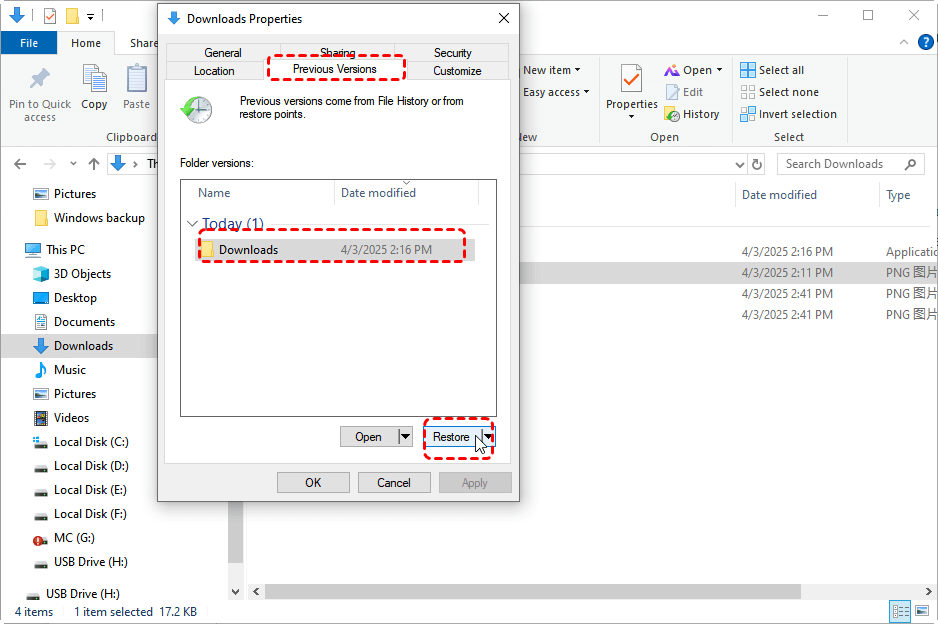
- Выберите версию, датированную до форматирования, затем нажмите «Восстановить».
Если версия не отображается, возможно, журнал файлов не был включён. Но если он был включён, вы можете быстро восстановить утерянные видео с отформатированных устройств без дополнительных инструментов.
Метод 3: Используйте Time Machine для восстановления резервных копий видео (Mac)
Для пользователей Mac Time Machine является мощным помощником. Она регулярно делает снимки вашей системы и подключённых дисков. Если вы отформатировали диск или раздел, но ранее включили Time Machine, можно восстановить старые видеофайлы из её архива.
Этот инструмент работает автоматически после настройки. Он может восстанавливать отдельные файлы или всю систему. Это один из самых простых способов для пользователей Mac восстановить видео с отформатированных устройств хранения.
Как Используйте Time Machine для восстановления отформатированного видео:
- Подключите резервный диск Time Machine и откройте Time Machine из строки меню.
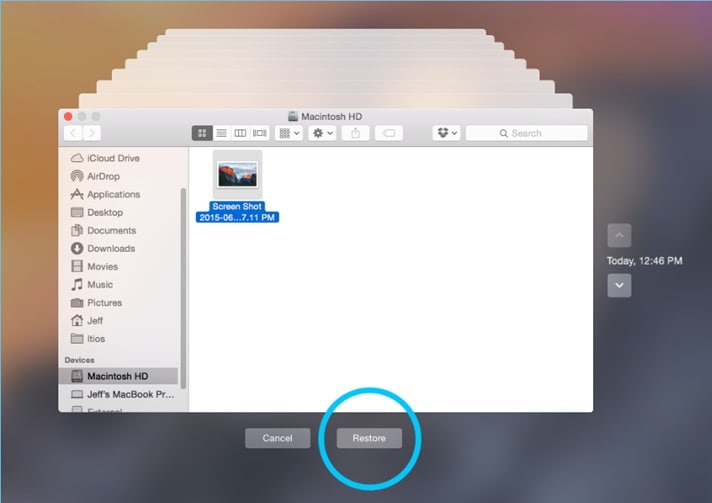
- Прокрутите назад до даты до форматирования. Найдите свои видео, выберите их и нажмите «Восстановить».
Если резервная копия существует, этот метод обеспечивает полное восстановление без необходимости в другом программном обеспечении. Для тех, кто регулярно создаёт резервные копии, это самое простое решение для восстановления отформатированного видео.
Метод 4: Проверьте Google Диск, iCloud, OneDrive или Dropbox
Облачные сервисы могут спасти вас, когда локальные диски дают сбой. Многие пользователи забывают, что синхронизировали свои устройства перед форматированием. Такие платформы, как Google Диск, iCloud, OneDrive и Dropbox, часто автоматически хранят более старые файлы. Проверка вашей учётной записи может обнаружить, что ваши утерянные видео спокойно хранятся в интернете.
Этот метод идеально подходит для тех, кто предпочитает онлайн-хранилище. Он работает даже тогда, когда устройство повреждено или полностью очищено. Вам нужны только данные для входа и подключение к интернету.
Как для проверки Google Диска:
- Войдите в свою облачную учётную запись и откройте папку, в которой хранились ваши видео.
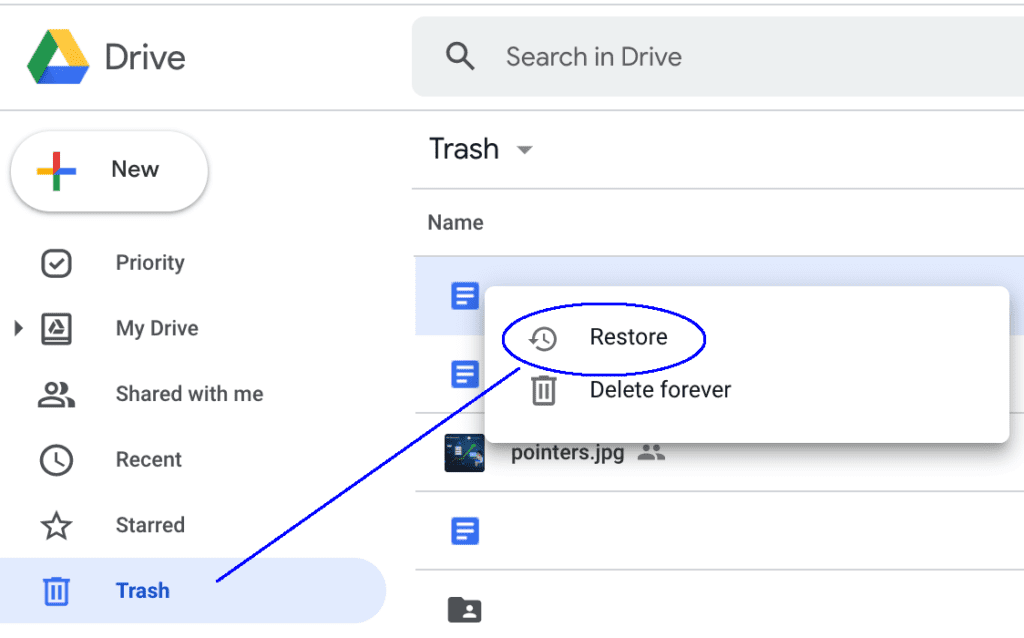
- Выберите нужные видео, нажмите «Восстановить» и сохраните их на компьютер.
Если вы использовали автосинхронизацию, облако, возможно, уже содержит полную резервную копию. Это один из самых безопасных способов восстановить видео с отформатированных устройств хранения, особенно для мобильных и удалённых пользователей.
Метод 5: Используйте инструменты восстановления через командную строку (Windows File Recovery, PhotoRec)
Для пользователей, уверенно работающих с инструментами командной строки, этот метод предоставляет более глубокие возможности сканирования. Такие инструменты, как Windows File Recovery (для Windows 10 и выше) и PhotoRec (кроссплатформенный), анализируют каждый блок хранилища для поиска скрытых фрагментов видео.
Этот подход медленнее, но эффективен, когда обычные инструменты не справляются. Он подходит для опытных пользователей или технических специалистов, работающих с сильно отформатированными или повреждёнными дисками. Он также может помочь, когда графическое программное обеспечение для восстановления не распознаёт диск.
Как Используйте инструменты восстановления через командную строку:
- Установите инструмент командной строки, например Windows File Recovery. Для Windows откройте командную строку от имени администратора.
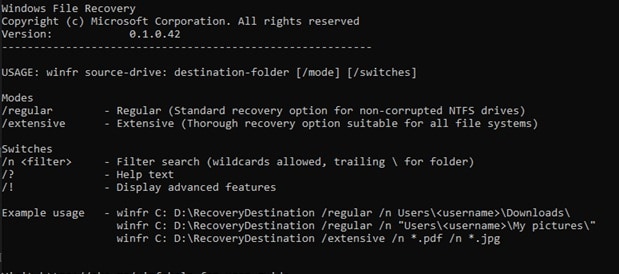
- Введите команду восстановления для сканирования отформатированного диска и укажите папку для вывода результатов. Дождитесь завершения процесса, затем проверьте восстановленные видео.
Хотя эти программы менее удобны, они глубже проникают в память вашего устройства. Они могут выполнять восстановление видео после форматирования на профессиональном уровне, когда другие методы не помогают.
Часть 3: Профессиональные советы по предотвращению безвозвратной потери данных после форматирования
Восстановление видео после форматирования возможно, но предотвратить потерю гораздо проще. Несколько осторожных привычек могут сэкономить вам время и нервы в будущем. Следуйте этим восьми советам для защиты вашей медиаколлекции.
- Немедленно прекратите использовать устройство. Как только обнаружите, что оно отформатировано, перестаньте сохранять или записывать что-либо. Новые данные могут перезаписать старые видео и усложнить восстановление.
- Храните две резервные копии. Сохраните одну копию на внешнем диске, а другую — в облаке. Если одна откажет, у вас останется другая.
- Включите автоматическое резервное копирование. Активируйте автоматическое резервное копирование в своей системе или приложении для редактирования. Оно регулярно сохраняет ваши видео без необходимости помнить об этом каждый раз.
- Маркируйте диски и карты. Чётко обозначьте каждый из них, чтобы не отформатировать не то устройство. Простые метки предотвращают серьёзные ошибки.
- Используйте отдельные карты для разных задач. Храните файлы проектов и личные клипы на разных картах. Это делает управление файлами более безопасным и удобным.
- Проверяйте резервные диски ежемесячно. Подключайте их и открывайте файлы, чтобы убедиться, что они по-прежнему работают. Заменяйте диски, которые показывают ошибки или медленный отклик.
- Избегайте ненадёжных инструментов восстановления. Не используйте случайные бесплатные программы с непроверенных сайтов. Используйте только надёжное программное обеспечение для восстановления видео после форматирования.
- Сначала восстановите данные, потом форматируйте. Убедитесь, что все видео восстановлены и воспроизводятся, прежде чем повторно форматировать устройство.
Следуя этим мерам предосторожности, вы снижаете необходимость в восстановлении видео после форматирования. Планирование резервного копирования сохраняет как данные, так и время.
Заключение
Форматирование не обязательно означает безвозвратную потерю данных. В большинстве случаев вы всё ещё можете вернуть свои видео с помощью правильного подхода. Независимо от того, используете ли вы встроенные инструменты резервного копирования, методы командной строки или специализированное программное обеспечение, быстрые действия — это ключ к успеху.
Методы, описанные в этой статье, показывают именно то, как восстановить отформатированное видео. Они помогают восстановить утерянные видео с отформатированных устройств, даже когда ситуация кажется безнадёжной. Надёжные инструменты, правильные резервные копии и немного терпения — это всё, что вам нужно. Помните: как только ваши видео восстановлены, храните их в безопасном месте и снова создайте резервную копию. Предотвращение сегодня избавляет от паники завтра.
Попробуйте Recoverit для восстановления утерянных данных
 Проверено на безопасность. Более 7 302 189 человек скачали его.
Часто задаваемые вопросы
-
В1: Сколько времени занимает восстановление видео с отформатированного диска?
О: Это зависит от размера и состояния диска. Восстановление небольших карт памяти может занять несколько минут. Для больших жёстких дисков процесс может занять несколько часов. Использование глубокого сканирования с помощью программы для восстановления видео с отформатированных дисков повышает точность, но требует больше времени. -
В2: Бесплатные инструменты восстановления так же хороши, как и платные?
О: Бесплатные инструменты, такие как PhotoRec, мощны, но сложнее в использовании. Платные инструменты предлагают удобный интерфейс и возможность предварительного просмотра. Для большинства пользователей вложение средств в надёжное программное обеспечение для восстановления видео с отформатированных дисков экономит время и усилия. -
В3: Возможно ли восстановление видео с отформатированного диска спустя несколько месяцев?
О: Это зависит от того, использовался ли диск после форматирования. Если после форматирования было записано мало данных, восстановление всё ещё может быть успешным. Однако интенсивное повторное использование перезаписывает старые секторы, делая восстановление практически невозможным. Действуйте быстро после форматирования.
