


Удалённые видео из Google Диска могут казаться большой потерей, но они не всегда потеряны навсегда.
Google Диск предлагает множество способов восстановления удалённых файлов. Он также хранит копии в течение короткого времени. Вы можете восстановить удалённые видео из Google Диска, если будете действовать быстро. Даже если видео исчезли на некоторое время, у вас всё равно есть варианты.
Это руководство подробно объясняет все методы. Оно показывает как восстановить удалённые видео из Google Диска шаг за шагом. Оно также охватывает, что делать, если ваши файлы исчезли с вашего компьютера.
Содержание:
-
- Метод 1: Восстановление из корзины Google Диска (в течение 30 дней
- Метод 2: Использование инструментов поиска и фильтрации Google Диска
- Метод 3: Восстановление из общего диска или командного диска
- Метод 4: Проверка Google Фото или вложений Gmail (при синхронизации)
- Метод 5: Использование Google Vault (для пользователей Workspace)
- Метод 6: Обращение в службу поддержки Google для восстановления на уровне администратора
Часть 1: Можно ли восстановить удалённые видео из Google Диска?
Да, можно. Google Диск хранит удалённые файлы в течение короткого периода. Когда вы удаляете видео, оно перемещается в папку «Корзина». Оно остаётся там 30 дней до окончательного удаления. Это даёт вам достаточно времени для восстановления удалённого видео с Google Диска.
Но по истечении 30 дней ситуация меняется. Файлы удаляются из корзины и могут больше не появляться. Тем не менее вы можете попробовать несколько способов вернуть их. Общие диски, Google Vault и служба поддержки Google могут помочь. С помощью правильного метода можно выполнить полное восстановление видео с Google Диска.
Даже если вы думаете, что файл исчез, не паникуйте. Система резервного копирования Google хранит скрытые следы в течение некоторого времени. Быстрые действия увеличивают ваши шансы. Всегда проверяйте каждую возможную папку, прежде чем сдаться.
Вам также может быть интересно: Как восстановить окончательно удалённые файлы из Google Диска?
Часть 2: Как восстановить удалённые видео из Google Диска?
Теперь, когда вы знаете, что это возможно, давайте изучим методы. Каждый метод работает для разных ситуаций. Следуйте им один за другим. Эти шаги покажут вам, как безопасно вернуть удалённые видео на Google Диск.
Эти методы просты и не требуют специальных инструментов. Вы можете попробовать их с телефона или компьютера. Независимо от того, удалили ли вы видео по ошибке или из-за ошибок синхронизации, один из этих методов должен сработать.
Метод 1: Восстановление из корзины Google Диска (в течение 30 дней)
Когда вы удаляете видео, оно перемещается в папку «Корзина». Это самый простой способ восстановить удалённые видео из Google Диска. Файлы хранятся там 30 дней, если вы не очистите корзину вручную.
Этот метод лучше всего подходит для недавних удалений. Он прост, безопасен и бесплатен. Вам не нужно никакое приложение или инструмент. Google Диск сохраняет эту функцию для всех пользователей, включая бесплатные аккаунты.
Как восстановить удалённые видео из Google Диска:
- Откройте Google Диск и нажмите «Корзина» на левой панели.
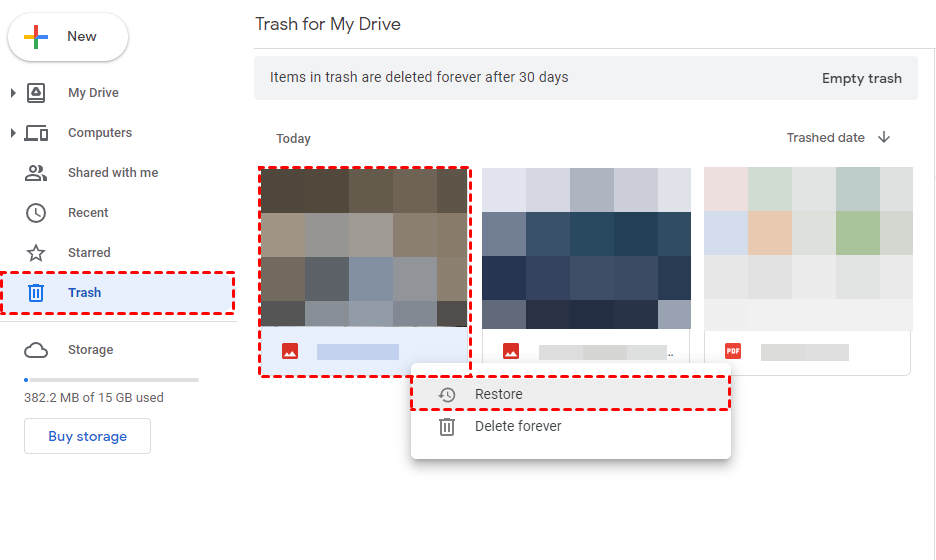
- Найдите удалённое видео, щёлкните по нему правой кнопкой мыши и нажмите «Восстановить».
После восстановления видео возвращается в исходную папку. Затем вы можете открыть его или переместить куда угодно.
Метод 2: Использование инструментов поиска и фильтрации Google Диска
Иногда ваше видео может быть не удалено. Оно может просто быть скрыто. Инструменты поиска и фильтрации Google Диска помогут вам найти пропавшие видео.
Файлы могут перемещаться во время загрузки или при реорганизации папок. Вы можете выполнять поиск по типу файла, имени, владельцу или дате. Это эффективный способ восстановления видео с Google Диска без посторонней помощи.
Как Использование инструментов поиска и фильтрации Google Диска:
- В Google Диске введите название видео в строке поиска.
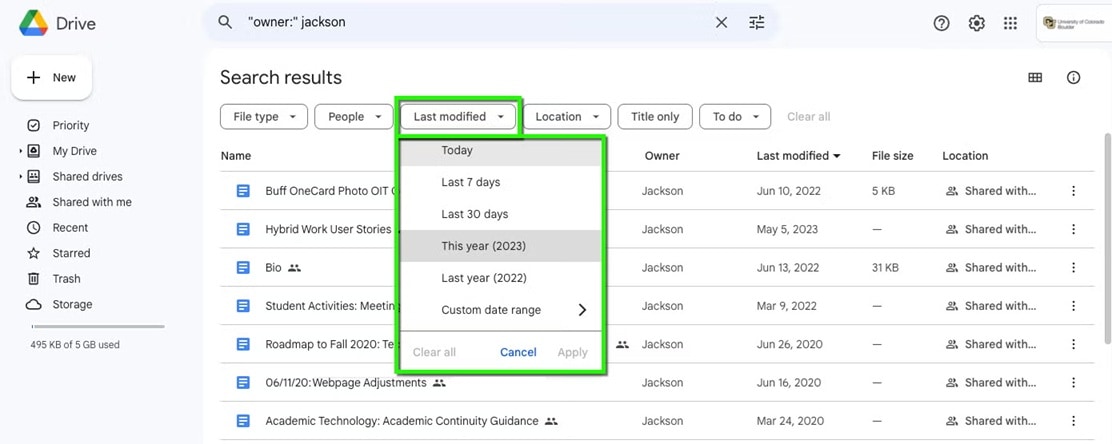
- Используйте фильтры, такие как «Видео», «Принадлежит мне» или параметры даты.
Если ваш файл появился, переместите его в безопасную папку. Этот метод хорошо работает, когда видео потеряны, но не удалены.
Метод 3: Восстановление из общего диска или командного диска
Если вы работаете в команде, ваши файлы могут находиться на общем диске. У общих дисков есть собственная корзина и системы восстановления. Даже после удаления файла администраторы могут его восстановить.
Это полезно, когда вы хотите узнать, как получить удалённые видео из Google Диска в бизнес-аккаунте. Общие диски хранят удалённые файлы дольше, чем личные аккаунты. Администраторы часто имеют возможность легко их восстановить.
Как Восстановление с общего диска или командного диска:
- Откройте ваш общий диск или командный диск.
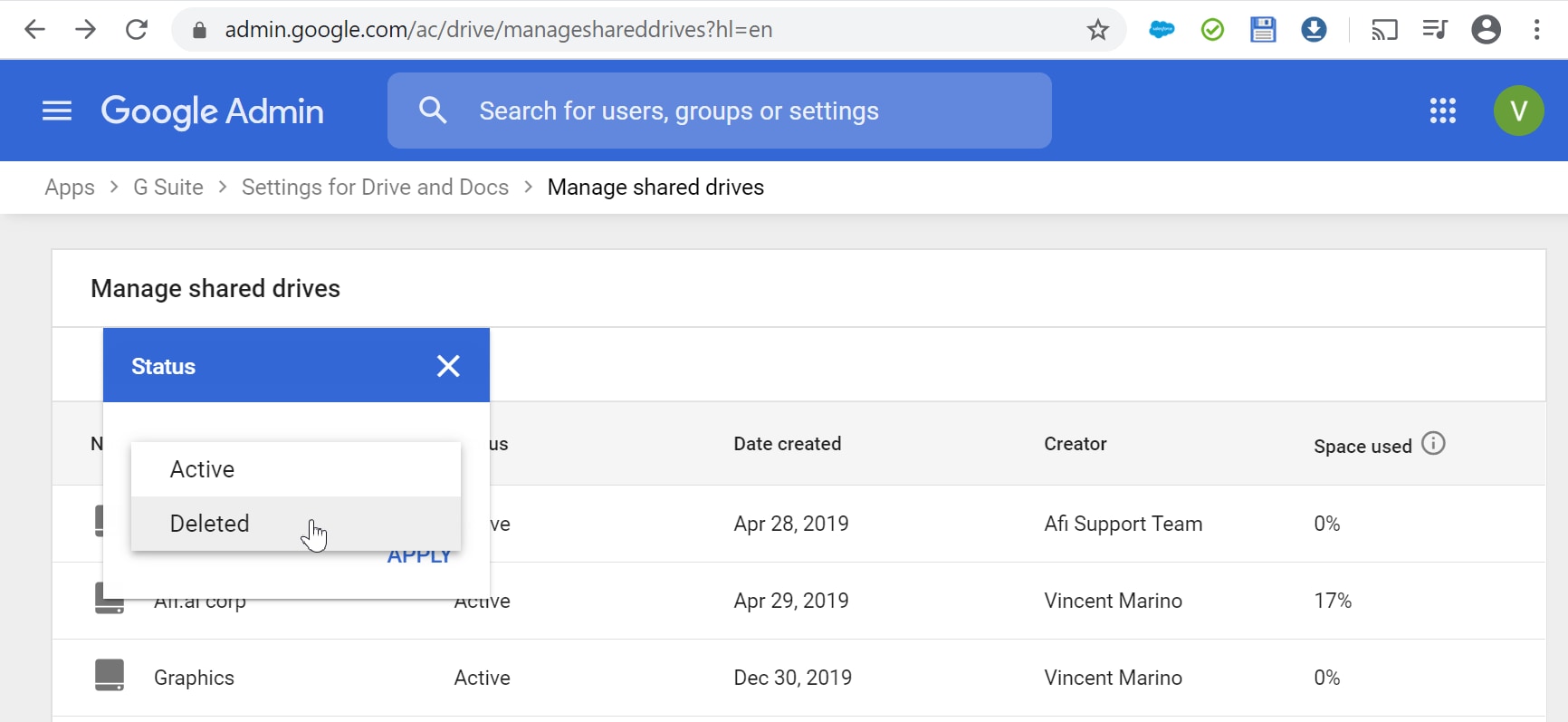
- Попросите вашего администратора восстановить видео из корзины или истории активности.
Если вы являетесь администратором, вы можете сделать это самостоятельно, открыв корзину внутри этого диска.
Метод 4: Проверка Google Фото или вложений Gmail (при синхронизации)
Некоторые пользователи связывают свой Google Диск с Фото или Gmail. Если ваши видео были синхронизированы, они могут всё ещё существовать там. Этот метод может помочь восстановить удалённые видео из Google Диска даже тогда, когда Диск ничего не показывает.
Видео, переданные через Gmail или загруженные в Google Фото, часто остаются сохранёнными. Вы можете снова скачать их и загрузить на Диск. Это ещё один способ вернуть удалённые видео на Google Диск.
Как Проверка Google Фото или вложений Gmail (при синхронизации):
- Откройте Google Фото или Gmail. Проверьте наличие видеовложений или резервных копий.
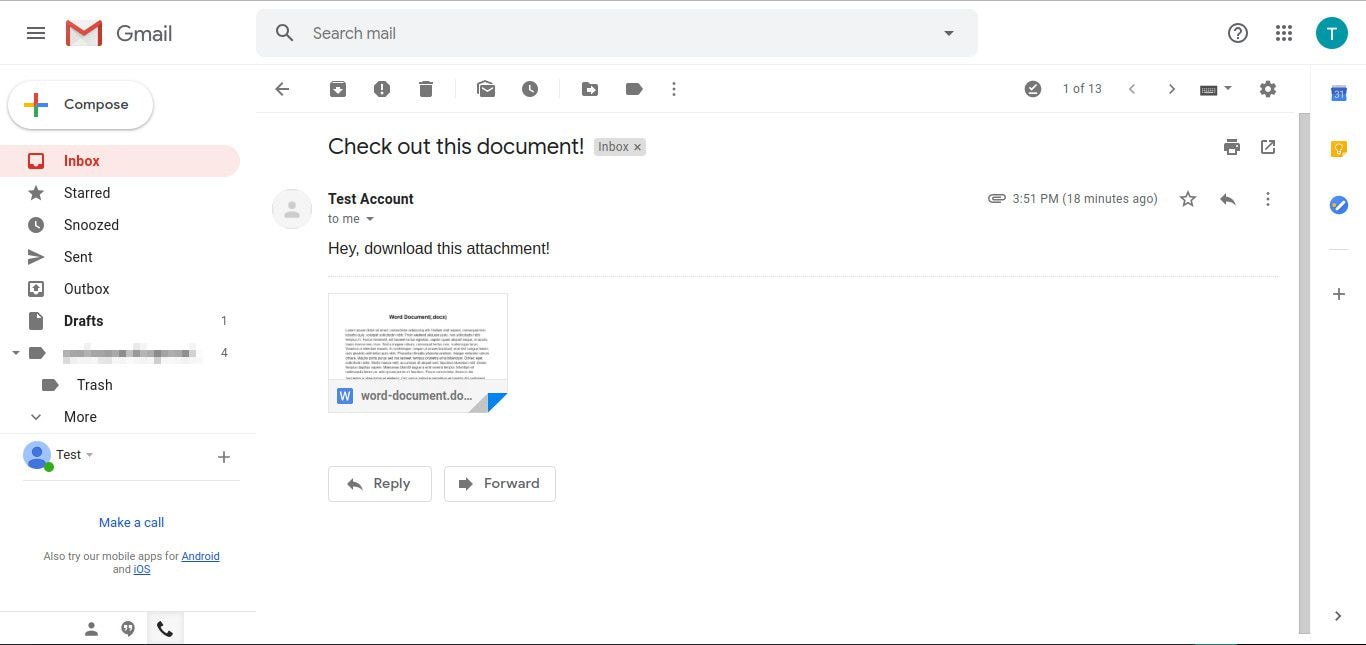
- Скачайте файлы и снова загрузите их на Google Диск.
Всегда держите свои сервисы Google синхронизированными. Это удваивает защиту резервных копий и помогает быстрее восстановить потерянный контент.
Метод 5: Использование Google Vault (для пользователей Workspace)
Google Vault доступен для пользователей Workspace. Он хранит копии удалённых файлов в юридических целях и для резервного копирования. Вы можете использовать его для восстановления окончательно удалённых видео из Google Диска.
Администраторы могут искать потерянные файлы в Vault и экспортировать их. Это надёжный метод для компаний или организаций, которым необходимо безопасное восстановление. Даже после очистки корзины Vault сохраняет данные.
Как Использование Google Vault:
- Войдите в Google Vault с правами администратора.

- Найдите удалённое видео и экспортируйте его.
Vault лучше всего работает, когда восстановление срочно и локальная резервная копия отсутствует. Он помогает сохранить данные компании в безопасности и порядке.
Метод 6: Обращение в службу поддержки Google для восстановления на уровне администратора
Если ничего не помогает, обратитесь в службу поддержки Google. Команда иногда может помочь вам восстановить удалённый контент из резервной копии их системы. Это лучше всего работает для пользователей Workspace или корпоративных пользователей.
Служба поддержки Google проверяет скрытые журналы или записи хранилища. Если файл всё ещё существует на их сервере, они могут его вернуть. Это последний вариант, когда вы хотите узнать, как получить удалённые видео из Google Диска после того, как все другие попытки не удались.
Как Обращение в службу поддержки Google для восстановления на уровне администратора:\u00a0
- Посетите\u00a0Справка Google Диска и отправьте запрос на восстановление.

- Опишите вашу проблему, имя файла и дату удаления. Дождитесь их ответа.
Это может занять время, но стоит попробовать, если ваше видео важно.
Часть 3: Потеряли видеофайлы на ПК? Используйте Recoverit уже сегодня!
Иногда ваши видео никогда не были на Диске. Возможно, вы удалили их с компьютера до их синхронизации. Многие пользователи сталкиваются с этой проблемой. Они ищут, как восстановить удалённые видео из Google Диска, но настоящая проблема — локальная.
Один пользователь сказал: «Я загрузил свои видео на Диск, но они позже не появились». Другой сказал: «Мой жёсткий диск вышел из строя до того, как я успел сделать резервную копию файлов». В таких случаях вам нужен инструмент восстановления для рабочего стола, например Recoverit.
Recoverit помогает восстанавливать потерянные, удалённые или повреждённые видеофайлы с вашего компьютера, SD-карты или USB-накопителя. Это один из самых надёжных инструментов в мире. После восстановления вы можете снова загрузить файлы на Google Диск для безопасного хранения.
Recoverit также работает, когда синхронизация вашего Диска не удаётся или происходит сбой во время загрузки. Он поддерживает тысячи типов и форматов файлов. Вы можете просматривать файлы перед окончательным восстановлением для обеспечения точности.
Шаги:
Шаг 1. Установите и откройте\u00a0Recoverit. Выберите диск, на котором хранились видео.

Шаг 2. Начните сканирование. Дождитесь появления результатов.

Шаг 3. Просмотрите восстановленные видео и нажмите «Восстановить», чтобы сохранить их.

Recoverit упрощает восстановление. Даже если Google Диск не справляется, этот инструмент может вернуть ваши файлы. Он быстрый, безопасный и пользуется доверием миллионов.
После восстановления файлов снова загрузите их на Google Диск. Это обеспечивает дополнительную безопасность и предотвращает будущие потери.
Как восстановить удалённое или потерянное видео на разных устройствах

Часть 4: Профессиональные советы по предотвращению будущей потери видео в Google Диске
Профилактика всегда лучше, чем восстановление. Сохранение данных в безопасности избавляет от стресса в будущем. Используйте эти простые советы для защиты ваших видео в будущем.
Профессиональные советы:
- Включите историю версий: это помогает восстановить предыдущие версии файлов, если вы случайно перезаписали или изменили что-то.
- Синхронизируйте с Google Фото: сохраняйте ваши видео как на Google Диске, так и в Фото для дополнительной безопасности.
- Храните локальные резервные копии: сохраняйте копии ваших видео на внешнем жёстком диске или компьютере.
- Избегайте частой очистки корзины: просматривайте файлы перед очисткой корзины. Вы можете случайно удалить что-то важное.
- Делитесь с умом: давайте права на редактирование только людям, которым доверяете. Это снижает случайное удаление.
- Правильно маркируйте папки: используйте чёткие названия, чтобы файлы было легко найти.
- Проверяйте общие диски: регулярно просматривайте общие папки, чтобы убедиться, что ничего не потеряно.
- Ежемесячно скачивайте важные файлы: храните офлайн-копии как второй уровень защиты.
Следование этим шагам снижает вероятность потери. Если что-то случится снова, вы будете знать, как быстро вернуть удалённые видео на Google Диск.
Заключение
Терять видео никогда не приятно, но теперь вы знаете как восстановить удалённые видео из Google Диска. От простого восстановления из Корзины до использования Google Vault или обращения в службу поддержки — решение найдётся для каждого случая.
Google Диск — мощный инструмент для хранения данных, но несчастные случаи бывают. Всегда создавайте резервные копии и используйте такие приложения, как Recoverit, когда локальные файлы потеряны. Уделив несколько минут заботе, вы сможете хранить свои видео в безопасности и всегда иметь к ним доступ.
Попробуйте Recoverit для восстановления потерянных данных
 Безопасность подтверждена. Более 7 302 189 человек скачали его.
Часто задаваемые вопросы
-
Можно ли восстановить навсегда удалённые видео с Google Диска?
Да. Вы можете попробовать Google Vault или обратиться в службу поддержки Google. Эти методы могут восстановить файлы, удалённые более 30 дней назад, если существуют резервные копии. Это лучший способ восстановить навсегда удалённые видео с Google Диска, когда Корзина пуста. -
Почему я не вижу удалённые видео в Корзине?
По истечении 30 дней Корзина очищается автоматически. Кроме того, если кто-то удалил файл из общего аккаунта, он может не отображаться в вашей Корзине. Попробуйте Общие диски или инструменты восстановления для получения помощи. -
Как долго Google хранит удалённые файлы?
Google Диск хранит удалённые элементы в течение 30 дней. После этого они окончательно удаляются из Корзины. Пользователи Workspace могут иметь более длительное хранение через Vault.
