


Когда важный файл пропадает из Google Диска, это может быть стрессом. Многие люди используют Диск для хранения своих фотографий, рабочих документов и личных файлов. Если что-то исчезает, легко начать беспокоиться, что это пропало навсегда. Но это не всегда так. Google Диск предлагает несколько способов вернуть файлы, даже после их удаления.
Иногда пользователи очищают Корзину или забывают сделать резервную копию файлов. Именно тогда восстановление становится сложным. Тем не менее системы Google и сторонние инструменты могут помочь. Вы можете восстановить навсегда удалённые файлы из Google Диска, если действовать быстро и следовать правильному процессу.
В этой статье вы узнаете, как восстановить навсегда удалённые файлы из Google Диска, изучите все методы восстановления и поймёте, как предотвратить потери в будущем.
Содержание
-
- Метод 1: Проверьте Корзину Google Диска (в течение 30 дней после удаления)
- Метод 2: Восстановление через консоль администратора Google Workspace (для бизнес-аккаунтов)
- Метод 3: Использование Google Vault (если включено для вашей организации)
- Метод 4: Восстановление из резервной копии Google Takeout
- Метод 5: Обратитесь в службу поддержки Google для восстановления на уровне аккаунта
- Метод 6: Используйте сторонние облачные сервисы резервного копирования (например, SysCloud, SpinBackup)Потеряли файлы на ПК? Используйте Recoverit сегодня!
Часть 1: Возможно ли восстановить навсегда удалённые файлы из Google Диска?
Когда вы удаляете файл из Google Диска, он сначала перемещается в Корзину. Он остаётся там 30 дней, после чего удаляется навсегда. В течение этого времени восстановление простое. Вы можете восстановить файл несколькими кликами. Но если Корзина очищена или прошло 30 дней, восстановление становится сложным. Тем не менее существуют способы попробовать.
Восстановление навсегда удалённых файлов из Google Диска иногда возможно, поскольку Google хранит скрытые резервные копии в течение короткого времени. Если вы используете бизнес- или школьный аккаунт, ваш администратор может восстановить файл с помощью таких инструментов, как консоль администратора или Google Vault. Для личных пользователей также может помочь служба поддержки Google. Это зависит от того, как давно был удалён файл и существовал ли он на других синхронизированных устройствах.
Итак, хотя восстановление не всегда гарантировано, всё равно стоит попробовать каждый доступный вариант. Понимание того, как восстановить навсегда удалённые файлы из Google Диска, может сберечь ценные данные и время.
Часть 2: Как восстановить навсегда удалённые файлы из Google Диска?
Теперь, когда вы знаете, что восстановление возможно, давайте рассмотрим все доступные методы. Каждый из приведённых ниже методов помогает восстановить навсегда удалённые файлы Google Диска в зависимости от типа вашего аккаунта. Читайте внимательно и попробуйте каждый из них.
Метод 1: Проверьте Корзину Google Диска (в течение 30 дней после удаления)
Многие не понимают, что при удалении файла из Google Диска он сначала перемещается в Корзину. Вы можете вернуть его в течение 30 дней, пока он не будет окончательно очищен. Это самый быстрый и простой способ восстановить недавно удалённые файлы, если они ещё не были удалены навсегда
Чем это помогает:
- Работает для личных и бизнес-пользователей.
- Быстрое восстановление без каких-либо инструментов.
- Помогает легко найти потерянные файлы.
Шаги:
Шаг 1. Откройте Google Диск. Нажмите «Корзина» в левом меню.
Шаг 2. Найдите удалённый файл, щёлкните его правой кнопкой мыши и выберите «Восстановить».
Когда вы восстанавливаете файл, он возвращается в папку, в которой находился раньше. Это самый простой способ начать восстановление удалённых файлов из Google Диска.
Метод 2: Восстановление через консоль администратора Google Workspace (для бизнес-аккаунтов)
Если ваша организация использует Google Workspace, у администратора есть мощные инструменты для восстановления потерянных данных. Файлы, удалённые пользователями, всё ещё можно восстановить из консоли администратора в течение 25 дней после окончательного удаления. Этот метод полезен для команд и компаний.
Чем это помогает:
- Работает даже после очистки Корзины.
- Администраторы могут восстанавливать данные для любого пользователя.
- Идеально подходит для бизнес- и образовательных аккаунтов.
Шаги:
Шаг 1. Войдите в консоль администратора Google.
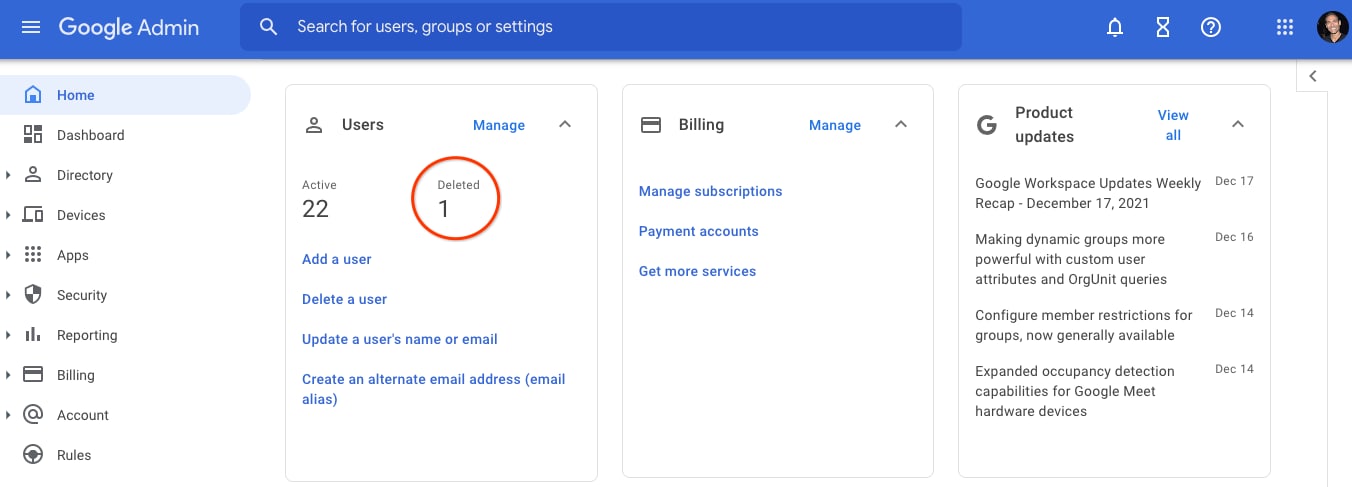
Шаг 2. Перейдите в раздел «Пользователи», выберите аккаунт пользователя и нажмите «Восстановить данные».
Администраторы могут выбрать конкретный диапазон дат. Эта функция помогает восстановить навсегда удалённые файлы на Google Диске в бизнес-среде.
Метод 3: Использование Google Vault (если включено для вашей организации)
Google Vault — это система цифрового хранения, используемая многими компаниями. Она помогает хранить, искать и экспортировать данные для юридических нужд или нужд соответствия. Даже если пользователь удаляет файл, Vault может по-прежнему хранить его. Этот метод доступен только в том случае, если в вашей организации включён Vault.
Чем это помогает:
- Хранит копии файлов после удаления.
- Полезен для долгосрочного хранения и аудитов.
- Обеспечивает соответствие политикам обработки данных.
Шаги:
Шаг 1. Перейдите в Google Vault и войдите в систему.
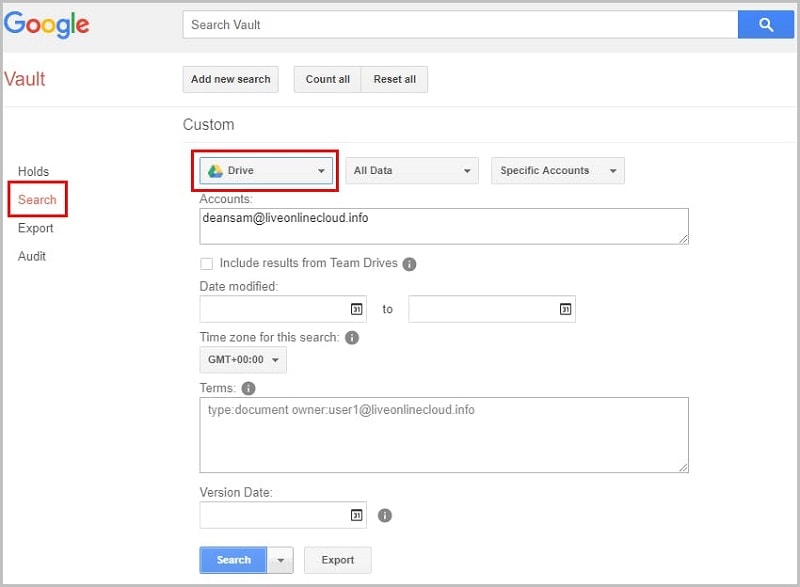
Шаг 2. Найдите файл с помощью фильтров, таких как дата, тип или пользователь, затем экспортируйте его.
Vault предоставляет администраторам и юридическим командам ещё один способ восстановить навсегда удалённые файлы Google Диска, когда восстановление из Корзины невозможно.
Метод 4: Восстановление из резервной копии Google Takeout
Google Takeout — это сервис, позволяющий пользователям экспортировать данные Диска в виде резервной копии. Если вы использовали его раньше, вы можете легко восстановить файлы из загруженного архива. Даже если данные на вашем Диске удалены, ваша резервная копия останется в безопасности на вашем устройстве или внешнем хранилище.
Чем это помогает:
- Отлично подходит для пользователей, которые часто делают резервные копии данных.
- Обеспечивает автономный доступ к старым файлам.
- Бесплатно и легко в использовании.
Шаги:
Шаг 1. Посетите Google Takeout и войдите в систему.
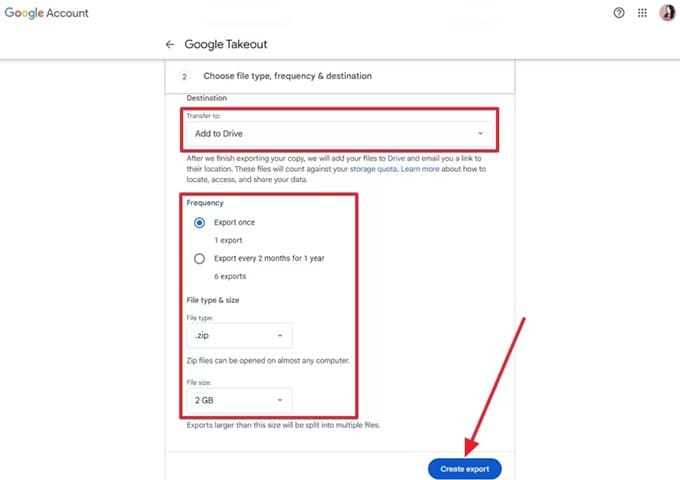
Шаг 2. Выберите «Диск», создайте экспорт и загрузите ZIP-файл.
Вы можете распаковать его и найти пропавшие файлы. Регулярные резервные копии через Takeout упрощают восстановление навсегда удалённых файлов с Google Диска.
Метод 5: Обратитесь в службу поддержки Google для восстановления на уровне аккаунта
Если вышеуказанные методы не помогают, обратитесь в службу поддержки Google. Команда поддержки иногда может восстановить файлы, которые вам не видны. Это работает как для личных, так и для бизнес-пользователей, хотя время имеет значение. Чем раньше вы обратитесь за помощью, тем выше ваши шансы.
Чем это помогает:
- Восстановление возможно даже после отказа Корзины и инструментов администратора.
- Работает как для личных, так и для бизнес-аккаунтов.
- Прямая поддержка от экспертов Google.
Шаги:
Шаг 1. Перейдите в Центр справки Google Диска.
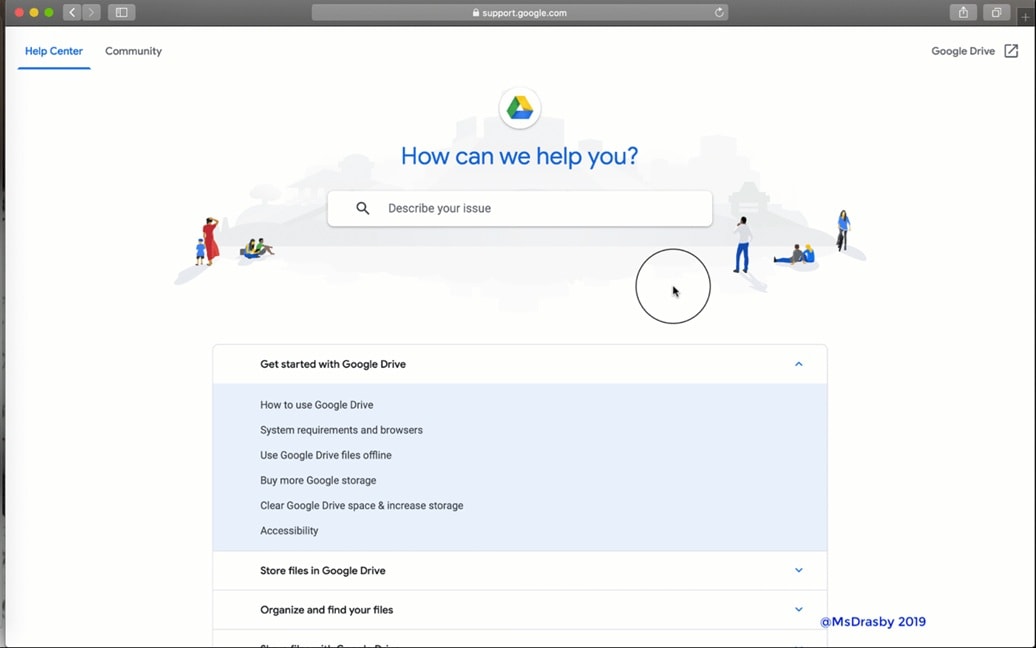
Шаг 2. Выберите «Связаться с нами», опишите проблему и укажите сведения о файле.
Google может использовать системы резервного копирования, чтобы помочь восстановить навсегда удалённые файлы из Google Диска, особенно при недавних потерях.
Метод 6: Используйте сторонние облачные сервисы резервного копирования (например, SysCloud, SpinBackup)
Некоторые пользователи применяют внешние инструменты резервного копирования для дополнительной защиты. Эти сервисы автоматически создают резервные копии данных Google Диска и упрощают восстановление. Популярные инструменты включают SysCloud, SpinBackup и Backupify. Они могут восстанавливать файлы, удалённые несколько месяцев назад.
Чем это помогает:
- Ведёт автоматические ежедневные резервные копии.
- Восстанавливает файлы даже по истечении 30 дней.
- Защищает данные от случайного или злонамеренного удаления.
Шаги:
Шаг 1. Зарегистрируйтесь или войдите в сервис резервного копирования, например SysCloud.
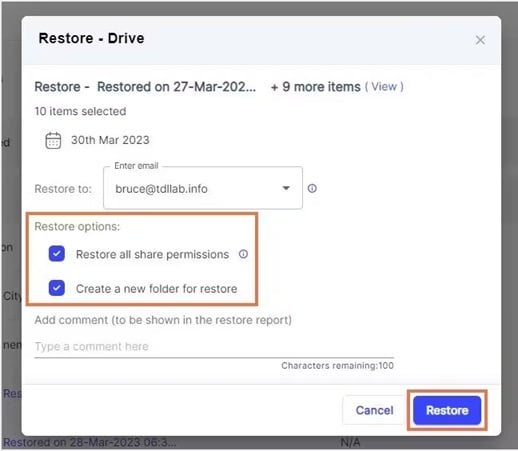
Шаг 2. Найдите потерянный файл и нажмите «Восстановить» или «Скачать».
Эти сервисы мощны как для частных лиц, так и для компаний. Они упрощают восстановление навсегда удалённых файлов на Google Диске без полной зависимости от Google.
Часть 3: Потеряли файлы на ПК? Используйте Recoverit сегодня!
Иногда файлы с вашего Диска исчезают не только онлайн, но и с вашего компьютера. Если ваши файлы были синхронизированы с Диском с помощью приложения «Резервное копирование и синхронизация», они могут всё ещё существовать на вашем компьютере. Вы можете использовать Wondershare Recoverit, надёжный инструмент для восстановления данных, чтобы вернуть их.
Recoverit может восстанавливать фотографии, видео и документы с жёстких дисков, внешних накопителей и SD-карт. Он работает как на Windows, так и на macOS. Это делает его хорошим вариантом, когда восстановление навсегда удалённых файлов Google Диска онлайн невозможно. Он особенно полезен для восстановления папок синхронизации с Диском на вашем компьютере.
Recoverit прост в использовании. Он глубоко сканирует ваш диск и быстро находит удалённые файлы. Даже если ваши файлы были потеряны несколько месяцев назад, он всё равно может их найти.
Ключевые функции:
- Восстанавливает более 1000 типов файлов, включая Word, PDF и изображения.
- Работает с отформатированными, аварийными или повреждёнными дисками.
- Позволяет предварительный просмотр перед окончательным восстановлением.
- Простой интерфейс с пошаговыми инструкциями.
- Безопасен и используется миллионами пользователей.
Шаги по использованию Recoverit:
Шаг 1. Скачайте и установите Recoverit на свой компьютер. Запустите его, выберите диск или папку и нажмите «Пуск».


Шаг 3. Просмотрите файлы и нажмите «Восстановить».

Recoverit предоставляет пользователям ещё один способ восстановить навсегда удалённые файлы Google Drive, которые были синхронизированы локально. Это надёжный резервный вариант, когда другие способы не работают.
Заключение
Потеря данных может произойти с каждым. Будь то ошибка или системная проблема, это не всегда необратимо. Знание того, как восстановить навсегда удалённые файлы из Google Drive помогает сохранять спокойствие и действовать. Вы можете начать с простых шагов, например проверить Корзину, и перейти к более сложным методам, таким как использование Vault или обращение в службу поддержки Google.
Всегда делайте резервные копии и будьте осторожны при удалении файлов. По возможности используйте сторонние инструменты или регулярно скачивайте свои данные. Понимание того, как восстановить навсегда удалённые файлы в Google Drive, даёт вам уверенность и защиту при работе с цифровым хранилищем.
Попробуйте Recoverit для восстановления утраченных данных
 Проверено безопасностью. Его скачали более 7 302 189 человек.
Часто задаваемые вопросы
-
1. Можно ли восстановить файлы, удалённые давно из Google Drive?
Если ваша Корзина была очищена более месяца назад, возможность восстановления зависит от типа вашей учётной записи. Администраторы Workspace могут воспользоваться Admin Console или Vault. Личные пользователи могут обратиться в службу поддержки Google. Если ни один из этих вариантов не работает, могут помочь сторонние инструменты или локальные резервные копии. -
2. Безопасно ли использовать сторонние инструменты для восстановления файлов Google Drive?
Да, надёжные инструменты, такие как SysCloud, SpinBackup или Recoverit, безопасны. Они соблюдают строгие политики безопасности и шифруют ваши данные. Всегда загружайте эти инструменты только с официальных сайтов. -
3. Как избежать повторной потери файлов в Google Drive?
Лучший способ — регулярно создавать резервные копии файлов. Не очищайте Корзину некоторое время. Включите двухэтапную проверку, правильно настройте разрешения и никогда не удаляйте общие папки без осторожности.
