



В случае коммерческих компаний большие файлы являются препятствием, поскольку они могут засорять входящие сообщения, замедлять отклик и нарушать нормальную работу. И это ещё не всё: они делают общение медленным, а обработку файлов — сложной, что делает ещё более важным поиск надёжных решений для оптимизации PDF-файлов для отправки по электронной почте. Удобно знать, как уменьшить размер PDF без ущерба для его качества.
Кроме того, необходимо определить методы, которые не ухудшат читаемость PDF. Прочитайте эту статью до конца, чтобы найти лучшие решения проблемы «pdf слишком большой для отправки по электронной почте».
Попробуйте Recoverit для восстановления данных PDF
 Проверено на безопасность. 3,591,664 человек скачали его.
В этой статье
-
- Проверьте ограничения почтового сервиса
- Сожмите PDF-файл
- Настройте разрешение изображений в PDF
- Удалите неиспользуемые объекты и метаданные
- Разделите PDF на части меньшего размера
- Преобразуйте PDF в ZIP-файл
- Загрузите в облачное хранилище
- Используйте платформы для передачи больших файлов
- Используйте специализированные облегчённые инструменты для работы с PDF

Часть 1. Почему ваш PDF слишком велик для отправки по электронной почте (и как определить причины)
Следующие пункты помогут вам понять, почему ваш PDF-файл имеет большой размер и почему это вызывает проблемы с отправкой по электронной почте:
- Сложное форматирование: Если в ваш PDF встроены различные типы или пользовательские шрифты, они могут увеличить размер файла, вызывая проблемы с отправкой по электронной почте.
- Мультимедийное содержимое: Когда PDF-файлы содержат различные видео, аудиоклипы и анимации, их невозможно отправить по почте в большом объёме, что может значительно увеличить размер файла.
- Обширные метаданные: Пользователи могут скрывать данные в своих PDF-файлах, такие как информация об авторе, метаданные приложения и многое другое.
- Изображения высокого разрешения: Наличие изображений в полном цвете и высоком разрешении резко увеличивает объём данных, что приводит к проблеме «pdf-файл слишком большой для отправки по электронной почте».
- Страницы большого формата: Если ваш PDF создан из материалов крупноформатной печати, это означает, что размер вашего файла слишком велик, и именно поэтому вы не можете отправить его по электронной почте.
Часть 2. Простые способы — как исправить PDF-файл, слишком большой для отправки по электронной почте?
Теперь, узнав, почему pdf-файл слишком велик для отправки по электронной почте, вы можете воспользоваться следующими решениями для устранения этой проблемы:
1. Проверьте ограничения почтового сервиса
Каждый почтовый провайдер имеет максимальный предел размера вложения — как правило, от 20 МБ до 25 МБ. Именно поэтому следует проверить допустимый размер перед отправкой PDF. Проверка ограничений позволяет убедиться, что ваш файл не превышает их, и тем самым избежать неудачных попыток доставки. Ознакомьтесь со следующей таблицей о некоторых сервисах и их ограничениях на размер вложений:
| Почтовые сервисы | Ограничение размера вложения |
|---|---|
|
Gmail |
25 МБ |
|
Yahoo Mail |
25 МБ |
|
Outlook |
150 МБ |
|
Hotmail |
10 МБ |
|
AOL Mail |
12 МБ |
|
ProtonMail |
25 МБ |
|
Mail.com |
50 МБ |
2. Сожмите PDF-файл
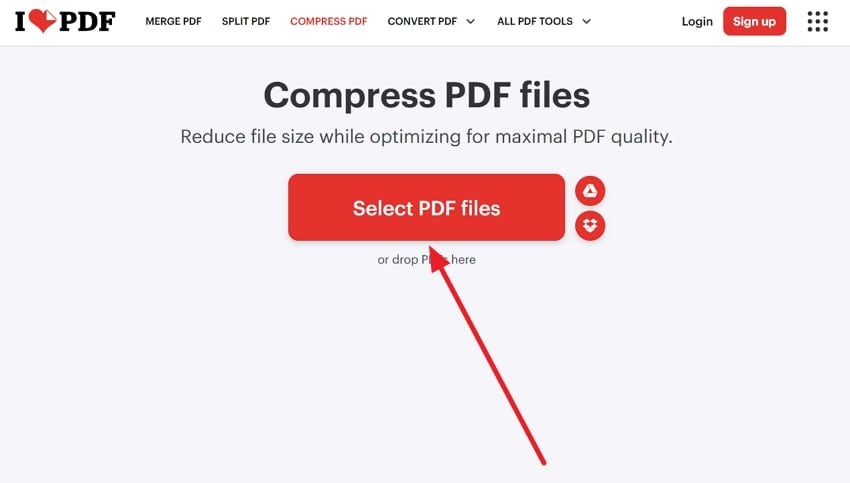
Существует несколько онлайн-инструментов, которые помогут вам сжать PDF-файлы без ущерба для целостности содержимого. Такие платформы, как iLovePDF, способны сжать большие PDF-файлы до управляемого размера, который вы можете легко отправить по электронной почте. Чтобы воспользоваться этим инструментом для уменьшения размера PDF, выполните следующие простые шаги:
- Нажмите кнопку «Выбрать PDF-файлы» и загрузите большой PDF в этот инструмент.
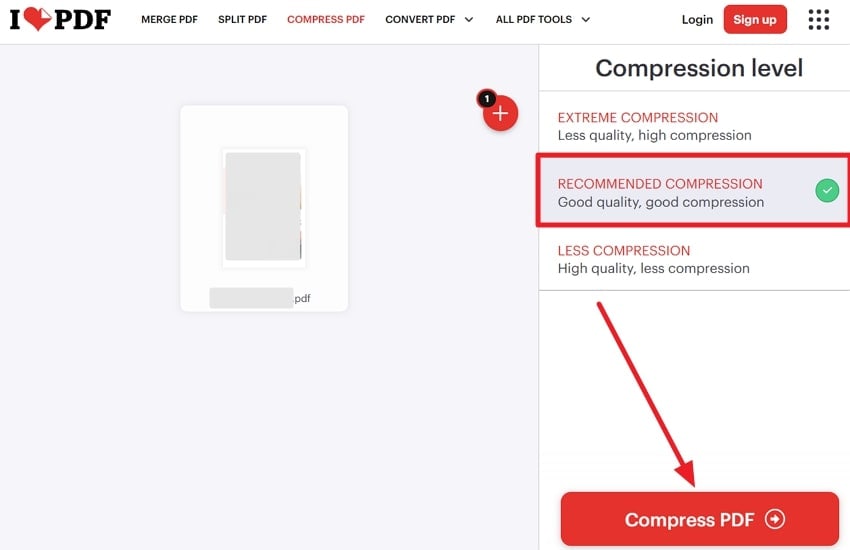
- Затем выберите один из уровней «Уровень сжатия» и нажмите «Сжать PDF».
- Дождитесь автоматической загрузки PDF, а если этого не произошло, нажмите кнопку «Скачать сжатый PDF».

3. Настройте разрешение изображений в PDF
Как уже обсуждалось, «pdf-файл слишком большой для электронной почты» часто обусловлен изображениями высокого качества, разрешение которых можно легко снизить. Пользователи могут уменьшить разрешение изображений или их DPI с помощью A-PDF, сохраняя при этом чёткость отображения. Этот метод идеально подходит, когда на первом плане стоит управление файлами, а не визуальная привлекательность PDF. Следуйте этим шагам, чтобы узнать, как настроить разрешение изображений:
- Установите и откройте программу, затем на главном интерфейсе нажмите кнопку «Добавить», чтобы выбрать большой PDF в диалоговом окне. После этого нажмите «Настройки», чтобы открыть небольшое меню настроек.

- Здесь проверьте раздел «Метод передискретизации» и выберите способ понижения или уменьшения разрешения изображения PDF. После внесения изменений, например DPI, нажмите кнопку «ОК».

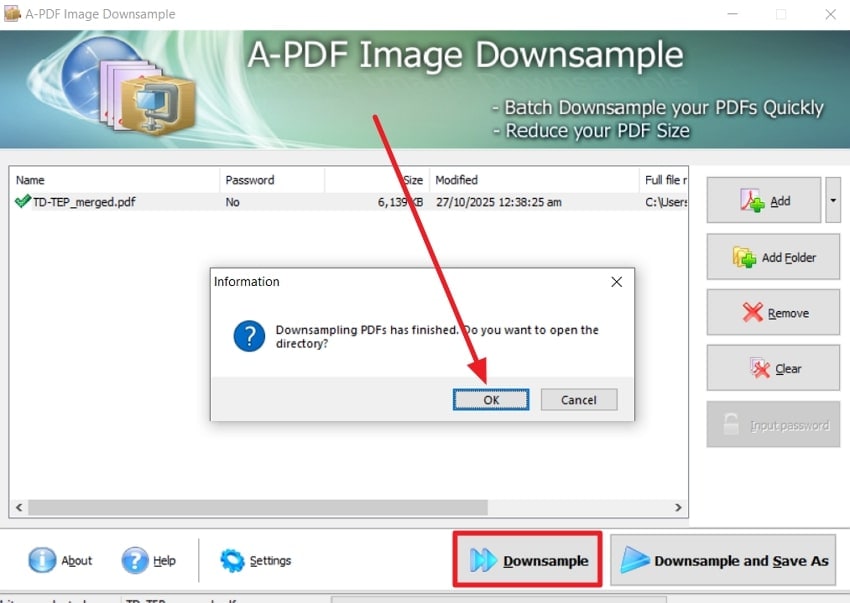
- Нажмите кнопку «Понизить разрешение» и нажмите «ОК», когда после понижения разрешения появится небольшое диалоговое окно.
4. Удалите неиспользуемые объекты и метаданные
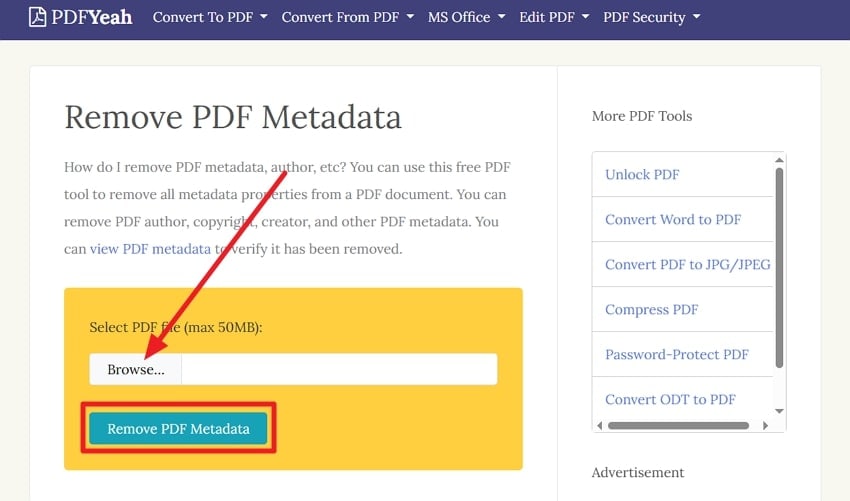
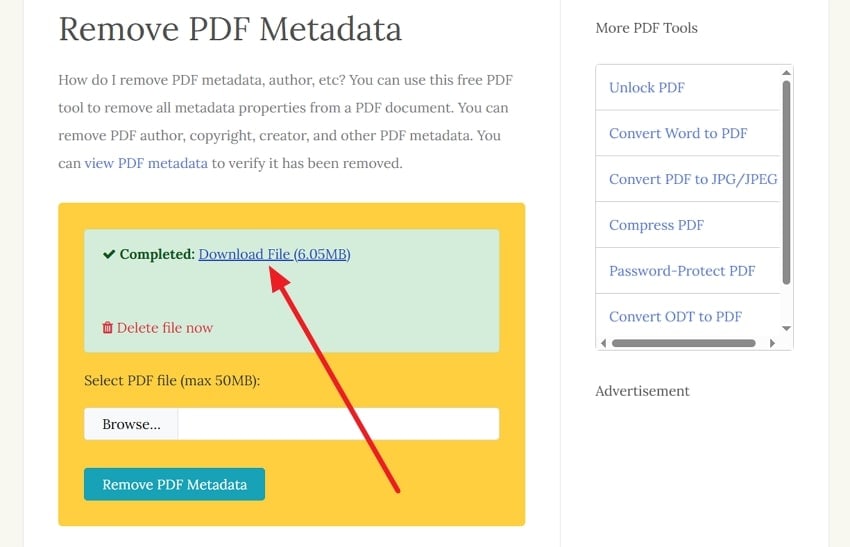
Если ваш PDF заполнен лишними данными, такими как закладки, аннотации и личные метаданные, вы можете столкнуться с проблемой большого размера файла. Решение — удалить эти лишние элементы для уменьшения ненужного объёма с помощью таких инструментов, как PDFyeah, который является бесплатным, защищённым и предлагает двухэтапный метод. Кроме того, если пользователи хотят убедиться, что в PDF остаются только актуальные данные, следуйте этим шагам:
- Нажмите кнопку «Обзор» в поле «Выбрать PDF-файл» и нажмите кнопку «Удалить метаданные PDF», чтобы начать.
- После удаления метаданных нажмите «Скачать файл», чтобы сохранить PDF на вашем устройстве.
5. Разделите PDF на части меньшего размера
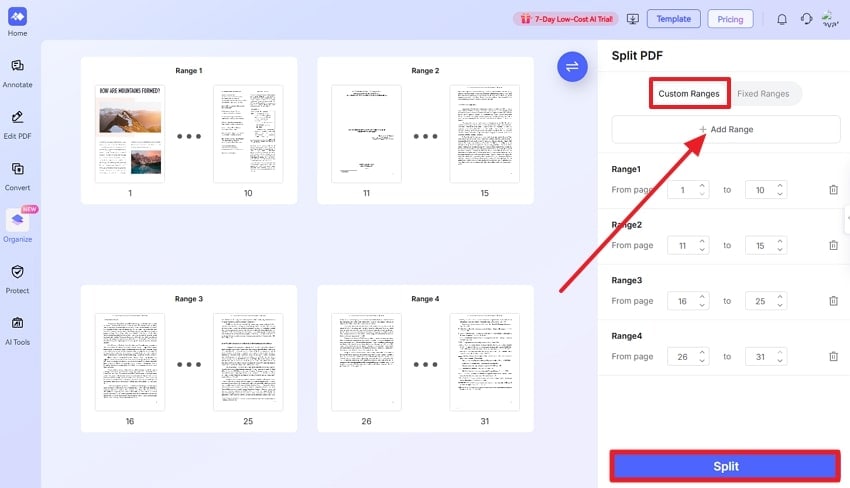
Если вы считаете, что сжатие или удаление метаданных недостаточно, разделите PDF на меньшие разделы и управляйте своей электронной почтой. Поэтому, чтобы решить проблему «pdf слишком большой для отправки по электронной почте», используйте онлайн-инструмент или программу, например HiPDF», чтобы разделить файл, выбрав количество страниц для разделения. Вы даже можете извлекать, поворачивать и добавлять другие файлы в разделённый PDF, как показано в следующих шагах:
- На этом сайте нажмите кнопку «Выбрать файлы» и загрузите нужный PDF-файл.

- После загрузки PDF перейдите на вкладку «Пользовательские диапазоны», нажмите кнопку «+ Добавить диапазон» и затем нажмите кнопку «Разделить».
- Затем, когда PDF будет готов, нажмите кнопку «Скачать», чтобы сохранить его.

6. Преобразуйте PDF в ZIP-файл
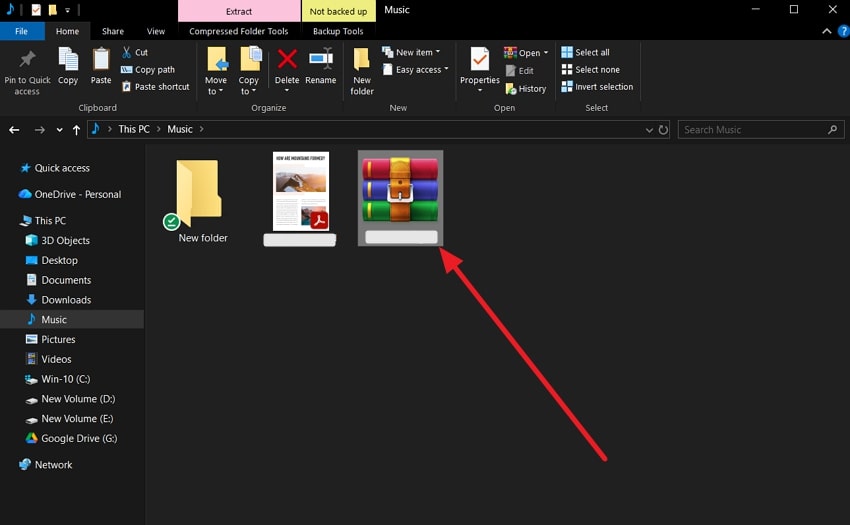
Возможно, вы сможете сжать большие PDF-файлы в файлы меньшего размера, заархивировав их без потери содержимого. Пользователи могут опробовать различное программное обеспечение, включая WinRAR, которое предоставит им возможность сжимать, шифровать и многое другое. На данном этапе мы воспользуемся инструкциями по преобразованию большого PDF в ZIP-файл:
- После установки программы она автоматически интегрируется с вашим Проводником. Найдите файл, щёлкните по нему правой кнопкой мыши и выберите «Добавить в [имя файла]».

- После того как PDF заархивирован, вы можете перетащить его на сайт электронной почты и отправить.
7. Загрузите в облачное хранилище
Одним из наиболее простых и эффективных методов решения проблемы «pdf-файл слишком большой для отправки по электронной почте» является использование одного из ваших облачных решений, например Google Drive. Он позволяет загружать большие PDF-файлы и делиться ссылкой для скачивания вместо вложений, что помогает отправить PDF по электронной почте. Следуйте приведённым инструкциям и загрузите большой PDF через этот сервис:
- Перейдите на платформу Google Диск в любом браузере, нажмите кнопку «Создать» и выберите параметр «Загрузить файл», чтобы вставить PDF.

- Когда PDF загружен, нажмите три вертикальные точки, разверните параметр «Поделиться» и нажмите «Поделиться».
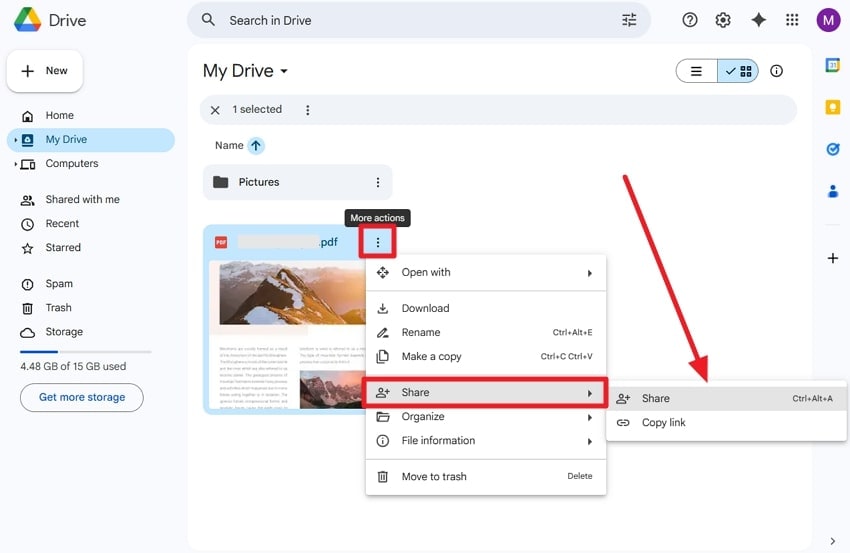
- В открывшемся диалоговом окне нажмите на поле «Добавить людей, группы, пространства и события календаря».

- Теперь добавьте адрес электронной почты, измените параметры «Редактор» и нажмите «Отправить».

8. Используйте платформы для передачи больших файлов
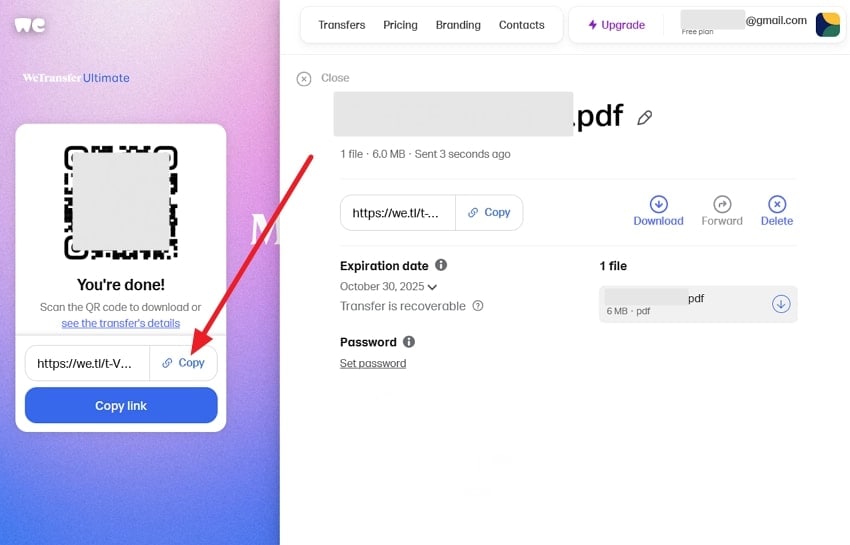
Существует несколько инструментов для передачи файлов, например WeTransfer, которые помогут вам добавить PDF любого размера и даже папки с ними. Они позволяют добавить сообщение, установить ограничения доступа от 1 дня до бесконечности, предоставить ссылку или напрямую отправить файл по электронной почте. Ниже приведены шаги, которые помогут вам передавать большие PDF-файлы:
- На сайте WeTransfer нажмите «Добавить файлы», чтобы загрузить большой PDF.

- Затем установите ограничение доступа, нажмите три горизонтальные точки и внесите нужные изменения. После этого нажмите кнопку «Получить ссылку», чтобы начать передачу.

- Когда ссылка будет создана, нажмите «Копировать» и прикрепите её к электронному письму.
9. Используйте специализированные облегчённые инструменты для PDF
Ещё один метод для «pdf-файл слишком велик для отправки по электронной почте» — воспользоваться специализированным программным обеспечением для оптимизации PDF, например Wondershare PDFelement». Кроме того, Wondershare также предлагает онлайн-программу для управления PDF в виде HiPDF с надёжными функциями. Вы можете сжать PDF, настроить разрешение изображений или сделать файл удобным для отправки через почтовое приложение.
Профессиональный совет: как безопасно восстановить потерянные PDF-файлы с помощью Recoverit — простые шаги!
Иногда ваши PDF-файлы могут быть потеряны или случайно удалены на компьютере, что может помешать всему процессу. Именно поэтому необходимо стабильное программное обеспечение для восстановления PDF, например Recoverit. Этот инструмент поддерживает более 1000 форматов файлов, позволяя восстанавливать данные в любой ситуации потери. Его передовая технология сканирования способна бесшовно восстанавливать файлы без потери содержимого.
Пользователи могут рассчитывать на высокий процент восстановления файлов с сохранением всего содержимого: видео, изображений, таблиц и многого другого. Кроме того, Recoverit поддерживает восстановление утерянных PDF-данных с более чем 1 миллиона различных устройств хранения под управлением Linux, Mac и Windows. Вы можете просматривать каждую страницу PDF после обнаружения файла, чтобы убедиться в полном восстановлении содержимого.
Ключевые функции
- Режимы восстановления: Программа имеет различные режимы восстановления, такие как быстрое сканирование и глубокое сканирование, которые позволяют эффективно восстанавливать удалённые или повреждённые PDF.
- Высокий процент успеха: Программное обеспечение имеет 99,5% успешности восстановления утерянных PDF без ущерба для целостности и качества файлов.
- Параметры фильтрации: Чтобы сократить результаты поиска, используйте фильтры для выбора конкретных имён файлов и других параметров для более быстрого поиска PDF.
Подробное руководство по восстановлению потерянных PDF-файлов с помощью Recoverit
Теперь выполните следующие простые шаги и узнайте, как этот инструмент может эффективно восстанавливать случайно утерянные PDF-файлы:
1. Выберите начальное расположение для сканирования
Откройте вкладку «Жёсткие диски и расположения» и в разделе «Выберите расположение для начала восстановления» выберите одно расположение для запуска сканирования.

2. Сканирование по расположению
После начала сканирования все утерянные данные появятся на левой вкладке файлов «Расположение файлов», где можно открыть раздел «PDF».

3. Предварительный просмотр и восстановление утерянного PDF-файла
После обнаружения нужных PDF-файлов выберите их, просмотрите и нажмите кнопку «Восстановить».

Часть 3. Советы по предотвращению чрезмерного увеличения размера PDF-файлов
Пользователи могут легко избежать проблемы «pdf слишком большой для отправки по электронной почте», если будут следовать этим советам и понимать, как это делать:
- Сканируйте при необходимости: Не следует сканировать PDF, так как его размер значительно увеличивается — вместо этого попробуйте экспортировать его в формат Word, Excel или другие форматы.
- Используйте оптимизированное сохранение: Существуют различные оптимизированные редакторы PDF, которые следует использовать для больших файлов, так как они предлагают параметры «Сохранить как PDF уменьшенного размера».
- Ограничьте разрешение изображений: Пользователям следует стремиться к разрешению 150 DPI для изображений в документах, а также применять к ним сжатие JPEG с потерями.
- Отключите встраивание шрифтов: Убедитесь, что в вашем PDF меньше встроенных или подмножественных шрифтов, чтобы сбалансировать качество и размер.
- Удалите скрытые данные: Чтобы избежать большого PDF-файла, удалите метаданные, миниатюры и слои полей форм перед сохранением, так как они могут увеличить размер файла и нарушить баланс.
Заключение
Подводя итог, в этой статье описано, почему пользователи сталкиваются с проблемой «pdf слишком большой для отправки по электронной почте», и предложены различные советы по её решению. Кроме того, вы ознакомились с 9 лучшими решениями с пошаговыми инструкциями по устранению этой проблемы с большим PDF. Более того, если по какой-либо технической или человеческой ошибке вы потеряли ценные PDF-файлы, воспользуйтесь лучшим программным обеспечением для восстановления PDF — Recoverit.
Часто задаваемые вопросы
-
1. Безопасно ли использовать компрессоры PDF?
Следует использовать надёжные онлайн-компрессоры PDF, которые безопасно кодируют загружаемые файлы и не хранят их дольше необходимого. Поэтому для защиты конфиденциальности данных всегда пользуйтесь услугами проверенных сервисов, таких как Gmail, Hotmail и т. д. -
2. Что делать, если мой PDF всё ещё слишком большой после сжатия?
Пользователи могут попробовать более высокий уровень сжатия с помощью онлайн- или офлайн-инструментов или разделить PDF на части для лучшего управления файлами. Кроме того, можно загрузить PDF-документ в облако или сервис передачи файлов для удобного последующего обмена. -
3. Какой лучший инструмент для безопасного восстановления безвозвратно удалённого файла данных?
Лучшим и наиболее эффективным инструментом для восстановления утерянных PDF-файлов является Wondershare Recoverit с 99,5% успешности восстановления. Кроме того, он собирает все недостающие данные в упорядоченном виде, и вы можете выполнять поиск или фильтровать результаты сканирования для их сужения.
