


Вы когда-нибудь теряли важное видео, которое было нужно вам позже? Это может быть личный клип, кинопроект или рабочий файл. Его потеря может ощущаться как потеря воспоминания или записи, которую невозможно заменить. Многие люди сталкиваются с этой проблемой, когда файлы случайно удаляются, повреждаются или перемещаются.
Удалённый видеоархив может вызвать стресс, растерянность и потерю ценной работы. Но есть надежда. Восстановление удалённого видеоархива возможно с помощью простых инструментов и безопасных методов. Вы можете восстановить удалённые или потерянные видеоархивы, даже если они кажутся утраченными навсегда.
В этой статье объясняется как восстановить удалённые или потерянные видеоархивы шаг за шагом простыми словами.
Содержание:
-
- Метод 1: используйте Recoverit от Wondershare
- Метод 2: восстановление из корзины (если файлы удалены недавно)
- Метод 3: восстановление из облачной резервной копии (Google Drive, iCloud, OneDrive)
- Метод 4: использование журнала файлов или Time Machine (Windows/macOS)
- Метод 5: восстановление с внешних дисков или SD-карт
- Метод 6: извлечение из резервных архивов или точек восстановления системы
Часть 1: Что такое видеоархив?
Видеоархив — это коллекция сохранённых видеозаписей, предназначенных для будущего использования. Он может включать личные клипы, фильмы, файлы проектов или деловые видеоматериалы. Такие файлы часто хранятся на компьютерах, жёстких дисках или облачных платформах.
Понимание того, что такое видеоархив, помогает управлять данными и защищать их. Хорошо организованный архив обеспечивает удобный доступ и предотвращает путаницу. Хранение видео в одном месте экономит время и упрощает восстановление в случае возникновения проблем.
Часть 2: Можно ли восстановить удалённые или потерянные видеоархивы?
Да, это возможно. Восстановление удалённого видеоархива возможно в большинстве случаев. Когда вы удаляете видео, оно не исчезает сразу. Данные остаются скрытыми в хранилище до тех пор, пока не будут заменены новыми файлами. Если вы действуете быстро, вы можете восстановить удалённые или потерянные видеоархивы до того, как это произойдёт.
Время имеет значение. Чем быстрее вы попытаетесь, тем выше шансы на успех. Использование правильного программного обеспечения для восстановления или метода резервного копирования помогает безопасно извлечь потерянные или удалённые видеоархивы. Всегда избегайте сохранения новых данных на тот же диск. Это может перезаписать удалённые видео и затруднить восстановление.
Резервные копии упрощают задачу. Если вы регулярно сохраняете копии в облаке или на внешнем диске, вы можете быстро восстановить удалённые или потерянные видеоархивы. Даже если устройство выйдет из строя, ваши файлы останутся в безопасности в другом месте.
Часть 3: Удалённый видеоархив: как восстановить удалённые или потерянные видеоархивы?
Теперь давайте рассмотрим, как восстановление удалённого видеоархива работает на практике. Существует несколько способов вернуть потерянные видео. Правильный метод зависит от того, где и как были удалены ваши файлы. Ниже приведены проверенные варианты, которые помогут вам безопасно восстановить удалённые или потерянные видеоархивы.
Метод 1: используйте Recoverit от Wondershare
Recoverit от Wondershare — один из лучших инструментов для восстановления удалённых видеоархивов. Он помогает восстанавливать видео, удалённые по ошибке или утерянные после сбоя.
Программа выполняет глубокое сканирование дисков и находит скрытые или повреждённые файлы. Вы можете извлечь потерянные или удалённые видеоархивы, даже если диск был отформатирован. Recoverit поддерживает все популярные видеоформаты, такие как MP4, AVI, MOV и MKV. Программа также работает в Windows и macOS.
Этот метод безопасен, быстр и подходит для начинающих. Программа проведёт вас через каждый шаг, поэтому для её использования не требуются технические знания.
Как использовать Recoverit:
Шаг 1. Установите Recoverit и выберите диск, на котором хранились ваши видео.

Шаг 2. Нажмите «Начать сканирование» и дождитесь результатов.

Шаг 3. Нажмите «Восстановить», когда появятся ваши файлы.

Этот метод эффективен практически в любой ситуации восстановления удалённого видеоархива. Он идеально подходит, когда другие способы не помогают.
Как восстановить удалённое или потерянное видео на различных устройствах

Метод 2: восстановление из корзины (если файлы удалены недавно)
Иногда самый простой метод оказывается лучшим. Если вы только что удалили видео, оно может всё ещё находиться в корзине (Windows или Mac).
Эти папки служат временным хранилищем для удалённых файлов. Они хранят ваши видео до тех пор, пока вы их не очистите. Если вы этого не сделали, вы можете мгновенно восстановить удалённые или потерянные видеоархивы.
Этот вариант работает для видео, удалённых лишь несколько дней назад. Он не поможет, если папка была очищена или файл удалён безвозвратно. Тем не менее всегда стоит проверить это в первую очередь.
Как Восстановить видеоархивы из корзины:
- Откройте корзину на вашем компьютере.
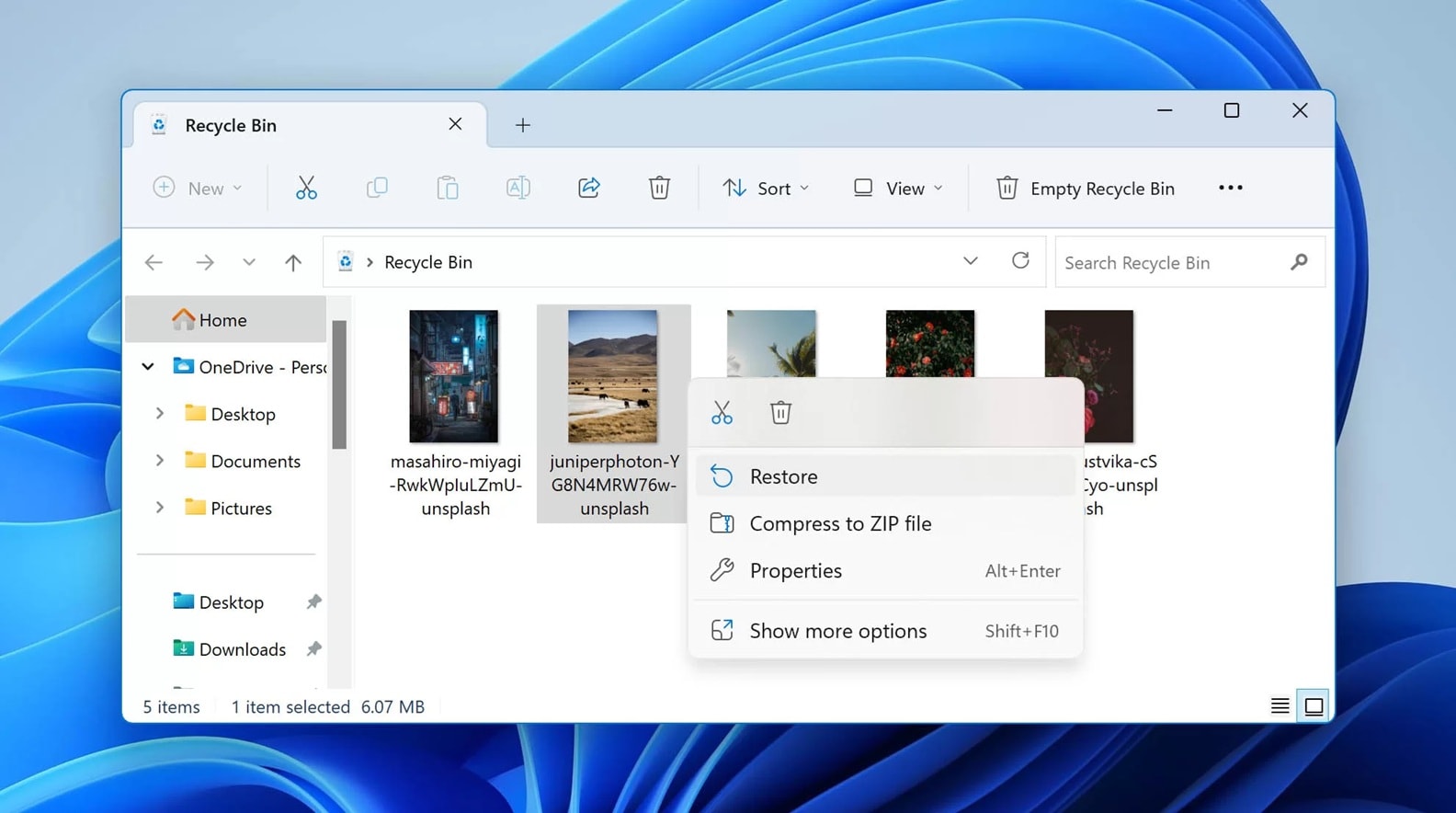
- Щёлкните правой кнопкой мыши на удалённом видео и выберите «Восстановить».
После этого видео вернётся в исходную папку. Вы можете воспроизвести его или переместить в любое место.
Метод 3: восстановление из облачной резервной копии (Google Drive, iCloud, OneDrive)
Если вы используете облачные сервисы, восстановление ещё проще. Многие люди хранят свои архивы на Google Drive, iCloud или OneDrive. Эти платформы хранят удалённые файлы в течение нескольких дней в разделе «Корзина» или «Недавно удалённые».
Когда вы случайно удаляете видео, вы можете извлечь потерянные или удалённые видеоархивы оттуда. Этот вариант работает с любого устройства с подключением к интернету.
Вы также можете повторно загрузить файлы, если они были синхронизированы ранее. Этот метод безопасен и не зависит от локального хранилища. Он идеально подходит, если ваш компьютер был повреждён или отформатирован.
Как\u00a0восстановить из облачной резервной копии:
- Войдите в свою учётную запись облачного хранилища.
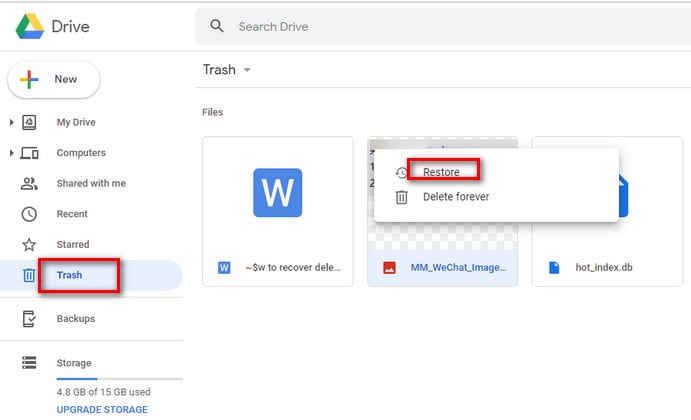
- Откройте «Корзину» или «Недавно удалённые» и выберите «Восстановить».
Восстановление из облачной резервной копии надёжно и быстро. Это один из лучших способов восстановить удалённые или потерянные видеоархивы без дополнительных инструментов.
Метод 4: использование журнала файлов или Time Machine (Windows/macOS)
Как Windows, так и macOS имеют встроенные системы восстановления. Журнал файлов предназначен для пользователей Windows, а Time Machine — для пользователей Mac.
Эти инструменты создают автоматические резервные копии ваших файлов. Если ваши видео были сохранены до удаления, вы можете легко восстановить удалённые или потерянные видеоархивы из них. Это работает лучше всего, если резервное копирование было включено заранее.
Журнал файлов сохраняет копии файлов в определённых папках, тогда как Time Machine создаёт полные снимки вашей системы. Оба инструмента можно использовать для восстановления удалённого видеоархива.
Как Использование журнала файлов или Time Machine (Windows/macOS):
- Откройте журнал файлов (Windows) или Time Machine (Mac).
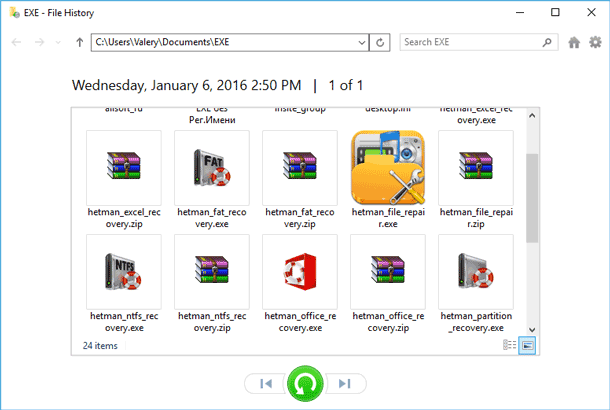
- Выберите дату, когда существовало ваше видео, и нажмите «Восстановить».
Файл будет возвращён в исходную папку. Это один из самых простых встроенных методов для извлечения потерянных или удалённых видеоархивов.
Метод 5: восстановление с внешних дисков или SD-карт
Многие люди хранят видео на SD-картах, USB-накопителях или внешних жёстких дисках. Это распространённые места, где архивы теряются или удаляются. Но восстановление всё равно возможно.
Если ваше внешнее устройство всё ещё читается компьютером, используйте программы для восстановления, такие как Recoverit, Recuva или Disk Drill. Эти программы могут глубоко сканировать внешние диски. Они находят скрытые файлы и позволяют безопасно восстановить удалённые или потерянные видеоархивы.
Этот метод работает даже после форматирования. Он отлично подходит для владельцев камер, кинематографистов и фотографов, которые ежедневно работают с видеофайлами.
Как Восстановление с внешних дисков или SD-карт:
- Подключите SD-карту или внешний диск к компьютеру.
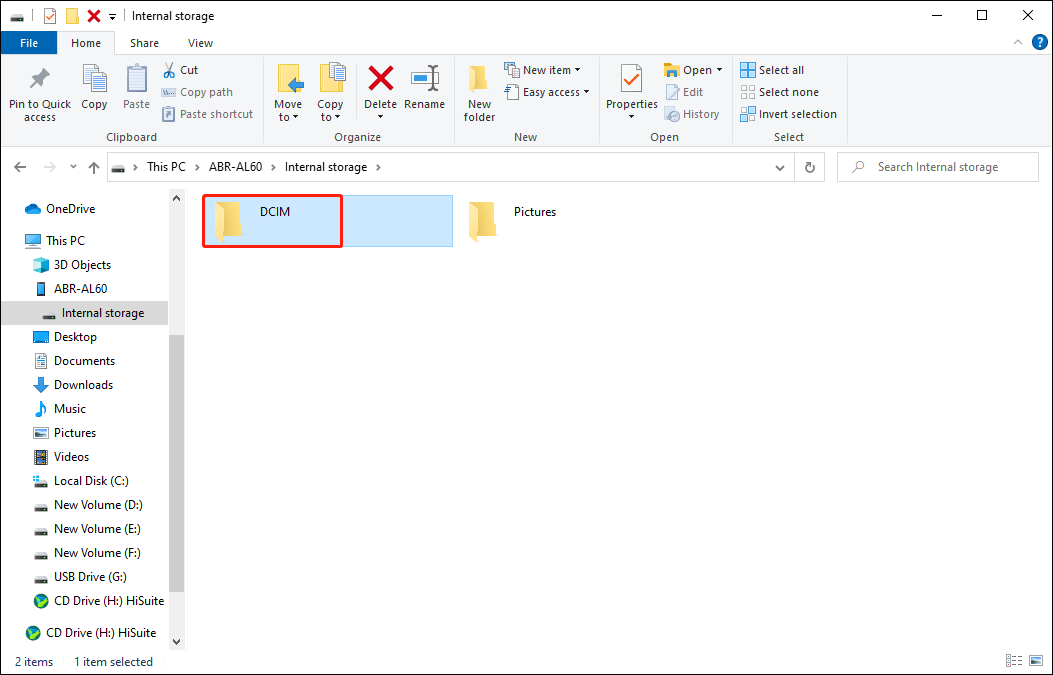
- Запустите программу восстановления и следуйте инструкциям для восстановления видео.
Это может занять некоторое время, но данный процесс способен вернуть целые папки. Многие профессионалы ежедневно используют его для восстановления удалённых видеоархивов.
Метод 6: извлечение из резервных архивов или точек восстановления системы
Если вы регулярно создаёте резервные копии или точки восстановления системы, вы можете использовать их для возврата видео. Эти резервные копии хранят предыдущие версии вашей системы, включая видеоархивы.
Когда файл удалён или утерян после сбоя, вы можете извлечь потерянные или удалённые видеоархивы через восстановление системы. Оно возвращает систему к более раннему моменту, когда файлы ещё существовали.
Этот метод полезен после крупных обновлений, вирусных атак или аппаратных сбоев. Он может устранять ошибки и восстанавливать несколько файлов одновременно.
Как Извлечение из резервных архивов или точек восстановления системы:
- Перейдите в настройки системы и откройте «Восстановление системы».\u00a0
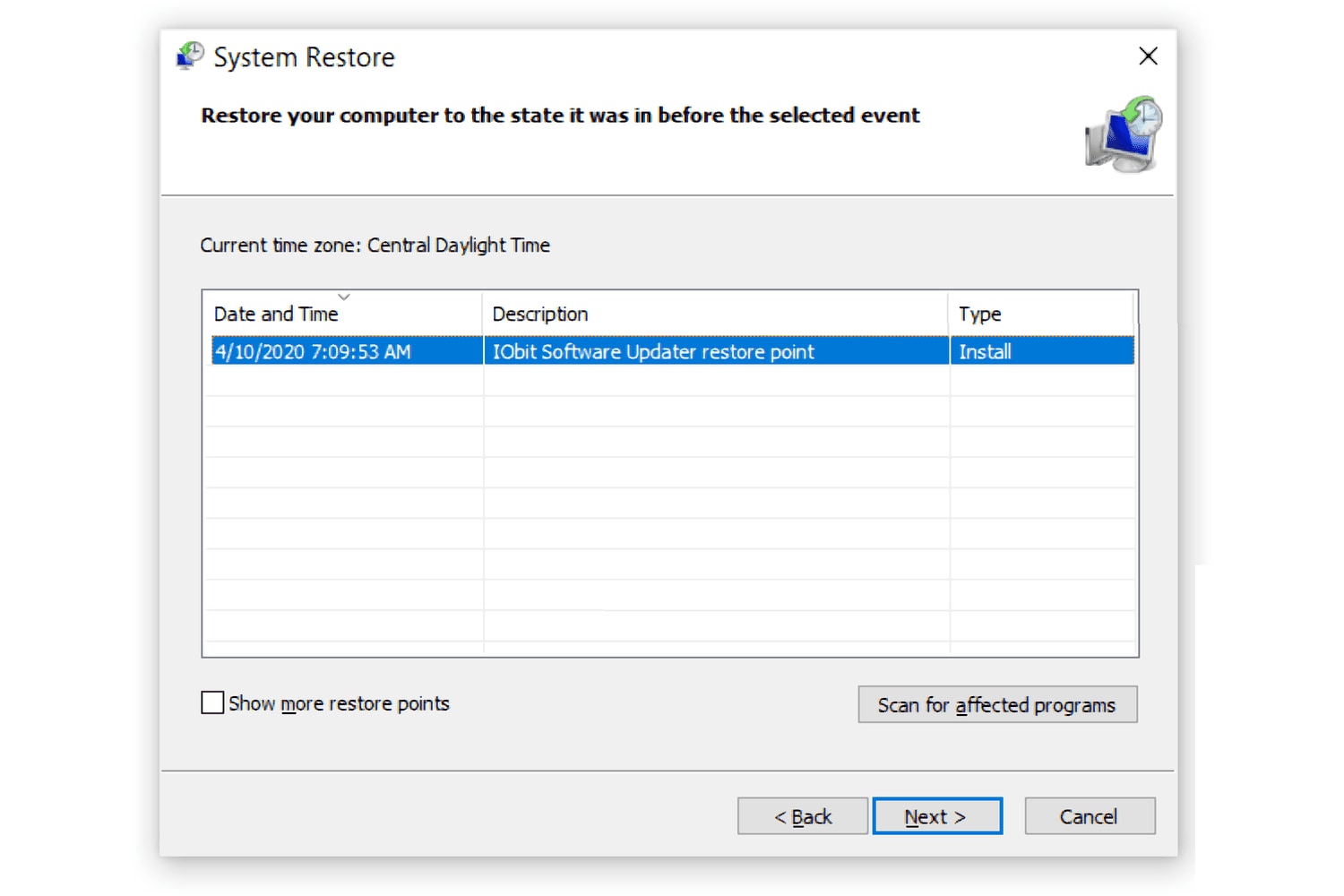
- Выберите точку восстановления и подтвердите процесс.
Система перезагружается, и отсутствующие файлы возвращаются. Это мощный способ восстановить удалённые или потерянные видеоархивы, когда всё остальное не помогает.
Часть 4: Профессиональные советы по защите и хранению видеоархивов
Предотвращение потери лучше, чем восстановление. Проявив должную заботу, вы сможете защитить свои видеоархивы от будущих проблем. Ниже приведены несколько советов по обеспечению безопасности и организации файлов.
- Создавайте несколько резервных копий. Всегда храните не менее двух копий в разных местах. Используйте как локальные диски, так и облачное хранилище.
- Используйте надёжные устройства. Выбирайте высококачественные жёсткие диски, SSD или SD-карты. Дешёвые носители могут внезапно выйти из строя.
- Регулярно организуйте файлы. Очищайте и помечайте файлы, чтобы быстро их находить.
- Избегайте поспешного удаления. Дважды проверяйте перед удалением видео или форматированием диска.
- Регулярно проверяйте систему на вирусы. Некоторые вредоносные программы могут удалять или повреждать видеофайлы. Держите систему под защитой.
- Безопасно извлекайте устройства. Никогда не извлекайте USB-накопитель во время его использования. Это может повредить файлы.
- Обновляйте программное обеспечение. Всегда устанавливайте обновления для операционной системы и инструментов восстановления.
- Настройте автоматическое резервное копирование. Многие инструменты резервного копирования могут копировать ваши файлы ежедневно или еженедельно без напоминаний.
Следование этим шагам поможет предотвратить потерю данных и снизить необходимость последующего восстановления удалённых видеоархивов.
Заключение
Потеря видеоархивов может ощущаться подавляюще. Будь то семейные записи, клиентские работы или творческие проекты — эти файлы ценны. Но не паникуйте. Вы можете восстановить удалённые или потерянные видеоархивы используя несколько безопасных методов.
Сначала попробуйте простые варианты, например корзину или облачное хранилище. Если они не помогут, такие инструменты, как Recoverit, или встроенные системы, например Time Machine, могут помочь. Знание того, как восстановить удалённые или утерянные видеоархивы, экономит время и снижает стресс.
Всегда помните о важности резервных копий. Храните свои архивы в нескольких местах. При регулярном обслуживании вы можете избежать потери данных и сосредоточиться на творческой или профессиональной работе.
Попробуйте Recoverit для восстановления утерянных данных
 Безопасность подтверждена. Более 7 302 189 человек скачали его.
Часто задаваемые вопросы
-
1. Можно ли восстановить навсегда удалённые видеоархивы?
Да, зачастую это возможно. Даже после удаления данные остаются в хранилище до тех пор, пока не будут перезаписаны. С помощью инструментов восстановления вы можете извлечь утерянные или удалённые видеоархивы, пока они не исчезли окончательно. Действуйте быстро для достижения лучших результатов. -
2. Могу ли я восстановить удалённые или утерянные видеоархивы с телефона?
Да. Вы можете восстановить удалённые или утерянные видеоархивы из мобильных резервных копий, таких как Google Фото, iCloud или OneDrive. Некоторые приложения для восстановления данных на Android и iPhone также помогают восстановить удалённые клипы, хранящиеся на устройстве. -
3. Чего следует избегать при восстановлении удалённых видеоархивов?
Избегайте сохранения новых файлов на том же диске, где были потеряны данные. Это может перезаписать удалённые видео. Также не используйте ненадёжные инструменты восстановления. Используйте только надёжное программное обеспечение и тщательно следуйте инструкциям.
