


Представьте, что вы случайно удалили папку с ценными файлами на своём компьютере. Программы для восстановления, такие как PC Inspector, помогут вам вернуть потерянные или удалённые файлы и данные, в том числе с повреждённых или отформатированных дисков.
Подобные инструменты также предоставляют простой способ восстановления файлов без больших затрат. Если вы хотите узнать, стоит ли этот инструмент своего, прочитайте эту статью, в которой мы подробнее рассматриваем обзор восстановления файлов PC Inspector.
Попробуйте Recoverit для восстановления файлов
 Проверено на безопасность. 3,591,664 человек скачали его.
В этой статье

Часть 1. Что такое PC Inspector File Recovery и как это работает
PC Inspector file recovery — это программа для восстановления данных, созданная компанией Convar. Это бесплатная программа, предназначенная для помощи пользователям в восстановлении утерянных или удалённых файлов на различных устройствах хранения. Программа также способна получать доступ к файлам, удалённым или повреждённым разделом, а также сохранять исходные дату и время восстановленных файлов.

По существу, PC Inspector File Recovery имеет три режима восстановления, из которых пользователь может выбрать подходящий. Они включают восстановление потерянных разделов, восстановление файлов, случайно удалённых или отформатированных, а также восстановление файлов на повреждённых/испорченных разделах. Программа предлагает простую бесплатную альтернативу восстановлению файлов, особенно в старых системах и в менее сложных сценариях восстановления, хотя и имеет ограничения.
Поддерживаемые файловые системы
Вы можете узнать больше о том, какие файловые системы поддерживаются PC Inspector file recovery в следующем разделе:
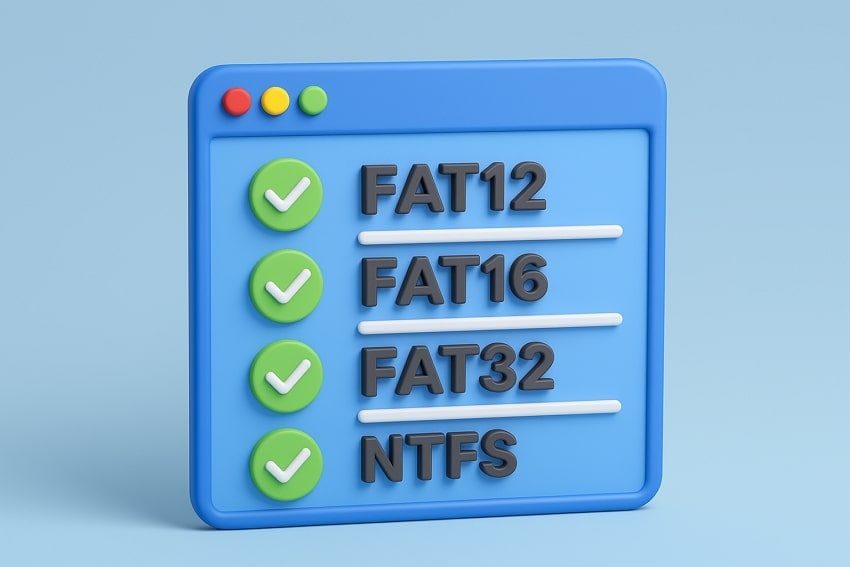
- FAT12: Это одна из старых файловых систем, которая в основном использовалась на дискетах и небольших устройствах хранения с обычной ёмкостью 32 МБ. Она в основном применима для восстановления информации на устаревших носителях.
- FAT16: Она была популярна на ранних жёстких дисках, USB-накопителях и картах памяти и поддерживает большие разделы объёмом до 2 ГБ данных. Кроме того, она хорошо справляется с доступом к утерянным файлам на таких устаревших устройствах, поэтому применима для старых форматов хранения.
- FAT32: Она используется на существующих USB-дисках, SD-картах и внешних дисках с разделами объёмом до 2 ТБ. Таким образом, можно легко восстановить потерянные файлы, документы и другие данные, случайно удалённые.
- Ограниченный NTFS: По сравнению с FAT32, этот тип файловой системы применим к новым системам Windows (в основном на жёстких дисках и SSD). Однако он не может обеспечить расширенные функции NTFS, включая шифрование.
Это бесплатное программное обеспечение, направленное на помощь пользователям в восстановить потерянные файлы, восстановлении удалённых файлов, и даже повреждённых файлов без какой-либо платной помощи. В отличие от современных инструментов, это программное обеспечение для восстановления имеет полный функционал для восстановления больших объёмов данных без каких-либо затрат. Кроме того, оно работает в системах Windows, что делает его совместимым с последними версиями, позволяя пользователям бесплатно восстанавливать файлы с жёстких дисков, USB-накопителей и других устройств.
Часть 2. Ключевые функции в обзоре PC Inspector File Recovery
В этой части будут представлены некоторые заметные ключевые функции PC Inspector file recovery, чтобы вы имели лучшее представление:

- Различные режимы восстановления: Это программное обеспечение предлагает своим пользователям 3 режима восстановления: восстановление файлов с потерянных дисков, после сбоев системы и удалённых файлов.
- Отсутствующие записи: PC Inspector способен восстанавливать данные в случае потери или уничтожения записей каталога или заголовков файлов, а также воссоздавать метаданные файлов.
- Сохранение исходных меток времени: В процессе восстановления программа сохраняет даты изменения ваших файлов, обеспечивая подлинность восстановленных файлов.
- Поддержка устройств: Этот инструмент работает с жёсткими дисками SATA и IDE, USB-накопителями и другими устройствами, что обеспечивает универсальность программы для восстановления.
- Глубокое сканирование секторов: Программа может выполнять глубокое сканирование ваших дисков для выявления сохранившихся фрагментов файлов в целях тщательного восстановления файлов.
Часть 3. Преимущества, выделенные в обзоре PC Inspector File Recovery
Когда речь заходит о обзор восстановления файлов PC Inspector, пользователи должны узнать о некоторых его преимуществах, которые могут помочь им восстановить файлы:

- Полностью бесплатное и надёжное: Программное обеспечение полностью бесплатно, без скрытых платежей за подписку или ограничений на восстановление. Несмотря на то что это бесплатная программа, данная утилита хорошо известна своей надёжностью при восстановлении, обеспечивает стабильный процесс восстановления и не нарушает защиту данных.
- Универсальная поддержка форматов файлов: Это программное обеспечение имеет обширную поддерживаемую файловую систему, содержащую такие популярные форматы, как ARG, AVI, MP3 и другие. Это означает, что вы можете восстановить потерянные файлы, от документов до сжатых архивов, что делает его полезным для профессиональных пользователей.
- Автоматическое обнаружение разделов: В случае потери разделов жёстких дисков вы можете автоматически восстановить разделы с помощью PC Inspector. Это также повышает возможность восстановления больших наборов файлов, которые иначе были бы недоступны.
- Утерянные заголовки: Пользователи могут даже восстановлении удалённых файлов в ситуации, когда информация заголовка утеряна или повреждена. Благодаря методу более глубокого анализа она может восстанавливать такие файлы.
- Исходные метки времени файлов: При восстановлении данных PC Inspector сохраняет исходные даты создания и метки времени каждого файла. Для профессионалов сохранение этих данных помогает определить, когда файл последний раз редактировался.
Часть 4. Недостатки и ограничения в обзоре PC Inspector File Recovery
Несмотря на различные преимущества, у этого инструмента для восстановления файлов есть несколько недостатков, которые помогут объяснить, почему нельзя восстановлении удалённых файлов:

- Устаревший пользовательский интерфейс: Для начинающих интерфейс инструмента кажется устаревшим, примитивным и визуально неинтуитивным. В нём даже отсутствуют современные элементы, такие как понятные значки, шаги-подсказки и панель предварительного просмотра, а подсказки и удобная область минимальны.
- Ограниченная совместимость: Программное обеспечение в первую очередь совместимо со старыми версиями Windows и может произвольно зависать на новых Windows 10 и 11. Иногда пользователи сообщают о неполном восстановлении, особенно при сканировании больших современных дисков.
- Отсутствие новых файловых систем: Она поддерживает старые файловые системы от FAT 12 до NTFS, но не поддерживает новые файловые системы, такие как exFAT и разделы на основе GPT. Более того, если ваши данные сохранены в одной из них, программа не сможет её распознать, не говоря уже о восстановлении.
- Медленное сканирование: Это программное обеспечение отстаёт в процессе сканирования, поскольку опирается на старый алгоритм и не имеет современной оптимизации. Кроме того, оно не поддерживает быстрое или интеллектуальное сканирование, и полное восстановление может занять несколько часов.
- Риск перезаписи данных: Вам необходимо установить это программное обеспечение на отдельный диск, отличный от того, с которого вы пытаетесь восстановить данные. Это крайне неудобно для пользователей, у которых есть только один накопитель или ограниченное пространство.
Часть 5. Как использовать PC Inspector File Recovery в Windows
Давайте рассмотрим следующие простые шаги о том, как инструмент PC Inspector может помочь вам восстановить потерянные файлы:
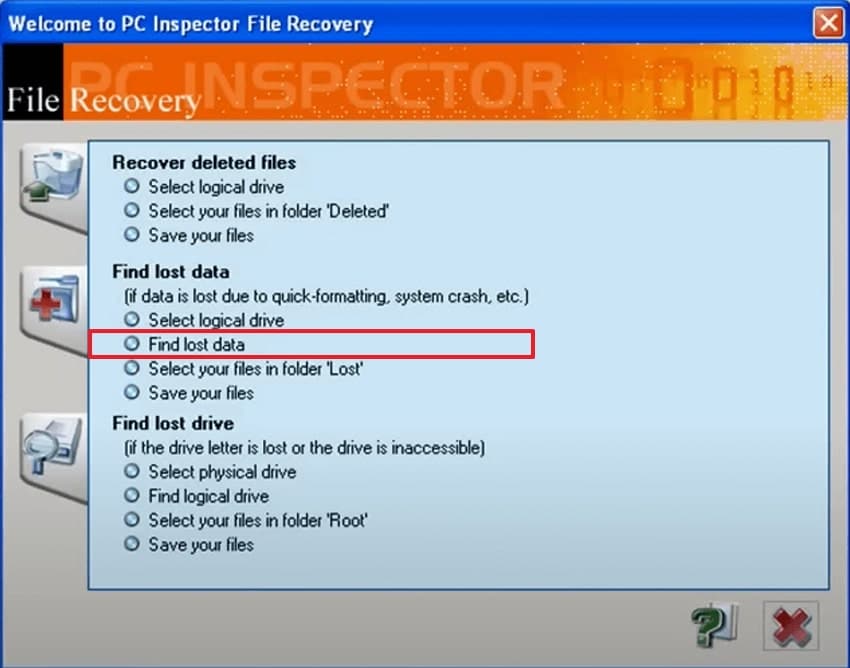
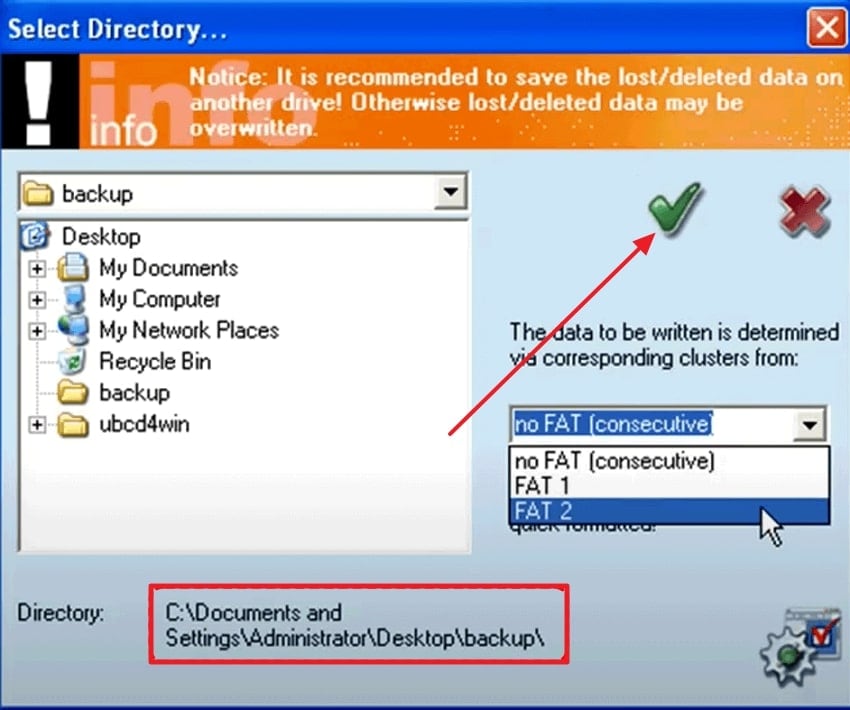
- После установки программного обеспечения на другой диск следуйте инструкциям на экране. Затем выберите один из режимов «Восстановление файлов» в соответствии с предпочтительной ситуацией и продолжайте. Если вы хотите восстановить файлы, выберите «Найти потерянные данные» в том же разделе.
- Когда начнётся сканирование, инструмент будет искать утерянные данные на доступных дисках и отображать их один за другим в папке «Удалённые».
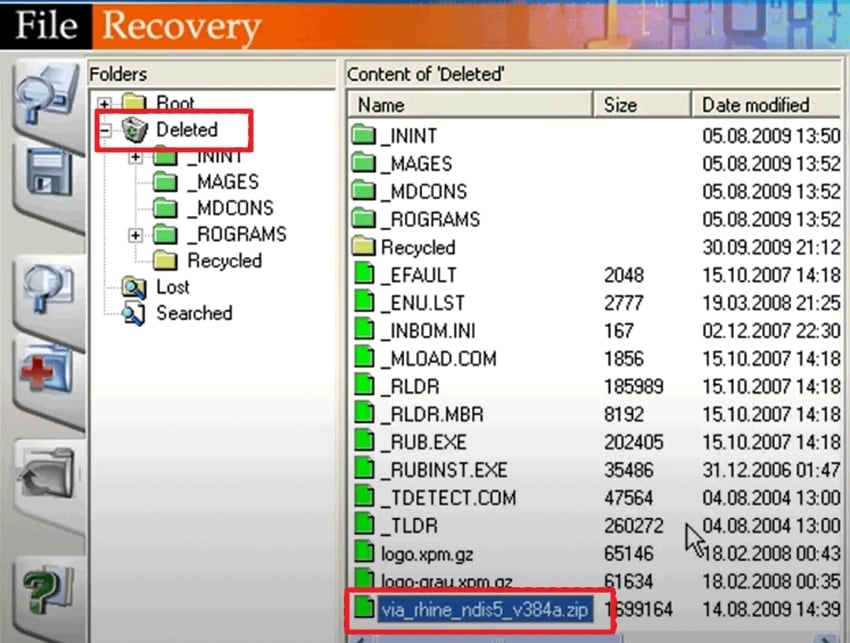
- Отсюда выберите нужные данные или файлы, укажите другой диск в качестве папки «Каталог» и нажмите «Восстановить».
Часть 6. Производительность, пользовательский опыт и цены: обзор PC Inspector File Recovery
В этой части будет представлен подробный обзор восстановления файлов PC Inspector, который поможет понять, как другие пользователи воспринимают его:
Производительность
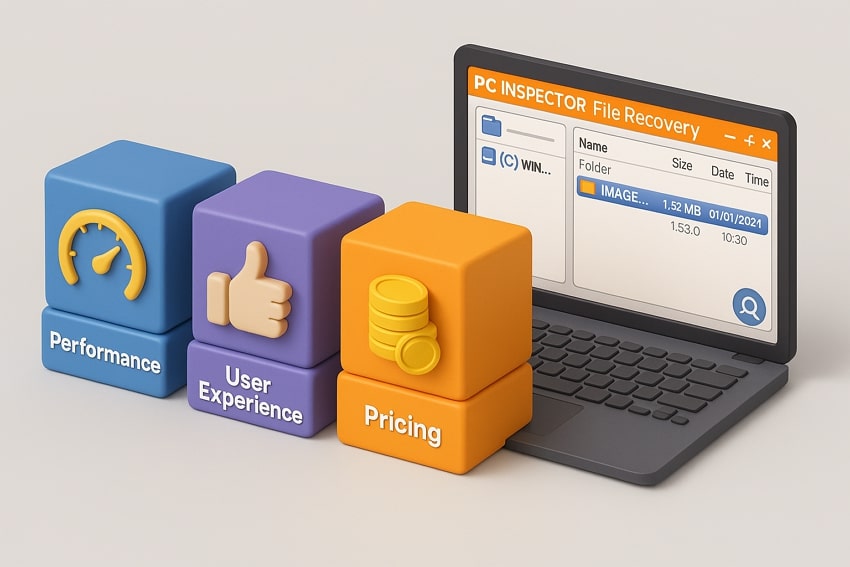
Говоря о производительности PC Inspector, он плавно работает в фоновом режиме с низкой загрузкой процессора менее 20% и использованием памяти около 20 МБ. Кроме того, протестировано, что этот инструмент быстро сканирует внешний жёсткий диск объёмом 500 ГБ и может обнаружить более 700 удалённых файлов. Эта программа лучше всего подходит для устаревших систем, таких как Windows 98, а не для текущих операционных систем.
Пользовательский опыт
Положительные отзывы
«У меня только что вышли из строя два портативных жёстких диска с разницей в несколько дней, и я столкнулся с потерей ВСЕХ своих личных данных. PC Inspector File Recovery спасла мне жизнь. Я попробовал около 2 дюжин бесплатных программ, и за исключением PhotoRec…» - Azhrarn27
«Кажется, мощная, когда работает. Различает обычные удалённые файлы и другие потерянные данные. Бесплатная без ограничений.» - Lars_Hallstroem_Eriksen
Отрицательные отзывы
«Эта программа была создана немецкой компанией, поэтому перевод в справочных файлах немного страдает. Интерфейс также не такой интуитивный, каким мог бы быть. Я бы порекомендовал потратить некоторое время на изучение программы. На самом деле это не занимает так много времени, чтобы разобраться…» - Azhrarn27
«Эта программа установила на мой компьютер навязчивый вирус. Панель инструментов White Smoke и другое рекламное ПО. У меня НИКОГДА такого не случалось при загрузке с CNet. Используйте Recuva вместо неё — у неё лучший интерфейс и она не подсовывает мусор.» - qsusie2008
Тарифные планы
PC Inspector File Recovery — полностью бесплатное программное обеспечение, доступное для загрузки без какой-либо платы. Нет скрытых платежей или премиум-версий, но компания принимает добровольные пожертвования через PayPal на своём сайте. Это делает его привлекательным вариантом для тех, кто ищет бесплатные решения для восстановления данных, особенно в старых системах Windows и устаревших файловых системах. Несмотря на бесплатность, он имеет различные ограничения и проблемы совместимости.
Часть 7. Сравните PC Inspector File Recovery с Recoverit — вашим идеальным решением!
После ознакомления с обзор восстановления файлов PC Inspector, давайте поговорим о лучшей альтернативе этому программному обеспечению. Следующая сравнительная таблица станет лучшей отправной точкой для понимания того, как новый инструмент предлагает вам больше функций восстановления:

| Аспекты | PC Inspector File Recovery | Recoverit File Recovery |
|---|---|---|
| Поддержка платформ | Только Windows (более старая версия) | Windows, Mac, Android |
| Режимы восстановления | 3 режима: поиск потерянных дисков, восстановление удалённых файлов и восстановление после сбоя системы | Несколько режимов: восстановление файлов, аудио, фото, видео, документов, устройств и другое |
| Совместимость файловых систем | FAT12/16/32 и ограниченная поддержка NTFS | FAT, NTFS, exFAT, HFS+, APFS, ReFS, EXT4 и другие |
| Пользовательский интерфейс | Устаревший | Современный с интуитивно понятными параметрами |
| RAID и создание образов дисков | X | ✓ |
| Функция предварительного просмотра | X | ✓ |
| Процент восстановления | Средний (иногда неполный) | 99.5% |
Если вы ищете одну из лучших программ для восстановления файлов, Recoverit — ваш лучший выбор. Это программное обеспечение поможет вам восстановить более 1000+ типов файлов с 1 миллиона устройств хранения за считанные секунды. Кроме того, этот инструмент справляется с более чем 10 000 сценариев — от ошибок пользователя до атак вирусов/вредоносных программ. Он легко и безопасно восстановить потерянные файлы с вашего компьютера, SD-карт и внешних устройств с отличным процентом восстановления.\u00a0\u00a0
Ключевые функции
- Параметры сканирования: Этот инструмент предлагает функции быстрого и глубокого сканирования и может без труда извлекать потерянные и безвозвратно удалённые файлы из вашей системы.
- Фильтрация потерянных файлов: Вы можете сузить поиск, выбрав различные фильтры, такие как имя файла, время, размер и другие, чтобы обеспечить точное совпадение.
- Бесперебойное восстановление: В процессе сканирования пользователи могут приостановить и остановить его на полпути, а затем восстановить найденные файлы на свои устройства.
Простое руководство по восстановлению утерянных файлов с помощью Wondershare Recoverit
Следующие шаги демонстрируют, как пользователи могут легко восстановить важные потерянные файлы со своих устройств за считанные секунды:
1. Выберите расположение и начните сканирование
Перейдите на вкладку «Жёсткие диски и расположения» в главном интерфейсе и выберите нужное расположение для начала процесса сканирования.

2. Фильтрация поиска во время сканирования
Нажмите кнопку «Фильтр», выберите подходящие параметры из доступных вариантов, например «Тип файла», «Время», «Размер файла», чтобы сузить поиск.

3. Выберите, просмотрите и восстановите потерянные данные
Обнаружив файлы, выберите их, просмотрите по одному и нажмите кнопку «Восстановить».

Заключение
В итоге в этой статье был проведён углублённый анализ обзор восстановления файлов PC Inspector, её основы и поддерживаемых файловых систем. Вы узнали о различных ключевых функциях этого инструмента и о том, как он может помочь в восстановлении файлов, однако ему недостаёт других важных аспектов. Чтобы получить наилучшие результаты восстановления с высокой совместимостью и поддержкой файловых систем, воспользуйтесь Wondershare Recoverit.
Часто задаваемые вопросы
-
1. Можно ли восстановить файлы после полного форматирования или перераздела диска?
Вы можете отчасти восстановить потерянные файлы после полного форматирования, однако успех не гарантирован, особенно если диск использовался после этой операции. Программа обеспечивает автоматическое обнаружение разделов и может предпринять попытку восстановления даже при отсутствии загрузочного сектора или FAT. -
2. Насколько хороша производительность восстановления на современных дисках?
Несмотря на то что программа способна обнаруживать файлы, производительность оставляет желать лучшего, так как многие восстановленные файлы оказываются повреждёнными или непригодными для использования. Она испытывает бо́льшие трудности с большими дисками, SSD или когда файловая система диска серьёзно повреждена. -
3. Если я восстановлю файлы, будут ли они всегда пригодны для использования/открытия?
Нет, даже если программа показывает, что нашла файлы, большинство из них повреждены, неполны или частично перезаписаны. Для PC Inspector частично восстановленные файлы оказались повреждёнными, поскольку программа не может восстановлении удалённых файлов в полной мере.
