


Запись экрана стала частью повседневной жизни. Люди записывают онлайн-занятия, рабочие встречи, обучающие материалы или игровые сессии. Такие записи полезны, поскольку помогают сохранить важные моменты и информацию. Но иногда случаются неприятности, и мы их теряем.
Возможно, вы удалили файл при очистке места. Возможно, система зависла или папка оказалась повреждена. Потеря записи вызывает разочарование, ведь она может содержать нечто важное. Хорошая новость в том, что существует множество способов вернуть свои записи. В этой статье объясняется, как восстановить удалённые записи экрана легко и безопасно. Вы можете сделать это как на компьютере, так и на мобильных устройствах без сложных инструментов.
Оглавление
Часть 1: Можно ли восстановить удалённые записи экрана?
Да, можно. Многие считают, что удалённые записи исчезают навсегда, но это не так. Когда файл удаляется, устройство лишь помечает его область хранения как доступную для новых данных. Сам файл остаётся скрытым в фоновом режиме до тех пор, пока его не перезапишут новые файлы. Это даёт вам определённое время для восстановления.
Инструменты для восстановления записей экрана сканируют диск в поисках скрытых файлов. Чем скорее вы начнёте восстановление, тем выше ваши шансы. Именно поэтому важно сразу после удаления прекратить использовать устройство. Избегайте сохранения или загрузки чего-либо нового. Это предотвращает перезапись удалённых данных.
Знание того, как восстановить удалённую запись экрана, может иметь огромное значение. Будь то рабочий проект, лекция или игровая запись — восстановление возможно. Вам нужен лишь правильный подход и немного терпения.
Часть 2: Как восстановить удалённые записи экрана?
Существует множество способов восстановить удалённые записи. Одни методы используют простые встроенные инструменты, другие зависят от программ для восстановления или систем резервного копирования. Главное преимущество в том, что ни один из этих методов не является слишком техническим. Каждый может следовать им, имея базовые знания работы с компьютером.
Эти методы охватывают все ситуации — удалили ли вы файл вручную, отформатировали диск или потеряли его после сбоя. Вы можете применять их как на компьютере, так и на мобильных устройствах. Приведённые ниже шаги покажут вам, как восстановить удалённые записи экрана на компьютере и на смартфонах Android.
Метод 1: использование инструмента Recoverit
Recoverit — это надёжный и профессиональный инструмент для восстановления. Он помогает восстанавливать удалённые или утерянные видео с компьютеров, карт памяти и даже внешних дисков. Он прост, быстр и подходит для начинающих. Многие пользователи полагаются на него для восстановления видео с записей экрана благодаря его мощным возможностям сканирования.
Recoverit выполняет глубокое сканирование диска и обнаруживает удалённые видеофайлы. Даже если корзина очищена, программа всё равно может найти данные. Вы можете предварительно просмотреть файлы перед их восстановлением. Она работает на Windows, macOS и других устройствах хранения.
Почему стоит использовать её?
- Работает даже с безвозвратно удалёнными файлами.
- Восстанавливает файлы с повреждённых или отформатированных дисков.
- Поддерживает широкий спектр видеоформатов.
- Предлагает предварительный просмотр перед сохранением восстановленных файлов.
Шаги:
Шаг 1: Установите и откройте Recoverit на своём компьютере. Выберите папку или диск, в которой была сохранена запись. Нажмите «Начать сканирование».

Шаг 2: Дождитесь результатов.

Шаг 3: Просмотрите файлы. Нажмите «Восстановить» и верните свой файл.

Recoverit безопасен и надёжен. Он не изменяет и не повреждает ваши файлы. Это одно из наиболее эффективных решений для восстановления записей экрана. Когда вам нужен надёжный метод восстановления удалённых записей экрана, эта программа даёт отличные результаты.
Вам также может быть интересно: Восстановление Loom: как восстановить утерянные видео Loom?
Метод 2: проверка корзины или папки «Недавно удалённые»
Это первый шаг, который стоит попробовать каждому. Удалённые файлы часто перемещаются в корзину, а не стираются немедленно. На многих телефонах также есть папка «Недавно удалённые», где временно хранятся удалённые медиафайлы.
Пользователи Windows могут проверить корзину. Пользователи Mac — заглянуть в папку «Корзина». Пользователи Android могут открыть файловый менеджер или приложение галереи и проверить раздел «Недавно удалённые». Если запись ещё там, восстановление займёт всего несколько секунд.
Как проверить корзину или папку «Недавно удалённые»:
Шаг 1. Откройте корзину или папку «Недавно удалённые».
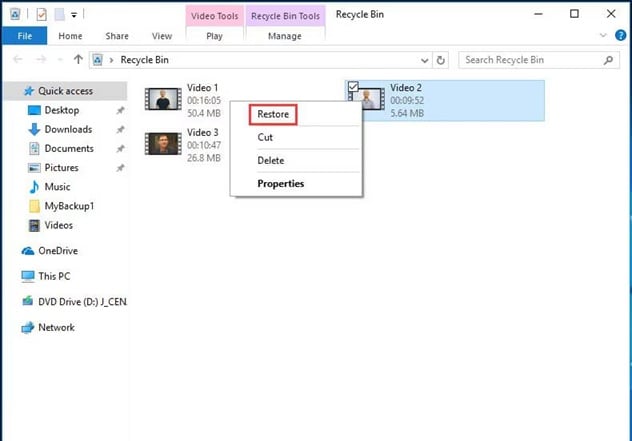
Шаг 2. Найдите удалённую запись экрана. Нажмите правой кнопкой мыши или коснитесь «Восстановить».
Этот простой шаг может сэкономить много времени. Это самый быстрый способ восстановить недавно удалённую запись экрана. Однако помните, что эти папки очищаются через определённое количество дней, обычно через 30. Поэтому действуйте быстро, пока файл не исчез навсегда.
Многие забывают проверить здесь и сразу переходят к программным инструментам. Но проверка корзины всегда должна быть первым шагом. Это часто решает проблему мгновенно.
Метод 3: использование журнала файлов или Time Machine (Windows/macOS)
Если вы используете компьютер, в вашей системе могут уже работать инструменты резервного копирования. В Windows есть журнал файлов, а на Mac — Time Machine. Эти функции автоматически сохраняют копии ваших файлов и регулярно их обновляют. Они могут восстановить более старые версии удалённых записей.
Это один из лучших вариантов восстановления удалённых видеозаписей экрана на компьютере, если резервное копирование было включено до потери файла. Процесс прост и не требует загрузки чего-либо нового.
Как использовать журнал файлов или Time Machine:
Шаг 1. Откройте журнал файлов (Windows) или Time Machine (Mac).
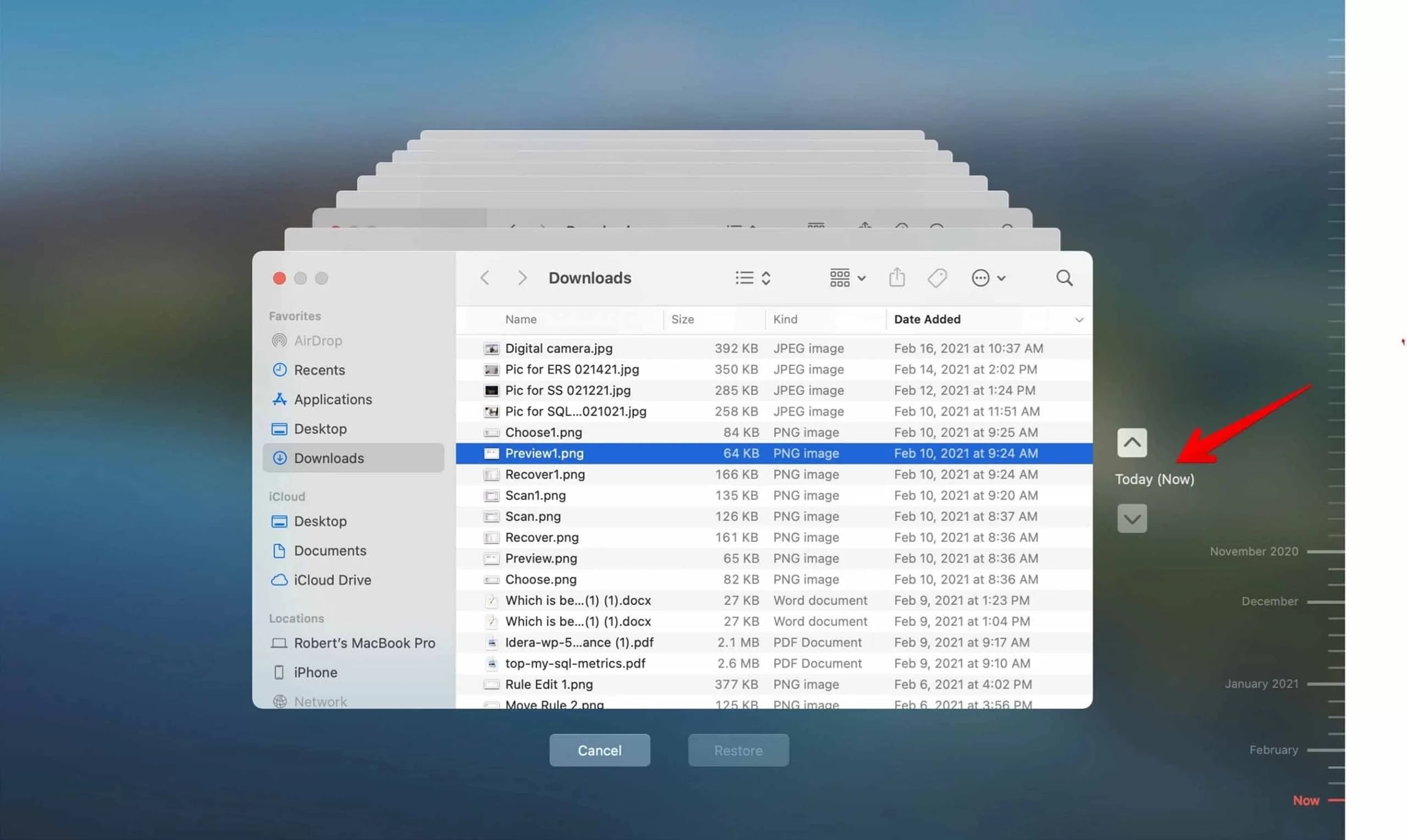
Шаг 2. Перейдите в папку, в которой хранились ваши записи. Выберите нужную версию файла и нажмите «Восстановить».
Если вы ранее не включали журнал файлов или Time Machine, подумайте о настройке их сейчас. Они очень полезны для защиты в будущем. Вам больше не придётся беспокоиться о случайных удалениях.
Этот метод также подходит для пользователей, которые регулярно сохраняют большие записи экрана. Он стабилен, надёжен и встроен в каждую современную компьютерную систему.
Метод 4: восстановление из облачной резервной копии (Google Drive, iCloud, OneDrive)
Облачное резервное копирование стало спасательным кругом для многих людей. Такие сервисы, как Google Drive, iCloud и OneDrive, автоматически синхронизируют ваши файлы. Даже если что-то удаляется с вашего устройства, копия обычно остаётся в облаке.
Этот метод особенно полезен для восстановления удалённых записей экрана на Android или iPhone. Вы можете войти в свою облачную учётную запись и восстановить запись в течение нескольких минут.
Как восстановить из облачной резервной копии:
Шаг 1. Войдите в свою учётную запись Google Drive, iCloud или OneDrive.
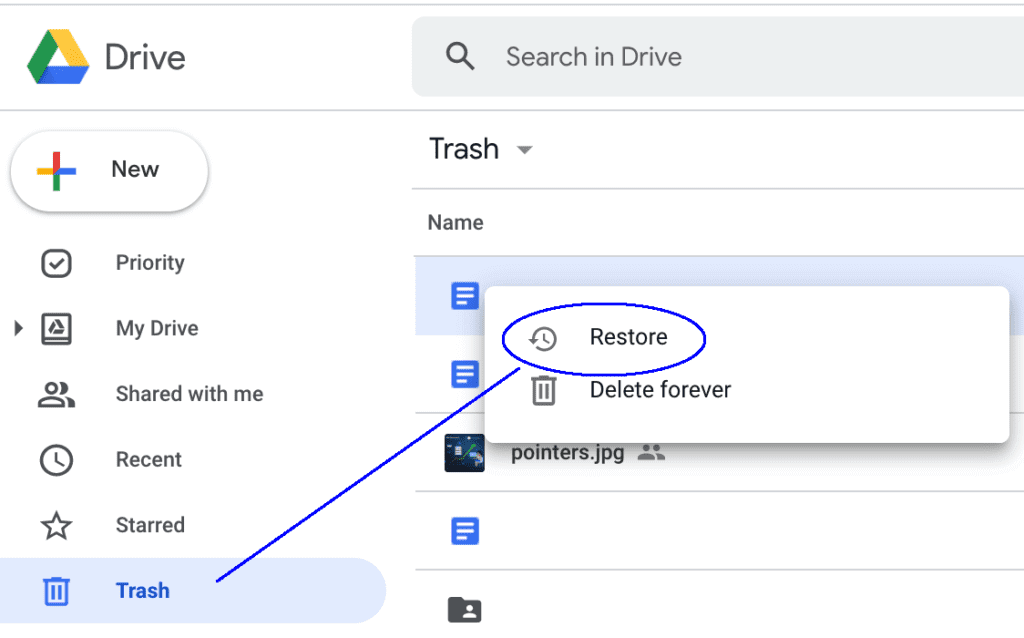
Шаг 2. Проверьте раздел «Корзина». Найдите удалённую запись и нажмите «Восстановить».
Облачное хранилище — самый простой способ безопасно восстановить удалённые записи экрана. Вам не нужны программы или технические знания. Файлы резервируются автоматически, и вы можете восстановить их с любого устройства.
Всегда убеждайтесь, что облачная синхронизация включена для вашего приложения записи экрана. Это защищает ваши файлы даже в случае локальных проблем.
Часть 3: Полезные советы по предотвращению потери записей экрана в будущем
Потеря данных — распространённая проблема, но её можно предотвратить несколькими привычками. После восстановления файлов примите меры, чтобы не потерять их снова. Профилактика лучше, чем восстановление.
Советы:
- Создавайте резервные копии записей на внешний жёсткий диск. Не полагайтесь только на внутреннее хранилище. Регулярные резервные копии защищают от потери или отказа устройства.
- Включите автоматическое облачное резервное копирование. Используйте Google Drive или iCloud для мгновенной синхронизации файлов и удалённого доступа к ним.
- Организуйте файлы с понятными именами папок. Используйте последовательное именование и структуру папок, чтобы записи было легко найти.
- Тщательно очищайте хранилище устройства. Регулярно удаляйте лишнее, но дважды проверяйте перед удалением любых файлов.
- Поддерживайте актуальность приложений для записи. Обновления повышают стабильность, исправляют ошибки и добавляют новые функции.
- Используйте антивирусное программное обеспечение. Защищайте систему и записи от вредоносного ПО или повреждений.
- Регулярно переносите записи на компьютер. Освобождайте место и обеспечивайте безопасность файлов, перемещая их с устройства.
- Установите приложение для восстановления видео. Держите наготове надёжный инструмент восстановления на случай случайного удаления или сбоя приложения.
Заключение
Всегда неприятно терять записи, особенно если они содержат важный контент. Но, как вы видите, есть несколько способов их вернуть. Вы можете восстановить удалённые файлы с помощью программ для восстановления, системных инструментов или облачных резервных копий. Каждый метод подходит для разных ситуаций.
Действовать быстро — самое главное. Удалённые файлы не исчезают сразу. Чем скорее вы попытаетесь их восстановить, тем выше шансы на успех. Узнайте, как восстановить удалённые записи экрана прямо сейчас, чтобы быть готовым, если это случится снова.
Всегда делайте резервные копии своих записей. Храните копии в нескольких местах, например на жёстком диске и в облачном сервисе. Если вы часто записываете видео, держите приложение для восстановления видеозаписей экрана установленным. Оно может выручить вас в срочных ситуациях.
Потеря файлов не должна быть постоянной. Несколько простых шагов и регулярные резервные копии помогут вам всегда держать ситуацию под контролем. Когда вы знаете, как восстановить удалённые записи экрана, восстановление становится быстрым и простым.
Часто задаваемые вопросы
-
Можно ли восстановить удалённые записи экрана без программного обеспечения?
Да, можно. Начните с проверки корзины или папки «Недавно удалённые». Если файл там, восстановите его одним нажатием. Вы также можете воспользоваться журналом файлов или Time Machine, если было активировано резервное копирование. -
Безопасен ли Recoverit для восстановления видеозаписей экрана?
Recoverit абсолютно безопасен. Он не вредит вашим файлам или системе. Программа тщательно сканирует диск и восстанавливает удалённые видео, не перезаписывая их. Многие пользователи доверяют ей восстановление удалённых записей экрана на компьютере и телефоне. -
Что делать, если нет резервной копии и программы для восстановления?
Если резервной копии нет, используйте инструменты восстановления, такие как Recoverit или Recuva. Для телефонов попробуйте приложение для восстановления видеозаписей экрана. Эти инструменты могут выполнить поиск в памяти устройства и вернуть файлы, которые больше не отображаются.
