


Потеря видео — это неприятно. Это может случиться внезапно. Один неверный клик или сбой системы — и ваши воспоминания или работа исчезают. Но если у вас есть резервная копия, беспокоиться особо не о чём. Резервные копии существуют именно для этого. Они хранят копию ваших файлов в другом безопасном месте.
Восстановление видео из резервной копии позволяет вернуть ваши видео. Процесс зависит от того, где сохранена резервная копия. Некоторые используют облачные диски. Другие сохраняют файлы на внешних носителях или локальных инструментах. В этом руководстве объясняется, как восстановить видео из резервных копий легко из любого источника.

Содержание:
Часть 1: Можно ли восстановить видео из резервных источников?
Да, можно. Большинство систем резервного копирования сохраняют полные копии ваших файлов. Они работают как защитная сеть для ваших данных. Когда видео исчезает с вашего телефона или компьютера, вы можете использовать резервную копию, чтобы вернуть его. Это может занять несколько минут, но процесс обычно прост.
Места хранения резервных копий включают память устройства, облачное хранилище и физические диски. Каждое из них работает по-разному, но служит одной цели. Вы можете выполнить восстановление видео из резервной копии в любое время, если она сохранена и доступна. Инструменты и встроенные функции могут ускорить и упростить восстановление.
Часть 2: Восстановление резервного видео: как восстановить видео из резервных копий?
Существует несколько способов вернуть видео из резервных копий. Лучший метод зависит от того, как вы храните резервные копии. Например, пользователи облака могут войти в систему и восстановить файлы из онлайн-папки. Те, кто сохранил видео на жёстком диске или USB, могут подключить устройство и скопировать файлы обратно. Ниже приведены пять проверенных методов, которые помогают в любой ситуации.
Метод 1: Использование инструмента Recoverit
Recoverit — одна из самых надёжных программ для восстановления видео из резервных копий. Она помогает, когда файлы отсутствуют, отформатированы или повреждены. Многие используют этот инструмент, потому что он работает практически на любом устройстве и с любым типом носителей. Независимо от того, находится ли ваша резервная копия на USB, карте памяти или локальном диске, Recoverit может выполнить сканирование и снова найти ваши файлы.
Программа использует технологию глубокого сканирования. Она просматривает данные глубже, чем обычные файловые браузеры. Даже если папка с резервной копией кажется пустой, Recoverit всё равно может обнаружить ваши видео. Во время сканирования данные остаются в безопасности — ничего не перезаписывается. Это делает программу надёжным выбором для многих пользователей, которые хотят восстановить видео из резервных копий.
Recoverit особенно полезен, когда внешние или локальные резервные копии не открываются. Он может исправить незначительные ошибки файлов и восстановить видео в рабочем состоянии. Люди, работающие с большими или высококачественными видео, часто полагаются на него, поскольку он поддерживает все форматы и легко обрабатывает большие файлы.
Шаги по использованию Recoverit:
Шаг 1. Загрузите и установите Recoverit. Откройте программу и выберите расположение резервной копии.

Шаг 2. Нажмите «Сканировать» и подождите.

Шаг 3. Когда видео появятся, выберите их и нажмите «Восстановить». Сохраните их в новом безопасном месте.

Метод 2: Восстановление с внешнего жёсткого диска или USB
Внешние диски и USB-накопители по-прежнему популярны для хранения видео. Их легко переносить, и они имеют достаточно места для длинных видео. Если вы сохранили резервные копии видео на таком устройстве, восстановление не составит труда. Вам просто нужно подключить его к компьютеру и найти свои файлы.
Однако иногда папка с резервной копией может не открываться. Это происходит, если файловая система повреждена или устройство было отключено слишком рано, без предварительного извлечения. В этом случае помогут инструменты для восстановления видео из резервных копий. Они могут сканировать USB или внешний диск и отображать потерянные файлы для восстановления.
Восстановление с этих дисков — безопасный выбор, поскольку они не подключены к интернету. Это предотвращает потерю данных в сети или взлом. Также это удобно для восстановления видео из резервных копий Windows с помощью функции резервного копирования и восстановления, если файлы были сохранены на внешнем устройстве для дополнительной безопасности.
Почему стоит использовать:
- Работает без интернета.
- Подходит для больших видео.
- Просто и надёжно.
- Совместимо с большинством устройств.
- Лучший вариант для офлайн-восстановления.
Шаги по восстановлению с внешнего жёсткого диска или USB:
Шаг 1. Подключите внешний жёсткий диск или USB к компьютеру.
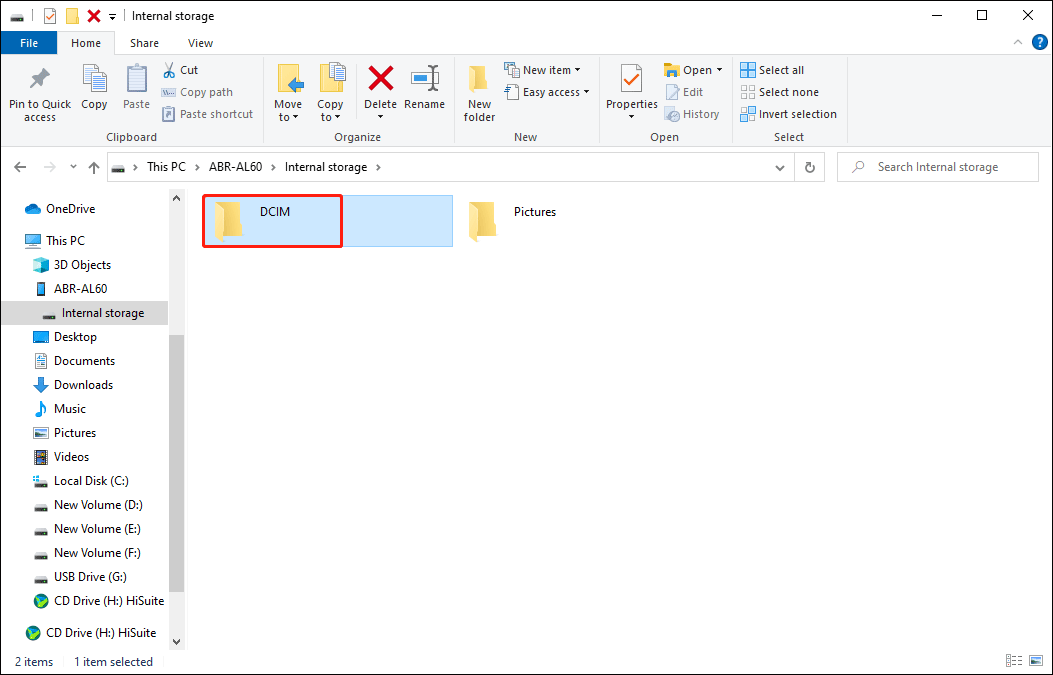
Шаг 2. Откройте папку DCIM и скопируйте видео обратно. Если они отсутствуют, используйте программу для восстановления, чтобы выполнить сканирование устройства и восстановить их.
Метод 3: Использование журнала файлов или Time Machine (Windows/macOS)
Современные компьютеры имеют встроенные инструменты для резервного копирования. Windows включает «Резервное копирование и восстановление» или «Журнал файлов». macOS предлагает «Time Machine». Эти инструменты регулярно сохраняют копии ваших видео и других файлов. Вы можете использовать их для восстановления видео из резервных копий в любое время, когда что-то было удалено.
В Windows функция «Резервное копирование и восстановление» сохраняет полные образы системы. «Журнал файлов» сохраняет версии файлов с течением времени. Это означает, что вы можете вернуться к прошлой версии, даже если файл был изменён. Пользователи Mac могут использовать Time Machine для аналогичного результата. Эти инструменты делают восстановление видео из резервных копий Windows с помощью функции резервного копирования и восстановления очень простым.
Если ваша система дала сбой или папка была удалена, эти встроенные функции помогут. Вам просто нужно выбрать дату резервной копии и восстановить видео. Это также один из самых безопасных методов, поскольку компьютер выполняет процесс без сторонних приложений.
Почему стоит использовать:
- Уже встроено в систему.
- Бесплатно.
- Создаёт регулярные резервные копии.
- Сохраняет версии файлов.
- Надёжный инструмент для Windows и macOS.
Шаги по использованию журнала файлов или Time Machine:
Шаг 1. В Windows откройте «Панель управления» и нажмите «Резервное копирование и восстановление». На Mac откройте «Time Machine».
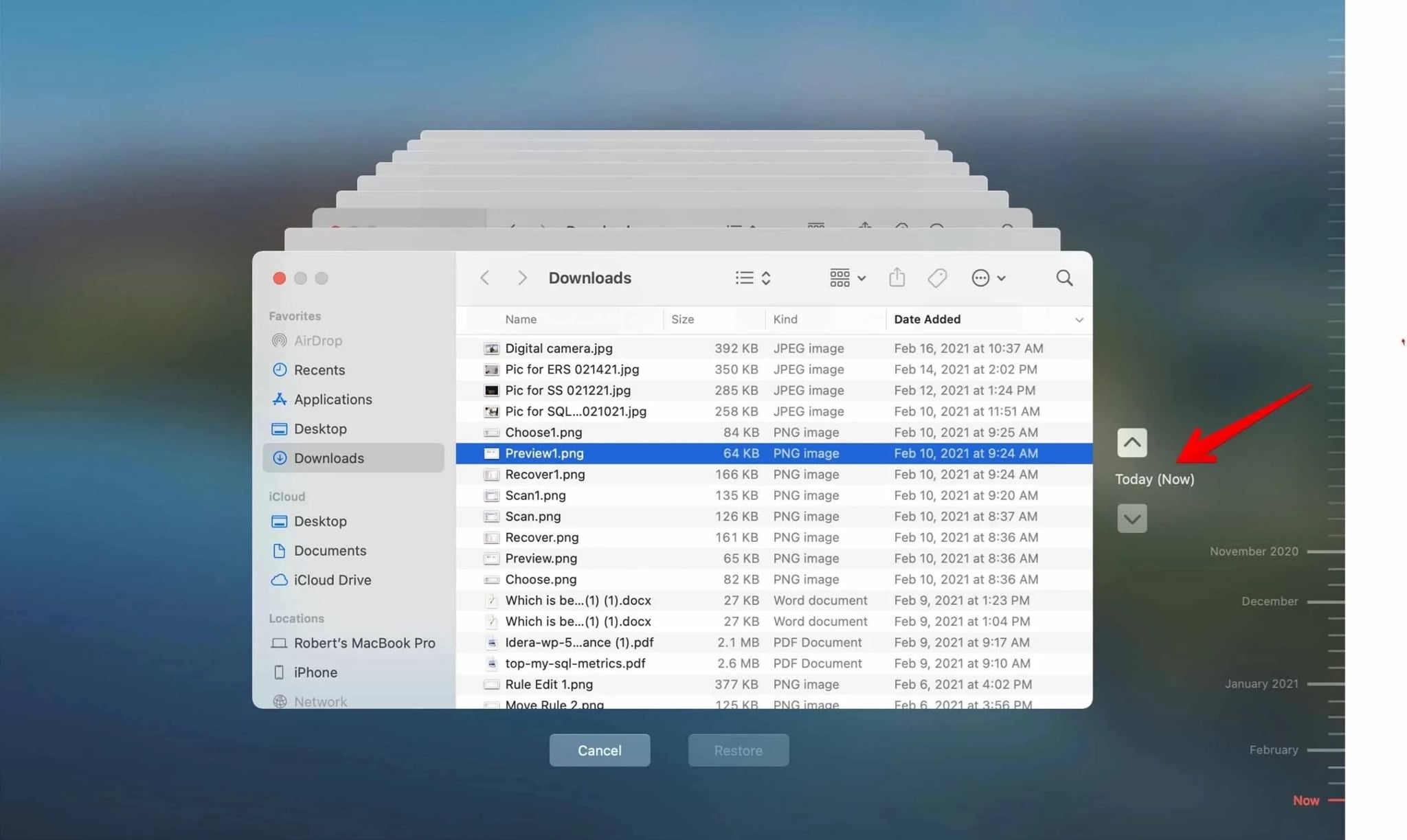
Шаг 2. Выберите дату резервной копии, выберите видео и нажмите «Восстановить». Файлы вернутся в исходную папку.
Метод 4: Восстановление из приложений для резервного копирования (например, Dropbox, Mega, Box)
Приложения для резервного копирования, такие как Dropbox, Mega или Box, — это удобные облачные сервисы. Они синхронизируют ваши видео между устройствами. Если видео удалено с вашего телефона или компьютера, резервная копия остаётся в безопасности в облаке приложения. Вы можете открыть её с любого устройства, войдя в свой аккаунт.
В этих приложениях часто есть корзина или папка «Удалённые файлы». Удалённые видео хранятся там несколько дней или недель, прежде чем быть окончательно удалёнными. Вы можете легко восстановить из них видео из резервных копий. Это делает их полезными как для личных, так и для профессиональных пользователей, хранящих работу в сети.
Большинство приложений для резервного копирования также сохраняют более ранние версии файлов. Например, Dropbox позволяет восстановить более старые версии видео, а не только последнюю. Это удобно, если вы случайно отредактировали или заменили видео. Это даёт вам контроль над данными и процессом восстановления.
Почему стоит использовать:
- Доступно на всех устройствах.
- Синхронизируется автоматически.
- Хранит удалённые файлы некоторое время.
- Сохраняет версии файлов.
- Простое восстановление через приложение или веб-сайт.
Шаги:
Шаг 1. Откройте приложение или веб-сайт вашего сервиса резервного копирования. Войдите в систему.
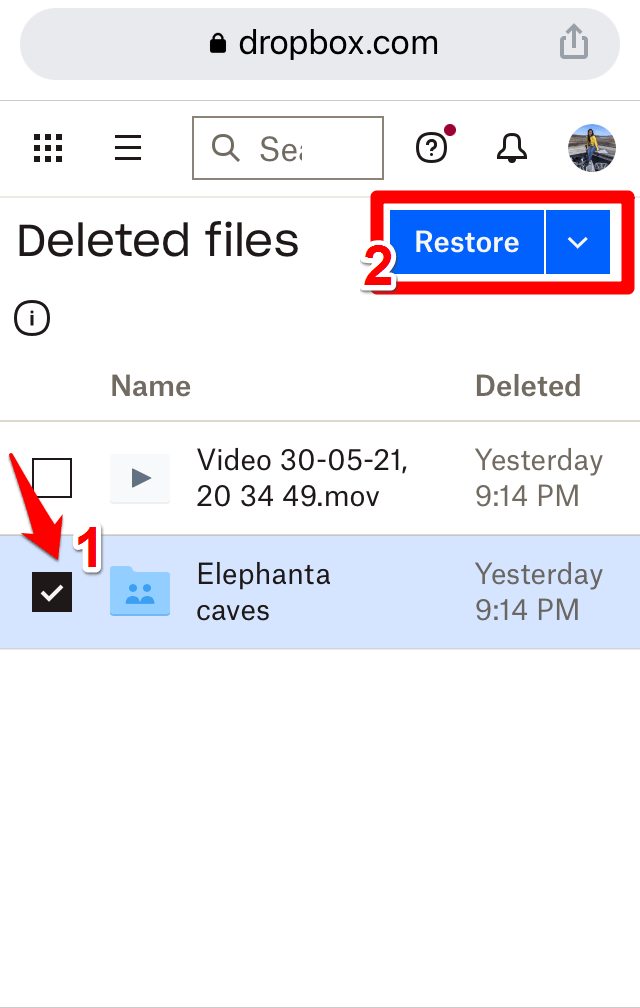
Шаг 2. Перейдите в раздел «Удалённые файлы». Выберите видео и нажмите «Восстановить». Они вернутся в вашу основную папку.
Метод 5: Восстановление из облачной резервной копии (Google Диск, iCloud, OneDrive)
Облачные резервные копии сегодня наиболее распространены. Такие сервисы, как Google Диск, iCloud и OneDrive, хранят ваши видео в сети, защищая их от локальных повреждений. Вы можете получить к ним доступ в любое время с телефона или компьютера. Это удобно для людей, использующих несколько устройств.
Когда вы случайно удаляете видео, облачное хранилище сохраняет его в корзине на короткое время. Для пользователей Google это лучший способ восстановить видео из резервных копий Google Фото или Google Диска. Для пользователей Apple iCloud хранит удалённые элементы 30 дней, после чего удаляет их.
Облачные резервные копии также полезны для мобильных пользователей. Вы можете восстановить видео из резервных копий на мобильных устройствах, открыв облачное приложение, проверив папку «Корзина» или «Резервные копии» и восстановив видео. Это занимает всего несколько секунд и работает автоматически при наличии подключения к интернету.
Почему стоит использовать:
- Защита от локальных повреждений.
- Доступ в любом месте и в любое время.
- Работает на разных платформах.
- Автоматическая синхронизация.
- Временно хранит удалённые элементы.
Как восстановить из облачной резервной копии:
Шаг 1. Войдите в свой облачный аккаунт (Google Диск, iCloud или OneDrive).
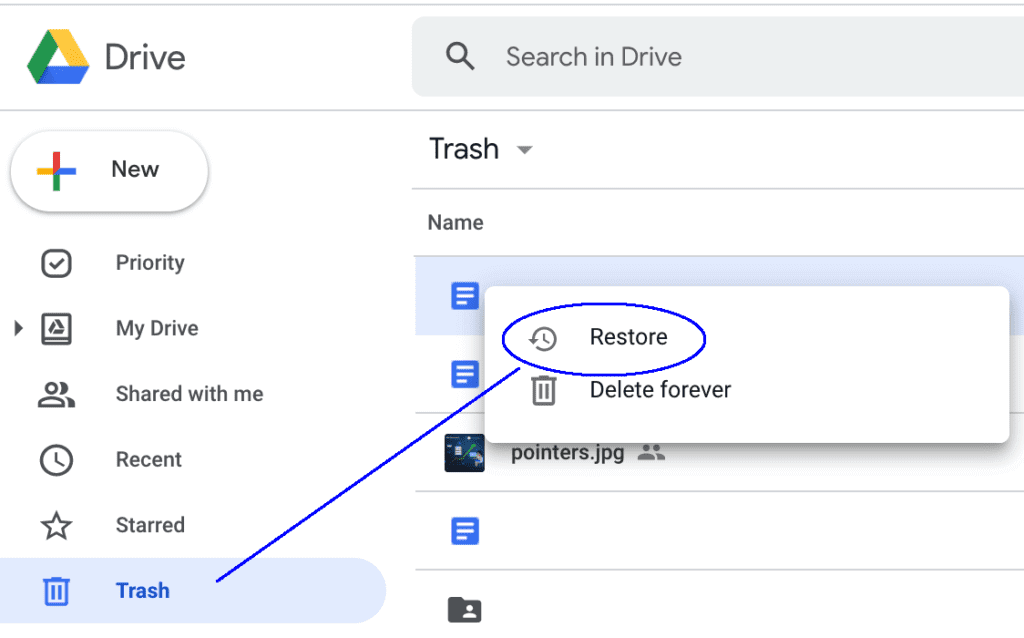
Шаг 2. Перейдите в корзину или резервные копии, найдите видео и нажмите «Восстановить». Оно появится в вашей основной папке с видео.
Часть 3: Профессиональные советы по обеспечению безопасности и доступности резервных копий видео
После восстановления обеспечьте безопасность резервных копий. Видео — это большие и ценные файлы. Если они снова будут потеряны, восстановление может занять время. Вы можете избежать этого, придерживаясь грамотных привычек резервного копирования. Следуйте этим советам, чтобы ваши видео всегда оставались в безопасности и были доступны.
- Храните две копии: сохраните одну копию на локальном диске, а другую — в облаке. Это предотвратит полную потерю данных в случае отказа одного из хранилищ.
- Планируйте резервное копирование: настройте еженедельное или ежемесячное резервное копирование, чтобы не пропустить новые файлы.
- Правильно называйте папки: используйте понятные имена папок, например «Видео с поездки» или «Работа с клиентами». Это сэкономит время в будущем.
- Шифруйте личные файлы: используйте простые инструменты защиты паролем, чтобы уберечь видео от несанкционированного доступа.
- Регулярно проверяйте облако: иногда синхронизация может давать сбои. Убедитесь, что все видео действительно загружены.
- Используйте качественное оборудование: инвестируйте в качественные внешние диски. Дешёвые могут выйти из строя раньше времени.
- Избегайте беспорядка: удаляйте дубликаты или устаревшие версии, которые вам больше не нужны. Это экономит место.
- Проверяйте функцию восстановления: время от времени пробуйте восстановить небольшой файл, чтобы убедиться, что резервные копии работают.
Следуя этим правилам, вы всегда будете готовы. Даже если основные файлы исчезнут, ваши резервные копии останутся в безопасности и будут готовы к использованию.
Заключение
Видео запечатлевают воспоминания, истории и работу. Их потеря может ощущаться как потеря времени. Но при наличии правильных систем резервного копирования ничто не теряется окончательно. Восстановление видео из резервных копий даёт вам возможность быстро вернуть свои видео.
Вы можете использовать инструменты восстановления, встроенные системные резервные копии или облачные сервисы. Храните резервные копии в безопасности, в порядке и в актуальном состоянии, и ваши видео всегда будут в сохранности.
Часто задаваемые вопросы:
-
Можно ли использовать эти методы на мобильных телефонах?
Да. Вы можете восстановить резервные копии видео с мобильных устройств с помощью таких приложений, как Google Drive, iCloud или Samsung Cloud. Просто войдите в свою учётную запись и восстановите видео прямо на телефон. -
Что делать, если внешняя резервная копия не открывается?
Используйте инструмент восстановления, например Recoverit. Он может сканировать внешний диск и восстанавливать резервные копии видео, даже если файлы отсутствуют или повреждены. Сохраняйте восстановленные видео на новый диск, чтобы предотвратить дальнейшую потерю данных. -
Безопасны ли облачные резервные копии для больших видеофайлов?
Да. Облачные хранилища, такие как Google Drive и OneDrive, поддерживают большие файлы. Загрузка может занять время, но ваши видео остаются под защитой. Вы можете получить к ним доступ в любое время, что делает облачное хранилище удобным долгосрочным вариантом.
