


Восстановление потерянных или удалённых файлов с GoPro может быть стрессовым опытом, особенно когда ценные видео или фотографии внезапно исчезают по неизвестной причине. Существует несколько надёжных методов и программных решений, которые позволяют восстановить утраченные записи GoPro.
Это руководство содержит пошаговые инструкции, адаптированные для пользователей Mac, охватывающие несколько подходов к восстановлению. Если вы также задаётесь вопросом, как восстановить удалённое видео GoPro на Mac, прочитайте эту статью до конца.
В этой статье

Часть 1. Можно ли восстановить удалённые файлы GoPro на Mac?
Да, мы определённо можем восстановить удалённые файлы GoPro на Mac с помощью эффективного решения для восстановления. Хотя процесс немного сложнее, чем в Windows, использование такого программного обеспечения, как Recoverit, может помочь мгновенно восстановить удалённые файлы. Поскольку данные, как правило, хранятся на SD-картах, большинство сценариев потери данных связано именно с ними. Это делает восстановление данных удобным, независимо от используемого устройства.
Часть 2. Понимание причин потери файлов GoPro на Mac
Прежде чем приступить к восстановлению данных GoPro, вам необходимо знать, почему файлы удаляются с Mac в первую очередь:
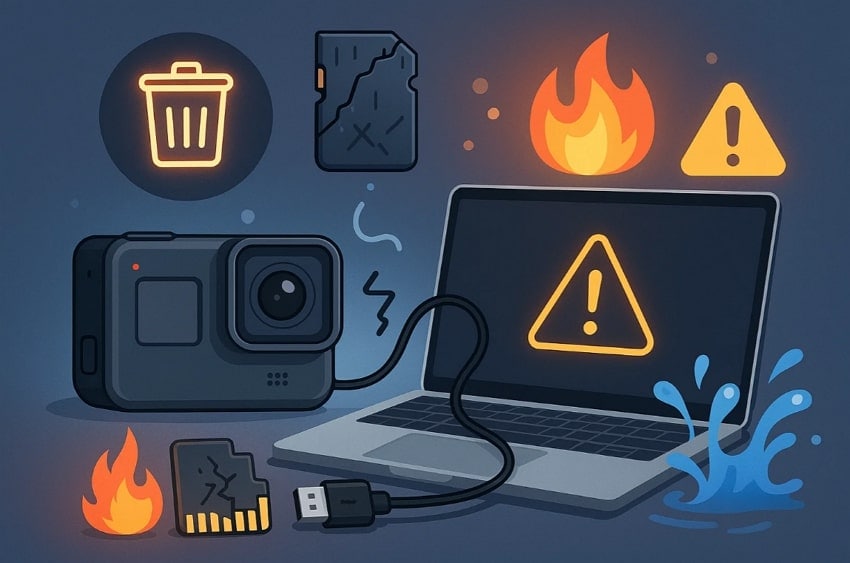
- Случайное удаление: Многие пользователи нередко случайно удаляют важные данные GoPro при копировании или переносе данных в другие папки.
- Проблемы с SD-картой: Видео и фотографии GoPro теряются из-за логического повреждения, физического ущерба или неисправной карты памяти, и содержимое становится недоступным.
- Прерванная передача файлов: В некоторых случаях файлы теряются из-за отключения питания, неисправных кабелей или сбоев при передаче файлов между GoPro и Mac, что приводит к повреждению данных.
- Проблемы со старой прошивкой или программным обеспечением: Использование несовместимого программного обеспечения может вызвать ошибки, которые повреждают файлы GoPro или делают невозможным сохранение новых видео.
- Физическое повреждение: GoPro, SD-карта или картридер могут быть физически повреждены в экстремальных условиях, например при воздействии тепла или воды.
Часть 3. Руководство по восстановлению файлов GoPro для Mac: 6 способов!
Если вы потеряли данные по какой-либо непредвиденной причине и ищете информацию о том, как получить записи GoPro на MacBook, прочитайте следующий раздел:
1. Использовать Recoverit
Если вы потеряли данные GoPro и хотите воспользоваться расширенным решением для их мгновенного восстановления, мы рекомендуем использовать Recoverit. Этот инструмент поддерживает восстановление файлов любого формата, включая MP4, HEVC, THM, LRV, JPG, GPX, MOV, 3GP и др. Он способен восстанавливать данные, удалённые по любой причине, включая случайное удаление, проблемы с SD-картой или прерванную передачу файлов.
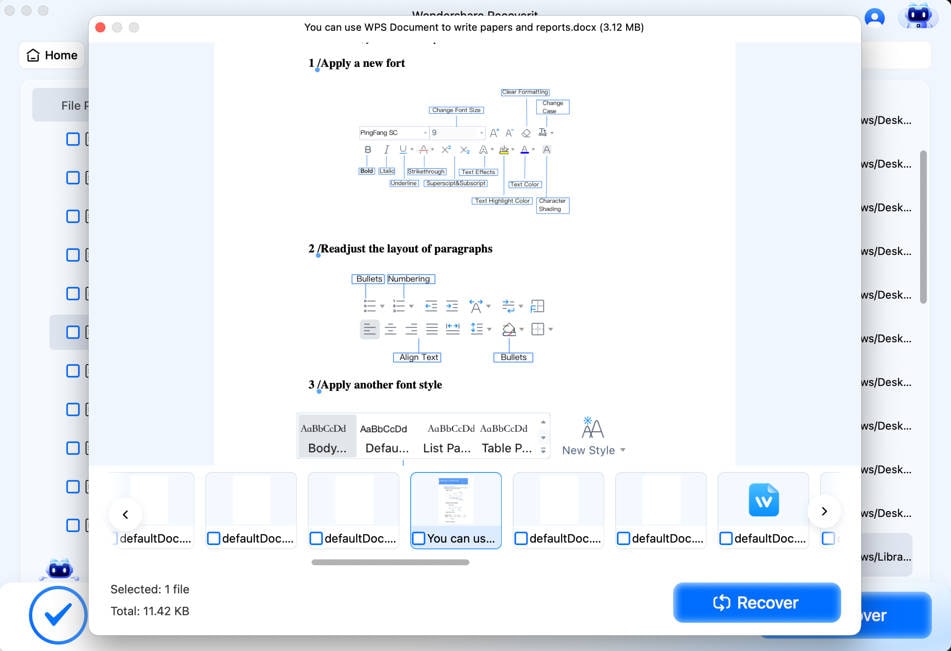
Являясь универсальным инструментом, он обеспечивает восстановление данных практически со всех экшн-камер GoPro, включая Hero, Hero 13 Black и Hero 12 Black. В процессе сканирования он позволяет пользователям сканировать потерянный файл, указав тип или размер файла для быстрого восстановления. Кроме того, после восстановления данных пользователи могут просмотреть результат, чтобы убедиться в том, что восстановленные данные корректны и полны.
Ключевые функции
- Пакетная обработка: Чтобы сэкономить значительное количество времени, этот инструмент позволяет использовать систему пакетной обработки для одновременного восстановления всех файлов.
- Параметры сканирования: В отличие от других простых инструментов, Recoverit предоставляет как быстрое, так и глубокое сканирование для мгновенного и эффективного извлечения потерянных данных.
- Широкая совместимость: Этот инструмент эффективно работает как в операционных системах Windows, так и Mac, охватывая широкую аудиторию.
Подробное пошаговое руководство по использованию Recoverit для восстановления потерянных файлов GoPro
Если вы хотите восстановить удалённое видео GoPro на Mac, мы предоставили вам подробное пошаговое руководство:
- Шаг 1. Откройте инструмент и выберите жёсткие диски и расположение
После запуска инструмента нажмите на параметр “Жёсткий диск и расположение” на левой вкладке интерфейса. Затем нажмите на нужное расположение в меню “Образ диска”, чтобы получить папку.

- Шаг 2. Запустите процесс сканирования потерянных файлов с устройства
После указания расположения быстрое сканирование автоматически начнёт сканировать папку для извлечения потерянных файлов.
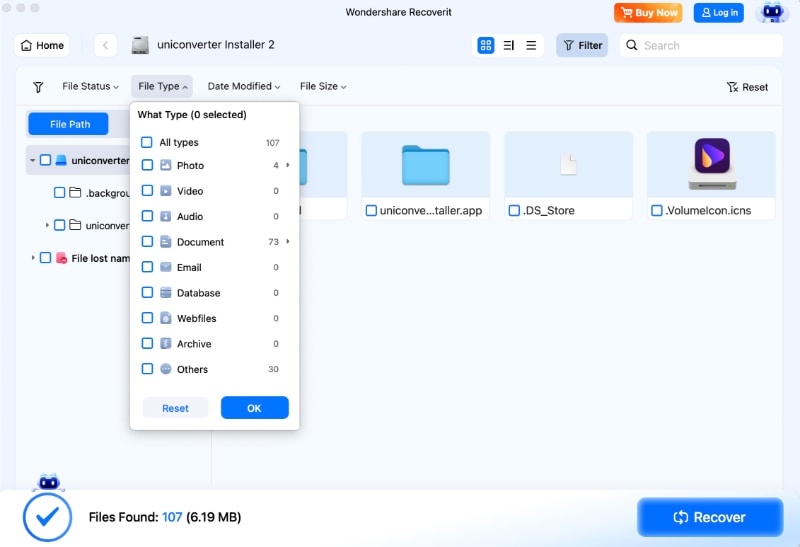
- Шаг 3. Просмотрите и экспортируйте восстановленные данные на Mac
Теперь, когда ваш файл восстановлен, просмотрите его, чтобы убедиться в точности, и нажмите кнопку “Восстановить”, чтобы сохранить файлы в папку на Mac.
2. Прекратить использование GoPro
Если вы обнаружили, что файлы были потеряны с GoPro, прекратите его использование, особенно если вы заняты чем-то важным. Этот шаг необходим, поскольку непрерывное использование GoPro, например запись новых кадров или съёмка фотографий, может привести к перезаписи данных. После удаления файлы обычно помечаются как «восстанавливаемые» инструментами восстановления файлов GoPro на Mac до тех пор, пока новые данные не заменят их на SD-карте.
3. Проверить Корзину
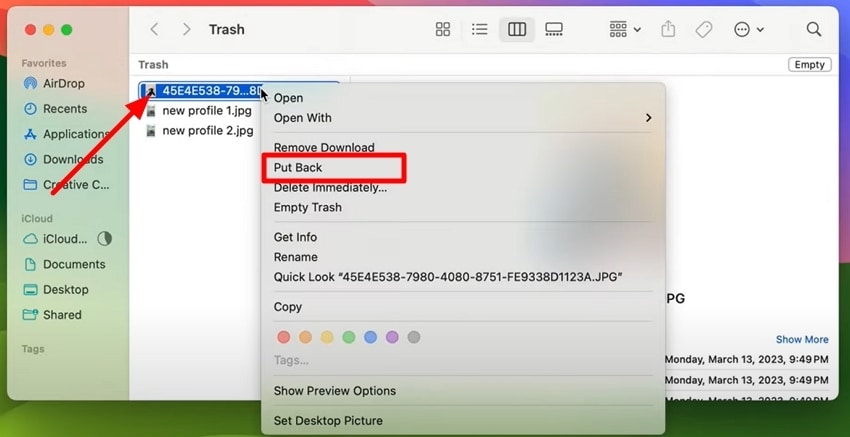
После перечисления важных данных GoPro проверка Корзины является первым необходимым шагом. Иногда удалённые данные хранятся в этих временных хранилищах. В рамках этого метода вам просто нужно открыть Корзину на Mac и восстановить нужный файл, выбрав его. Это сводит к минимуму общие усилия по сравнению со сложными процедурами восстановления данных, поэтому давайте рассмотрим руководство:
Инструкции. Откройте Корзину на вашем Mac и найдите файл, который вы случайно удалили. Щёлкните файл правой кнопкой мыши и нажмите на параметр "Вернуть на место" во всплывающем меню, чтобы сохранить его обратно в исходную папку.
4. Использовать PhotoRec/TestDisk
Чтобы восстановить удалённое видео GoPro на Mac, рассмотрите возможность использования инструмента TestDisk, который превосходно справляется с восстановлением утраченных разделов и реконструкцией перезаписанных таблиц разделов. Эта утилита с открытым исходным кодом поддерживает широкий спектр файловых систем и доступна на различных платформах. Она идеально подходит для опытных пользователей, которым необходим полный контроль над процессами восстановления. Итак, если вы хотите воспользоваться этим методом, ознакомьтесь со следующим руководством:
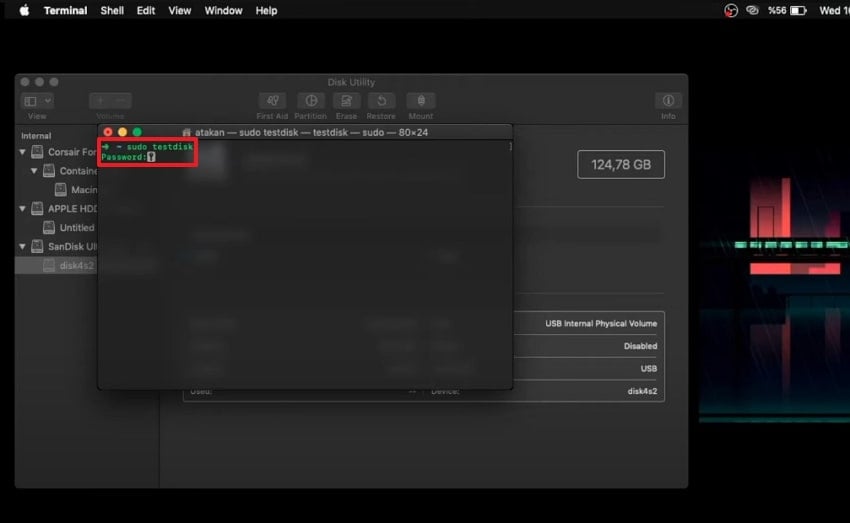
- Шаг 1. Начните с открытия приложения Терминал, затем введите “sudo testdisk” и введите пароль администратора.
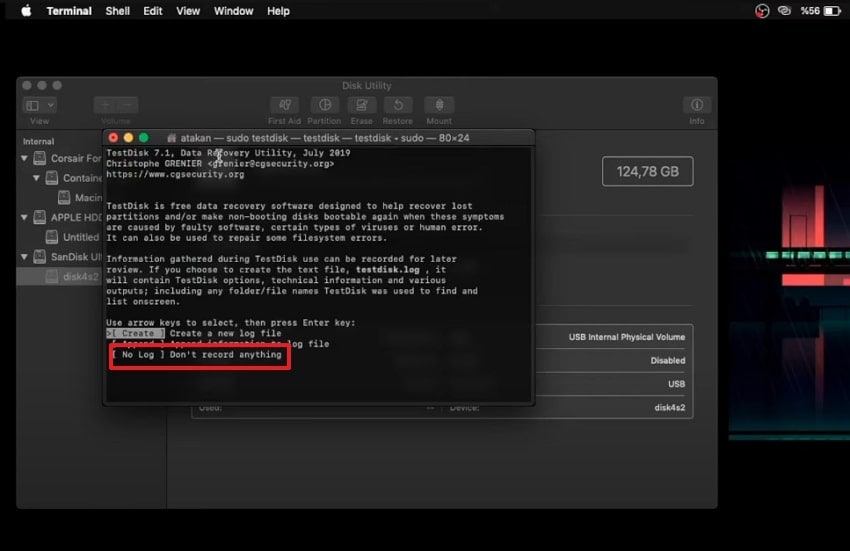
- Шаг 2. В этом интерфейсе нажмите на параметр “[No Log] Don’t Record Anything” и нажмите кнопку “Enter”.
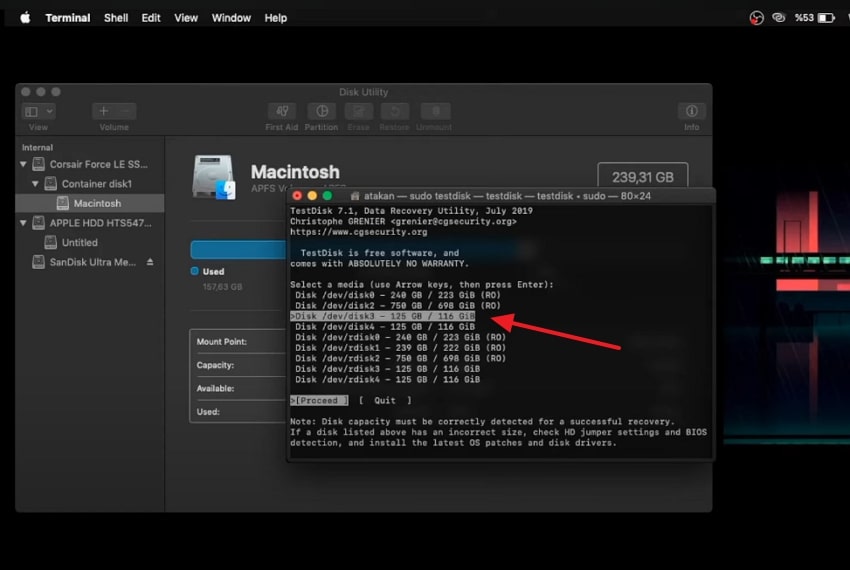
- Шаг 3. Выберите диск, с которого был потерян раздел, затем нажмите кнопку “Enter” на клавиатуре.
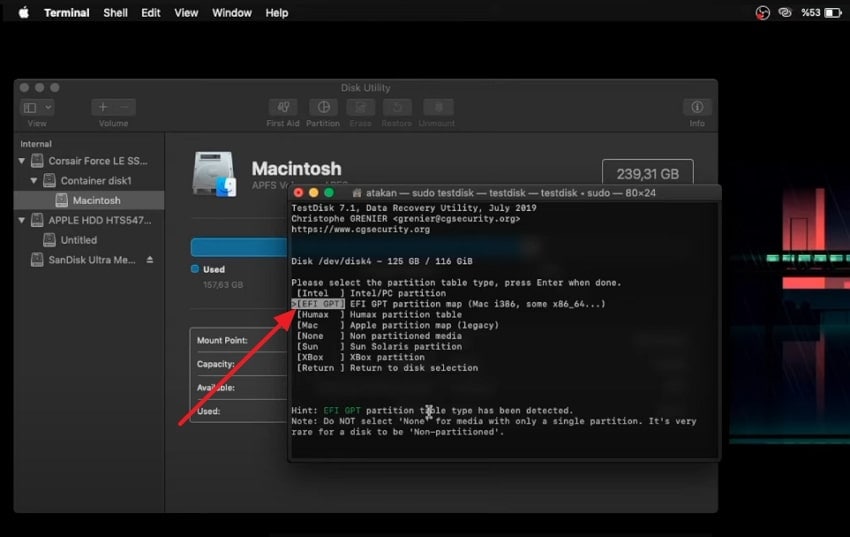
- Шаг 4. Выберите параметр "EFI GPT" для современных Mac, а для старых Mac выберите "Mac”.
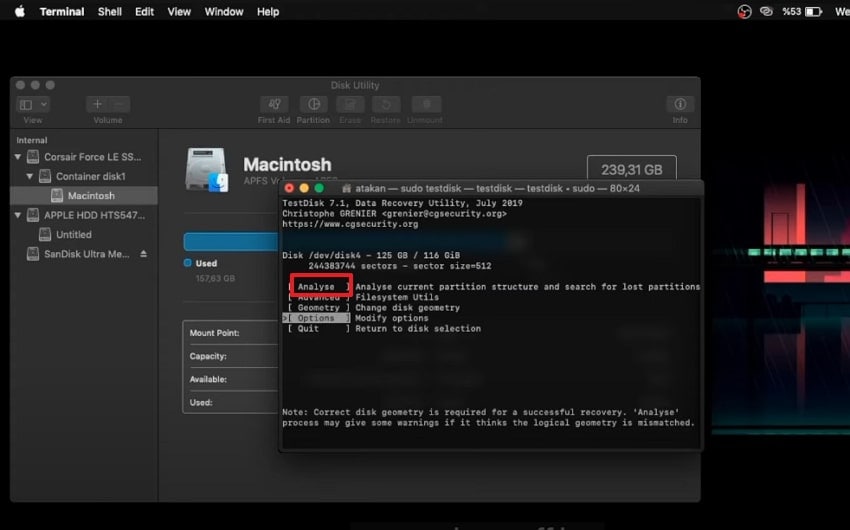
- Шаг 5. Выберите "Analyze" и нажмите Enter, чтобы начать сканирование диска на наличие потерянных разделов или файлов. На этом этапе всегда начинайте с параметра “Quick Search”.
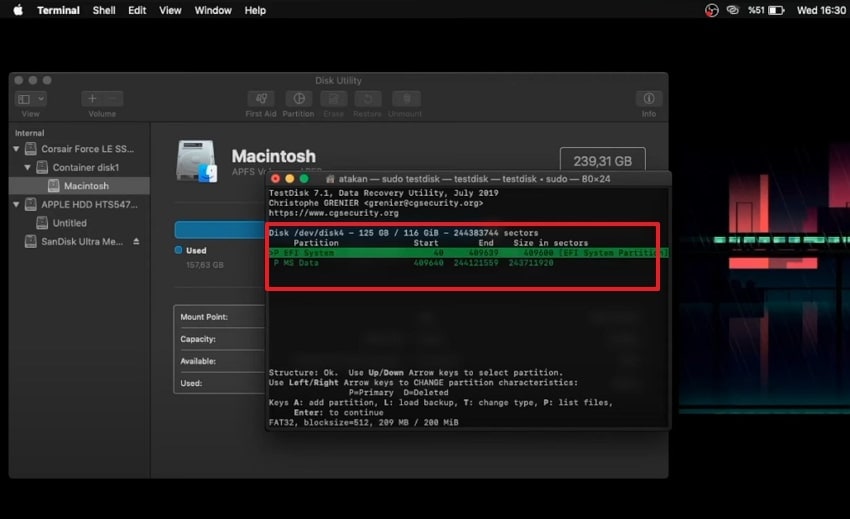
- Шаг 6. Через некоторое время сканирование завершится и отобразит ваши данные, среди которых вы сможете перейти к нужному потерянному файлу.
5. Восстановить файлы GoPro из облака
Помимо использования стороннего программного обеспечения, пользователи могут проверить резервные копии iCloud для восстановлению данных GoPro. Это одно из самых быстрых, безопасных и надёжных решений, особенно если программное обеспечение для восстановления SD-карты не работает. В отличие от других методов, файлы GoPro из облака не рискуют перезаписать исходные данные, что увеличивает шанс полного восстановления, поэтому ознакомьтесь со следующим руководством:
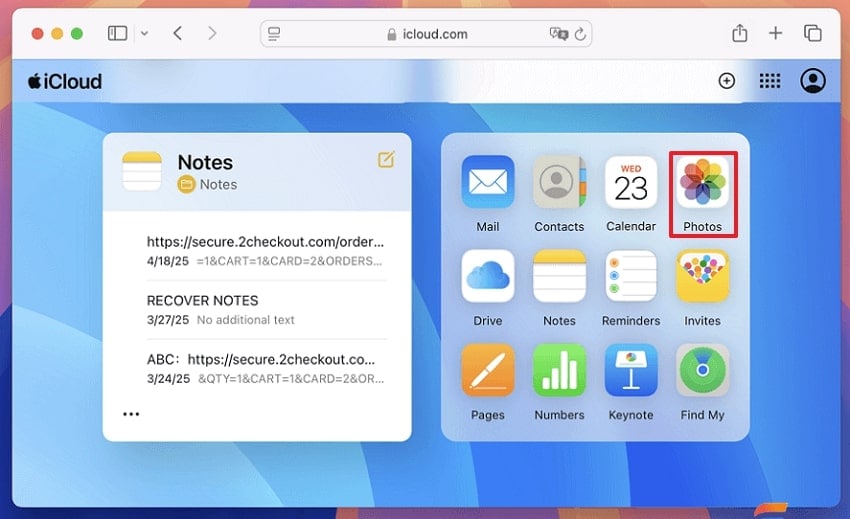
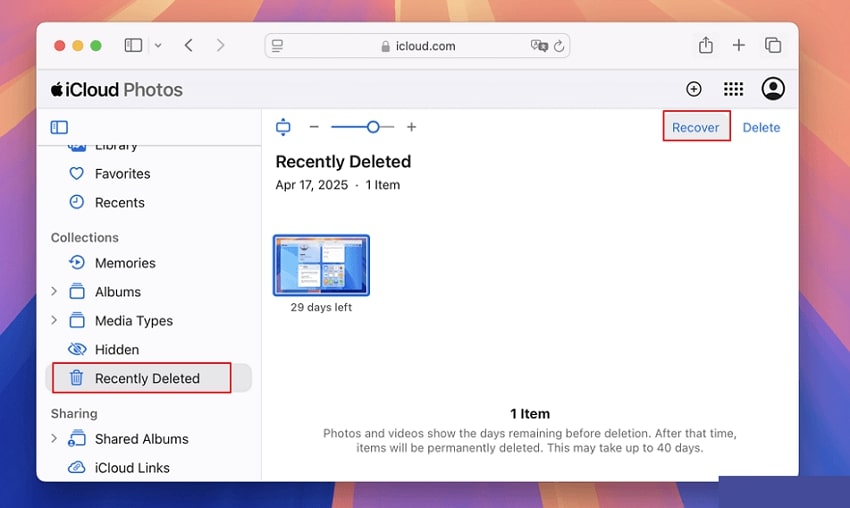
- Шаг 1. Начните с открытия iCloud и входа в систему с учётными данными вашей учётной записи. Здесь нажмите на значок “Фото”, чтобы перейти к интерфейсу файлов.
- Шаг 2. Здесь нажмите на “Недавно удалённые” файлы, затем выберите нужный файл, который хотите восстановить. В конце нажмите кнопку “Восстановить”, чтобы начать повторное сохранение файла на устройство Mac.
6. Использовать Time Machine на Mac
Этот метод эффективен, если вы включили резервное копирование данных до их потери. Time Machine хранит ежедневные, еженедельные и ежемесячные снимки, поэтому пользователи могут выбирать резервные копии, созданные до удаления или перезаписи файлов, что обеспечивает более высокие шансы успешного восстановления. Главным преимуществом является то, что он также создаёт резервные копии данных, связанных с SD-картами и внешними дисками, поэтому ознакомьтесь со следующим руководством:
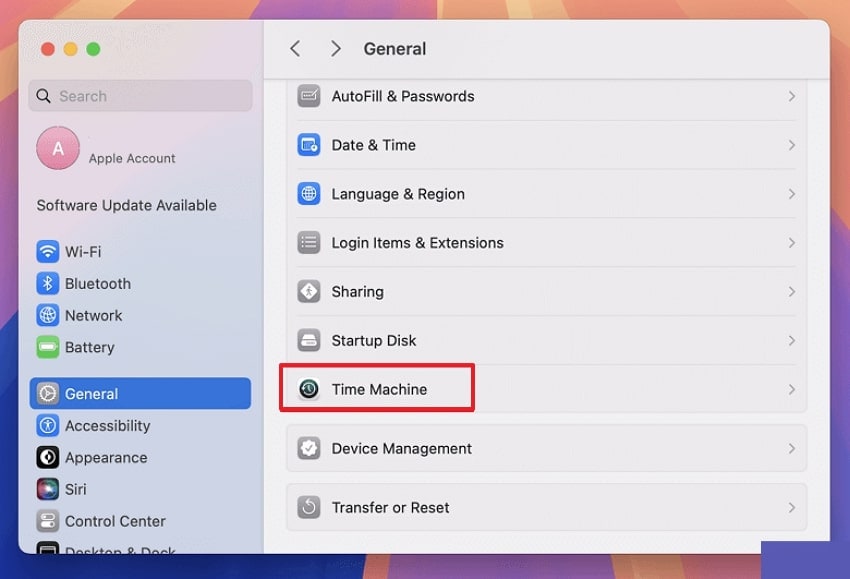
- Шаг 1. Начните с перехода в “Системные настройки”, выберите вкладку “Основные”, затем выберите приложение “Time Machine”, чтобы открыть его.
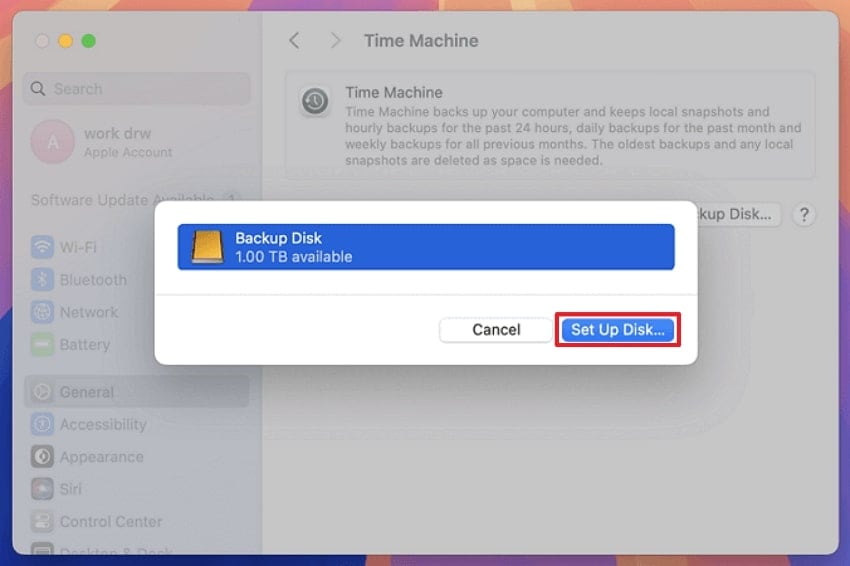
- Шаг 2. Здесь нажмите на "Диск резервной копии", чтобы выбрать нужное расположение для сохранения резервной копии, а затем нажмите кнопку "Настроить диск".
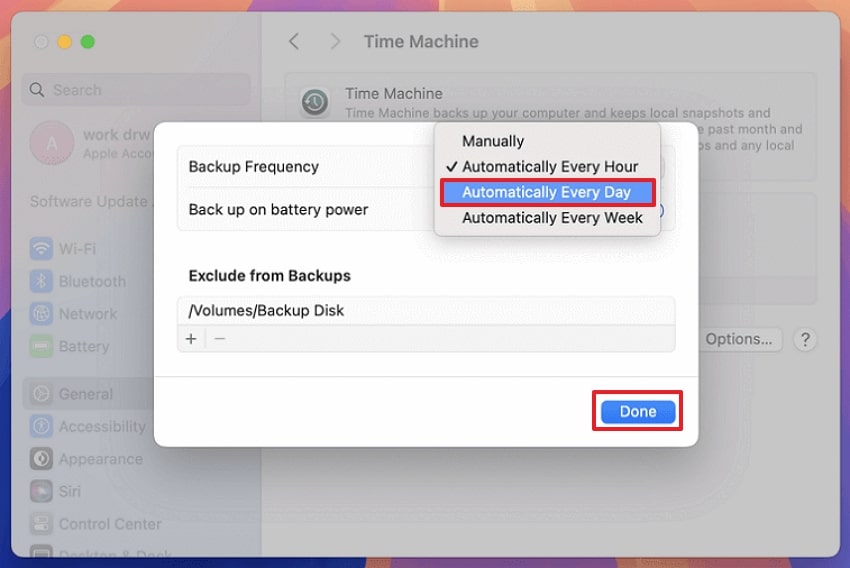
- Шаг 3. Здесь выберите параметр "Автоматически каждый день" и нажмите кнопку "Готово".
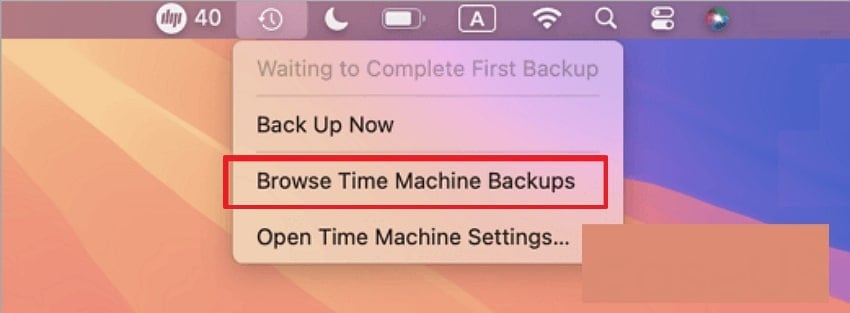
- Шаг 4. Поскольку это поможет вам хранить резервные копии, при возникновении проблем с потерей данных выберите значок “Time Machine” на панели инструментов. Перейдите к “Просмотр резервных копий Time Machine”, чтобы получить доступ к более старым резервным копиям.
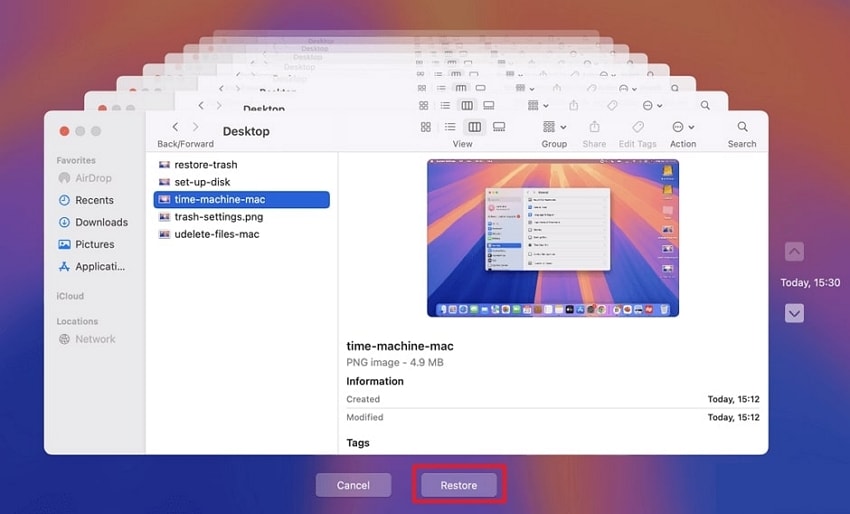
- Шаг 5. Здесь выберите нужный файл, который хотите восстановить, из доступных вкладок, а затем нажмите кнопку “Восстановить”, чтобы сохранить его обратно на устройство.
Часть 4. Руководство по восстановлению файлов GoPro для Mac: профилактические меры на будущее
После изучения программного обеспечения для восстановления данных GoPro, вам следует знать о следующих мерах предосторожности во избежание повреждения файлов:
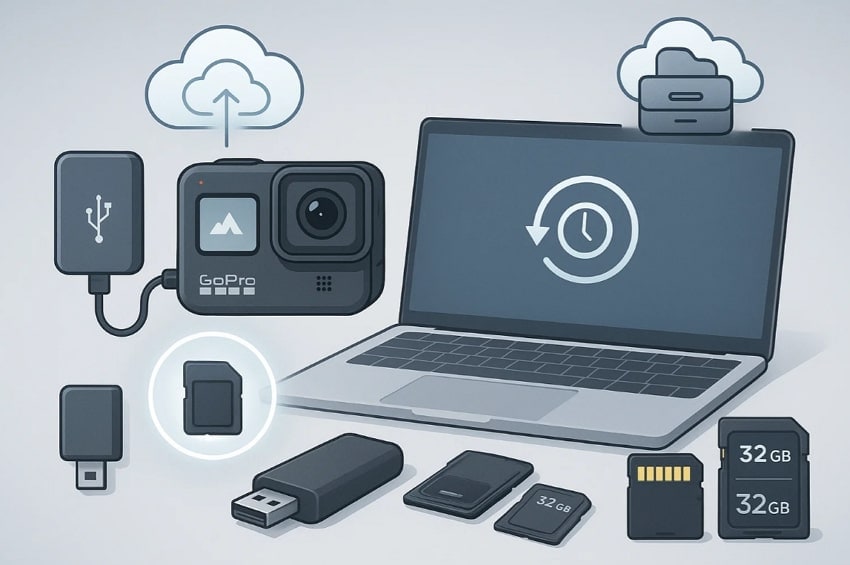
- Регулярное резервное копирование: После переноса файлов GoPro на компьютер немедленно создайте их резервную копию с помощью Time Machine или других жёстких дисков.
- Безопасное извлечение SD-карт: При извлечении SD-карты обязательно используйте Mac Finder, что помогает предотвратить повреждение файловой системы и потерю данных.
- Используйте высококачественные картридеры: Приобретайте высокоскоростные и высоковыносливые SD-карты, официально рекомендованные GoPro, так как более дешёвые могут повреждать файлы во время передачи.
- Включите автоматическую загрузку в облако GoPro: При наличии подписки GoPro автоматическая загрузка в облако обеспечивает резервное копирование отснятого материала сразу после его захвата, обеспечивая дополнительный уровень защиты.
- Правило резервного копирования 3-2-1: Всегда следите за тем, чтобы у вас было 2–3 копии файлов: оригинал, резервная копия и внешнее/облачное хранилище — сохранённые как минимум на 2 различных онлайн-носителях и 1 внешнем носителе.
Заключение
Подводя итог, если вы являетесь пользователем Mac и испытываете разочарование из-за потери важных данных GoPro. Для решения этой проблемы мы предоставили вам наиболее эффективные методы, чтобы восстановить удалённое видео GoPro на Mac мгновенно. Однако если вам нужен надёжный и продвинутый инструмент, мы рекомендуем использовать Wondershare Recoverit, который обеспечивает как быстрое, так и глубокое сканирование.
Часто задаваемые вопросы
-
1. Что мне следует сделать в первую очередь, если файлы GoPro утеряны или удалены?
Когда вы обнаружите, что файлы GoPro утеряны или удалены, немедленно прекратите работу с устройством GoPro. После этого извлеките SD-карту и как можно скорее начните процесс восстановления данных. -
2. Какие форматы файлов можно восстановить на Mac?
Наиболее распространённые инструменты восстановления поддерживают форматы видео и фото файлов GoPro: MP4, HEVC, LRV, THM, JPEG и RAW. Однако перед выбором инструмента убедитесь, что он поддерживает формат, который вы хотите восстановить. -
3. Что делать, если моя SD-карта физически повреждена?
Если ваша SD-карта физически повреждена, не пытайтесь восстановить данные самостоятельно, так как это может усугубить ситуацию. Следует обратиться за профессиональной помощью, располагающей необходимыми инструментами для безопасного извлечения данных без риска дальнейшего повреждения. -
4. Существуют ли бесплатные методы восстановления файлов GoPro?
Да, существует множество инструментов, предлагающих бесплатное восстановление данных для восстановления файлов GoPro на Mac. Тем не менее мы рекомендуем использовать Wondershare Repairit, который предлагает расширенные режимы сканирования для мгновенного восстановления утерянных данных.
