


Потеряли важные файлы WinRAR? Не паникуйте. Вы можете восстановить файлы WinRAR, используя простые методы. Это руководство покажет вам как восстановить файлы WinRAR шаг за шагом. Мы объясним, что такое WinRAR и почему файлы теряются. Миллионы пользователей сталкиваются с этой проблемой ежедневно.
Многие пользователи сталкиваются с проблемами, когда их файлы WinRAR исчезают. Файлы могут быть потеряны по многим причинам. Но хорошая новость заключается в том, что вы можете легко восстановить утерянный файл WinRAR. Мы поделимся проверенными методами, которые помогут вам вернуть ваши файлы. Эти методы работают на всех версиях Windows.

Важно знать, как восстановить файлы WinRAR. Эти сжатые файлы часто содержат ценные данные. Независимо от того, удалили ли вы их по ошибке или потеряли из-за сбоя системы, восстановление WinRAR возможно. В этой статье рассматриваются все методы безопасного восстановления файлов WinRAR. Мы лично протестировали каждый метод. Процент успеха очень высок, если вы правильно следуете инструкциям. Время имеет решающее значение для успешного восстановления.
В этой статье
Что такое файл WinRAR?
Итак, что такое WinRAR? WinRAR — это популярный инструмент сжатия файлов, похожий на zip, 7zip и т.д. Он создаёт сжатые файлы с расширением .rar. Эти файлы занимают меньше места на вашем компьютере. WinRAR помогает упаковать несколько файлов в один архив. Это значительно упрощает обмен файлами и их хранение.
Файлы WinRAR широко используются для резервного копирования и передачи файлов. Они могут сжимать большие файлы до небольших размеров. Для открытия этих файлов вам необходимо программное обеспечение WinRAR. Инструмент также защищает файлы с помощью паролей.
Почему файлы WinRAR теряются?
Понимание причин потери файлов WinRAR помогает предотвратить будущую потерю данных. Вот основные причины:
- Случайное удаление: Пользователи часто удаляют файлы WinRAR по ошибке. Это происходит при освобождении места на диске.
- Сбой системы: Сбои компьютера могут повредить или удалить файлы WinRAR. Перебои в подаче электроэнергии вызывают аналогичные проблемы.
- Вирусная атака: Вредоносное ПО может удалить или повредить ваши файлы WinRAR. Некоторые вирусы специально нацелены на сжатые файлы.
- Отказ жёсткого диска: При выходе жёсткого диска из строя файлы WinRAR теряются. Это распространённая аппаратная проблема.
- Ошибки программного обеспечения: Программы могут давать сбои и удалять файлы. Это касается и программного обеспечения для управления файлами.
- Повреждение файловой системы: Повреждённые файловые системы могут сделать файлы WinRAR недоступными. Это требует немедленных действий.
- Форматирование: Форматирование дисков удаляет все файлы WinRAR. Это часто происходит при переустановке системы.
- Человеческий фактор: Перемещение файлов в неправильные места может привести к их потере. Перезапись файлов — ещё одна распространённая ошибка.
Как восстановить файлы WinRAR?
Если вы потеряли доступ к файлу WinRAR, не беспокойтесь — существует несколько способов его восстановить. Вы можете попробовать встроенные инструменты восстановления WinRAR, программное обеспечение для восстановления или даже проверить резервные версии ваших файлов. Давайте начнём с наиболее эффективного подхода и рассмотрим остальные.
Метод 1: Используйте Recoverit для восстановления WinRAR
Recoverit — это мощный инструмент для восстановления данных. Это программное обеспечение способно восстанавливать файлы WinRAR с любого устройства хранения, даже если они были безвозвратно удалены. Оно совместимо со всеми форматами и версиями файлов WinRAR и использует передовые алгоритмы сканирования для обнаружения файлов, которые другие инструменты могут пропустить.
Этот метод обеспечивает наивысший процент успеха даже при восстановлении утерянных файлов WinRAR с аварийных систем. Recoverit разработан с учётом удобства использования и безопасности, гарантируя, что в процессе восстановления никакие существующие данные не будут перезаписаны. Функция предварительного просмотра позволяет проверить файлы перед восстановлением, чтобы вы восстанавливали только то, что действительно нужно, — экономя время и место на диске.
Это программное обеспечение обладает возможностями глубокого сканирования, позволяя восстанавливать файлы с повреждённых дисков и выполнять восстановление RAW-файлов. Оно совместимо со всеми типами хранилищ, включая USB-накопители, SD-карты, внешние диски и даже сетевые диски. Процесс восстановления полностью автоматизирован и не требует от пользователя технических знаний.
Шаги по восстановлению файлов WinRAR с помощью Recoverit:
- Скачайте и установите Recoverit программное обеспечение. Запустите программу на вашем компьютере. Выберите диск, на котором хранятся файлы WinRAR. Нажмите «Пуск».

- Дождитесь завершения сканирования. Просмотрите найденные файлы WinRAR.

- Выберите файлы, которые хотите восстановить. Нажмите «Восстановить», чтобы сохранить файлы в безопасное место.

Видеоурок: Как восстановить потерянные файлы RAR или ZIP?

Метод 2: Проверьте корзину
Удалённые файлы WinRAR часто находятся в корзине, что делает её самым простым вариантом восстановления. Windows автоматически сначала перемещает туда удалённые файлы, что позволяет легко восстановить их одним щелчком мыши. Эта встроенная функция служит защитой от случайного удаления, обеспечивая возможность восстановления важных файлов.
Этот метод работает только в том случае, если вы не очистили корзину. Это всегда первое место для поиска потерянных файлов. Процесс занимает всего несколько секунд. Файлы остаются в корзине до тех пор, пока не будут удалены вручную. Однако место для хранения ограничено. Старые файлы удаляются автоматически. Большие файлы могут полностью обходить корзину.
Windows 10 и 11 предлагают расширенные функции корзины, позволяя пользователям просматривать даты удаления и исходные расположения файлов. Встроенная функция поиска облегчает поиск конкретных файлов в корзине. Кроме того, можно одновременно восстанавливать несколько файлов, сохраняя их исходные свойства и структуру папок.
Шаги по восстановлению WinRAR из корзины:
- Дважды щёлкните значок корзины на рабочем столе. Щёлкните правой кнопкой мыши на файл WinRAR, который хотите восстановить.
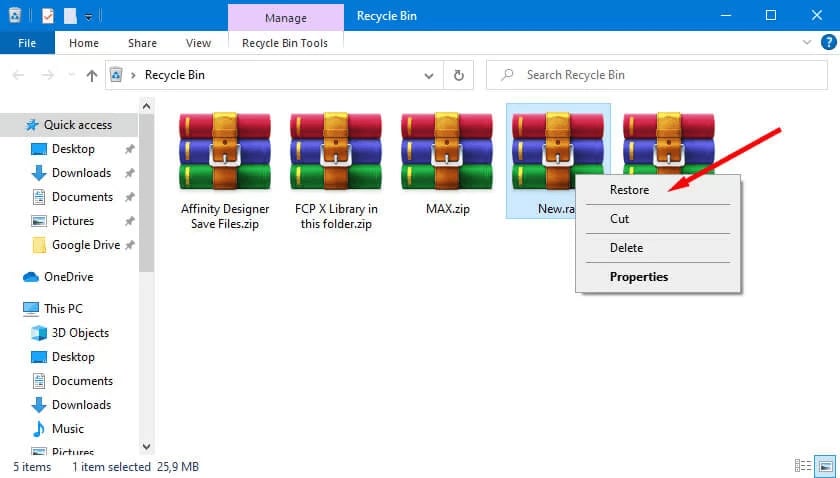
- Щёлкните правой кнопкой мыши на файл и выберите «Восстановить». Это действие вернёт файл в исходное расположение.
Чтобы подтвердить восстановление, перейдите в исходную папку и убедитесь, что файл присутствует.
Метод 3: Включите параметр отображения скрытых файлов
Иногда файлы WinRAR становятся скрытыми, а не удалёнными. Windows может скрывать файлы из-за системных настроек или вирусной активности. Включение видимости скрытых файлов поможет вам их найти. Это быстрое решение. Системные файлы скрыты по умолчанию. Пользовательские файлы тоже могут стать скрытыми.
Скрытые файлы по-прежнему находятся на вашем компьютере, но не видны. Изменение параметров папки позволяет сделать их видимыми снова. Этот метод не требует специального программного обеспечения. Он встроен в операционную систему Windows. Атрибут скрытия устанавливается случайно. Вредоносные программы часто скрывают файлы от пользователей. Обновления системы могут изменять атрибуты файлов.
Проводник файлов имеет несколько параметров просмотра. Скрытые файлы отображаются затемнёнными или полупрозрачными. Системные файлы имеют другие значки. Защищённые файлы операционной системы остаются скрытыми. Вы можете отобразить файлы по одному или пакетно. Процесс полностью обратим. Никакие данные не теряются при отображении скрытых файлов.
Шаги по отображению скрытых файлов WinRAR:
- Откройте проводник файлов на вашем компьютере. Нажмите на вкладку «Вид» в верхнем меню. Установите флажок «Скрытые элементы» на ленте.
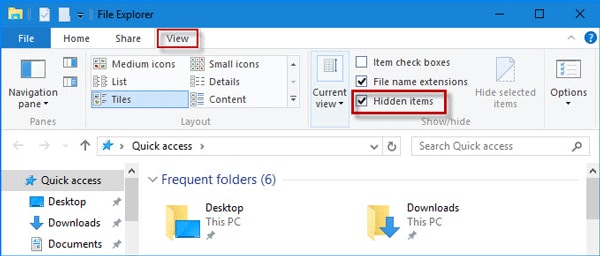
- Перейдите в папку, где хранились файлы WinRAR. Ищите затемнённые или полупрозрачные значки файлов. Если найдены, щёлкните правой кнопкой мыши и выберите «Свойства». Снимите флажок «Скрытый» и нажмите «ОК»
Метод 4: Используйте резервное копирование и восстановление Windows
Резервное копирование Windows может помочь восстановить утерянный файл WinRAR из резервных копий. Этот метод работает, если у вас было включено резервное копирование. Windows автоматически создаёт точки восстановления регулярно. Они содержат копии ваших важных файлов, включая архивы WinRAR. Точки восстановления системы создаются перед значительными изменениями. Установки программного обеспечения запускают автоматическое резервное копирование.
История файлов — ещё одна функция Windows, которая помогает. Она хранит версии ваших файлов с течением времени. Вы можете восстановить файлы WinRAR из предыдущих дат. Этот метод очень надёжен при наличии резервных копий. Управление версиями файлов отслеживает все изменения. Хранятся несколько версий одного файла. Вы можете выбрать, какую версию восстановить.
Функция предыдущих версий работает для отдельных папок. Щёлкните правой кнопкой мыши любую папку, чтобы увидеть старые версии. Теневые копии создаются автоматически. Система хранит несколько точек восстановления. Старые точки восстановления удаляются автоматически. Внешние диски могут хранить данные резервного копирования. Также доступна интеграция с облачным хранилищем.
Шаги по восстановлению WinRAR с помощью резервного копирования Windows:
- Щёлкните правой кнопкой мыши на папку, содержащую файлы WinRAR. Выберите «Восстановить предыдущие версии» из меню. Выберите точку восстановления, созданную до потери файлов. Нажмите «Открыть», чтобы просмотреть файлы в этой резервной копии.
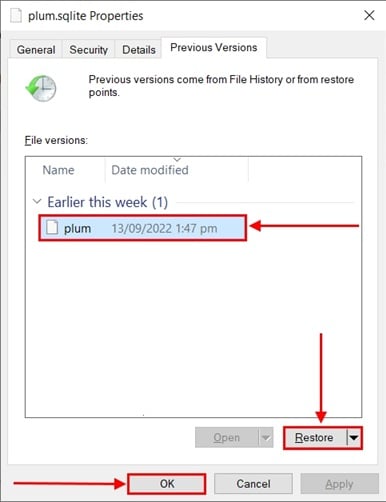
- Скопируйте нужные файлы WinRAR. Вставьте их в желаемое место. Либо используйте кнопку «Восстановить», чтобы восстановить все файлы
Дополнительные советы по восстановлению файлов WinRAR

Следование этим советам повышает ваши шансы на успешное восстановление. Восстановление файлов — это одновременно искусство и наука. Успех зависит от многих факторов. Быстрые действия наиболее важны. Эти дополнительные советы могут стать решающим фактором между успехом и неудачей. Профессиональные эксперты по восстановлению данных используют эти техники:
- Немедленно прекратите использование компьютера: Это предотвращает перезапись новыми данными удалённых файлов. Чем быстрее вы действуете, тем выше ваши шансы.
- Не устанавливайте программное обеспечение для восстановления на затронутый диск: Установите его на другой диск, чтобы избежать перезаписи данных. Это защищает ваши потерянные файлы WinRAR.
- Используйте несколько методов восстановления: Если один метод не срабатывает, попробуйте другие. Разные методы работают для разных ситуаций.
- Проверьте все места хранения: Ищите в папках «Загрузки», «Рабочий стол» и «Документы». Файлы WinRAR могут находиться в неожиданных местах.
- Сканируйте внешние диски: Если вы хранили файлы WinRAR на USB-накопителях, отсканируйте их тоже. Внешние носители также могут терять файлы.
- Включите восстановление системы: Это помогает предотвратить будущую потерю данных. Регулярное резервное копирование — ваша лучшая защита.
- Используйте антивирусное программное обеспечение: Защитите свою систему от вредоносных программ, которые удаляют файлы. Обновляйте базы вирусных определений.
- Создавайте регулярные резервные копии: Делайте резервные копии важных файлов WinRAR в облачное хранилище. Это гарантирует, что у вас всегда будут доступны копии.
Заключение
Обучение как восстановить файлы WinRAR необходимо для защиты данных. Мы рассмотрели четыре эффективных метода восстановления утерянных файлов WinRAR. Начните с проверки корзины, затем попробуйте другие методы. Программное обеспечение Recoverit обеспечивает наилучший процент успеха в сложных ситуациях восстановления. Каждый метод имеет свои сильные стороны и ограничения. Выберите правильный подход для вашей ситуации.
Успех восстановления файлов зависит от быстрых действий. Чем дольше вы ждёте, тем ниже ваши шансы. Новые данные постоянно перезаписывают удалённые файлы. Операционная система постоянно создаёт временные файлы. Кэш браузера и журналы продолжают расти. Каждая минута промедления снижает возможности восстановления. Профессиональная помощь доступна в критических ситуациях.
Профилактика лучше лечения, когда речь идёт о потере данных. Регулярное резервное копирование защищает ваши файлы WinRAR от неожиданной потери
Попробуйте Recoverit для восстановления утерянных файлов WinRAR
 Проверено безопасностью. Более 7 302 189 человек скачали его.
Часто задаваемые вопросы
-
В: Можно ли восстановить файлы WinRAR после форматирования жёсткого диска?
Да, вы можете восстановить файлы WinRAR после форматирования с помощью программ для восстановления данных, таких как Recoverit. Форматирование не стирает данные немедленно и безвозвратно. Файлы остаются на диске до тех пор, пока их не перезапишут новые данные. Действуйте быстро и не используйте отформатированный диск, чтобы повысить шансы на восстановление. Профессиональные инструменты восстановления могут сканировать весь диск и восстанавливать утраченные архивы WinRAR. Быстрое форматирование лишь удаляет таблицы файловой системы. Полное форматирование занимает больше времени, но данные всё равно остаются восстановимыми. Немедленно прекратите использовать диск после форматирования. Установите программу восстановления на другой диск. Процент успеха зависит от времени, прошедшего с момента форматирования. Запись новых файлов снижает возможности восстановления. -
В: Почему я не могу открыть восстановленные файлы WinRAR?
Восстановленные файлы WinRAR могут быть повреждены в процессе восстановления. Это происходит, когда файлы частично перезаписываются до начала восстановления. Попробуйте воспользоваться функцией восстановления WinRAR для исправления повреждённых архивов. Вы также можете использовать другое программное обеспечение для восстановления с целью получения лучшей целостности файлов. Иногда расширение файла изменяется в процессе восстановления, поэтому проверьте и исправьте его вручную. -
В: Сколько времени занимает восстановление файлов WinRAR?
Время восстановления зависит от используемого метода и размера файла. Проверка корзины занимает секунды, тогда как глубокое сканирование может занять часы. Размер вашего накопителя также влияет на время сканирования. Для полного сканирования больших дисков требуется больше времени. Использование более быстрых компьютеров и SSD-накопителей значительно ускоряет процесс восстановления.
