


MX Player — один из самых популярных видеоплееров на Android. Он поддерживает множество форматов и обеспечивает плавное воспроизведение с чётким звуком. Многие люди хранят в нём личные и загруженные видео, потому что он прост в использовании.
Однако иногда видео случайно удаляются. Хорошая новость заключается в том, что восстановление возможно. Существует несколько безопасных способов вернуть эти видео. Вы можете использовать программы для восстановления, облачные резервные копии или встроенные инструменты телефона. В этой статье вы узнаете как восстановить удалённое видео в MX Player шаг за шагом. Каждый метод прост и подходит как для начинающих, так и для опытных пользователей.
Содержание
-
- Метод 1: Использовать Recoverit
- Метод 2: Проверить корзину или папку «Недавно удалённые» на устройстве
- Метод 3: Использовать файловый менеджер для поиска скрытых папок
- Метод 4: Восстановить из облачной резервной копии (Google Фото, Drive, OneDrive)
- Метод 5: Использовать приложения для восстановления данных Android (DiskDigger, Tenorshare 4DDiG)
- Метод 6: Обратиться в службу поддержки MX Player по вопросам воспроизведения (если видео не удалено)
Часть 1: Можно ли восстановить удалённые видео из MX Player?
Когда видео удаляется из MX Player, оно не всегда исчезает навсегда. В большинстве случаев удалённый файл ещё некоторое время остаётся в памяти устройства. Он просто становится невидимым для приложения. В течение этого времени его часто можно восстановить.
Если вы удалили видео из MX Player, но не из файлового менеджера, оно может по-прежнему находиться в папке на устройстве. Если на вашем телефоне включено автоматическое резервное копирование, оно также может быть доступно в Google Фото или Google Drive. Таким образом, да, вы можете восстановить удалённые видео в MX Player, следуя правильным шагам.
Однако важно не сохранять новые видео или приложения после удаления. Это может перезаписать потерянный файл и сделать восстановление невозможным. Действуйте быстро для достижения наилучших результатов.
Часть 2: Как восстановить удалённое видео в MX Player
В этом разделе объясняется, как восстановить удалённые видео в MX Player с помощью нескольких рабочих методов. Каждый метод описан простыми словами, чтобы вы могли попробовать его самостоятельно. Начните с самого простого и переходите к следующему, если он не сработает.
Метод 1: Использовать Recoverit
Recoverit — один из самых популярных инструментов для восстановления. Он помогает восстановить удалённые, отформатированные или потерянные видео с телефона, SD-карты или даже компьютера. Он хорошо работает, когда другие варианты не помогают.
Программа выполняет глубокое сканирование хранилища вашего телефона и находит все восстанавливаемые файлы. Вы можете просматривать превью перед восстановлением. Она работает практически со всеми форматами видео, такими как MP4, AVI, MOV и MKV. Этот метод полезен, если вы хотите восстановить удалённое видео из MX Player, которого больше нет в галерее или корзине.
Чем помогает:
- Восстанавливает файлы, удалённые из внутреннего и внешнего хранилища.
- Поддерживает все распространённые типы видео.
- Позволяет просматривать файлы перед восстановлением.
- Работает на Android, Windows и Mac.
Шаги:
Шаг 1. Установите Recoverit на компьютер. Подключите Android-телефон или SD-карту.
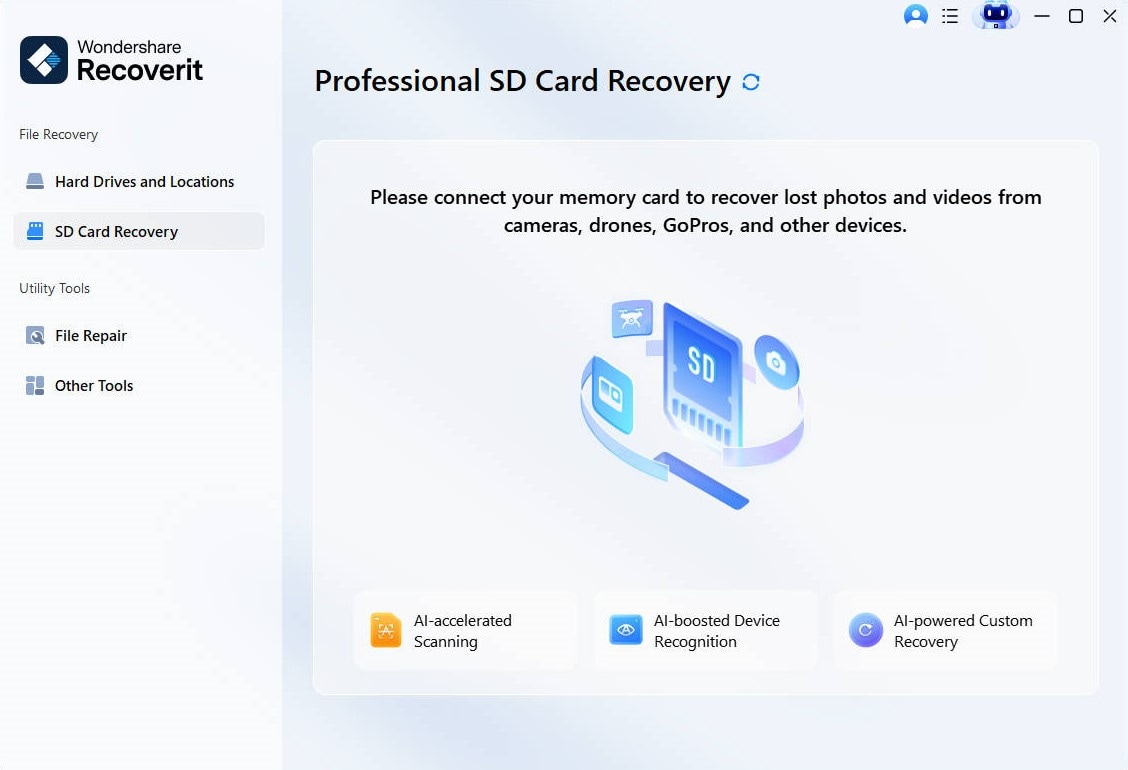
Шаг 2. Выберите место хранения и нажмите Начать сканирование.

Шаг 3. Просмотрите найденные файлы.

Шаг 4. Нажмите «Восстановить» и восстановите удалённое видео.

Этот метод лучше всего подходит для безвозвратного удаления или отформатированных устройств. Всегда сохраняйте восстановленные файлы в новую папку, чтобы избежать повторной потери данных.
Метод 2: Проверить корзину или папку «Недавно удалённые» на устройстве
Современные телефоны оснащены папкой «Корзина» или «Недавно удалённые». Когда вы удаляете видео, оно временно хранится там. Папка хранит удалённые элементы в течение 30 дней и более, в зависимости от модели телефона.
Этот метод является самым простым способом восстановления удалённых видео из MX Player, если вы заметили потерю вскоре после удаления. Он не требует дополнительных приложений или подключения к компьютеру.
Как проверить корзину или папку «Недавно удалённые» на устройстве:
- Откройте галерею или файловый менеджер телефона.
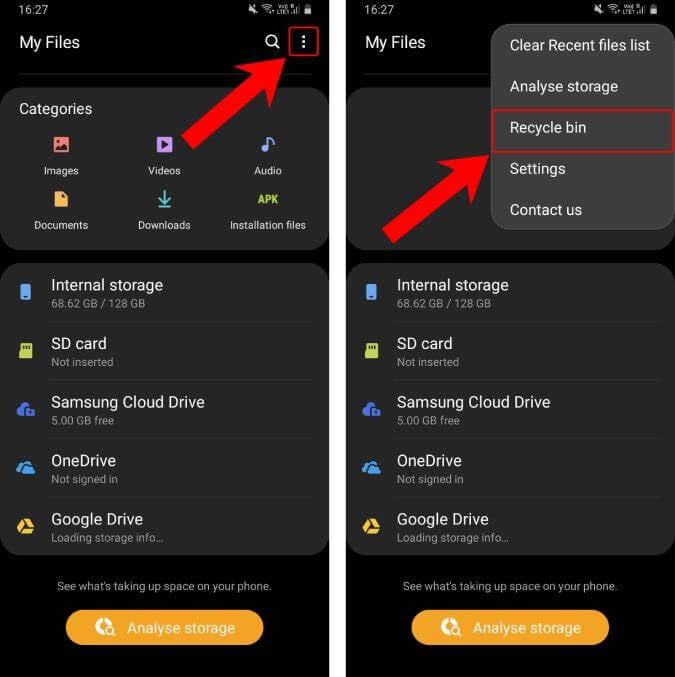
- Перейдите в корзину или корзину для файлов. Выберите видео и нажмите «Восстановить».
Если вы будете ждать слишком долго, ваши удалённые видео могут быть удалены автоматически. Именно поэтому проверка этой папки всегда должна быть первым шагом.
Метод 3: Использовать файловый менеджер для поиска скрытых папок
Иногда удалённые видео не удаляются, а скрываются. MX Player или ваше устройство может перемещать их в системные папки. С помощью хорошего файлового менеджера вы можете снова найти их.
Приложения, такие как ES File Explorer или Files by Google, позволяют просматривать скрытые папки. Вам нужно лишь включить «Показать скрытые файлы» в настройках. Таким образом, вы можете проверить, находится ли потерянное видео ещё там.
Это один из лучших способов восстановления удалённых видео в MX Player, если они хранятся в папках кэша.
Как использовать файловый менеджер для поиска скрытых папок:
- Откройте файловый менеджер или настройки и включите\u00a0Показать скрытые файлы.
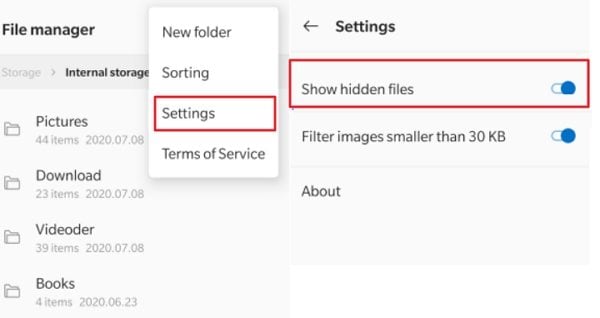
- Выполните поиск в папках /MXPlayer/, /Movies/ или /DCIM/ для поиска старых видео.
Скопируйте найденные файлы в видимую папку, чтобы сделать их снова доступными.
Метод 4: Восстановить из облачной резервной копии (Google Фото, Drive, OneDrive)
Облачное резервное копирование — наиболее надёжный способ восстановления потерянных видео. Если ваше устройство автоматически синхронизируется с Google Фото, Drive или OneDrive, вы можете найти там свои удалённые видео.
Эти сервисы хранят ваши видео в безопасности, даже если хранилище телефона очищено или приложение удалено. После восстановления файл снова появится в вашей галерее или библиотеке MX Player.
Этот метод хорошо подходит для тех, кто хочет восстановить удалённое видео в MX Player без использования какого-либо программного обеспечения.
Как восстановить из облачной резервной копии (Google Фото, Drive, OneDrive):
- Откройте Google Фото, Drive или OneDrive.
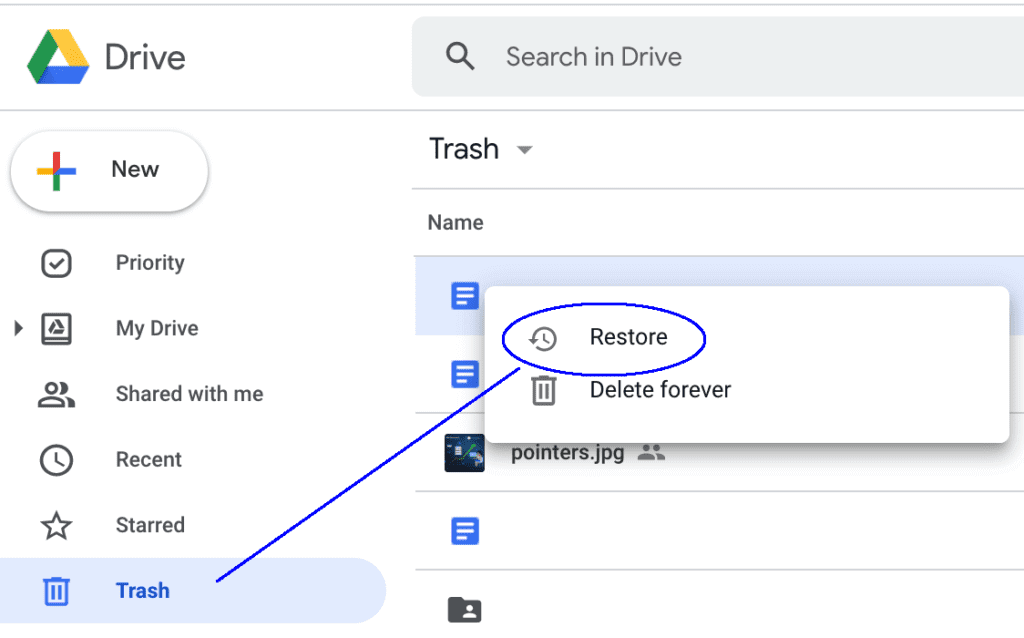
- Найдите удалённое видео и нажмите «Загрузить» или «Восстановить».
После восстановления обновите библиотеку MX Player, и видео снова станет видимым.
Метод 5: Использовать приложения для восстановления данных Android (например, DiskDigger, Tenorshare 4DDiG)
Если вышеуказанные методы не помогли, приложения для восстановления данных Android могут помочь. DiskDigger, Tenorshare 4DDiG и Dr.Fone — это проверенные варианты. Эти приложения выполняют глубокое сканирование памяти устройства и находят удалённые файлы, которые ещё можно восстановить.
Они могут восстановить видео, потерянные в результате форматирования, случайного удаления или очистки кэша. Этот метод эффективен для пользователей, которые хотят узнать, как восстановить удалённое видео из MX Player, когда видео полностью отсутствует.
Как использовать приложения для восстановления данных Android для восстановления видео:
- Установите надёжное приложение для восстановления данных из Google Play, например\u00a0DiskDigger.
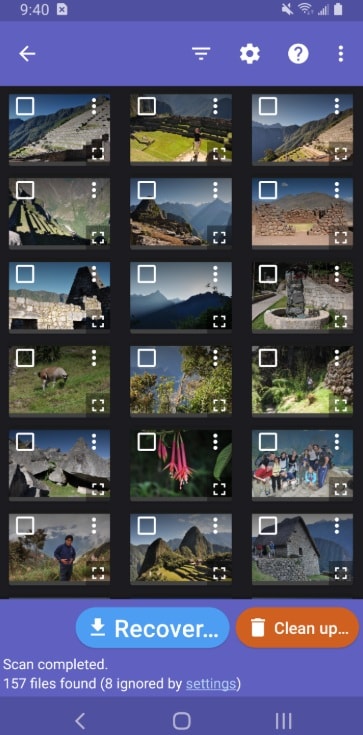
- Откройте приложение, выберите хранилище и выполните сканирование. Восстановите удалённые видео.
Всегда избегайте непроверенных приложений для восстановления. Они могут навредить вашему устройству или похитить ваши данные.
Метод 6: Обратиться в службу поддержки MX Player по вопросам воспроизведения (если видео не удалено)
Иногда видео не удаляются, а просто не отображаются или не воспроизводятся. MX Player может не обнаружить их из-за отсутствия разрешений или повреждённого кэша. В таких случаях вы можете обратиться в официальную службу поддержки MX Player.
Они помогают устранить ошибки воспроизведения, пропавшие файлы и проблемы, связанные с приложением. Это хороший выбор, когда вам нужно восстановить удалённые видео в MX Player, которые не видны в приложении, но всё ещё существуют в хранилище.
Как обратиться в службу поддержки MX Player по вопросам воспроизведения:
- Откройте MX Player. Перейдите в Настройки > Помощь и обратная связь.
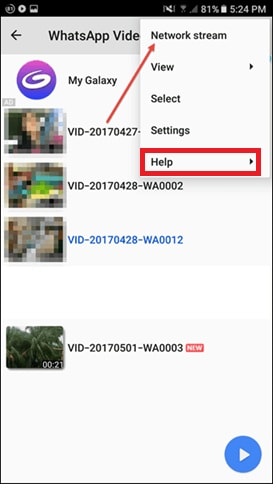
- Опишите свою проблему и отправьте отчёт.
Команда может посоветовать очистить кэш, повторно просканировать папки или переустановить приложение для устранения проблем с обнаружением.
Часть 3: Профессиональные советы по предотвращению потери видео в MX Player в будущем
Знание того, как восстановить удалённое видео в MX Player, полезно, но всегда лучше не допускать потери файлов с самого начала. Простые меры предосторожности помогут вам сохранить все видео в безопасности. Как только вы внесёте эти небольшие изменения, вам больше не придётся беспокоиться о восстановлении.
MX Player не имеет встроенной функции резервного копирования, поэтому защита ваших файлов зависит от ваших собственных привычек. Большинство случаев потери данных происходит из-за ошибки человека. Несколько осторожных шагов могут существенно изменить ситуацию. Следуйте приведённым ниже советам, чтобы надолго защитить свою коллекцию видео.
Следуйте этим советам, чтобы сохранить видео в безопасности:
1. Включите автоматическое резервное копирование в Google Фото. Оно сохраняет все ваши видео онлайн. Даже если вы удалите их с телефона, они останутся в вашем аккаунте Google. Вы можете восстановить их в любое время.
2. Храните видео в нескольких местах. Используйте телефон, SD-карту и облачное хранилище. Если одно из них выйдет из строя, на других ваши файлы сохранятся.
3. Избегайте удаления видео непосредственно в MX Player. Видео, удалённые через приложение, могут не попасть в корзину. Вместо этого используйте файловый менеджер.
4. Проверяйте корзину или «Недавно удалённые» перед очисткой. Просматривайте её раз в неделю. Многие люди теряют видео, слишком быстро её очищая.
5. Перемещайте старые видео в облачное хранилище. Ежемесячно переносите старые клипы в Google Drive или OneDrive. Это экономит место и хранит ваши данные в безопасности.
6. Обновляйте MX Player. Обновления исправляют ошибки и повышают стабильность. Устаревшие версии могут терять файлы или давать сбои.
7. Избегайте ненадёжных приложений-очистителей или ускорителей. Некоторые из них удаляют папки с видео без предупреждения. Используйте только проверенные инструменты или встроенный очиститель вашего телефона.
8. Используйте файловый менеджер для поддержания порядка. Храните видео в понятных папках, таких как «Фильмы» или «Загрузки». Это помогает легко находить их и создавать резервные копии.
Регулярное резервное копирование — наиболее эффективная защита. Это занимает всего несколько минут, но может сэкономить часы работы по восстановлению в будущем.
Заключение
Случайное удаление видео может быть стрессовым, но восстановление возможно. Вам просто нужно использовать правильные методы. В этом руководстве вы узнали как восстановить удалённые видео в MX Player с помощью программных инструментов, облачных резервных копий, файловых менеджеров и многого другого.
Даже если один метод не сработает, другой, скорее всего, поможет. Главное — действовать быстро и избегать перезаписи данных. Делайте резервные копии, обновляйте приложения и будьте внимательны к настройкам хранилища. Эти привычки помогут вам легко восстанавливать удалённые видео из MX Player и хранить их в безопасности в будущем.
Потеря файлов может случиться с каждым, но при наличии подготовки у вас всегда будет способ вернуть их. Следуйте этим шагам терпеливо, и вы сможете восстановить все потерянные видео всего за несколько минут.
Часто задаваемые вопросы:
-
Могу ли я восстановить удалённые видео из MX Player без использования компьютера?
Да. Вы можете использовать Корзину, облачную резервную копию или мобильные приложения для восстановления, такие как DiskDigger. Эти методы работают непосредственно на вашем телефоне без компьютера. -
2. Хранятся ли удалённые видео из MX Player где-либо на телефоне?
Иногда. Удалённые видео могут оставаться скрытыми в кэше или системных папках. Файловый менеджер поможет вам проверить эти папки. -
3. Что мне делать после потери видео в MX Player?
Прекратите использовать телефон для больших загрузок или записи новых видео. Это предотвратит замену удалённых файлов новыми данными и повысит шансы на восстановление.
