



Когда-нибудь теряли важный PDF-файл? Это случается со всеми нами. Заявление о приёме на работу, налоговая форма или школьное задание внезапно исчезают. Многие люди думают, что восстановить потерянный PDF бесплатно невозможно. Они паникуют и считают, что обязательно нужно платить за дорогое программное обеспечение для восстановления.
Хорошие новости! Вы можете бесплатно восстановить потерянные PDF-файлы с помощью нескольких простых методов. Это руководство покажет вам, как именно вернуть пропавшие файлы. Эти бесплатные методы восстановления PDF работают на Windows, Mac и даже на мобильных устройствах.

Не волнуйтесь, когда PDF-файлы исчезают с вашего компьютера. С помощью правильного бесплатного инструмента для восстановления PDF вы сможете быстро вернуть свои файлы. Давайте рассмотрим, как бесплатно восстановить потерянные PDF-файлы без привлечения специалистов. Эти методы помогли тысячам людей, таких же как вы, восстановить важные документы.
Попробуйте Recoverit для восстановления потерянных PDF-файлов
 Проверено системой безопасности. Более 7 302 189 человек скачали его.
В этой статье
-
- Метод 1: Использование инструмента Recoverit
- Метод 2: Попробуйте бесплатный инструмент восстановления PDF от iLovePDF
- Метод 3: Используйте PDFtoGo для бесплатного восстановления PDF
- Метод 4: Проверьте корзину
- Метод 5: Бесплатное восстановление PDF из Google Диска
- Метод 6: Проверьте временные файлы или резервные копии
- Метод 7: Используйте точки восстановления системы (Windows)
Часть 1: Можно ли бесплатно восстановить потерянный PDF?
Да, в большинстве случаев вы можете бесплатно восстановить потерянный PDF. Вот почему: когда вы удаляете файл, он не исчезает сразу. Когда вы удаляете файл, компьютер не стирает фактические данные — он просто помечает это пространство как свободное для новых файлов. Поэтому, если поверх него ничего не было сохранено, ваш PDF всё ещё там и ждёт восстановления.
Многие бесплатные методы восстановления PDF наиболее эффективны при недавних удалениях. Как только вы заметили пропавший файл, прекратите использовать этот диск или папку. Это предотвратит перезапись потерянного PDF новыми данными. Даже если вы очистили корзину, восстановление всё ещё возможно.
Часть 2: Почему PDF-файлы теряются/удаляются?
Понимание причин исчезновения PDF-файлов помогает выбрать правильные бесплатные методы их восстановления. Это также поможет вам предотвратить будущие потери.
- Случайное удаление, когда вы нажимаете Delete или используете Shift+Delete непреднамеренно
- Слишком раннее очищение корзины до того, как вы осознали, что вам нужны эти файлы
- Сбои компьютера во время просмотра или редактирования PDF-документа
- Перебои в электропитании, происходящие во время работы с PDF-файлами
- Атаки вирусов или вредоносного программного обеспечения.
- Повреждение жёсткого диска или устройства хранения, из-за которого файлы становятся нечитаемыми
- Ошибки программного обеспечения, приводящие к закрытию программ для чтения PDF без сохранения изменений
- Проблемы с синхронизацией облачного хранилища, при которых новые файлы перезаписываются более старыми версиями
- Обновления или сбои операционной системы, влияющие на хранение файлов
Часть 3: Как бесплатно восстановить потерянные PDF-файлы?
Давайте рассмотрим пять надёжных способов бесплатного восстановления потерянного PDF. Попробуйте эти методы по порядку. Начните с самых простых, прежде чем переходить к более продвинутым вариантам восстановления.
Метод 1: Использование инструмента Recoverit
Recoverit выделяется как мощный бесплатный инструмент для восстановления PDF с базовой бесплатной версией для личного использования. Он выполняет глубокое сканирование диска для поиска удалённых PDF-файлов, которые другие программы пропускают.
Шаги по использованию Recoverit:
- Скачайте и установите Recoverit Free. Запустите программу и выберите диск, с которого был потерян ваш PDF. Нажмите «Пуск».

- Дождитесь завершения сканирования. Используйте фильтр по типу файлов, чтобы отображать только PDF-документы.

- Просмотрите найденные PDF-файлы в результатах, чтобы определить нужный файл. Выберите ваш PDF и нажмите Восстановить. Откройте восстановленный PDF, чтобы проверить его содержимое.

Связанное видео >>: Как восстановить потерянные PDF-файлы?

Recoverit работает лучше всего, если использовать его сразу после удаления.
Метод 2: Попробуйте бесплатный инструмент восстановления PDF от iLovePDF
iLovePDF предлагает отличные онлайн-методы бесплатного восстановления PDF для повреждённых или испорченных файлов. Этот веб-инструмент лучше всего подходит для исправления неработающих PDF-файлов, а не для поиска удалённых.
Как это помогает:
- Установка программного обеспечения не требуется, работает прямо в браузере
- Восстанавливает повреждённую структуру PDF и делает нечитаемые файлы снова доступными для просмотра
- В большинстве случаев сохраняет текст, базовое форматирование и простые изображения
- Работает, когда PDF-файлы не открываются или отображают сообщения об ошибках
Шаги по использованию iLovePDF:
- Перейдите на сайт iLovePDF в вашем браузере. Нажмите Выбрать PDF-файл. Загрузите повреждённый PDF.
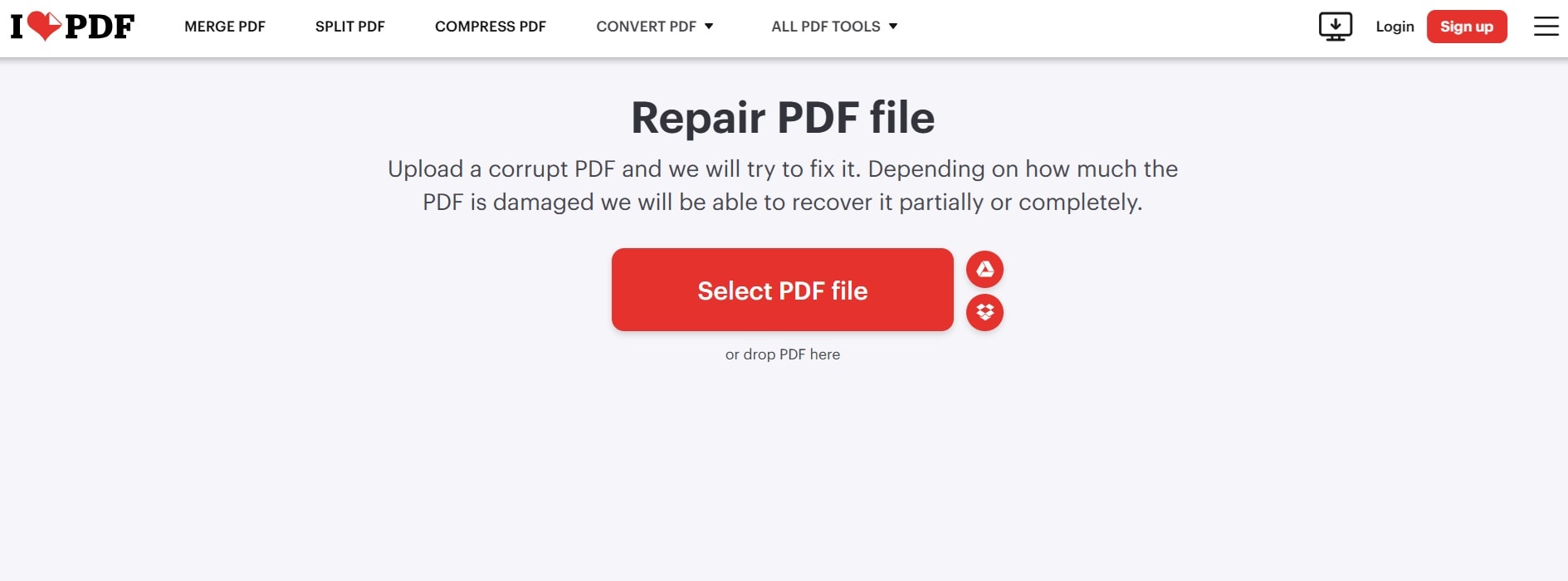
- Дождитесь завершения процесса загрузки и восстановления. Просмотрите восстановленный документ, если эта опция доступна. Сохраните восстановленную версию
Проверьте PDF, чтобы убедиться, что восстановление прошло успешно. При необходимости повторите попытку с другими настройками.

Метод 3: Используйте PDFtoGo для бесплатного восстановления PDF
PDFtoGo помогает бесплатно восстановить PDF, когда файлы повреждены или не открываются. Это простой веб-инструмент, предназначенный для быстрого исправления повреждённой структуры PDF.
Как это помогает:
- Работает с большинством повреждённых PDF-файлов без сложных настроек
- Для базовых функций восстановления учётная запись не требуется
- Быстрое время обработки, как правило менее минуты для стандартных файлов
- Подходит для исправления PDF-файлов, которые показывают сообщения об ошибках при открытии
Шаги по использованию PDFtoGo:
- Откройте сайт PDFtoGo в любом браузере. Нажмите кнопку Выбрать файл для выбора повреждённого PDF-файла.
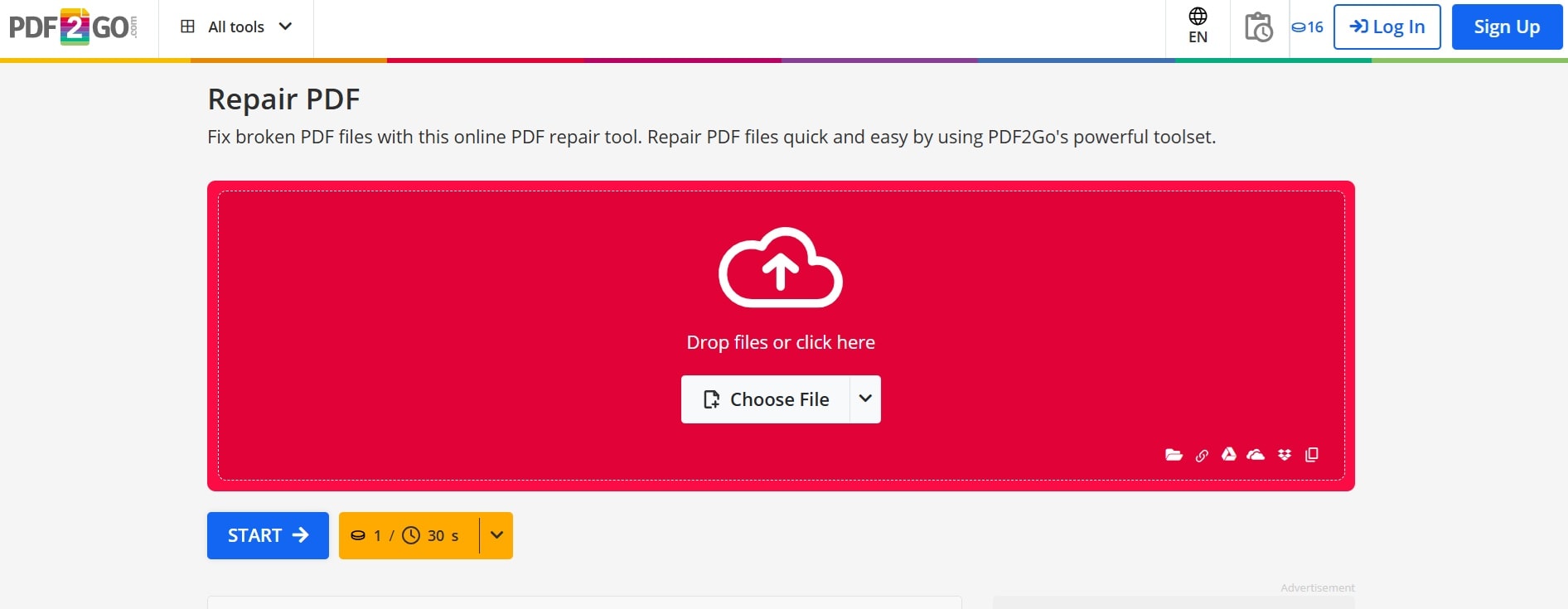
- Подождите, пока инструмент анализирует и исправляет структуру файла. Проверьте предварительный просмотр, чтобы убедиться в успешности исправления. Скачайте восстановленную версию на своё устройство. Откройте с помощью обычного PDF-ридера для проверки содержимого.
Попробуйте другой метод восстановления, если часть содержимого по-прежнему отсутствует
PDFtoGo лучше всего подходит для незначительных проблем с повреждением. При серьёзных повреждениях файлов может потребоваться один из других методов.
Метод 4: Проверьте корзину
Самый простой способ бесплатно восстановить потерянные PDF-файлы — проверить корзину. Многие удалённые файлы сначала попадают туда, прежде чем удаляются окончательно.
Как это помогает:
- Мгновенное восстановление без ожидания сканирования или загрузки
- Не требуется никаких специальных инструментов или программного обеспечения — встроено в вашу операционную систему
- Качество исходного файла полностью сохраняется без потери данных
- Работает для недавно удалённых файлов на локальных дисках
- Сохраняет исходное имя файла, дату и всё содержимое в неизменном виде
Шаги по проверке корзины:
- Откройте значок «Корзина» на рабочем столе (Windows) или «Корзину» в Dock (Mac). Просмотрите файлы в поисках пропавшего PDF. Щёлкните правой кнопкой мыши на PDF-файле и выберите «Восстановить."
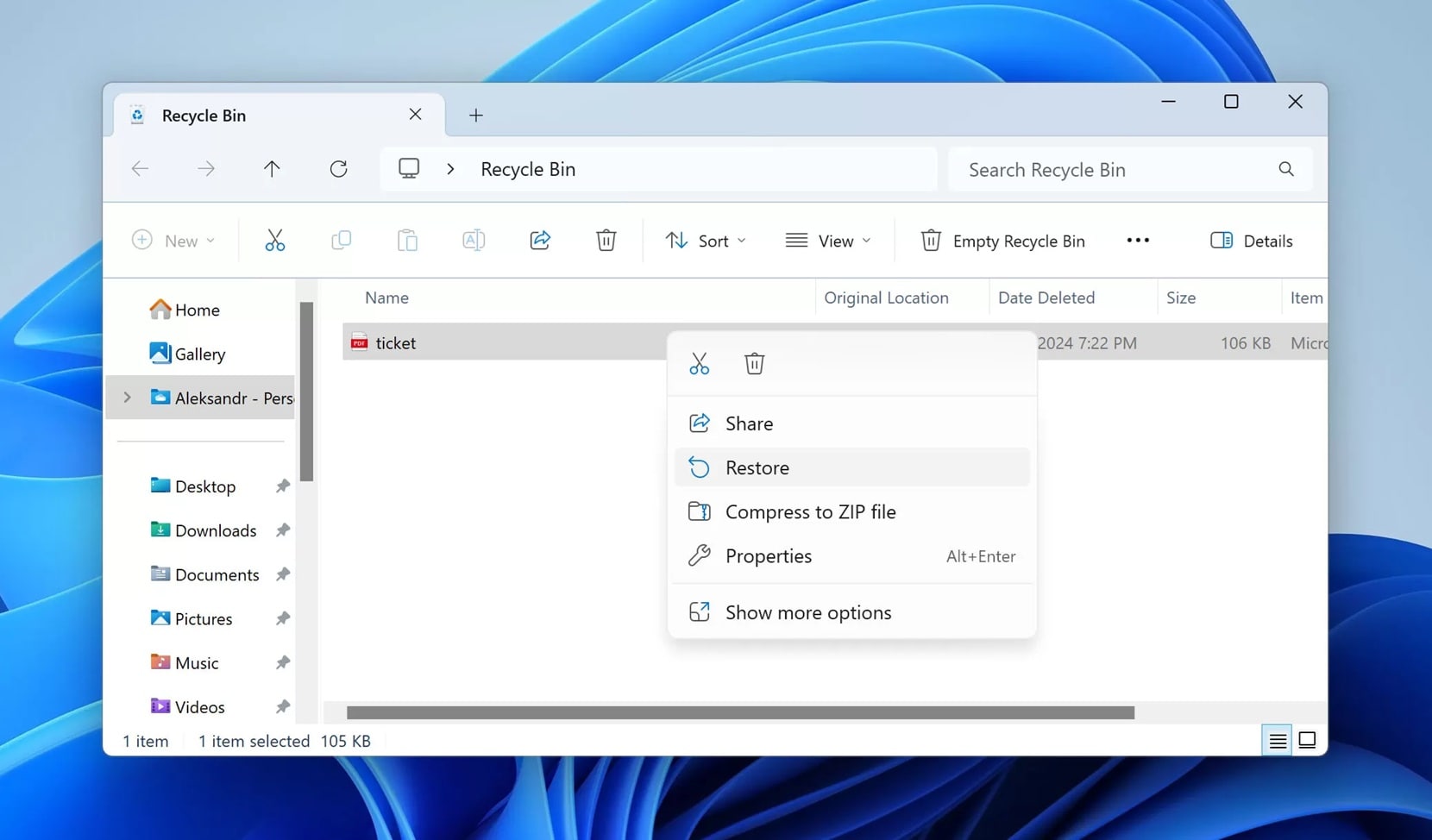
- Файл автоматически возвращается на своё исходное место. Убедитесь, что вы можете правильно открыть и прочитать файл.
Этот метод работает только в том случае, если вы не очищали корзину после удаления файла. Для окончательно удалённых файлов воспользуйтесь другими методами восстановления.
Метод 5: Бесплатное восстановление PDF из Google Диска
Если вы используете Google Диск, удалённые файлы хранятся в корзине 30 дней. Это надёжный способ бесплатно восстановить PDF без специальных инструментов.
Как это помогает:
- Работает для файлов, хранящихся на Google Диске или синхронизированных с ним
- Сохраняет историю версий, чтобы вы могли также восстанавливать более старые версии
- Простой процесс восстановления занимает всего несколько кликов
- Доступно с любого устройства с подключением к интернету
- Без ограничений по размеру файлов для ваших собственных документов
Шаги для восстановления с Google Диска:
- Перейдите на сайт Google Диска или откройте приложение. Нажмите на «Корзину» в левом боковом меню. Найдите свой PDF-файл среди удалённых элементов. Щёлкните по файлу правой кнопкой мыши и выберите «Восстановить».
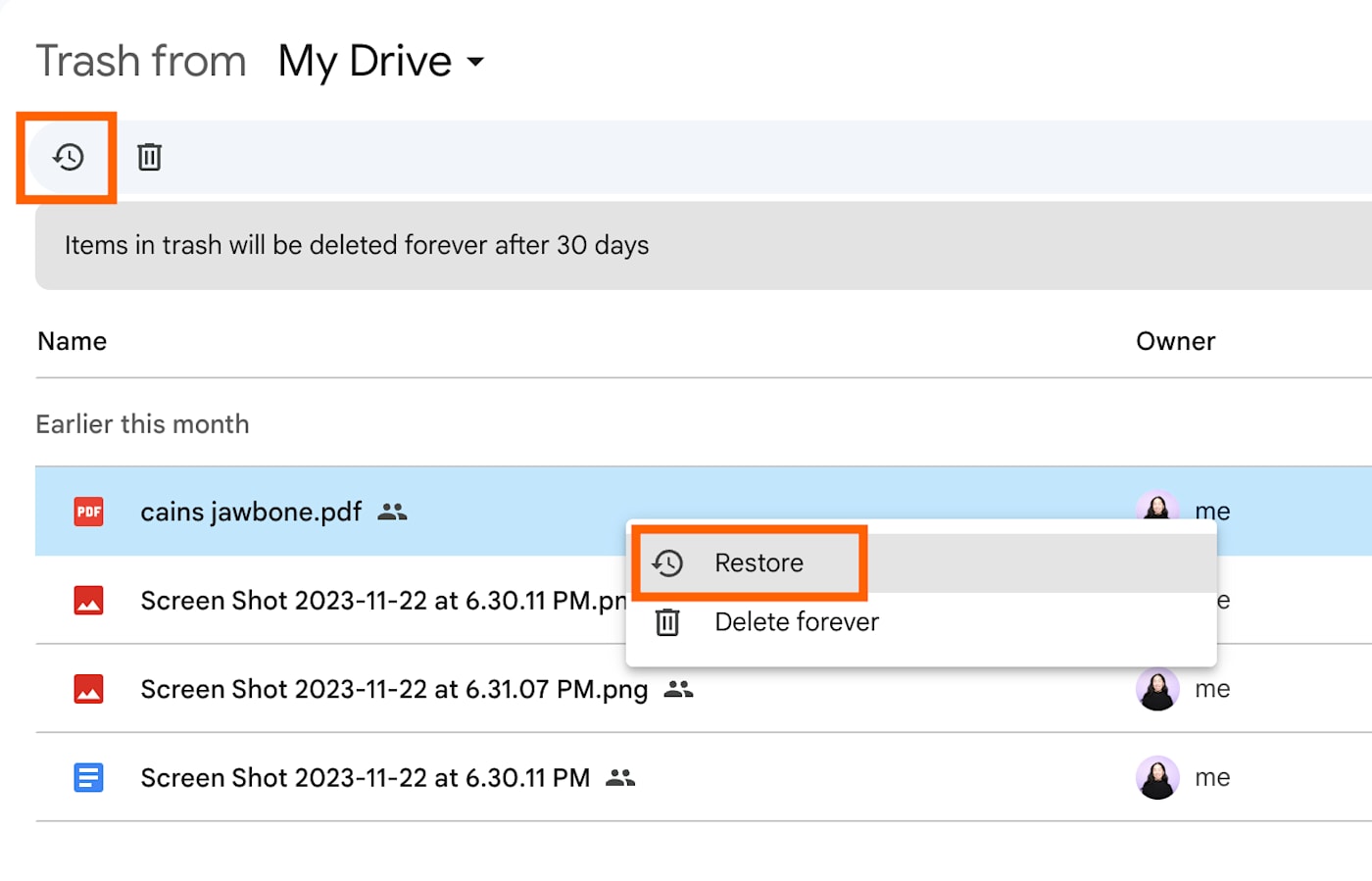
- Проверьте основную папку Диска, чтобы найти восстановленный файл. При необходимости загрузите его в локальное хранилище. Убедитесь, что содержимое цело и доступно для чтения
Рассмотрите возможность настройки автоматического резервного копирования, чтобы предотвратить потерю данных в будущем
Этот метод работает для любых файлов, которые вы хранили на Google Диске до удаления. Аналогичные функции есть в Dropbox, OneDrive и других облачных хранилищах.
Метод 6: Проверьте временные файлы или резервные копии
Ваша система нередко создаёт временные или резервные копии PDF-файлов в процессе работы. Они могут помочь вам бесплатно восстановить потерянный PDF даже после того, как оригинал исчез.
Как это помогает:
- Использует файлы, уже находящиеся в вашей системе, без специальных инструментов восстановления
- Может содержать недавние изменения, которых нет в других резервных копиях
- Работает, когда другие методы восстановления не дают результата
- Не требует подключения к интернету
- Может найти файлы, о резервном копировании которых вы не знали
Шаги для поиска временных файлов:
- Откройте Проводник (Windows) или Finder (Mac)
- Выполните поиск «.pdf» в следующих местах:
Windows: C:\\Users[имя пользователя]\\AppData\\Local\\Temp
Mac: /Users/[имя пользователя]/Library/Caches/
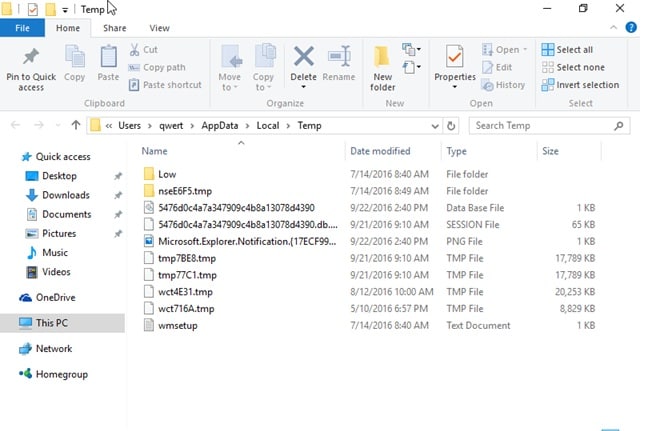
- Проверьте наличие файлов с именами, похожими на утерянный PDF. Ищите файлы с расширением .tmp или префиксом ~. Скопируйте возможные совпадения в новое место. Попробуйте открыть их с помощью программы для чтения PDF.
Сохраните любое восстанавливаемое содержимое под новым именем. Создайте надлежащие резервные копии для предотвращения потери данных в будущем
Этот метод лучше всего подходит для PDF-файлов, которые были открыты в момент сбоя или отключения питания системы.
Метод 7: Используйте точки восстановления системы (Windows)
Windows создаёт точки восстановления системы, которые могут помочь вам бесплатно восстановить потерянный PDF если они существовали на момент создания точки восстановления.
Как это помогает:
- Восстанавливает систему до момента, когда ваши файлы существовали
- Работает при системных сбоях, ставших причиной потери файлов
- Встроено в Windows и не требует дополнительного программного обеспечения
- Позволяет восстановить несколько файлов одновременно
- Корректно восстанавливает права доступа и атрибуты файлов
Шаги для использования восстановления системы:
- Введите «Восстановление системы» в строке поиска Windows. Выберите Создать точку восстановления из результатов. Нажмите кнопку «Восстановление системы».
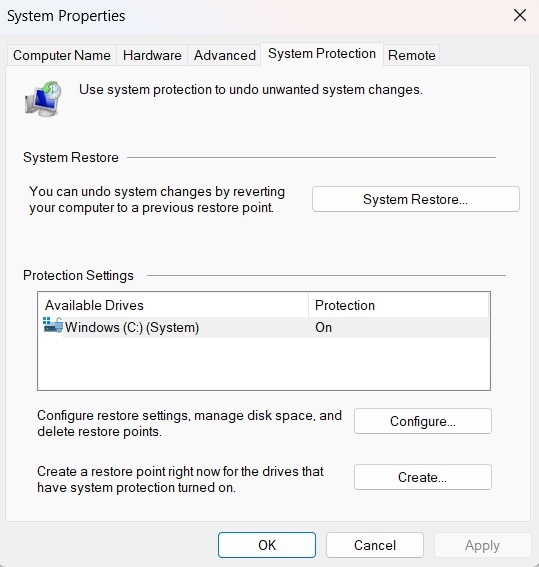
- Выберите дату, предшествующую потере файлов. Следуйте инструкциям для завершения восстановления. Проверьте свои папки на наличие восстановленных PDF-файлов. Немедленно создайте резервные копии найденных файлов
Этот метод может изменить другие настройки системы, поэтому используйте его осторожно. Он лучше всего работает, когда файлы потеряны из-за системных проблем, а не в результате ручного удаления.
Часть 4: Советы по максимально эффективному использованию бесплатного инструмента восстановления PDF
Использование любого бесплатного инструмента восстановления PDF даёт лучшие результаты при соблюдении этих рекомендаций. Советы помогут получить наилучшие результаты и не усугубить ситуацию.
- Немедленно прекратите использование устройства или диска при обнаружении пропавших файлов, чтобы предотвратить перезапись данных
- Попробуйте выполнить восстановление как можно скорее после удаления для наибольшей вероятности успеха
- Всегда сначала сканируйте исходное место, где файл был сохранён в последний раз
- Используйте опцию «Глубокое сканирование», если она доступна, для более тщательного поиска
- Не сохраняйте восстановленные файлы на тот же диск, с которого выполняется восстановление, чтобы избежать перезаписи
- Регулярно создавайте резервные копии важных PDF-файлов в нескольких местах, чтобы избежать проблем в будущем
- Попробуйте несколько бесплатных методов восстановления PDF, если первый не позволил найти ваши файлы
- Проверяйте размер файла и дату создания, чтобы найти нужный PDF среди похожих файлов
- Наберитесь терпения во время сканирования, так как тщательное сканирование требует времени
- Заранее создайте план восстановления важных файлов, прежде чем он вам понадобится
Заключение
Потеря PDF-файлов — неприятная ситуация, но это не конец. Теперь вы знаете как бесплатно восстановить потерянные PDF-файлы с помощью нескольких эффективных методов. От проверки Корзины до использования специализированных бесплатных инструментов восстановления PDF — у вас есть множество способов вернуть эти файлы.
Не забывайте регулярно делать резервные копии важных файлов, чтобы избежать проблем в будущем. Используйте облачное хранилище, внешние диски или и то и другое. С этими советами и инструментами вы можете бесплатно восстановить PDF, не тратя деньги на дорогостоящие сервисы. В следующий раз, когда вы потеряете файл, вы будете точно знать, что делать, а не паниковать.
Попробуйте Recoverit для восстановления потерянных PDF-файлов
Проверено системой безопасности. Более 7 302 189 человек скачали его.
Часто задаваемые вопросы
-
Можно ли восстановить PDF-файлы, удалённые давно?
Это зависит от нескольких факторов. Чем больше времени прошло с момента удаления, тем меньше шансов. Бесплатные методы восстановления PDF лучше всего работают при недавних удалениях. Спустя недели или месяцы пространство может быть перезаписано новыми данными. Тем не менее такие инструменты, как Recoverit, могут найти фрагменты более старых PDF. Режим глубокого сканирования иногда позволяет найти файлы, удалённые несколько месяцев назад, если диск мало использовался. Не сдавайтесь, не попробовав хотя бы один инструмент глубокого сканирования. -
Безопасны ли онлайн-инструменты для восстановления PDF?
Большинство авторитетных онлайн-сервисов бесплатного восстановления PDF безопасны для базового использования. Однако не загружайте конфиденциальные PDF на неизвестные сайты. Сначала прочитайте отзывы и ознакомьтесь с политикой конфиденциальности сайта. Для важных документов, содержащих личную или деловую информацию, используйте настольное программное обеспечение для восстановления. Это обеспечивает большую безопасность ваших файлов в процессе восстановления. Никогда не используйте онлайн-инструменты для медицинских записей, финансовых документов или любых материалов с личными идентификаторами, если вопрос конфиденциальности важен. -
Будут ли восстановленные PDF точно такими же, как оригиналы?
Не всегда. При бесплатном восстановлении потерянных PDF-файлов качество зависит от нескольких факторов. Если файл не был перезаписан, вы, скорее всего, получите точный оригинал со всем содержимым. Частично перезаписанные файлы могут открываться, но иметь отсутствующие страницы, повреждённый текст или испорченные изображения. Инструменты восстановления делают всё возможное для восстановления структуры файла, однако серьёзное повреждение может ограничить результаты. Тщательно проверяйте восстановленные файлы.
