



Вы столкнулись с PDF-файлами, которые не открываются? Вы не одиноки. Многие люди ежедневно сталкиваются с этой раздражающей проблемой. Когда PDF не открывается, это может остановить вашу работу и потратить ваше время.
Проблемы с тем, что PDF-документ не открывается, возникают по многим причинам. Ваша программа для чтения PDF может быть устаревшей. Файл может быть повреждён. Или на вашем компьютере могут быть другие проблемы. Независимо от того, почему ваш PDF не открывается, существуют простые способы исправить это.
Мы рассмотрим простые шаги, чтобы быстро решить проблему с тем, что ваш PDF-документ не открывается. А если ваш PDF-файл не открывается из-за повреждения, мы покажем вам, как использовать Recoverit File Repair для сохранения данных и как использовать Recoverit, чтобы восстановить потерянные PDF-файлы.
Попробуйте Recoverit для восстановления PDF
 Безопасность проверена. Более 7 302 189 человек скачали его.
В этой статье
Часть 1: PDF-файлы не открываются? Вот почему!
Если ваши PDF-файлы не открываются, это может быть связано с несколькими различными причинами. Вот некоторые распространённые виновники:
- Устаревшая программа для чтения PDF: Если ваше программное обеспечение (например, Adobe Acrobat или встроенный просмотрщик браузера) не обновлено, оно может испытывать трудности с открытием новых PDF.
- Повреждённый PDF-файл: Если сам файл повреждён или неполный, он может открываться некорректно.
- Проблемы с браузером или приложением: В некоторых браузерах есть встроенные средства просмотра PDF, но они не всегда работают должным образом. Попробуйте открыть PDF в специальной программе для чтения PDF.
- Отсутствующие или отключённые расширения: Некоторое программное обеспечение требует определённых плагинов или настроек для просмотра PDF.
- Настройки безопасности: Если ваш PDF защищён паролем или ограничен, вам могут потребоваться соответствующие разрешения для доступа к нему.
- Проблемы совместимости: Старые PDF могут не работать должным образом с новыми версиями программного обеспечения (и наоборот).
Часть 2: Решение: как исправить проблему с тем, что PDF-файлы не открываются?
Теперь, когда мы знаем, почему PDF-файлы не открываются, давайте рассмотрим несколько способов исправить проблему с тем, как починить PDF, который не открывается. Попробуйте эти шаги один за другим, пока проблема с тем, что PDF-документ не открывается, не будет решена.
Исправление 1: Обновите Adobe Acrobat Reader
Старые программы для чтения PDF часто не могут открывать новые файлы. Обновление Adobe Reader может исправить многие проблемы с тем, что PDF не открывается.
Обновления также устраняют ошибки и проблемы безопасности, которые могут препятствовать открытию PDF-файлов. Adobe регулярно улучшает своё программное обеспечение для лучшей работы с различными операционными системами и устраняет известные проблемы. Простое обновление может быть всем, что вам нужно, чтобы решить проблему с тем, что PDF-документ не открывается, и вернуться к работе.
Шаги:
- Откройте Adobe Acrobat Reader. Нажмите на Справка в меню. Выберите Проверить наличие обновлений.
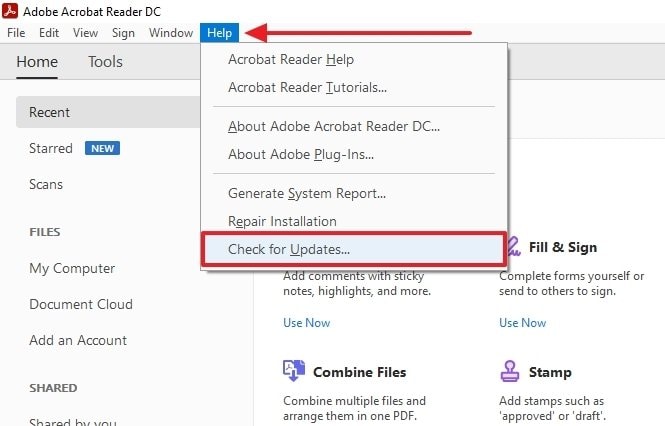
- Если обновления найдены, нажмите "Установить". Перезагрузите компьютер. Попробуйте снова открыть PDF
Исправление 2: Восстановите установку Adobe
Иногда Adobe Reader повреждается и вызывает проблемы с тем, что PDF-документ не открывается. Восстановление установки может исправить это.
Когда Adobe работает неправильно, даже хорошие PDF-файлы могут не открываться. Инструмент восстановления исправляет файлы Adobe без потери ваших настроек. Он проверяет все файлы программы и заменяет повреждённые. Это похоже на техническое обслуживание вашей программы для чтения PDF, чтобы она снова могла открывать PDF-файлы. Если обновление не помогает, восстановление — ваш следующий лучший шаг.
Шаги:
- Закройте Adobe Reader. Перейдите в Панель управления. Выберите Программы и компоненты. Найдите Adobe Acrobat или Adobe Reader. Щёлкните правой кнопкой мыши и выберите Восстановить.
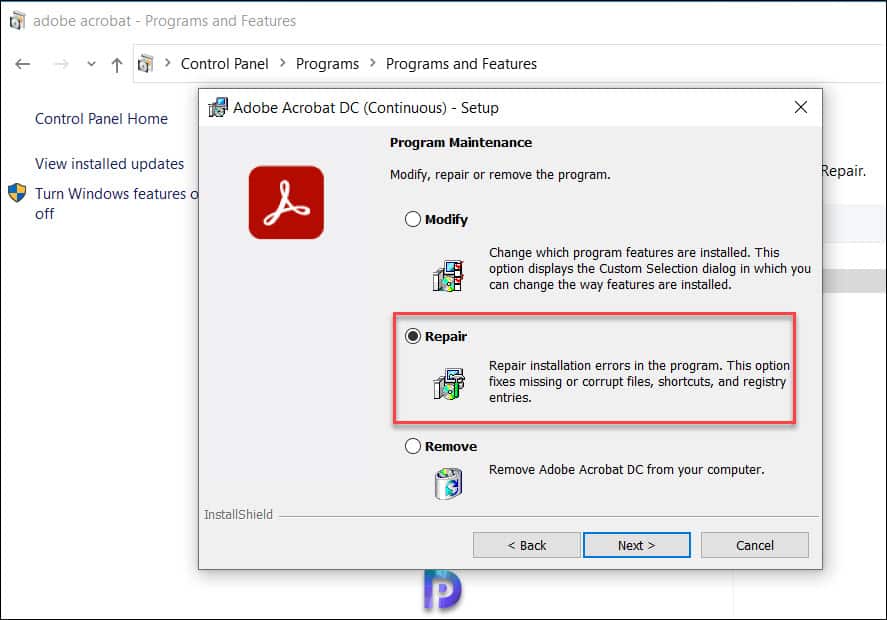
- Следуйте инструкциям на экране. Перезагрузите компьютер. Попробуйте снова открыть PDF
Исправление 3: Установите программу для чтения PDF по умолчанию
Ваш компьютер может использовать неверную программу для открытия PDF, вызывая проблемы с тем, что PDF не открывается.
Установка правильной программы в качестве программы для чтения PDF по умолчанию может исправить эту распространённую проблему. Вашему компьютеру нужны чёткие инструкции о том, какая программа должна обрабатывать PDF-файлы. Установив Adobe Reader или другую хорошую программу для работы с PDF в качестве программы по умолчанию, вы сообщаете компьютеру всегда использовать правильный инструмент для этой задачи. Это простое изменение часто может сразу исправить ошибки PDF-документ не открывается.
Шаги:
- Щёлкните правой кнопкой мыши на любом PDF-файле. Выберите «Открыть с помощью» или «Свойства». Выберите «Изменить программу по умолчанию» или аналогичный параметр. Выберите Adobe Reader или предпочитаемую программу для чтения PDF.
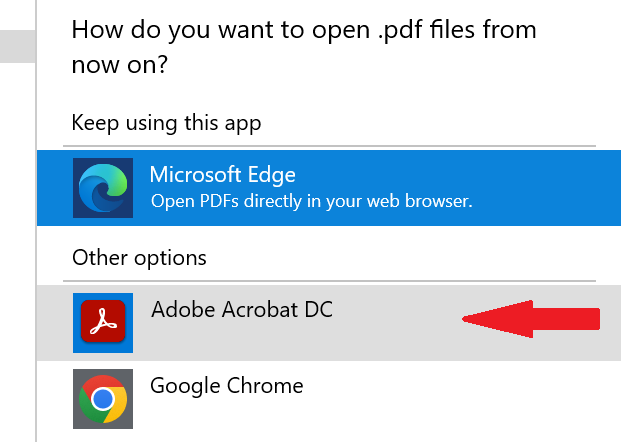
- Убедитесь, что установлен флажок «Всегда использовать это приложение». Нажмите «ОК» или «Применить». Попробуйте снова открыть PDF
Исправление 4: Отключите защищённый режим
Защищённый режим Adobe иногда может препятствовать открытию PDF. Его отключение может исправить проблемы с тем, что PDF-файлы не открываются.
Эта функция безопасности иногда по ошибке блокирует хорошие файлы. Отключение её безопасно для файлов, которым вы доверяете. Если вы работаете в защищённой среде и получаете PDF из надёжных источников, отключение защищённого режима может решить многие проблемы с тем, что PDF не открывается. После завершения работы с PDF вы можете снова включить защищённый режим для дополнительной безопасности.
Шаги:
- Откройте Adobe Reader. Нажмите «Редактировать», затем «Настройки». Выберите «Безопасность (Расширенная)» слева. Снимите флажок «Включить защищённый режим при запуске».
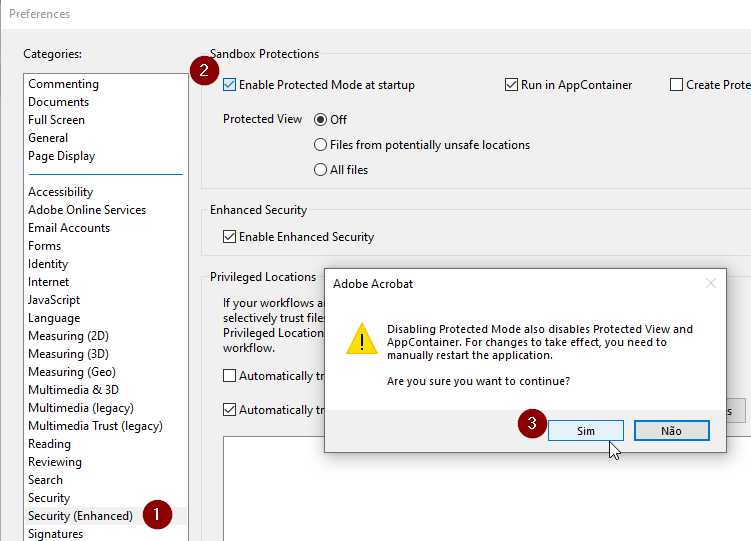
- Нажмите «ОК». Перезапустите Adobe Reader. Попробуйте снова открыть PDF
Исправление 5: Откройте в другой программе для чтения PDF
Если Adobe Reader не открывает ваш файл, попробуйте другую программу для чтения PDF. Это часто может исправить проблемы с тем, что PDF-документ не открывается.
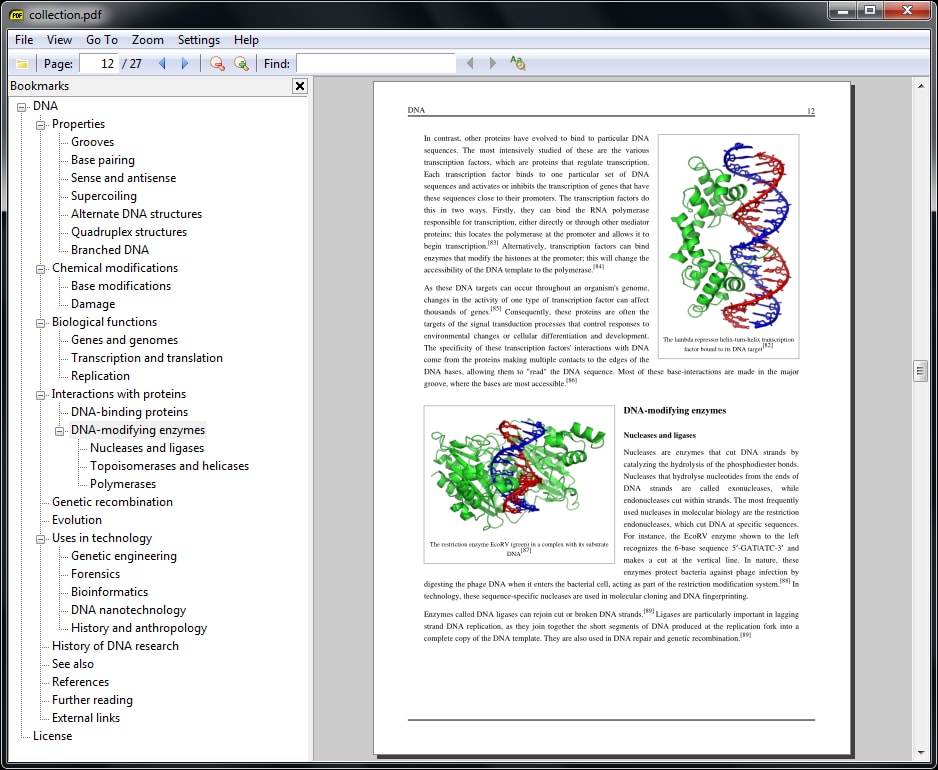
Разные программы обрабатывают файлы по-разному. Ваш PDF может работать в другой программе. Бесплатные альтернативы, такие как Foxit Reader, Sumatra PDF или даже встроенный просмотрщик PDF вашего браузера, могут открывать файлы, которые Adobe Reader не может. Иногда новый подход с новым программным обеспечением — это всё, что вам нужно для решения проблем с тем, что PDF не открывается, которые кажутся невозможными для исправления с помощью вашей текущей программы.
Шаги:
- Загрузите другую бесплатную программу для чтения PDF, например Sumatra PDF. Установите новую программу. Щёлкните правой кнопкой мыши на вашем PDF-файле. Выберите «Открыть с помощью». Выберите новую программу для чтения PDF.
- Попробуйте снова открыть PDF
Исправление 6: Конвертируйте PDF онлайн
Конвертация PDF в другой формат может помочь, когда PDF не открывается ни в одной программе.
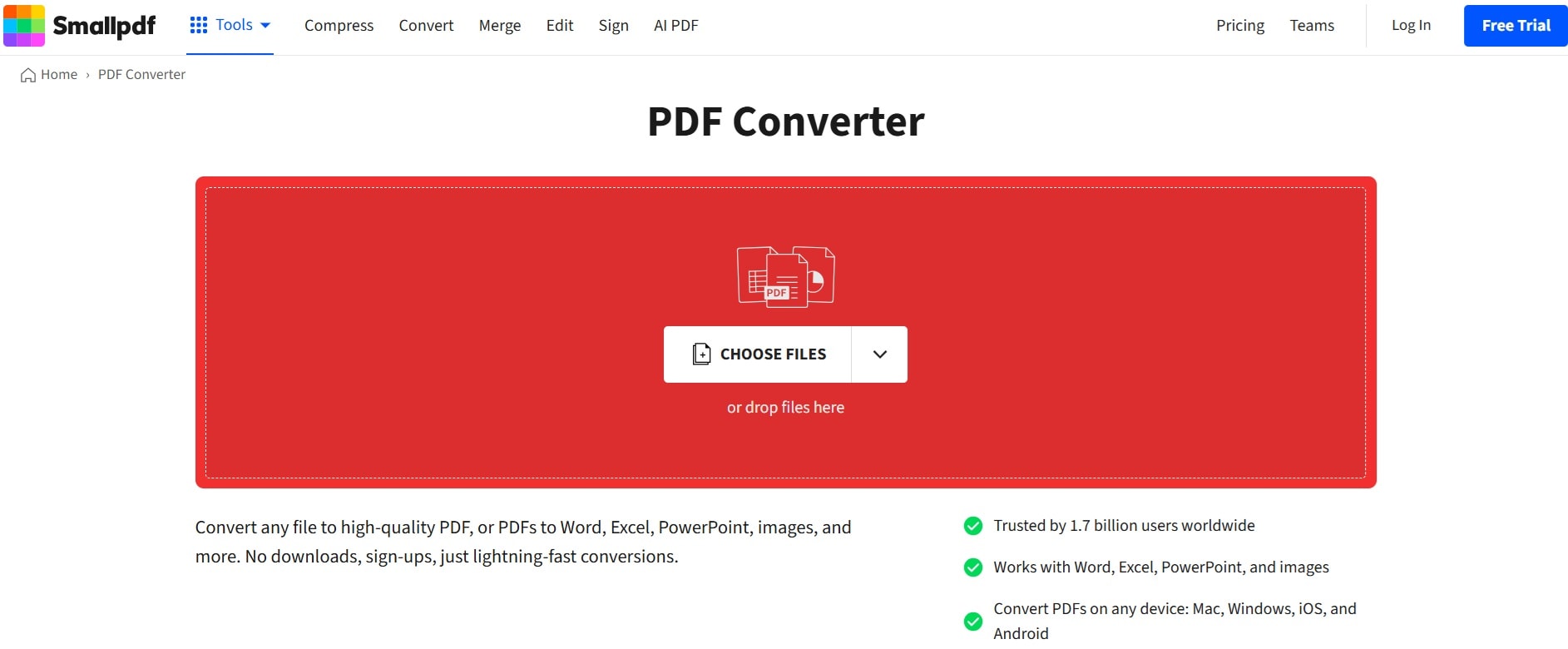
Изменение формата файла может обойти проблемы повреждения или совместимости, которые мешают открытию PDF. Когда PDF-файл не открывается из-за внутренних проблем, его конвертация может извлечь используемый контент и поместить его в новый контейнер. Хотя вы можете потерять часть форматирования или функций, этот метод часто сохраняет важный текст и изображения, когда ничего другого не помогает. Это особенно полезно при проблемах с тем, что PDF-документ не открывается, когда вам просто нужна информация внутри.
Шаги:
- Посетите сайт SmallPDF. Загрузите ваш PDF-файл. Выберите выходной формат (например, DOCX или другой PDF).
- Скачайте конвертированный файл. Попробуйте открыть новый файл
Часть 3: Не удаётся получить доступ к PDF-файлу? Используйте инструмент восстановления данных Recoverit
Когда ваш PDF-документ не открывается и вы не можете исправить это другими методами, Recoverit Data Recovery может помочь. Этот инструмент может восстанавливать PDF, которые были потеряны, удалены или слишком повреждены для открытия.
Recoverit Data Recovery может найти и восстановить PDF, которые, как вы думали, были утеряны навсегда. Он работает путём глубокого сканирования вашего хранилища для поиска потерянных данных.
Инструмент может помочь, когда вы не можете открыть PDF-файлы, потому что:
- Они были случайно удалены
- Ваш диск был отформатирован
- Файловая система повреждена
- PDF повреждён
- Сбой системы привёл к потере файлов
- Вирусная атака повредила ваши PDF
Как использовать Recoverit Data Recovery для восстановления PDF:
- Загрузите и установите Recoverit Data Recovery. Запустите программу. Выберите диск, на котором хранился ваш PDF / Нажмите «Начать», чтобы начать сканирование.

- Дождитесь завершения сканирования. Отфильтруйте результаты по типу файла «PDF».

- Просмотрите восстановленные PDF. Выберите нужный PDF. Нажмите «Восстановить» и выберите место для сохранения.

Связанное видео >>: Как восстановить потерянные PDF-файлы?

Часть 4: Советы по предотвращению проблемы с ошибкой открытия PDF-файла
Предотвратить проблемы с открытием PDF-файлов проще, чем исправлять их. Вот советы по поддержанию работоспособности ваших PDF.
- Обновляйте PDF-ридер – Убедитесь, что вы используете последнюю версию Adobe Acrobat или другого надёжного просмотрщика PDF.
- Загружайте файлы правильно – Повреждённые загрузки могут вызывать проблемы. Если PDF не открывается, попробуйте загрузить его снова.
- Очищайте кэш и временные файлы – Если вы открываете PDF в браузере, очистка файлов cookie и кэша может устранить неполадки.
- Используйте совместимый просмотрщик – Некоторые PDF могут быть несовместимы со старыми версиями ридеров, поэтому убедитесь, что вы используете просмотрщик, поддерживающий все форматы.
- Проверьте настройки безопасности – Если PDF защищён паролем, убедитесь, что у вас есть необходимые разрешения и доступ.
- Отключите конфликтующие расширения браузера – Расширения могут мешать работе встроенного просмотрщика PDF в браузерах. Их временное отключение может помочь.
- Попробуйте альтернативный просмотрщик – Если ваша программа по умолчанию не работает, попробуйте открыть PDF в другом приложении.
Заключение
Когда вы сталкиваетесь с проблемой открытия PDF-файлов, у вас теперь есть множество способов их решить. Начните с простых решений, таких как обновление ридера или изменение программ по умолчанию. Если они не помогут, попробуйте более продвинутые методы, например Recoverit File Repair.
Помните, что проблемы с открытием PDF возникают у всех. С помощью шагов из этого руководства вы сможете самостоятельно решить большинство проблем с открытием PDF-документов без помощи специалистов. От простого обновления ридера до исправления повреждённых файлов — у вас есть всё необходимое, чтобы снова открывать PDF.
Если вы часто работаете с PDF, рассмотрите возможность установки Recoverit File Repair. Это сэкономит вам время и нервы, когда вы не можете открыть PDF-файлы с важной информацией. С правильными инструментами и знаниями вы сможете преодолеть любую проблему с открытием PDF.
Попробуйте Recoverit для восстановления утерянных PDF-файлов
Безопасность проверена. Более 7 302 189 человек скачали его.
Часто задаваемые вопросы
-
Почему мой PDF выдаёт ошибку «не удалось открыть PDF-файл»?
Эта ошибка обычно означает, что ваш PDF-файл не открывается, потому что он повреждён или ваш PDF-ридер не может его прочитать. Сначала попробуйте обновить PDF-ридер. Если это не поможет, файл может быть повреждён. Используйте Recoverit File Repair для исправления повреждённого PDF-файла. -
Могу ли я исправить PDF, который не открывается, если у меня нет оригинального файла?
Да, зачастую можно исправить PDF, который не открывается, даже без оригинала. Сначала попробуйте открыть его в разных PDF-ридерах. Если это не поможет, используйте Recoverit File Repair для восстановления повреждённого файла. Для полностью утерянных файлов Recoverit Data Recovery может найти и восстановить их с вашего носителя. -
Опасно ли открывать PDF, которые не открываются?
Иногда PDF не открываются, потому что содержат вредоносное ПО. Всегда проверяйте PDF антивирусом перед попыткой восстановления. Не отключайте функции безопасности, если вы не полностью доверяете источнику файла. Если вы не уверены, используйте защищённый PDF-ридер или онлайн-просмотрщик, прежде чем пытаться исправить файл.
