


Раздел NTFS — это распространённая файловая система, используемая на компьютерах с Windows. Она управляет тем, как данные хранятся и организуются на накопителе. Большинство внутренних и многие внешние жёсткие диски по умолчанию используют NTFS. Эта система поддерживает большие файлы, права доступа и обеспечивает лучшую стабильность по сравнению с устаревшими системами.
Когда всё работает правильно, вы можете открывать файлы, копировать папки и устанавливать программы без ошибок. Диск отображается в Проводнике Windows как обычно. Вы можете проверить свойства и увидеть, что файловая система указана как NTFS.
Проблемы начинаются, когда раздел внезапно отображается как RAW. Windows может попросить отформатировать диск перед использованием. Вы можете увидеть сообщения типа «Прежде чем использовать диск X:, его нужно отформатировать». В этот момент открыть диск невозможно, ваши файлы кажутся заблокированными. Многие пользователи паникуют и думают, что все данные потеряны. На самом деле данные часто ещё находятся на диске, просто система не может считать структуру файлов.
Если вы будете действовать правильно, вы сможете восстановить раздел NTFS из состояния RAW и вернуть к нему доступ. В этом руководстве объясняется, как восстановить раздел NTFS из RAW пошагово. Также описан способ, как исправить RAW-раздел без потери данных безопасно.
Содержание
-
- Способ 1: Проверка состояния диска с помощью команды CHKDSK
- Способ 2: Используйте Управление дисками, чтобы назначить или исправить букву диска
- Способ 3: Запустите Командную строку с diskpart для восстановления информации о разделе
- Способ 4: Используйте инструмент проверки ошибок Windows
- Способ 5: Используйте профессиональное программное обеспечение для восстановления раздела
- Способ 6: Восстановление из резервной копии системы или точки восстановления
Почему раздел NTFS становится RAW?
Перед любой попыткой ремонта полезно понять, что произошло на самом деле. Раздел не превращается в RAW без причины. Метка RAW означает, что операционная система не распознаёт файловую систему. Раздел всё ещё может существовать. Данные по-прежнему могут занимать те же сектора диска. Обычно проблема связана с таблицей размещения файлов или главной файловой таблицей. После повреждения этих внутренних записей Windows перестаёт распознавать том как NTFS.
Ниже подробно объяснены самые распространённые причины.
- Повреждение файловой системы: Структура NTFS может быть повреждена из-за сбоев системы или принудительного выключения. Когда метаданные становятся нечитаемыми, Windows показывает диск как RAW.
- Внезапное отключение питания: Если во время сохранения файлов пропадает электричество, операции записи могут остаться незавершёнными. Это может повредить записи файловой системы.
- Небезопасное извлечение диска: Внешние диски необходимо извлекать правильно. Извлечение во время передачи данных может повредить структуру NTFS.
- Вирусная или вредоносная атака: Вредоносное ПО может изменять загрузочные секторы или таблицы разделов. Это препятствует корректному определению файловой системы.
- Битые сектора на диске: Со временем жёсткие диски приобретают слабые сектора. Если критические области NTFS находятся на этих секторах, система может не суметь их считать.
- Прерывание процесса форматирования: Если форматирование останавливается на полпути, раздел может не завершить построение структуры NTFS.
- Повреждение таблицы разделов: Ошибки в главной загрузочной записи (MBR) или GUID Partition Table могут скрыть правильные детали раздела.
- Физические проблемы с диском: Старые накопители могут поддаваться механическим поломкам. Это может повлиять на возможность правильного чтения системных секторов.
Понимание этих причин облегчает восстановление раздела RAW в NTFS при выборе правильного способа.
Простые способы восстановить раздел NTFS из RAW
Столкнувшись с этой проблемой, избегайте быстрого форматирования. Форматирование стирает ссылки файловой системы. Даже если позже возможно восстановление, задача усложняется. Всегда начинайте с диагностических методов. Двигайтесь шаг за шагом. Определите, логическое или физическое повреждение вызвало проблему.
Следующие способы идут от простых к сложным. Начните с встроенных инструментов Windows. Если они не помогают, подумайте о специализированном ПО. Во многих случаях можно восстановить раздел NTFS из RAW без обращения к профессиональным услугам.
Способ 1: Проверка состояния диска с помощью команды CHKDSK
CHKDSK — это утилита Windows, сканирующая диски на логические и физические ошибки. Она проверяет целостность файловой системы. При обнаружении мелких повреждений пытается их автоматически исправить. Этот способ часто используют для восстановления RAW-раздела без потери данных.
Перед запуском CHKDSK убедитесь, что диск виден в Управлении дисками. Если Windows вообще не определяет диск, этот способ не сработает. Также стоит понимать, что если раздел сильно повреждён, CHKDSK может быть бесполезен.
Некоторые пользователи ищут решения через командную строку для «перевода RAW в NTFS без потери данных». CHKDSK — чаще всего рекомендуемая команда.
Шаги:
- Нажмите Windows + R. Введите cmd. Щёлкните правой кнопкой мыши по «Командная строка» и выберите «Запуск от имени администратора».
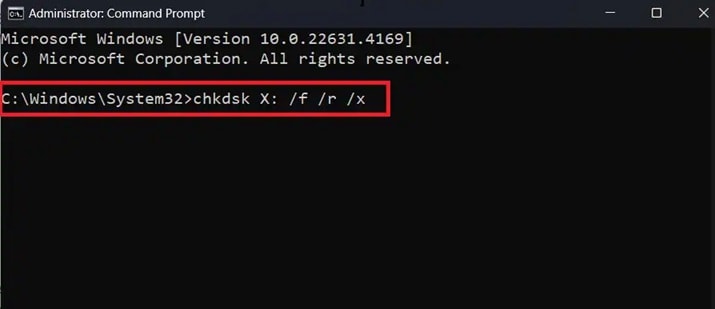
- Введите chkdsk X: /f /r /x и нажмите Enter. Не забудьте заменить X на букву нужного диска. Дождитесь завершения сканирования.
Если ошибки устранимы, файловая система может вернуться к NTFS после перезагрузки.
Способ 2: Используйте Управление дисками для назначения или восстановления буквы диска
Иногда проблема не в глубоком повреждении. У диска может отсутствовать корректная буква. Windows не может правильно смонтировать его. В таких случаях простой перенос буквы часто решает проблему.
Откройте Управление дисками и проверьте, корректно ли отображается размер раздела. Если размер совпадает с ожидаемым и раздел отображается как RAW, попробуйте обновить конфигурацию. В случае незначительной проблемы этот способ иногда позволяет восстановить RAW-раздел без потери данных.
Не выбирайте Форматировать при появлении запроса. Этот вариант сотрёт текущую структуру файлов.
Шаги:
- Щёлкните правой кнопкой мыши по кнопке «Пуск». Выберите Управление дисками. Найдите проблемный раздел.
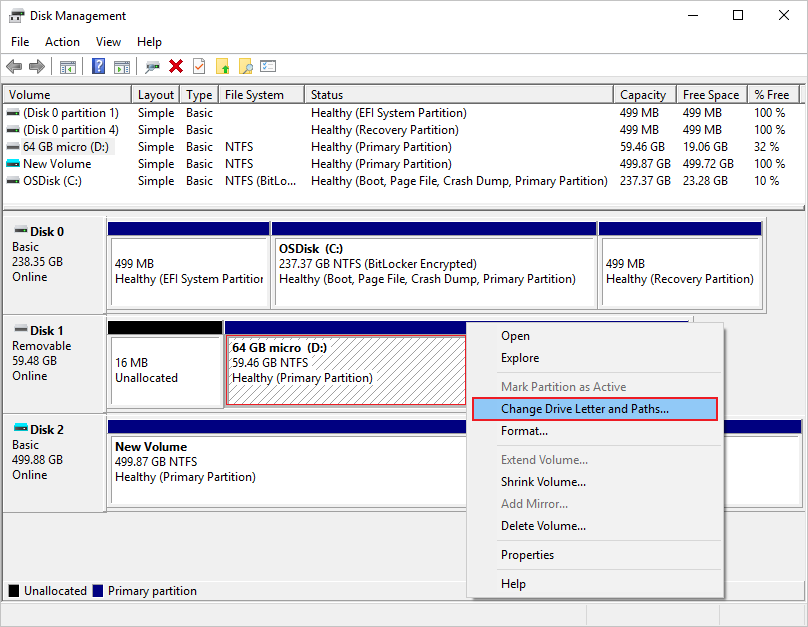
- Щёлкните по нему правой кнопкой и выберите Изменить букву диска или путь к диску. Нажмите «Добавить» или «Изменить», затем присвойте новую букву.
После этого перезагрузите систему и проверьте, вернулась ли отметка NTFS.
Способ 3: Запуск diskpart через Командную строку для восстановления информации о разделе
Diskpart — это мощный инструмент управления дисками. Работает через ввод команд. Он может обновлять конфигурацию разделов и помечать их активными при необходимости.
Будьте осторожны при использовании. Тщательно проверяйте номера дисков перед выбором. Этот способ часто рекомендуют, если пользователи ищут инструкцию по восстановлению RAW-раздела через cmd без потери данных.
В некоторых случаях исправление атрибутов раздела помогает восстановить RAW-раздел в NTFS без потерь.
Шаги:
- Откройте Командную строку от имени администратора. Введите diskpart и нажмите Enter. Затем введите list disk.
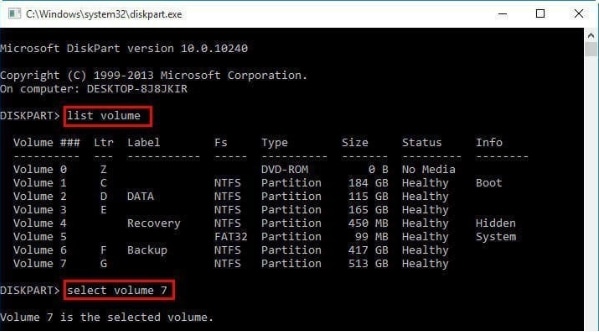
- Введите select disk X с правильным номером диска. Затем введите list volume чтобы проверить статус и подтвердить детали.
Безопасно выйдите из diskpart после проверки конфигурации. Перезагрузите систему и проверьте доступ.
Способ 4: Попробуйте инструмент проверки ошибок Windows
Графическая проверка ошибок Windows проще, чем ввод команд. Она выполняет те же проверки, что и CHKDSK.
Щёлкнув правой кнопкой мыши по диску и выбрав «Свойства», можно запустить инструменты сканирования. Если диск всё ещё отображает основную информацию, этот способ может помочь восстановить NTFS-раздел из RAW.
Это безопасный метод, так как он пытается исправить ошибки без немедленного форматирования.
Шаги:
- Откройте Проводник. Щёлкните правой кнопкой мыши по RAW-диску. Выберите «Свойства».
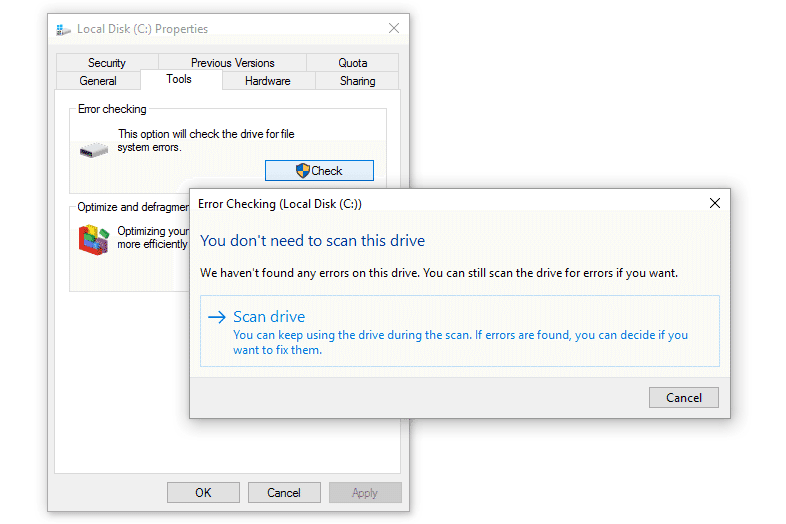
- Щёлкните вкладку Сервис . Нажмите «Проверить» в секции Проверка на наличие ошибок. Следуйте инструкциям.
Позвольте проверке завершиться без прерываний.
Способ 5: Используйте профессиональное ПО для восстановления разделов, например Recoverit
Если встроенные средства Windows не могут восстановить раздел, потребуется специализированное стороннее ПО. Надёжным вариантом является Recoverit. Оно создано для сканирования повреждённых или недоступных дисков и восстановления утерянных записей файловой системы. Это полезно, если необходимо вернуть раздел NTFS из RAW и защитить важные файлы. Вместо прямого ремонта программа сначала извлекает доступные для восстановления данные.
Recoverit выполняет глубокое посекторное сканирование. Ищет сигнатуры файлов, записи каталогов и скрытые данные. Даже если раздел отображается как RAW, внутренние блоки данных могут остаться невредимыми. Этот метод популярен, если стандартные команды не помогают восстановить RAW-раздел без потерь.
Перед использованием ПО прекратите запись новых данных на данный диск. Установка программы на этот же раздел может перезаписать важные области. Используйте другой исправный диск для установки.

Шаги:
Шаг 1: Скачайте и установитеRecoveritна другой работающий диск. Запустите программу и выберите RAW-раздел из списка доступных дисков.

Шаг 2: Запустите глубокое сканирование. Дождитесь завершения процесса.

Шаг 3:Просмотрите восстановленные файлы и сохраните их на отдельное устройство хранения.

После того как убедитесь, что все важные файлы в безопасности, вы можете отформатировать раздел обратно в NTFS и восстановить сохранённые данные.
Способ 6: Восстановление из системной резервной копии или точки восстановления
Резервные копии дают спокойствие. Если вы заранее включили резервное копирование Windows, восстановление становится простым. Можно заменить повреждённую структуру сохранённой конфигурацией.
Восстановление системы также может вернуть системные файлы к предыдущему рабочему состоянию. Это поможет восстановить раздел NTFS из RAW, если проблема возникла после обновлений или изменений.
Резервные копии остаются одним из самых безопасных способов исправить RAW-раздел без потери данных.
Шаги:
- Откройте Панель управления. Перейдите вРезервное копирование и восстановление.
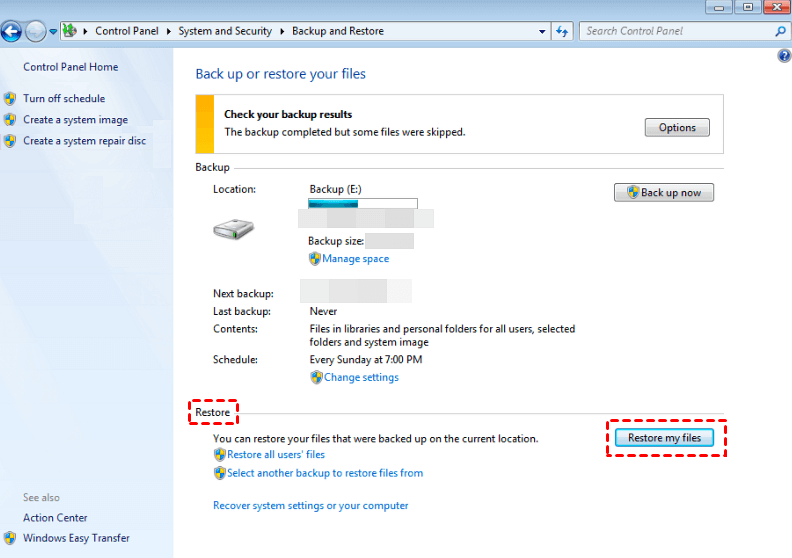
- ВыберитеВосстановить мои файлы. Укажите нужную версию резервной копии и подтвердите процесс восстановления.
После завершения проверьте статус диска.
Важные советы перед попыткой восстановить раздел RAW в NTFS
Восстановление повреждённого раздела требует терпения. Небольшие ошибки могут усугубить проблему. До начала процесса восстановления учитывайте следующие моменты.
- Всегда немедленно прекращайте использовать повреждённый диск. Продолжение использования может перезаписать сектора с восстанавливаемыми данными.
- Избегайте форматирования, пока не восстановите данные.
- Проверьте статус SMART-диска, чтобы исключить аппаратную неисправность.
- Используйте надёжное антивирусное ПО для сканирования системы.
- Держите ПО для восстановления данных обновлённым для лучшей совместимости.
- Сохраняйте восстановленные файлы на отдельное устройство.
- Избегайте многократных попыток команд, если ошибки продолжаются.
- Обратитесь за профессиональной поддержкой, если подозревается физическое повреждение.
Соблюдение этих мер предосторожности увеличивает успех при изучении вопроса, как восстановить раздел NTFS из RAW.
Заключение
RAW-раздел вызывает тревогу, но это не всегда постоянное повреждение. Во многих случаях только структура файловой системы становится нечитаемой. С помощью правильных инструментов и осторожных шагов вы можетевосстановить раздел NTFS из состояния RAWбезопасно.
В этой статье изложены практические решения, включая командные инструменты, графические утилиты и программное восстановление. Также рассмотрено преобразование RAW в NTFS без потери данных, способы через командную строку и безопасные методы ремонта. Тщательно следуйте каждому шагу. Избегайте спешки. Восстановление данных требует терпения и осторожности.
Часто задаваемые вопросы
-
Можно ли преобразовать RAW в NTFS без форматирования?
Да, иногда можно преобразовать RAW в NTFS без потери данных с помощью инструментов командной строки, таких как CHKDSK, если повреждения ограничены незначительными ошибками файловой системы. Эта команда пытается восстановить существующую структуру NTFS, вместо её удаления. Однако если раздел серьёзно повреждён, система может не позволить восстановление, и вначале необходимо извлечь файлы с помощью надёжного ПО перед форматированием диска. -
Можно ли исправить RAW-раздел без потери данных методами cmd?
Да, исправить RAW-раздел без потери данных возможно. Методы командной строки могут сработать в некоторых случаях. Команды, такие как CHKDSK или diskpart, могут устранить логические ошибки или восстановить основные детали раздела, если диск ещё читается. Успешность зависит от степени повреждения и наличия физических неисправностей. Избегайте многократного запуска команд, если ошибки не устраняются. -
Как безопасно восстановить RAW-раздел до NTFS без потери данных?
Чтобы безопасно восстановить RAW-раздел до NTFS без потери данных, сначала прекратите использовать повреждённый диск, чтобы не перезаписать сектора. Затем просканируйте его профессиональным ПО для восстановления разделов, чтобы извлечь все важные файлы на другое устройство. После сохранения данных вы можете отформатировать раздел обратно в NTFS и скопировать восстановленные файлы на отремонтированный диск.
