


Неразмеченный раздел может вызвать внезапный стресс. Однажды ваш диск работает нормально. На следующий день его часть отображается как нераспределённое пространство. Вы не можете открыть его или увидеть свои файлы. Он выглядит пустым. Во многих случаях данные всё ещё находятся на диске. Они просто не связаны с видимым разделом. В этом руководстве объясняется как восстановить неразмеченный раздел простыми шагами.
После сбоя, отключения питания или неправильных действий с диском система может отметить пространство как нераспределённое. Это не всегда означает постоянную потерю. Часто вы можете восстановить данные с нераспределённого диска правильным методом.
Нераспределенное пространство может появиться на внутренних дисках, внешних накопителях, SSD или USB-устройствах. Это может выглядеть серьёзно, но проблема обычно связана со структурой диска, а не с удалением данных. Файлы часто остаются сохранёнными на диске. Отсутствует только ссылка на раздел. Если действовать осторожно, можно узнать, как исправить неразмеченный диск без потери данных и безопасно провести восстановление.

Содержание
Можно ли восстановить данные с неразмеченного диска?
Да, во многих случаях возможно восстановить данные с неразмеченного диска. Когда раздел становится нераспределённым, файлы не стираются мгновенно. Блоки данных остаются на диске до тех пор, пока не будут перезаписаны новыми данными.
Обычно при удалении данных удаляются только ссылки на файлы, а не их содержимое. Операционная система помечает область как доступную для повторного использования. Пока туда не записаны новые данные, старые часто остаются нетронутыми. Этот принцип лежит в основе возможности восстановления.
Именно поэтому важны быстрые действия. Если вы перестанете пользоваться диском и выберете правильный инструмент, восстановление данных с неразмеченного жёсткого диска часто бывает успешным. С помощью надёжного ПО для восстановления неразмеченных разделов многие пользователи могут вернуть потерянные файлы и даже узнать, как безопасно восстановить раздел.
ПРИМЕЧАНИЕ: Однако успех восстановления зависит от нескольких факторов. Если диск имеет физические повреждения, шансы уменьшаются. Если диск был отформатирован несколько раз, данные могли быть перезаписаны. Важно также время. Чем раньше вы начнёте, тем выше шанс на успех. Осторожные действия значительно улучшают результат.
Как восстановить неразмеченный диск
Есть несколько способов решить эту проблему. Правильный метод зависит от ситуации. Сначала определите, потеряны ли данные, скрыт ли раздел или отсутствует буква диска. Ниже представлены надежные подходы, которые часто используют пользователи.
Метод 1: Используйте инструмент Recoverit
Этот метод полезен, если ваша основная цель – восстановить данные с неразмеченного диска.Recoverit– популярное ПО для восстановления данных с неразмеченных разделов. Программа глубоко сканирует диск и находит потерянные файлы.
Работает путём чтения сырых секторов диска и поиска сигнатур файлов. Даже если структура раздела повреждена, программа может обнаружить множество типов файлов. Это полезно при удалении или повреждении.
Подходит при удалении или повреждении раздела. Поддерживает восстановление данных с неразмеченного жёсткого диска даже при отсутствии буквы тома.
Этот метод идеален для восстановления неразмеченного раздела HDD, когда файлы важны. Во время сканирования структура диска не меняется.
Шаги:
- Установите и запустите Recoverit. Выберите неразмеченное пространство на диске из списка. Нажмите "Сканировать" для глубокого анализа.

- Просмотрите найденные файлы. Выберите необходимые данные.

- Нажмите "Восстановить" и сохраните на другой диск. Это позволит восстановить данные без перезаписи.

Метод 2: Используйте управление дисками для назначения буквы диска
Иногда раздел существует, но у него нет буквы тома. В этом случае возможно, что полное восстановление не требуется.
Управление дисками — встроенный инструмент Windows. Он позволяет просматривать все подключённые диски. Иногда раздел отображается как исправный, но недоступен. Обычно это значит, что не назначена буква.
Управление дисками может помочь проверить это. Если пространство исправно, но буква отсутствует, проблему можно быстро решить.
Этот метод помогает узнать, как исправить неразмеченный диск без потери данных, если проблема несущественна.
Шаги
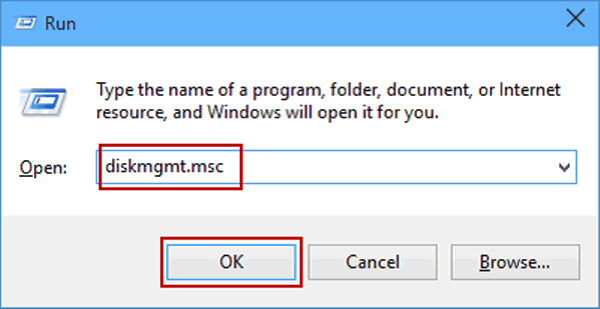
- Нажмите Windows + R. Введите diskmgmt.msc и нажмите Enter. Найдите раздел без буквы диска.
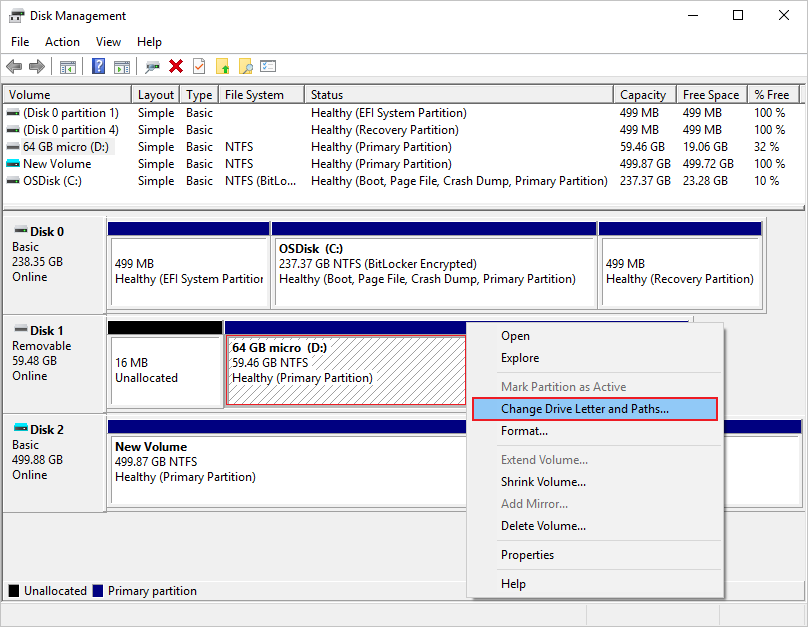
- Щёлкните по нему правой кнопкой мыши. Выберите Изменить букву диска и пути. Нажмите "Добавить" и укажите букву. Нажмите OK. Это может восстановить доступ к неразмеченному разделу.
Метод 3: Используйте Командную строку (Diskpart)
Diskpart — мощный инструмент. Он может помочь в восстановлении диска путём создания или возвращения разделов.
Работает на более глубоком уровне, чем Управление дисками. Позволяет управлять дисками через команды. Будьте осторожны при вводе команд.
Будьте внимательны при использовании. Неверные команды могут уничтожить данные.
Этот способ полезен, если вы хотите узнать, как восстановить неразмеченный раздел с помощью средств системы.
- Откройте Командную строку от имени администратора. Введите diskpart и нажмите Enter. Затем введите list disk и выберите нужный диск с помощью select disk number.
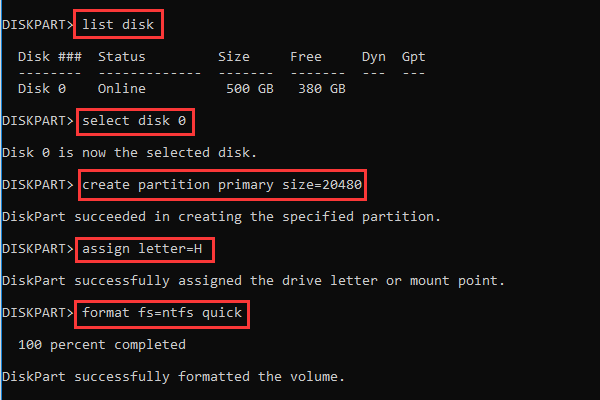
- Введите create partition primary и нажмите Enter. Затем введите assign для назначения буквы. Это поможет исправить проблемы с неразмеченным диском.
Метод 4: Восстановление из резервной копии
Если есть резервные копии, восстановление проще. Это самый безопасный метод возвращения данных с неразмеченного диска.
Средства резервного копирования хранят копии файлов на внешних дисках или в облаке. При сбое раздела просто восстановите файлы из копии.
Не нужны сложные инструменты. Просто восстановите свои данные.
Этот метод избегает рисков и помогает восстановить диск без потери данных, если есть резервная копия.
Шаг 1:
- Подключите диск с резервной копией. Откройте свою программу резервного копирования или "Историю файлов".
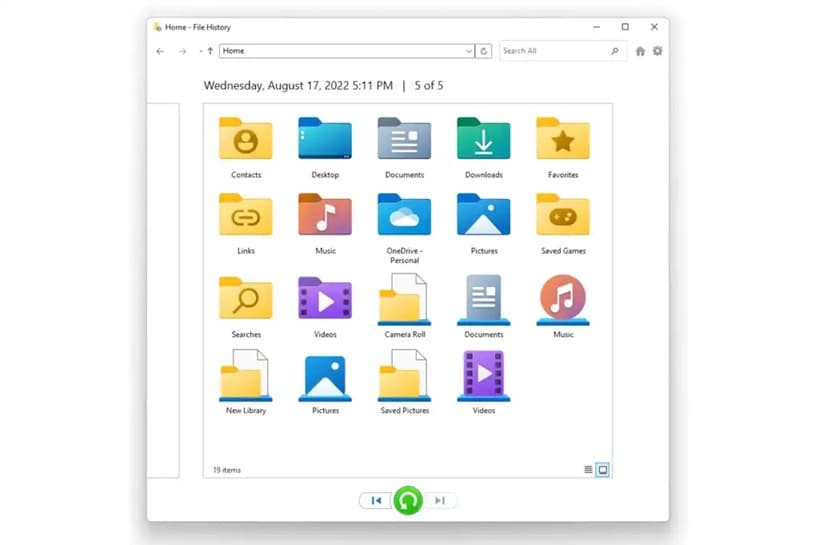
- Шаг 2: Выберите файлы и восстановите их в безопасное место. Это завершит восстановление данных с неразмеченного диска безопасно.
Метод 5: Обратитесь к профессиональным службам восстановления данных
Если диск имеет физические повреждения, программные методы могут не сработать. В таком случае нужны профессиональные услуги.
Эксперты открывают диск в контролируемых лабораторных условиях. Используют специальное оборудование для чтения повреждённых секторов. Этот метод часто применяется при механических повреждениях.
Эксперты используют передовые аппаратные средства для восстановления неразмеченного раздела HDD.
Этот вариант дорогой, но эффективен, если ПО для восстановления не помогает.
Шаги
- Сразу прекратите использование повреждённого диска. Аккуратно извлеките его из системы.

- Обратитесь в сертифицированную службу восстановления данных. Предоставьте все детали. Они попытаются восстановить данные с нераспределённого диска в лаборатории.
Заключение
Неразмеченный раздел не всегда означает постоянную потерю данных. Во многих случаях файлы всё ещё остаются на диске. Нужно лишь выбрать правильный способ, чтобы их получить. Когда вы знаете, как восстановить неразмеченный раздел, вы действуете спокойно и принимаете лучшие решения. Надёжный инструмент поможет восстановить данные с неразмеченного диска безопасно и организованно.
Если проблема незначительна, помогут "Управление дисками" или Diskpart. Если есть копия, восстановление просто. При серьёзных повреждениях потребуется профессиональная помощь по восстановлению раздела HDD. Главное — не перезаписывать диск. При осторожных действиях восстановление часто успешно, и удаётся исправить диск без потери данных.
Частые вопросы
-
1. Можно ли восстановить данные с неразмеченного диска без программ?
Да, но только в ограниченных случаях. Если раздел существует и отсутствует только буква, поможет Управление дисками. Но при удалённых или повреждённых разделах обычно нужно использовать ПО для восстановления данных с неразмеченного раздела, которое проводит глубокое сканирование и увеличивает вероятность успеха. -
2. Можно ли исправить неразмеченный диск без потери данных?
Да, это возможно, если файлы не перезаписаны. Специализированные инструменты для восстановления данных с неразмеченных разделов могут сканировать и возвращать файлы безопасно. Быстрое реагирование увеличивает шанс успеха. -
3. Сколько времени занимает восстановление неразмеченного раздела HDD?
Время зависит от размера диска и степени повреждения. Небольшие диски можно просканировать за час. Большие могут потребовать несколько часов. При наличии повреждённых секторов процесс может занять больше времени. Профессиональное восстановление может занять несколько дней в зависимости от сложности.
