



Многие люди случайно удаляют нужные им PDF-файлы. Хорошая новость заключается в том, что восстановление PDF возможно с помощью различных методов, которые помогут вернуть ваши файлы. Не паникуйте — удаление не всегда означает безвозвратную потерю.
В этом руководстве показаны шесть простых способов восстановить удалённые PDF-файлы. От проверки корзины до использования специального программного обеспечения для восстановления — эти методы помогут вам восстановить утерянные PDF-файлы. Каждый метод имеет свои преимущества и лучше всего подходит для разных ситуаций.
Попробуйте Recoverit для восстановления PDF
 Проверено безопасностью. Более 7 302 189 человек скачали его.
В этой статье
Часть 1: Что означает «восстановление удалённых PDF-файлов»?
Когда мы говорим о восстановлении удалённых PDF-файлов, мы имеем в виду возврат PDF-документов, которые были удалены с вашего компьютера или устройства. Термин «восстановление» просто означает отмену удаления и возврат удалённых PDF-файлов. Речь идёт о спасении документов, которые вы считали безвозвратно утерянными.
Большинство людей думают, что удалённые файлы исчезают навсегда. Это не всегда так. Когда вы удаляете файл, он не исчезает мгновенно. Ваш компьютер просто удаляет ссылку на него и помечает это пространство как свободное для новых данных. Файл остаётся на диске до тех пор, пока его место не займут новые данные — это похоже на зачёркнутое слово в блокноте, которое всё ещё можно слабо разглядеть.
Вы часто можете вернуть удалённые PDF-файлы, если действуете быстро. Быстрые действия повышают ваши шансы на успех. Существуют различные способы восстановить их до того, как они исчезнут окончательно. Понимание этого помогает понять, почему восстановление работает и почему скорость так важна.
Часть 2: Как восстановить удалённые PDF-файлы?
Восстановите удалённый PDF-документ с помощью нескольких методов. Каждый из них работает в разных ситуациях.
Метод 1: Используйте Recoverit для восстановления PDF-файлов
Recoverit — это мощное программное обеспечение для восстановления данных. Этот инструмент помогает извлекать удалённые PDF-файлы, тщательно сканируя ваш диск. Он ищет потерянные файлы, которые другие методы могут упустить, просматривая необработанные данные в поисках оставшихся фрагментов PDF.
Шаги по использованию Recoverit для восстановления PDF:
- Загрузите и установите Recoverit. Запустите программу и примите все запросы на разрешение. Выберите диск, на котором хранился ваш PDF. Нажмите Начать.

- Дождитесь завершения сканирования. Просмотрите найденные PDF-файлы, нажав на них.

- Выберите PDF, который вы хотите восстановить. Нажмите Восстановить. Дождитесь завершения процесса восстановления. Откройте сохранённое расположение и проверьте восстановленный PDF.

Связанное видео >>: Как восстановить утерянные PDF-файлы?

Метод 2: Проверьте корзину
Самый простой способ восстановить удалённые PDF-файлы — проверить корзину. Как Windows, так и Mac временно хранят удалённые файлы там до их окончательного удаления, выступая в качестве резервной копии для случайных удалений.
Почему стоит проверить корзину:
- Самый быстрый способ восстановить удалённые PDF-файлы
- Не требует дополнительного программного обеспечения
- Файлы сохраняют исходное качество и имена изображений
- Работает для недавно удалённых файлов
- Простой процесс, доступный каждому
- По умолчанию файлы хранятся в корзине до 30 дней
- Сохраняет структуру папок и метаданные файлов
- Бесплатное решение, работающее мгновенно
Шаги по восстановлению из корзины:
- Откройте корзину, дважды щёлкнув её значок на рабочем столе. Найдите свой PDF-файл (при необходимости воспользуйтесь строкой поиска). Щёлкните файл правой кнопкой мыши и выберите «Восстановить».
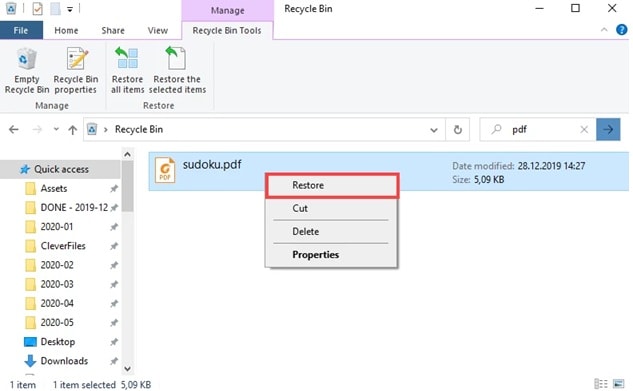
- PDF вернётся в исходное местоположение. Убедитесь, что файл открывается корректно после восстановления. Сохраните копию восстановленного файла, чтобы не потерять его снова.
Метод 3: Используйте историю файлов Windows
История файлов Windows создаёт резервные копии ваших файлов. Если она включена, она может помочь вам восстановить удалённый PDF-документ даже после очистки корзины. Эта функция автоматически хранит несколько версий ваших файлов с течением времени.
Почему стоит использовать историю файлов Windows:
- Восстанавливает файлы, удалённые давно
- Работает после очистки корзины
- Хранит несколько версий файлов из разных моментов времени
- Встроено в Windows без дополнительных затрат
- Не требует стороннего программного обеспечения
- Возвращает файлы в исходное место или в другое расположение.
- Хранит резервные копии, упорядоченные по дате и времени
- Позволяет просматривать историю файлов
- Хорошо работает для документов в библиотеках и папках на рабочем столе
Шаги по использованию истории файлов Windows:
- Откройте панель управления из меню «Пуск». Выберите Система и безопасность. Нажмите История файлов. Нажмите Восстановить личные файлы.
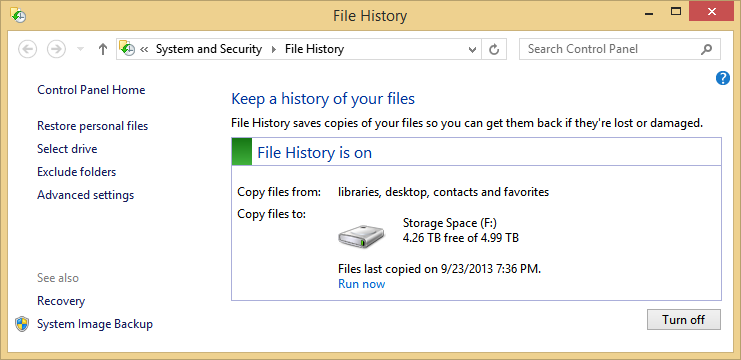
- Перейдите к своему PDF, просматривая папки. Используйте стрелки внизу для перемещения между различными датами резервных копий. Выберите PDF, который хотите восстановить. Нажмите зелёную кнопку восстановления.
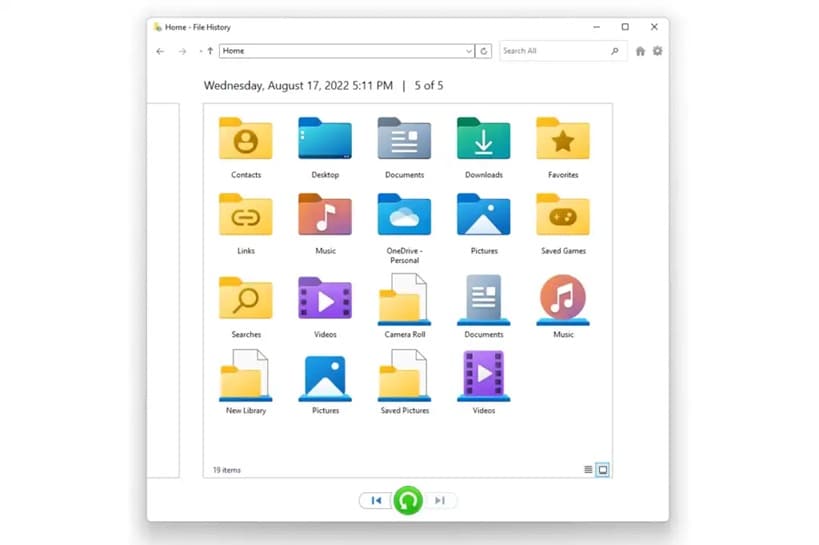
Дождитесь, пока Windows восстановит удалённые PDF-файлы. Проверьте восстановленное расположение для подтверждения успешного восстановления
Метод 4: Проверьте папку временных файлов
Приложения часто создают временные копии PDF-файлов в процессе работы. Эти временные файлы могут сохранить ваш документ, когда оригинал утерян. Программы для чтения и редактирования PDF создают такие временные файлы автоматически.
Почему стоит проверить временные файлы:
- Работает, если вы недавно редактировали PDF
- Не требует специального программного обеспечения
- Может найти последние версии вашей работы
- Быстро проверяется
- Может содержать автосохранённые версии, не сохранённые в другом месте
- Временные файлы часто имеют имена, схожие с оригиналами
- Работает даже когда другие методы восстановления не помогают
- Может восстановить содержимое после сбоев программ
Шаги по проверке временных файлов:
- Нажмите Win+R, чтобы открыть «Выполнить». Введите "%temp%" и нажмите Enter. Найдите PDF-файлы или папки, названные в честь вашего PDF-ридера.
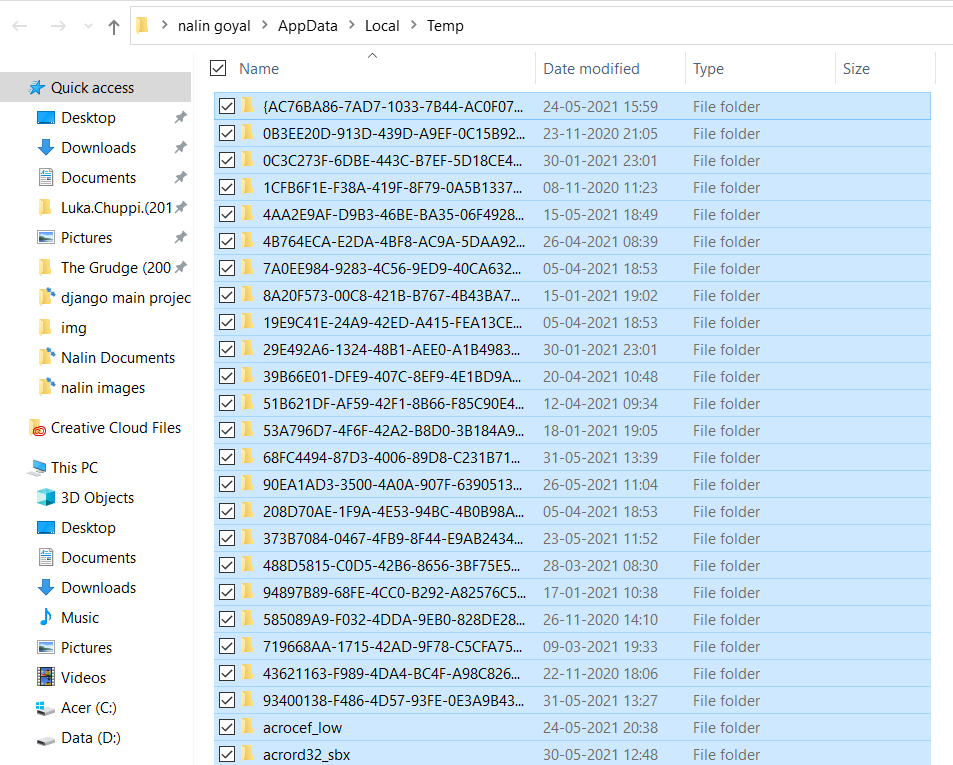
- Найдите файлы с расширением .tmp или с частичным именем PDF. Скопируйте все соответствующие файлы в безопасное место. При необходимости переименуйте файл, добавив расширение .pdf
Создайте резервную копию всех восстановленных файлов
Метод 5: Восстановите удалённые PDF-файлы из облака
Если вы используете облачное хранилище, такое как Google Drive, Dropbox, OneDrive или iCloud, вы можете найти свой PDF там даже после локального удаления. Облачные сервисы часто хранят удалённые файлы в течение определённого периода.
Почему стоит проверить облачное хранилище:
- Восстановите удалённые PDF-файлы, синхронизированные с облаком
- Большинство облачных сервисов хранят удалённые файлы более 30 дней
- Доступ с любого устройства с подключением к интернету
- Часто включает историю версий для нескольких сохранений
- Программное обеспечение для восстановления не требуется
- Работает даже при безвозвратном удалении локальных копий
- Простота использования с привычными интерфейсами
- Бесплатно с существующими облачными аккаунтами
- Сохраняет качество файлов без повреждений
Шаги для восстановления из облачного хранилища:
- Войдите в свою учётную запись облачного хранилища через браузер. Найдите папку «Корзина» или «Недавно удалённые» на боковой панели. Найдите свой PDF-файл с помощью функции поиска.
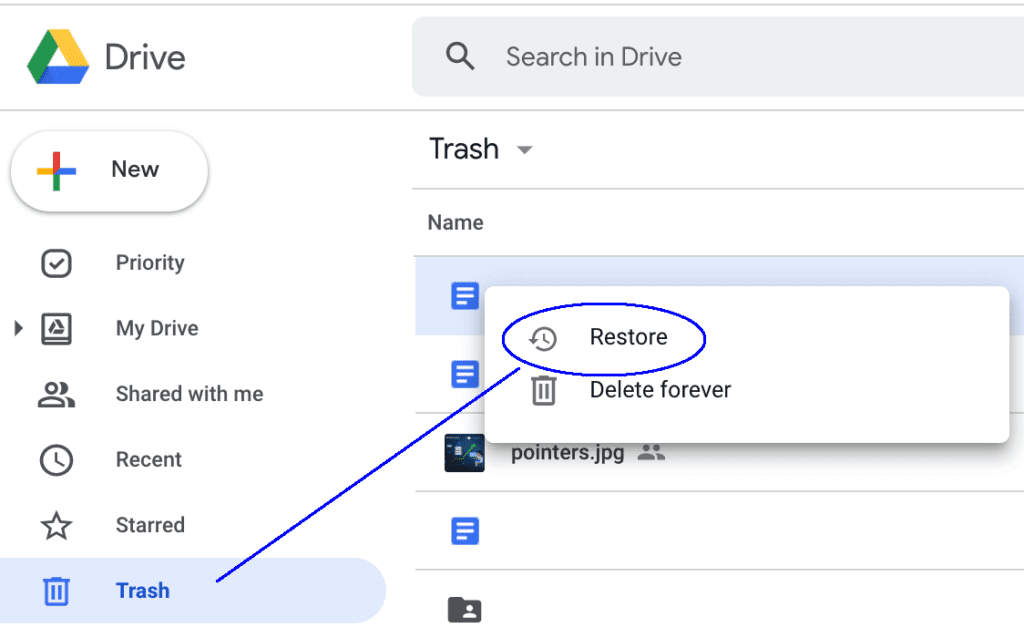
- Выберите файл и нажмите «Восстановить» или «Recover». Дождитесь, пока файл снова появится в основной папке. Загрузите файл на компьютер
Метод 6: Используйте командную строку
Для опытных пользователей командная строка предлагает способ восстановления утерянных PDF-файлов с помощью встроенных инструментов Windows. Этот метод позволяет найти файлы, которые не отображаются при обычном поиске.
Почему стоит использовать командную строку:
- Работает, когда методы с графическим интерфейсом не помогают
- Стороннее программное обеспечение не требуется
- Позволяет находить глубоко скрытые файлы
- Бесплатный метод для восстановления PDF-файлов
- Работает со многими типами файлов
- Обходит стандартные ограничения файловой системы
- Позволяет восстанавливать файлы с повреждёнными именами
- Работает на дисках с незначительными повреждениями
- Обеспечивает больший контроль над процессом восстановления
Шаги по использованию командной строки:
- Нажмите Win+X и выберите «Командная строка (Администратор)». Введите «chkdsk X: /f» (замените X на букву вашего диска) и нажмите Enter. Введите Y, если будет предложено запланировать проверку диска, затем перезагрузите компьютер.
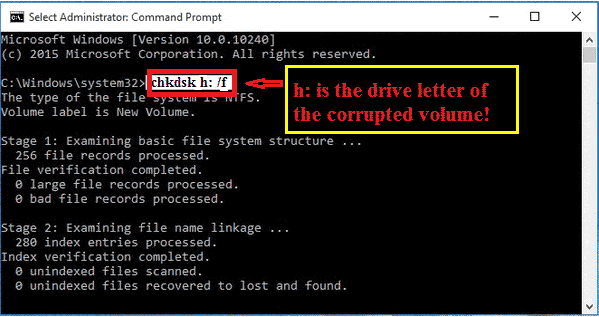
- После перезагрузки снова откройте командную строку от имени администратора. Введите «attrib -h -r -s /s /d X:.pdf» (замените X на букву диска). Дождитесь завершения выполнения команды. Найдите восстановленные PDF-файлы на вашем диске
Часть 3: Советы по простому восстановлению PDF-файлов
Чтобы повысить шансы на восстановление удалённых PDF-файлов, следуйте этим полезным советам. Быстрые и правильные действия увеличивают вероятность успеха. Эти практики делают восстановление проще и более вероятным.
Советы по восстановлению удалённых PDF-файлов:
- Немедленно прекратите использование диска после удаления, чтобы избежать перезаписи
- Попробуйте несколько методов восстановления, если первый не сработает
- Всегда сохраняйте восстановленные файлы на другой диск, а не на исходный
- Поддерживайте актуальные резервные копии, чтобы избежать необходимости восстанавливать PDF-файлы
- Используйте функции автосохранения PDF в программе для чтения
- Рассмотрите возможность использования облачного хранилища с историей версий для важных файлов
- Проверяйте на вирусы до и после попыток восстановления
- Создавайте образы дисков перед попытками восстановления на важных дисках
- Закройте все приложения, которые могут использовать PDF, перед началом восстановления
- Избегайте дефрагментации дисков, содержащих удалённые файлы, которые вы хотите восстановить
- Используйте режим «Только для чтения» при проверке восстановленных файлов во избежание повреждений
Заключение
Потеря важных PDF-файлов — неприятная ситуация, но теперь вы знаете несколько способов восстановить PDF-документы. От проверки корзины до использования специализированного программного обеспечения для восстановления — эти шесть методов помогут вам восстановить удалённые PDF-файлы в большинстве ситуаций. У каждого метода есть свои сильные стороны, и зачастую наилучший результат даёт их сочетание.
Профилактика всегда лучше восстановления. Рассмотрите возможность использования облачных резервных копий, включения функций автосохранения и создания регулярных резервных копий, чтобы в будущем не возникало необходимости восстанавливать утерянные PDF-файлы. Но если вы всё же столкнулись с потерей файлов, эти методы помогут вам вернуть удалённые PDF-файлы и продолжить работу. При правильном подходе многие, казалось бы, утерянные файлы можно вернуть и снова использовать.
Попробуйте Recoverit для восстановления PDF-файлов
Проверено безопасностью. Более 7 302 189 человек скачали его.
Часто задаваемые вопросы
-
Как долго можно восстановить удалённый PDF-файл?
Удалённые PDF-файлы зачастую можно восстановить в течение нескольких дней или недель после удаления, в зависимости от интенсивности использования диска. Чем меньше вы используете устройство после удаления, тем выше шансы на восстановление PDF-документов. Со временем восстановление становится сложнее, так как новые данные могут перезаписать занятое файлом место. На редко используемых дисках файлы могут быть восстановимы спустя месяцы после удаления. На активно используемых системах этот период может составлять всего несколько часов. Именно поэтому незамедлительные действия значительно повышают вероятность успеха. -
Можно ли восстановить PDF-файлы после форматирования диска?
Да, иногда можно восстановить утерянные PDF-файлы даже после форматирования, хотя шансы снижаются. Профессиональное программное обеспечение для восстановления, такое как Recoverit, может помочь вернуть удалённые PDF-файлы путём глубокого сканирования структуры диска. Действуйте быстро и избегайте записи новых данных на отформатированный диск. Быстрое форматирование не полностью стирает данные и оставляет больше шансов на восстановление, чем полное форматирование. Для достижения наилучших результатов прекратите использование диска сразу после форматирования и воспользуйтесь специализированными инструментами восстановления, предназначенными для форматированных дисков. -
Будут ли эти методы работать для PDF-файлов, удалённых с телефона?
Многие из этих методов работают на телефонах иначе. Чтобы восстановить удалённый PDF-документ на мобильных устройствах, сначала проверьте папку «Корзина» на своём телефоне. Восстановление через облачное хранилище и специализированные мобильные приложения для восстановления предоставляют наилучшие шансы на восстановление удалённых PDF-файлов с телефонов и планшетов. Android и iOS предлагают различные варианты восстановления. Android может допускать восстановление файлов с помощью специальных приложений, тогда как iOS лучше всего работает через восстановление iCloud или резервные копии iTunes. Всегда проверяйте встроенные параметры резервного копирования устройства, прежде чем прибегать к сторонним решениям.
