


Вы когда-нибудь включали свой компьютер и внезапно обнаруживали, что ваши важные файлы не открываются? Или, возможно, система показывала ошибку, сообщая, что диск нужно отформатировать перед использованием. Такие ситуации могут пугать. Жесткий диск хранит многолетние труды, воспоминания, рабочие документы и личные данные. Когда он перестаёт работать, многие думают, что всё утеряно навсегда. На самом деле это не так. Во многих случаях данные можно восстановить, если действовать осторожно и не поддаваться панике. Главное — немедленно прекратить использование диска и понять, какие действия предпринять дальше.
Многие пользователи не замечают ранних предупредительных признаков. Они игнорируют медленную работу или странные звуки. Позже диск выходит из строя полностью. Научитьсякак восстановить потерянные данные с неисправного жёсткого дискаважно для каждого пользователя компьютера. Также стоит обращать внимание на симптомы неисправного диска и явные признаки проблем до того, как произойдёт полная поломка.
Понимая, почему жёсткий диск выходит из строя, и узнавая, как исправить неполадки в простых случаях, вы снижаете риск безвозвратной потери данных. С правильными инструментами и спокойным подходом вы сможете восстановить данные с неисправных дисков, не усугубляя проблему.
Содержание
-
- Метод 1: Используйте программу восстановления данных Recoverit
- Метод 2: Используйте встроенные инструменты Windows (CHKDSK, Управление дисками)
- Метод 3: Попробуйте доступ в безопасном режиме
- Метод 4: Подключите жёсткий диск к другому компьютеру
- Метод 5: Обратитесь к профессиональным средствам восстановления данных
Как восстановить данные с неисправного жёсткого диска
Восстановление данных требует терпения. Никогда не спешите форматировать диск. Никогда не устанавливайте софт для восстановления на тот же повреждённый диск. Все действия должны защищать имеющиеся данные. Главная цель — безопасно скопировать важные файлы в другое место. Если диск ещё определяется, ваши шансы выше. Если нет — возможно потребуется помощь специалистов.
Ниже представлены проверенные методы, объясняющие, как восстановить потерянные данные с неисправного диска, используя надёжные и безопасные подходы.
Метод 1: Используйте программу восстановления данных Recoverit
Recoverit— это простой инструмент для восстановления данных, предназначенный для людей без технических знаний. Он поддерживает глубокое сканирование, которое ищет данные на каждой доступной части диска. Программа читает сектора, невидимые при обычном просмотре файлов. Также анализируются скрытые каталоги и повреждённые таблицы файлов. Восстанавливает документы, фотографии, видео, электронную почту, а также удалённые разделы. Функция предпросмотра позволяет видеть файлы перед восстановлением.
Это помогает выбирать только действительно нужные данные. Многие выбирают Recoverit благодаря удобному интерфейсу и пошаговому процессу. Данный метод лучше всего подходит, если система определяет диск, но файлы пропали, не читаются или были случайно удалены.

Это особенно полезно при логических повреждениях, таких как сбой файловой системы или атаки вирусов. Если диск отображается в Проводнике или Управлении дисками, шанс на восстановление выше. Однако этот метод не предназначен для серьёзных физических повреждений. Если диск издаёт странные звуки или вообще не определяется системой, программные решения могут быть небезопасны.
Шаг 1:УстановитеRecoveritна другой здоровый диск. Подключите неисправный диск к компьютеру. Откройте программу и выберите повреждённый диск из списка.

Шаг 2:Выберите режим глубокого сканирования и наберитесь терпения.

Шаг 3:
После завершения сканирования просмотрите найденные файлы. Отметьте нужные и нажмитеВосстановить. Сохраните их на внешний носитель.

Этот процесс — эффективный способ понять, как восстановить данные с неисправного диска без специальных знаний.
Вас также может заинтересовать:
Как разблокировать самошифрующиеся диски?
Как восстановить нераспределённый диск?
Метод 2: Используйте встроенные инструменты Windows (CHKDSK, Управление дисками)
В Windows есть встроенные инструменты для мелких проблем с дисками. Не нужно дополнительного ПО. Эти инструменты устраняют логические ошибки, восстанавливают повреждённую файловую систему, могут вернуть доступ к потерянным разделам. Они не восстанавливают удалённые файлы напрямую. Но могут восстановить доступ к диску. Во многих случаях этого достаточно, чтобы снова открыть ваши файлы.
CHKDSK сканирует диск на ошибки, проверяет файловую структуру и плохие сектора, пытаясь их автоматически исправить. Управление дисками показывает все подключённые накопители, даже скрытые или офлайн. Можно назначить новую букву для диска или вернуть офлайн-диск в онлайн. Эти простые шаги часто решают незначительные проблемы.
Шаг 1:Нажмите Windows + R. Введите cmd. В командном окне наберитеchkdsk X: /f /r/xи нажмите Enter. Замените X на букву вашего диска.
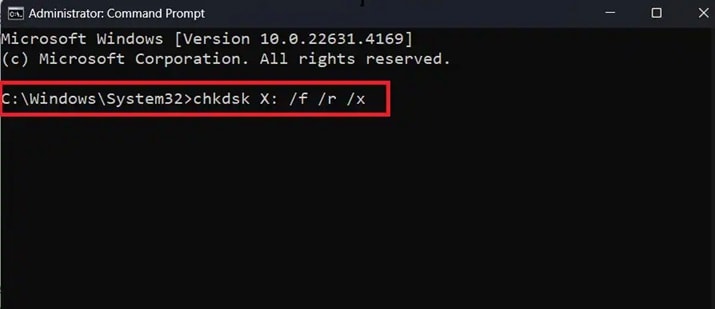
Шаг 2:Дождитесь окончания сканирования. Перезагрузите компьютер. Откройте Управление дисками. Посмотрите, отображается ли диск как нераспределённый или офлайн. При необходимости — присвойте ему букву.
Этот метод бывает полезен, если необходимо исправить небольшие программные сбои на диске.
Метод 3: Попробуйте доступ в безопасном режиме
Безопасный режим запускает Windows только с основными драйверами. Дополнительные программы не будут загружаться, сторонние приложения будут отключены. Это снижает количество конфликтов. Иногда фоновое ПО блокирует доступ к диску. Безопасный режим устраняет такие помехи.
Метод полезен, если диск вызывает зависание при обычной загрузке. Система может подвиснуть при попытке открыть файлы. В безопасном режиме среда стабильна. Проверьте, открывается ли диск. Если всё в порядке — копируйте важные файлы сразу же.
Шаг 1:Перезагрузите компьютер. Удерживайте Shift и выберите «Перезагрузить». Далее — Поиск и устранение неисправностей, затем Дополнительные параметры и выберитеВключить безопасный режим.
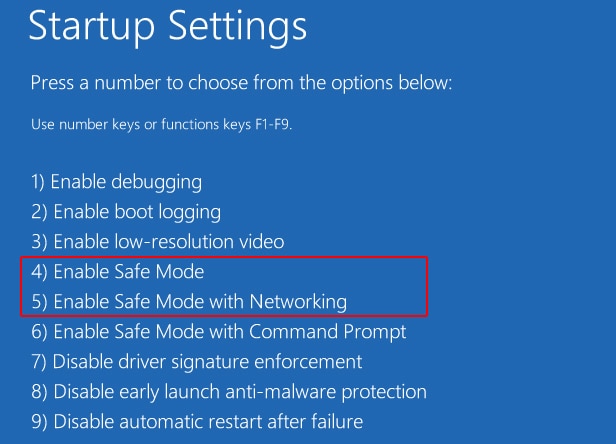
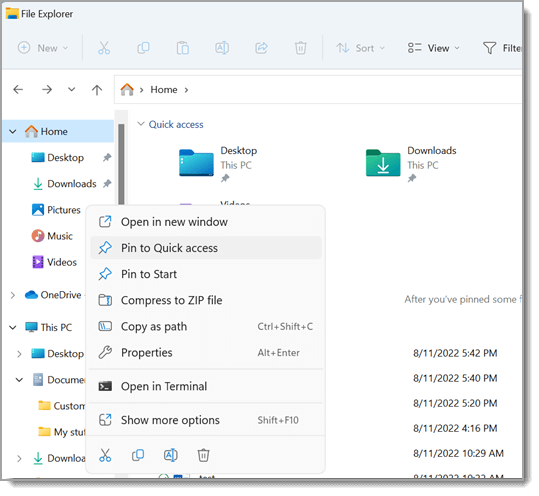
Шаг 2:После загрузки в безопасном режиме откройте Проводник. Осторожно подключитесь к диску. Если он открывается, срочно копируйте важные данные на внешний диск.
Безопасный режим помогает, если симптомы неисправности связаны с конфликтами системы.
Метод 4: Подключите жёсткий диск к другому компьютеру
Аппаратные конфликты в вашей системе тоже могут мешать доступу к диску. Причиной могут быть неисправные кабели или порты. Иногда проблема кроется в материнской плате. Подключение диска к другому компьютеру помогает проверить это. Так вы поймёте, виноват диск или ваша система.
Способ прост и практичен. Не требует специальных инструментов. Если диск работает на другом компьютере — проблема скорее всего в вашем ПК. Можно безопасно скопировать файлы. Это быстрый способ определить причину.
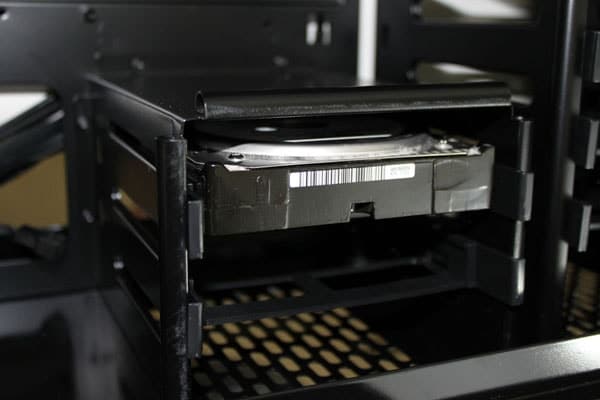
Шаг 1:Выключите ваш ПК. Осторожно извлеките диск. Установите его в USB-бокс или подключите через SATA–USB адаптер.
Шаг 2:
Подключите его к рабочему компьютеру. Дождитесь обнаружения. Если диск появился — скопируйте все важные файлы в безопасное место.
Этот подход помогает восстановить данные без сложного программного обеспечения.
Метод 5: Используйте профессиональные услуги по восстановлению данных
Иногда ущерб слишком серьёзен для ремонта в домашних условиях. Диск может не вращаться, издавать щелчки или скрежет, не определяться в BIOS или Управлении дисками. Это признаки физической неисправности. В таких случаях не используйте разные программы — каждое новое включение снижает шансы на успех.
Профессиональные сервисы по восстановлению данных обладают специализированными лабораториями и оборудованием. Диски вскрывают в помещениях без пыли, аккуратно ремонтируют детали и считывают данные с пластин на специальных станках. Это метод максимально безопасен при серьёзном аппаратном сбое. Рекомендуется, если повреждение механическое, а не логическое.
Шаг 1:
Немедленно прекратите работу с повреждённым диском. Не включайте его снова. Найдите надёжный и сертифицированный сервис по восстановлению данных. Чётко опишите проблему перед отправкой диска.
Шаг 2:
Упакуйте диск так, чтобы избежать дальнейших повреждений. Отправьте его в сервисный центр. Ожидайте диагностический отчёт. Если цена и вероятность успеха устраивают — соглашайтесь на восстановление.
Заключение
Потеря доступа к вашему жёсткому диску может быть шоком. Важные документы, офисные файлы и личные воспоминания могут казаться утраченными навсегда. Но большинство поломок происходят постепенно. Перед катастрофой часто бывают предупреждающие сигналы. Если действовать быстро и обдуманно — в большинстве случаев восстановление возможно.
Знание того, как восстановить данные с неисправного жёсткого диска, помогает сохранять спокойствие в экстренной ситуации. Распознавание симптомов и характерных признаков позволит своевременно действовать. Понимание причин выхода диска из строя помогает предотвращать сбои в будущем.
В несложных случаях восстановить диск можно и встроенными средствами. Остаться спокойным, следовать безопасной инструкции и всегда создавать резервные копии — залог защиты ваших данных в будущем.
Частые вопросы:
-
1. Можно ли восстановить данные, если жёсткий диск вообще не определяется?
Если диск не определяется в BIOS или Управлении дисками, у него могут быть механические повреждения. ПО может не помочь. В этом случае лучше обратиться к специалистам — они используют специальные приборы в безопасных условиях. -
2. Безопасно ли запускать CHKDSK на повреждённом диске?
CHKDSK может исправить ошибки файловой системы. Однако при механических повреждениях повторные сканирования могут усугубить ситуацию. Используйте его только один раз при мелких проблемах и не запускайте повторно. -
3. Как предотвратить сбой жёсткого диска в будущем?
Держите систему в прохладе и защищайте от скачков напряжения. Корректно выключайте компьютер. Избегайте физических ударов. И самое главное — регулярно делайте резервные копии в облаке или на внешних носителях.
