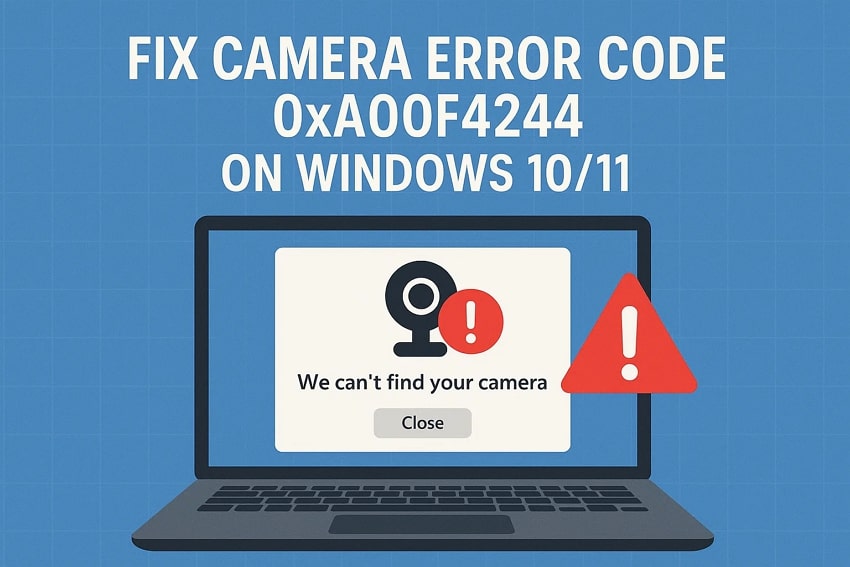



Столкнуться с кодом ошибки камеры 0xa00f4244 в Windows весьма неприятно, особенно когда вам нужен доступ к камере для видеозвонков. Этот тип ошибки обычно возникает, когда система не распознаёт подключённую камеру, отображая сообщения вида «камеры не подключены 0xa00f4244."
Это подробное пошаговое руководство разработано для устранения данной ошибки путём применения эффективных методов диагностики, адаптированных как для Windows 10, так и для Windows 11. Предложенные решения обеспечивают быстрый и надёжный способ восстановления работы камеры, устраняя перебои раз и навсегда.
Попробуйте Recoverit для восстановления данных камеры
 Проверено на безопасность. 3,591,664 человек скачали его.
В этой статье
-
- Решение 1. Обновление или откат драйверов камеры
- Решение 2. Включение камеры в настройках
- Решение 3. Проверка антивирусного программного обеспечения
- Решение 4. Запуск средства устранения неполадок Windows
- Решение 5. Изменение реестра
- Решение 6. Сброс приложения «Камера»
- Решение 7. Сканирование на наличие вредоносных программ
- Решение 8. Настройка реестра (только для опытных пользователей)
- Решение 9. Проверка оборудования

Часть 1. Что означает код ошибки 0xa00f4244 в приложении «Камера» Windows
Код ошибки 0xA00F4244 в приложении «Камера» Windows означает, что система не может обнаружить подключённые камеры. При попытке получить доступ к камере во время встреч пользователи сталкиваются с этим типом ошибки, которая обычно отображает сообщения вида «Не удаётся найти камеру» или «Камеры не подключены». Это не свидетельствует о серьёзной аппаратной неисправности, а чаще указывает на проблемы с настройками программного обеспечения или драйверами.
Часть 2. Исправление кода ошибки камеры 0xa00f4244 в Windows 10/11 | Причины возникновения
Прежде чем перейти к эффективным решениям для устранения сообщения об ошибке «камера не подключена 0xa00f4244,» выясните, почему это происходит:
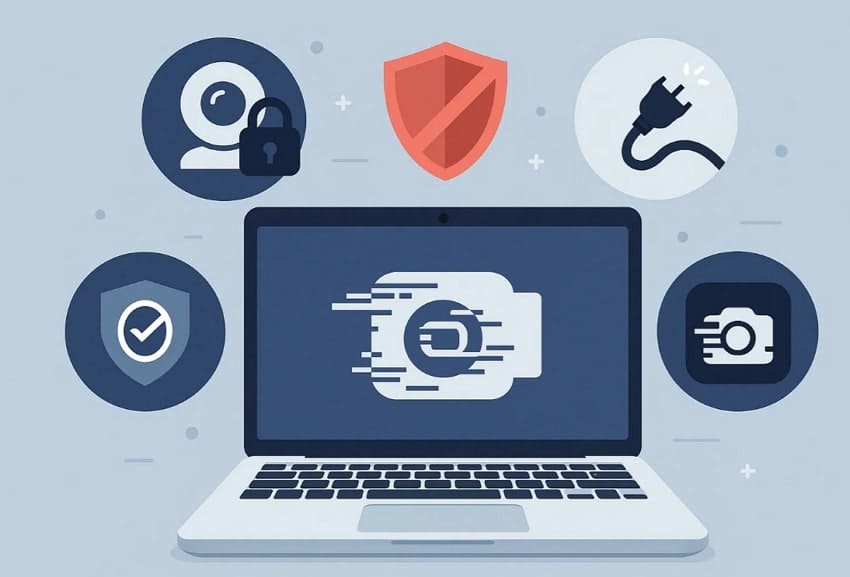
- Повреждённый или устаревший драйвер камеры: Если драйвер камеры утерян, устарел или повреждён, Windows не может правильно распознать устройство, что и приводит к ошибке.
- Ограничения конфиденциальности: В других случаях эта ошибка вызвана настройкой конфиденциальности системы, блокирующей доступ к камере, или отключённым приложением камеры.
- Блокировка доступа к камере: Иногда антивирусное программное обеспечение может блокировать доступ к камере в целях защиты конфиденциальности, что в итоге приводит к сбою камеры.
- Физические проблемы с оборудованием: Аппаратный сбой является одной из наиболее частых причин, и такой сбой также может не позволить Windows обнаружить камеру.
- Повреждённое или испорченное приложение «Камера»: Если приложение камеры повреждено или испорчено, это также приведёт к появлению кода ошибки 0xa00f4244 в Windows 10/11.
Часть 3. Исправление кода ошибки камеры 0xa00f4244 в Windows 10/11 — экспертные решения
Итак, если вы также столкнулись с ошибкой «камеры не подключены 0xa00f4244 Windows 11,» воспользуйтесь следующими эффективными решениями:
Решение 1. Обновление или откат драйверов камеры
Для устранения ошибки камеры можно воспользоваться методом «Обновить драйвер камеры». Иногда камера не работает из-за устаревших драйверов, поэтому следует убедиться, что драйверы камеры полностью обновлены. Обновив драйвер, система получает последние исправления совместимости — ознакомьтесь с подробным пошаговым руководством ниже:
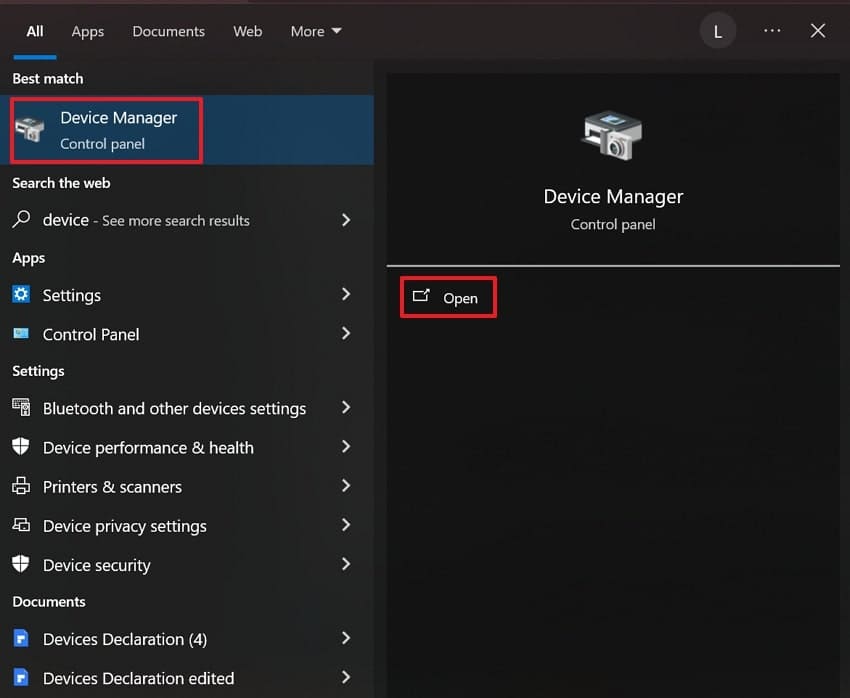
- Начните с нажатия на значок Windows и поиска «Диспетчер устройств» в строке поиска. Затем нажмите на кнопку «Открыть», чтобы войти в его интерфейс.
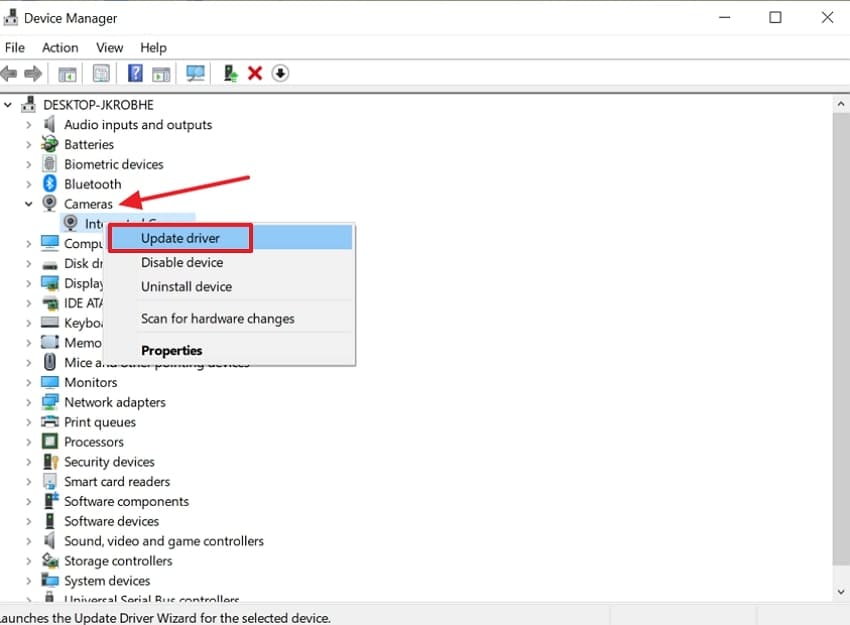
- Перейдите к пункту «Камера» и разверните меню. Здесь щёлкните правой кнопкой мыши на своей камере, чтобы выбрать пункт «Обновить драйвер» во всплывающем меню.
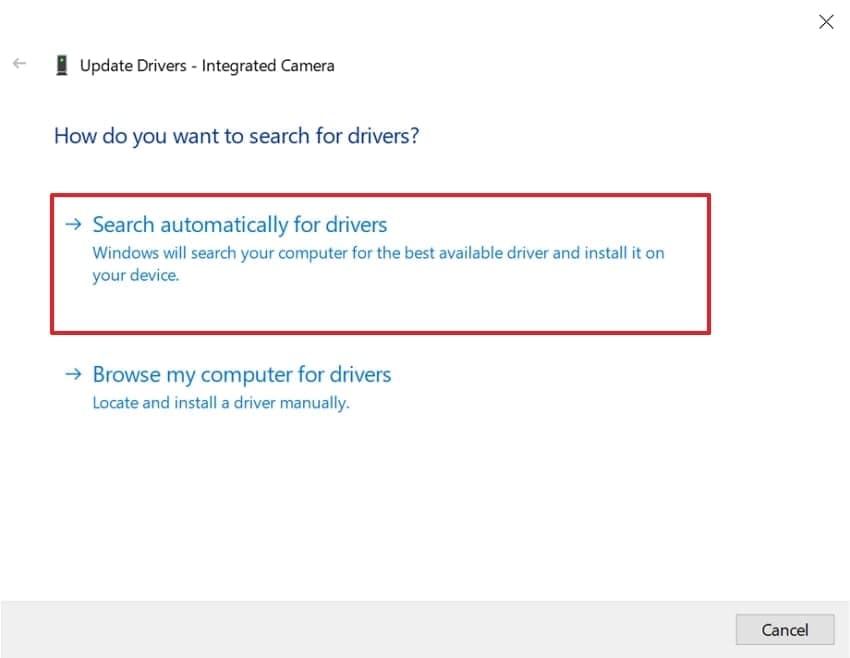
- В этом интерфейсе нажмите «Автоматический поиск драйверов», чтобы немедленно начать процесс обновления.
Решение 2. Включение камеры в настройках
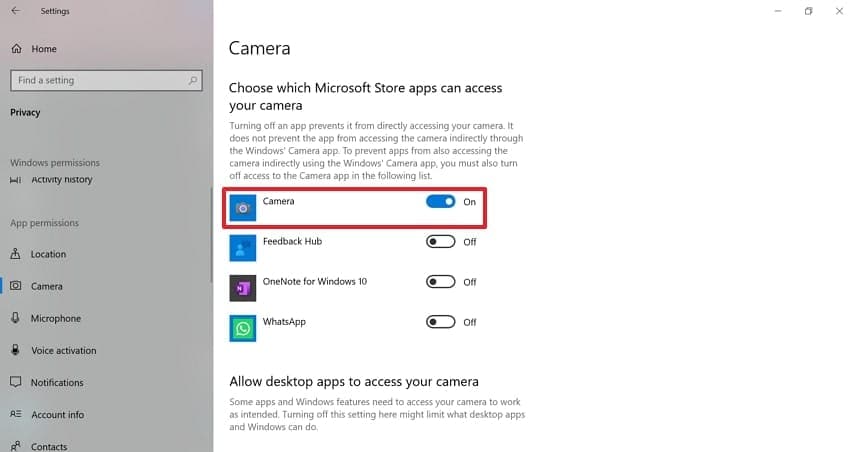
Включение доступа к камере в настройках Windows напрямую устраняет ошибку «камера не подключена 0xa00f4244». Элементы управления конфиденциальностью Windows могут неожиданно заблокировать доступ к камере после обновлений системы, что в итоге препятствует её распознаванию. Повторное включение разрешений возвращает операционной системе доступ к камере — ознакомьтесь со следующим руководством:
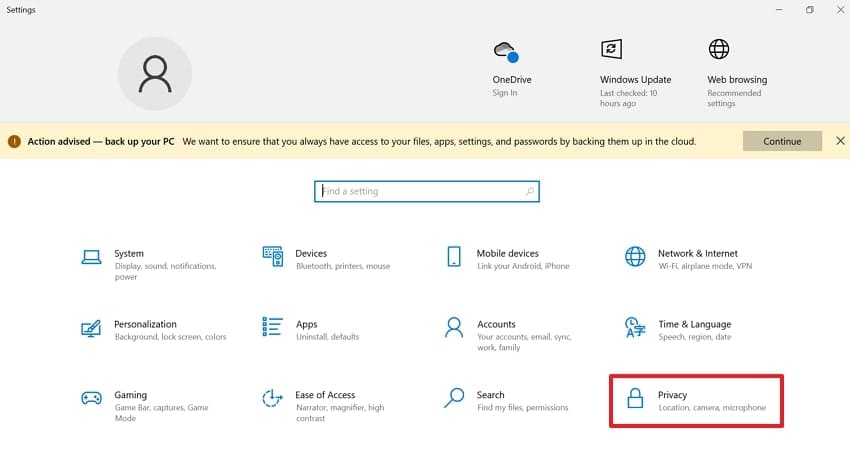
- Откройте приложение «Параметры» и выберите пункт «Конфиденциальность», доступный в нижней части интерфейса.
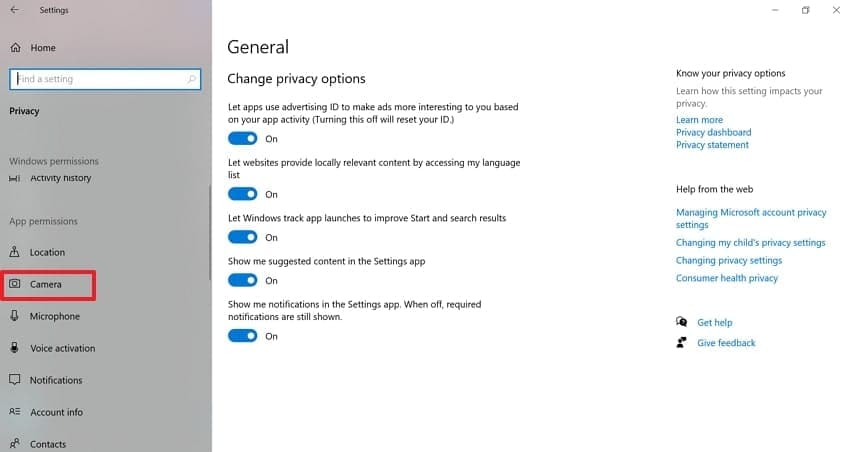
- В интерфейсе «Конфиденциальность» нажмите на функцию «Камера», доступную на левой вкладке.
- Включите кнопку, расположенную под параметром «Разрешить приложениям доступ к камере», чтобы предоставить полный доступ.
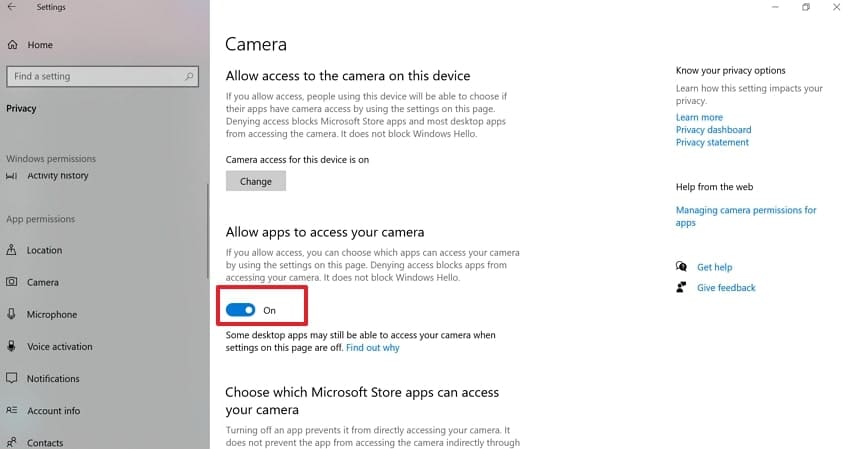
- Затем прокрутите вниз и переключите параметр «Камера», доступный здесь, чтобы при необходимости настроить разрешения для отдельного приложения.
Решение 3. Проверка антивирусного программного обеспечения
Проверка и настройка параметров антивируса крайне важна, так как многие современные программы безопасности включают функции, которые могут блокировать доступ к камере в целях защиты конфиденциальности. Этот шаг особенно важен, когда камера начинает работать после временного отключения антивирусной защиты, подтверждая, что ошибка не вызвана аппаратным обеспечением или драйверами. Главное преимущество состоит в том, что вы можете гарантировать восстановление доступа только для легитимных программ — ознакомьтесь с руководством:
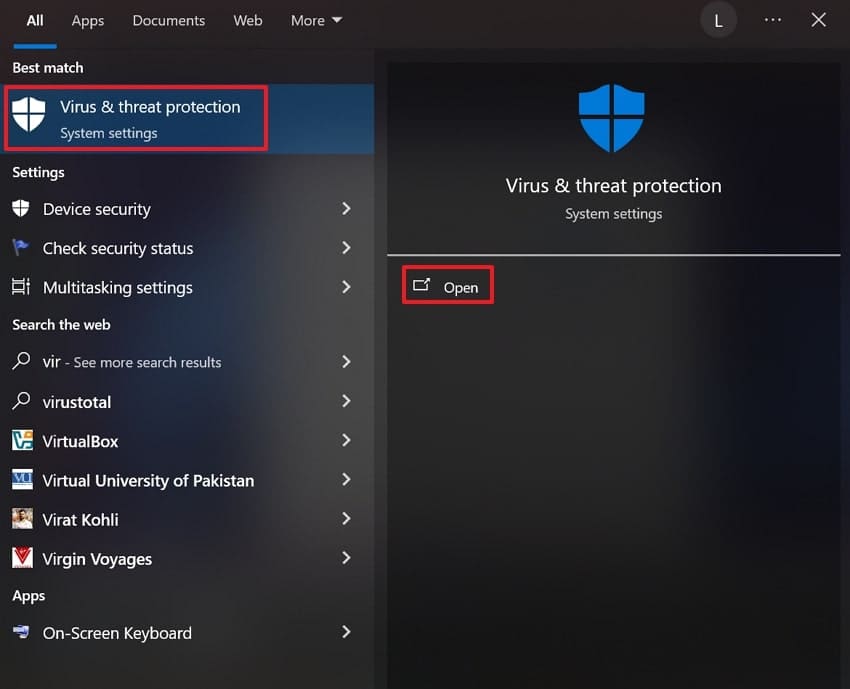
- Открыв строку поиска Windows, найдите настройки «Защита от вирусов и угроз» и нажмите кнопку «Открыть» для доступа к ним.
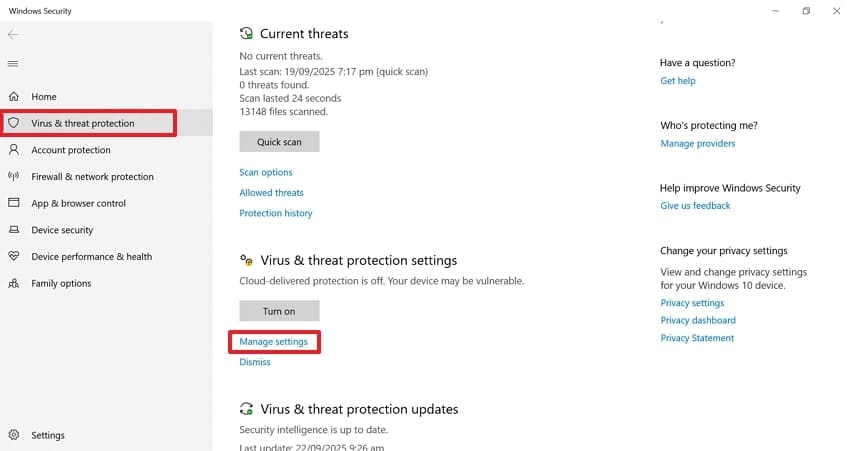
- Здесь выберите раздел «Защита от вирусов и угроз» на левой вкладке и перейдите к параметру «Управление настройками» под строкой «Параметры защиты от вирусов и угроз».
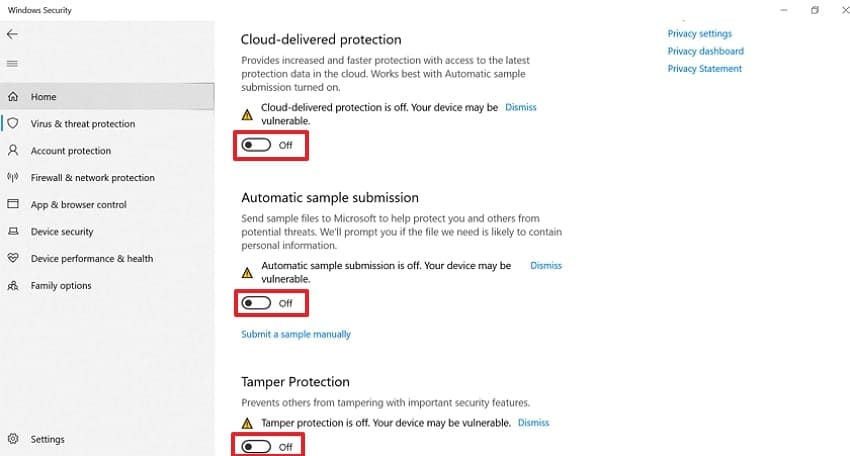
- Отключите все включённые вами средства защиты и проверьте, работает ли камера правильно.
Решение 4. Запуск средства устранения неполадок Windows
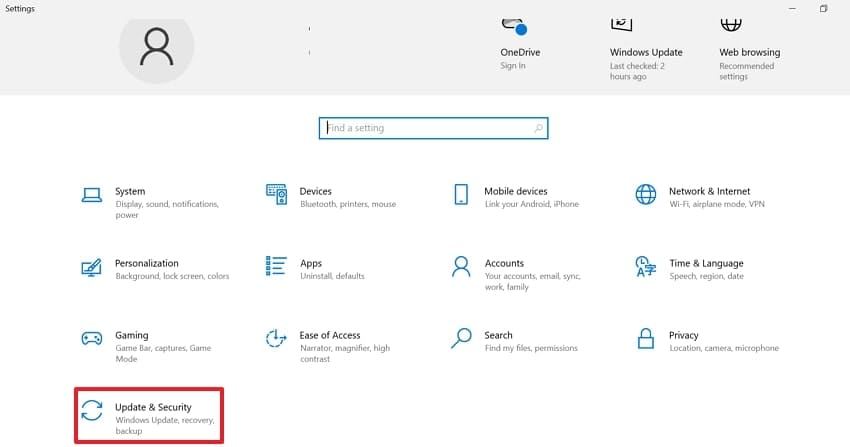
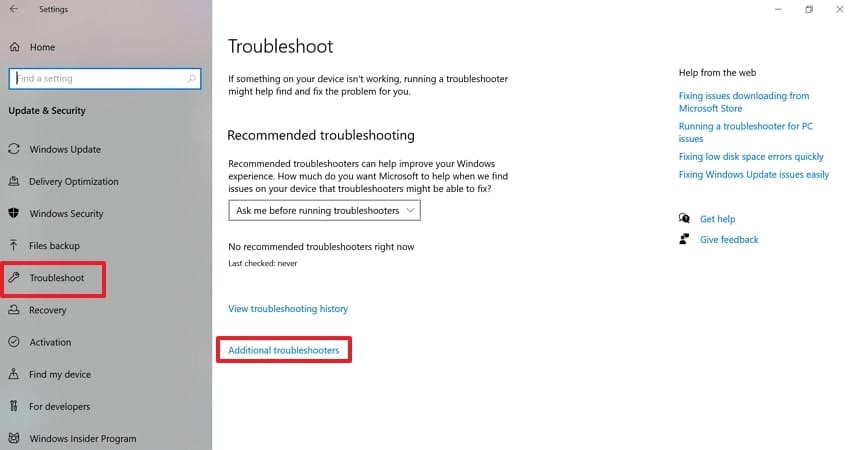
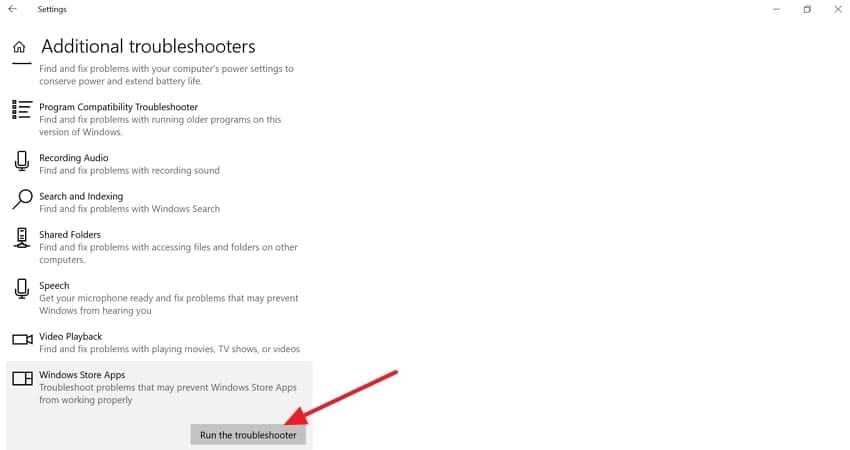
Чтобы исправить ошибку «камеры не подключены 0xa00f4244», пользователи могут воспользоваться методом средства устранения неполадок Windows. Этот метод позволяет автоматически обнаруживать и устранять стандартные проблемы с оборудованием, драйверами и конфигурацией. Его встроенная утилита специально разработана для решения ошибок без необходимости технических знаний, что делает её доступной для всех. Поскольку она способна обнаруживать сложные проблемы, ознакомьтесь со следующим руководством по использованию этого метода:
- Откройте приложение «Параметры» и нажмите на пункт «Обновление и безопасность», доступный на его главной странице.
- Здесь нажмите на пункт «Устранение неполадок» на левой вкладке, а затем выберите доступный параметр «Дополнительные средства устранения неполадок».
- Перейдите к параметру «Приложения Магазина Windows» в нижней части интерфейса и нажмите «Запустить средство устранения неполадок», чтобы начать процесс проверки.
Решение 5. Изменение реестра
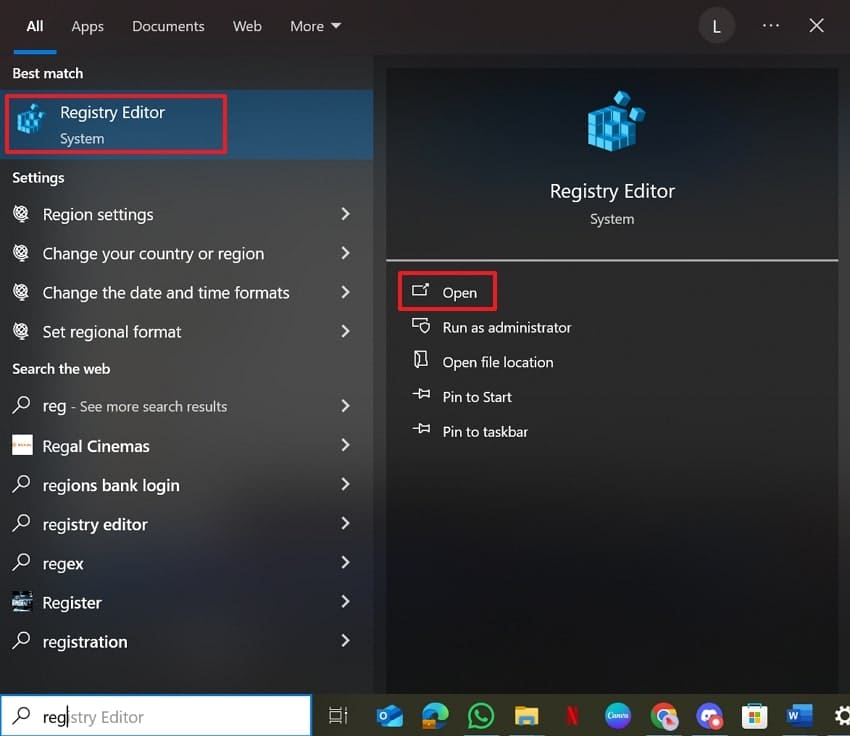
Иногда обновления Windows или изменения драйверов оборудования могут изменить способ обработки операционной системой входных данных камеры, что приводит к ошибке 0xa00f4244. Таким образом, этот метод полезен для настройки значений, например «Включить режим сервера кадров». Он напрямую изменяет настройки того, как система взаимодействует с веб-камерами и управляет мультимедийными потоками, что можно понять следующим образом:
- Начните с запуска приложения «Редактор реестра», нажав «Открыть» в меню Windows или нажав «Windows + R» на клавиатуре.
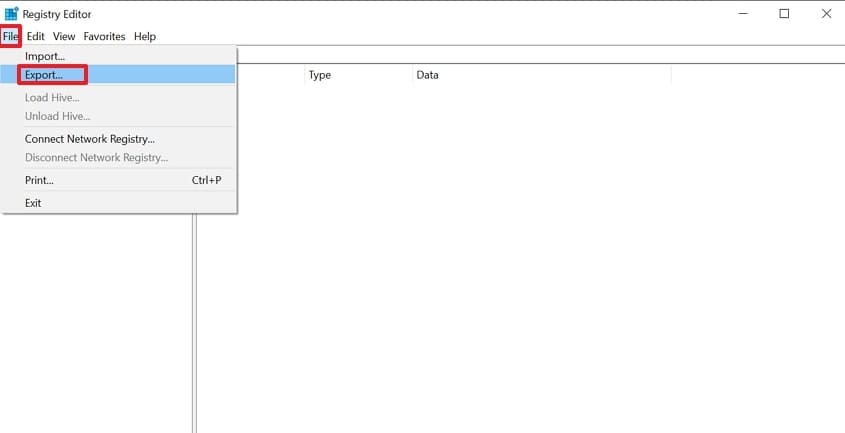
- Войдя в приложение, нажмите меню «Файл» и выберите пункт «Экспорт», чтобы создать резервную копию важных данных.
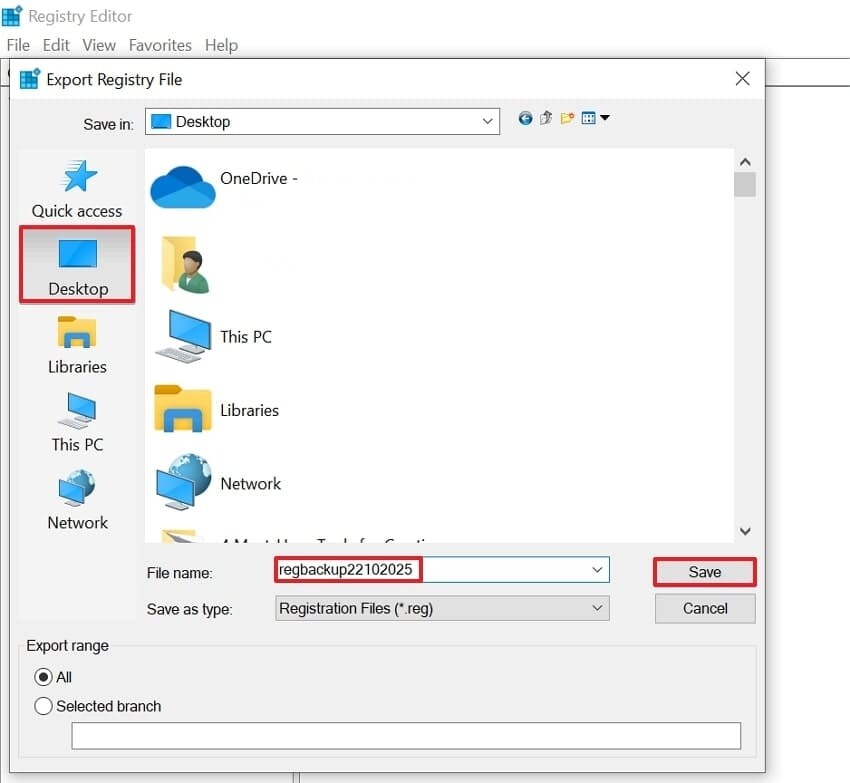
- Здесь выберите папку на рабочем столе, в которой хотите создать копию, введите имя файла «regbackup(дата)» и нажмите кнопку «Сохранить» рядом с ним.
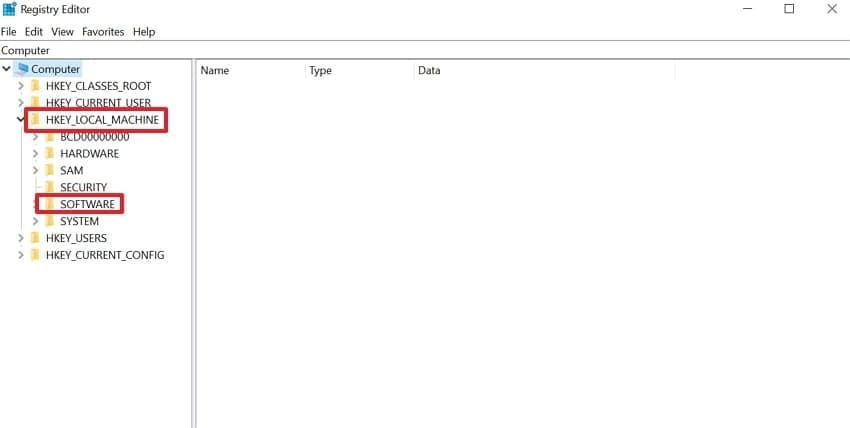
- Вернитесь на главную страницу, выберите «HKEY_LOCAL_MACHINE», а затем выберите доступный параметр «SOFTWARE».
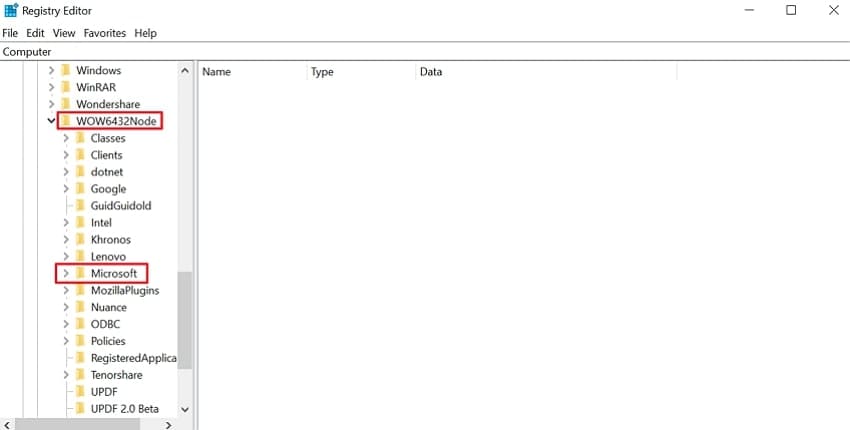
- В меню программного обеспечения выберите меню «WOW6432Node» и выберите доступный параметр «Microsoft».
- Здесь нажмите на меню «Windows Media Foundation» и в конечном счёте выберите доступную папку «Platform».
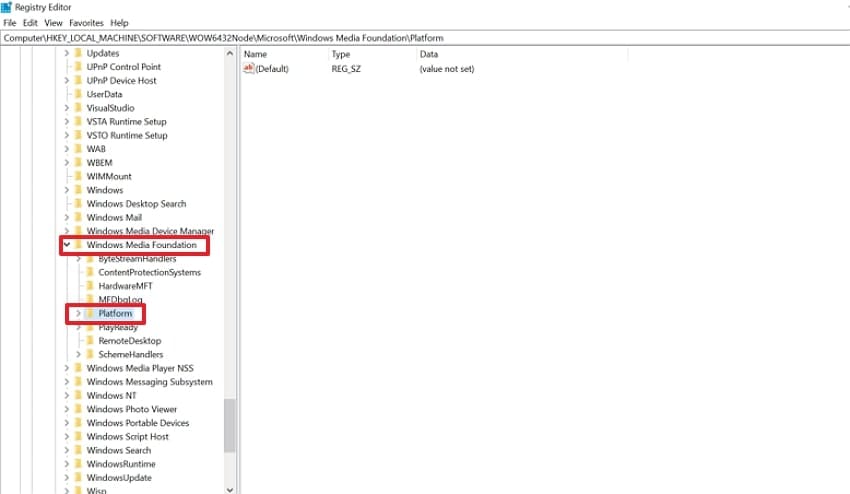
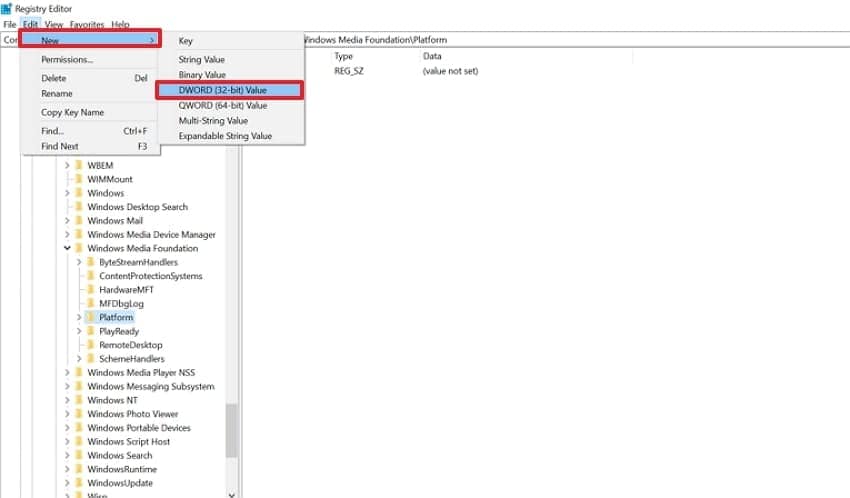
- Затем нажмите меню «Правка», выберите параметр «Создать» и выберите «Параметр DWORD (32 бита)», чтобы создать папку.
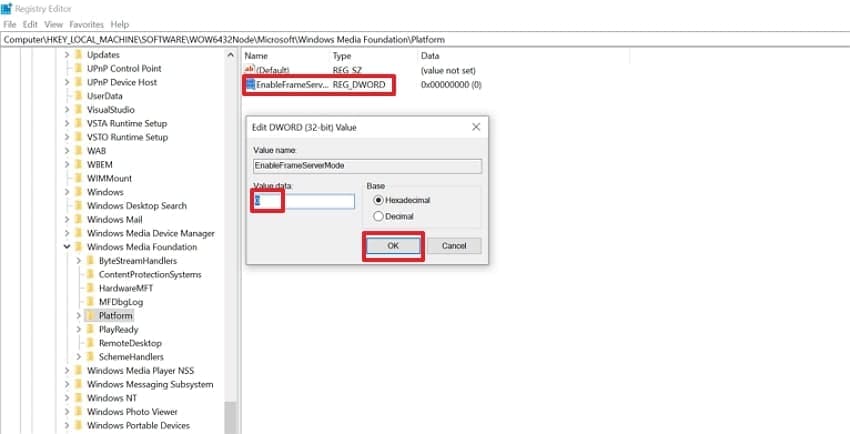
- Наконец, назовите папку «EnableFrameServerMode», дважды щёлкните по ней, установите значение «0» и нажмите кнопку «ОК». После завершения процедуры перезагрузите компьютер, и, скорее всего, камера начнёт работать.
Решение 6. Сброс приложения «Камера»
Сброс приложения «Камера» является одним из полезных методов, поскольку удаляет все повреждённые данные, которые в конечном счёте могут привести к ошибке «камера не подключена 0xa00f4244». Если ошибка возникла из-за неудачного обновления в приложении «Камера», сброс возвращает всё в исходное состояние по умолчанию. Этот метод рекомендован, поскольку он быстрый, неразрушающий и не затрагивает личные файлы — ознакомьтесь с подробным руководством:
- Войдя в приложение «Параметры», нажмите на пункт «Приложения», доступный на главной странице.
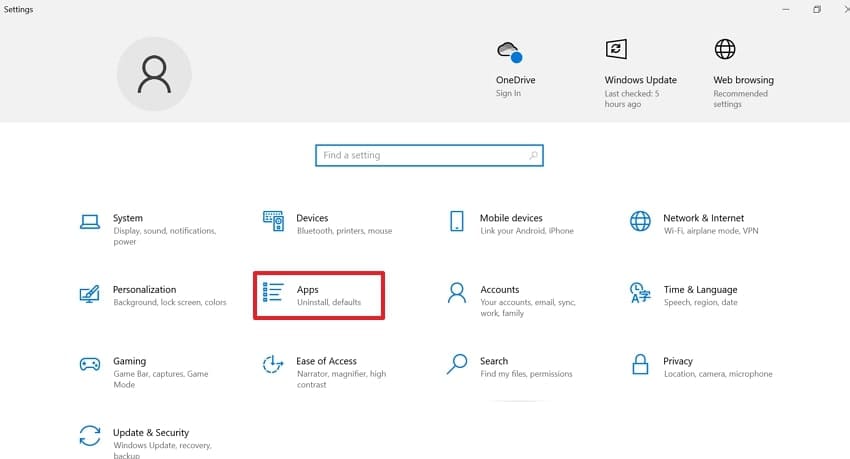
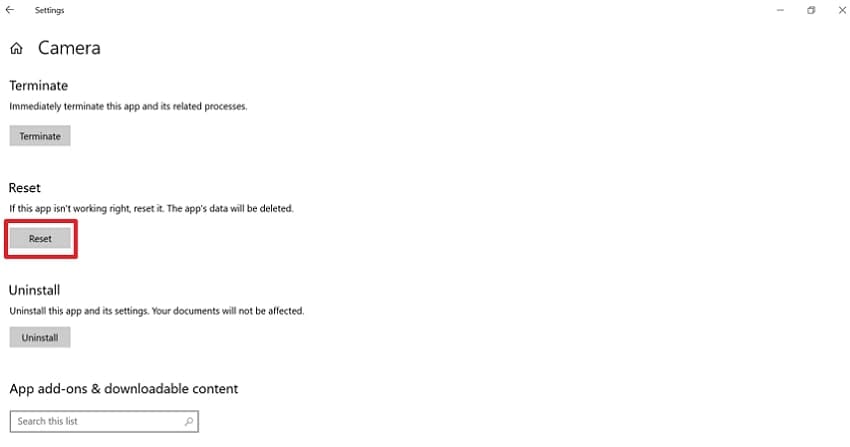
- Теперь перейдите к параметру «Камера» и выберите пункт «Дополнительные параметры» для доступа к дальнейшим настройкам.
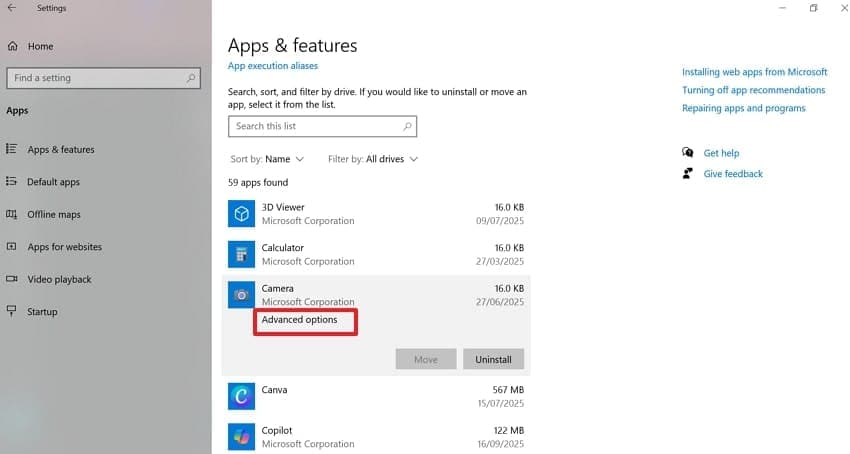
- Здесь нажмите кнопку «Сбросить», расположенную под параметром «Сброс», чтобы немедленно начать перезагрузку настроек камеры.
Решение 7. Сканирование на наличие вредоносных программ
Сканирование на наличие вирусов необходимо, так как они могут повреждать драйверы камеры, изменять системные настройки или полностью блокировать доступ к оборудованию. Некоторые из этих вирусов специально нацелены на разрешения устройств, делая камеры недоступными как для системы, так и для приложений. Итак, если вы хотите исправить 0xa00f4244 путём сканирования на наличие вредоносных программ, следуйте руководству:
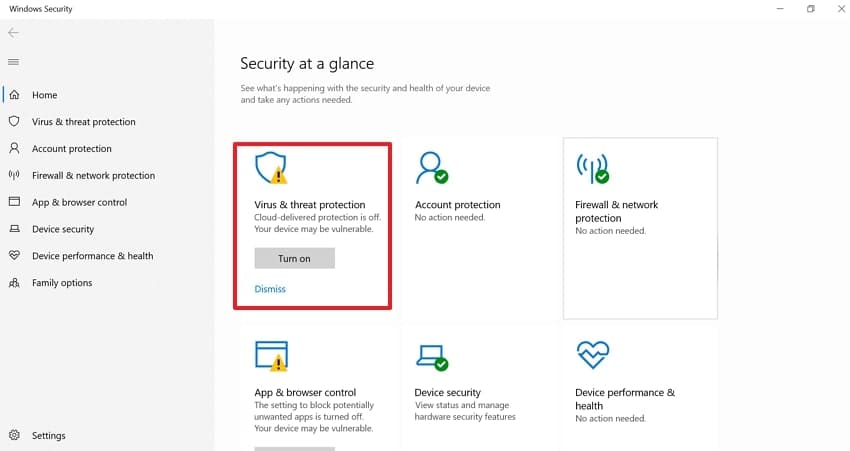
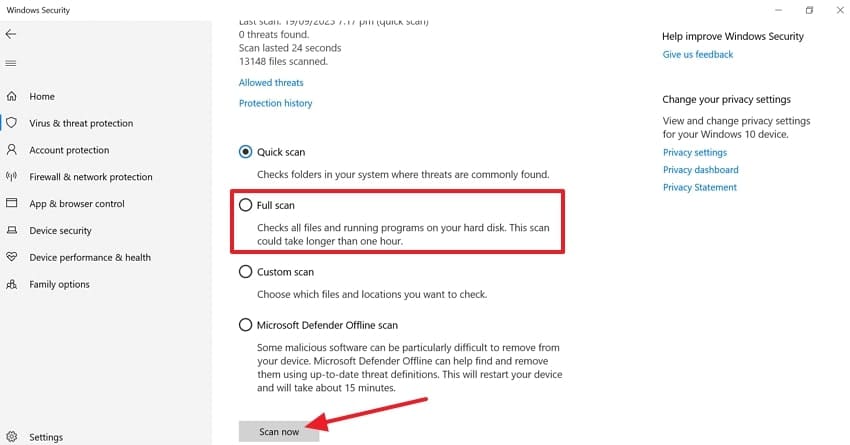
- Начните с открытия встроенной системы «Безопасность Windows» и выберите доступный параметр «Защита от вирусов и угроз».
- Здесь перейдите к разделу «Текущие угрозы» и выберите доступный параметр «Параметры сканирования».
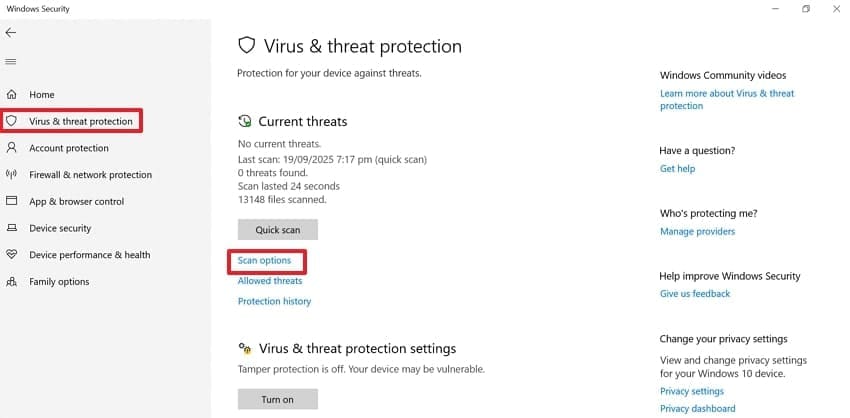
- В конце выберите параметр «Полное сканирование» и нажмите кнопку «Выполнить сканирование сейчас», чтобы начать сканирование системы на наличие вирусов.
Решение 8. Настройка реестра (только для опытных пользователей)
Этот метод повышает сетевую задержку и скорость передачи данных, что косвенно улучшает производительность потоковых приложений, таких как «Камера». Если камера отображает сообщение об ошибке вида «камеры не подключены 0xa00f4244 Windows 10,» пользователи не могут дополнительно настроить реестр. Этот твик реестра специально минимизирует сбои или ошибки подключения, которые могут проявляться как проблемы с камерой.
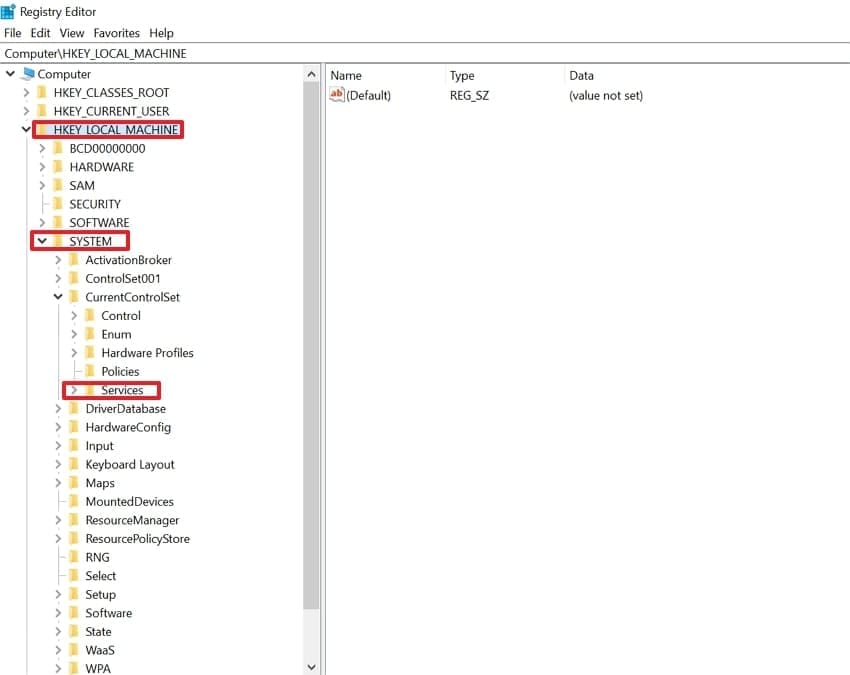
- После открытия приложения «Редактор реестра» нажмите на меню «HKEY_LOCAL_MACHINE». Затем выберите меню «System» и нажмите на доступный в нём параметр «Services».
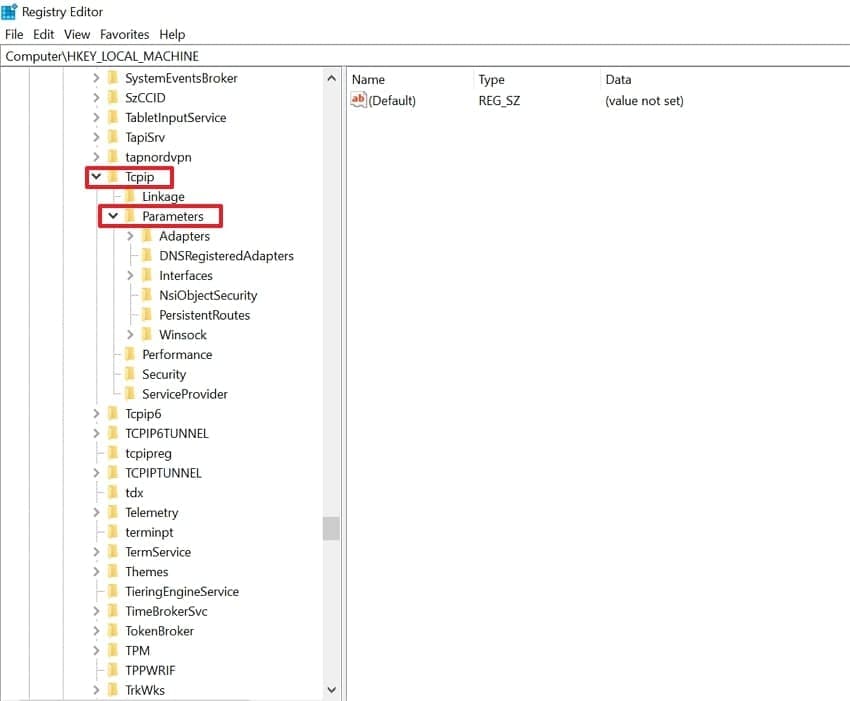
- Здесь выберите меню «TCP/IP» и далее выберите доступное здесь меню «Parameters».
- Когда откроется меню параметров, щёлкните правой кнопкой мыши в любом месте экрана, выберите параметр «Создать» и из доступных вариантов выберите «Параметр DWORD (32 бита)».
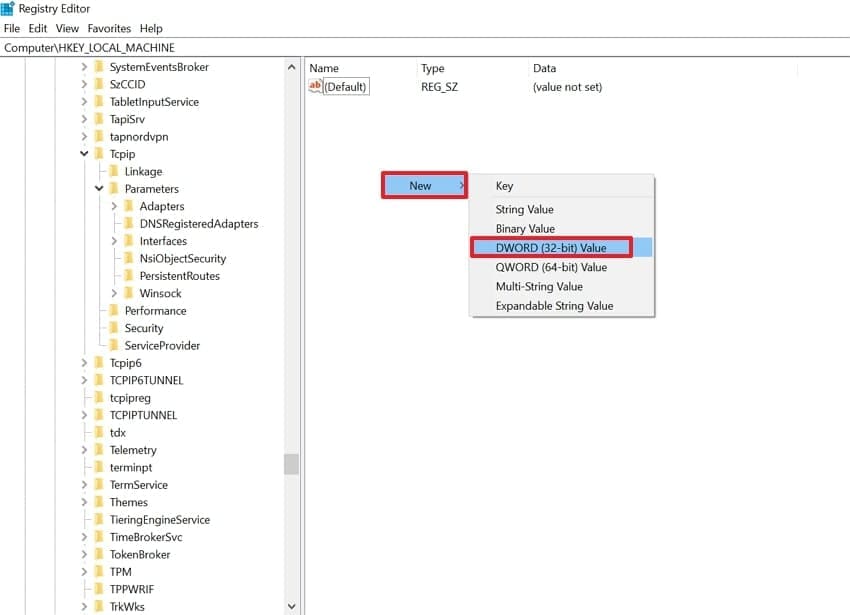
- После создания новой папки назовите её «TcpAckFrequency» и сохраните.
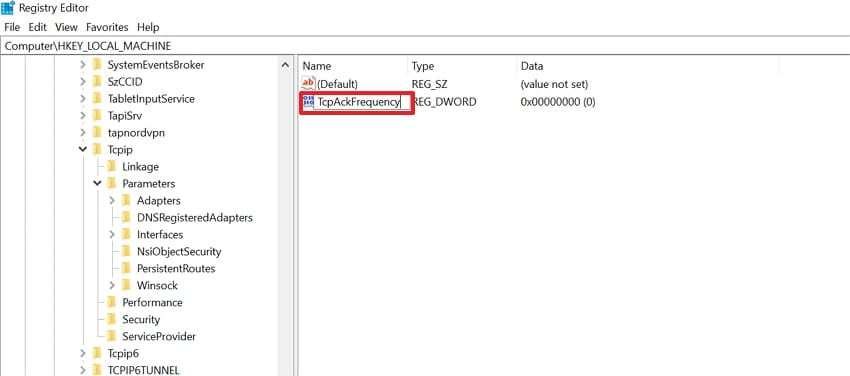
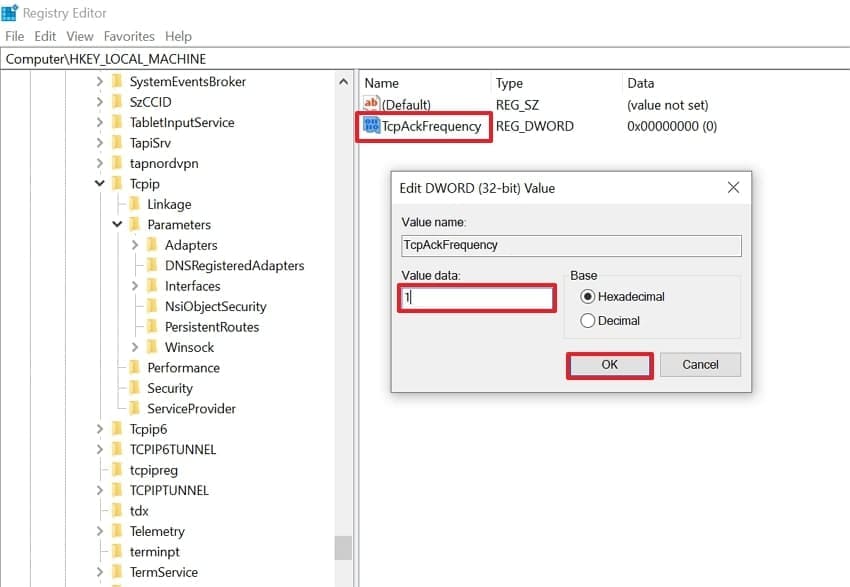
- «Дважды щёлкните» по папке, введите в поле «Значение» «1» и нажмите кнопку «ОК». Перезагрузите компьютер, чтобы проверить, работает ли камера правильно.
Решение 9. Проверка оборудования
Помимо программных проблем, иногда оборудование также может быть причиной отображения камерой сообщения об ошибке вида «камеры не подключены 0xa00f4244 Windows 11». Если вы используете внешнюю веб-камеру, убедитесь, что она правильно подключена к USB-порту, чтобы система могла её обнаружить. Кроме того, следует регулярно осматривать устройство и веб-камеру на наличие видимых физических повреждений или пыли, которые могут вызывать проблемы.
Совет профессионала: не позвольте ошибкам украсть ваши воспоминания — попробуйте Recoverit Data Recovery
Представьте, что вы фотограф и только что вернулись с мероприятия, когда вдруг обнаруживаете, что произошла неожиданная ошибка камеры. Из-за этого все ваши важные данные оказываются утеряны, и вы вынуждены любой ценой предоставить их клиентам. В таких ситуациях мы рекомендуем использовать Recoverit, который восстанавливает потерянные данные с точностью 99,5%.
Этот инструмент способен восстанавливать данные из 1000+ типов файлов, предоставляя различные режимы сканирования. Он может эффективно восстанавливать данные, утерянные в результате 10 000+ сценариев, включая случайное удаление или повреждение файлов. Кроме того, пользователи могут восстанавливать данные с более чем 1 миллиона устройств хранения, таких как USB-накопители, SD-карты, камеры или компьютеры.
Ключевые особенности
- Режимы сканирования: Он предоставляет вам два режима сканирования для поиска потерянных файлов в зависимости от ваших потребностей, например быстрое и глубокое сканирование.
- Функция предварительного просмотра: Это также позволяет вам предварительно просматривать восстановленные файлы до их экспорта на устройство, чтобы убедиться в их правильности и полноте.
- Широкая совместимость: Как универсальный инструмент, он совместим с Windows и Mac и, таким образом, может легко использоваться на различных платформах.
Подробное пошаговое руководство по использованию Recoverit для восстановления утраченных данных
После устранения ошибки камеры "камеры не подключены 0xa00f4244 Windows 10," если вы хотите восстановить потерянные данные, следуйте приведённому руководству:
- Выберите жёсткий диск и расположение для выбора нужной папки
После запуска инструмента нажмите на опцию «Жёсткий диск и расположение» на левой панели. Затем нажмите на нужную папку, которая была потеряна, на вкладке «Быстрый доступ».

- Сканируйте потерянные файлы с помощью функции быстрого сканирования
После выбора местоположения инструмент автоматически начнёт сканирование с параметром «Быстрое сканирование». Однако, если вы всё ещё не можете найти файл, вы можете выбрать режим глубокого сканирования для сложных случаев.

- Просмотрите восстановленные файлы и нажмите кнопку «Восстановить»
После восстановления файлов вы можете просмотреть полученный результат и нажать кнопку «Восстановить», чтобы сохранить его в указанную папку.

Заключение
Подводя итог, большинство людей расстраиваются, когда их камера показывает сообщение об ошибке, например "камеры не подключены 0xa00f4244". Итак, чтобы решить эту проблему, мы отобрали 9 наиболее эффективных решений, которые любой может применить для её устранения. Однако, если вы потеряли важные данные из-за этой проблемы, мы рекомендуем использовать Recoverit, который может извлекать данные из более чем 1000 типов файлов и 10000+ сценариев потери данных.
Часто задаваемые вопросы
-
1. Можно ли исправить эту ошибку, если моя веб-камера не отображается в Диспетчере устройств?
Нет, это невозможно, поэтому следует проверить подключение оборудования и подключить его к другому порту USB. Если она по-прежнему не отображается, вы можете нажать «Вид», затем «Показать скрытые устройства» и проверить, видна ли теперь камера. -
2. Приведёт ли сброс приложения камеры к удалению моих фотографий или видео?
Нет, это не удалит никакие нужные вам данные в приложении «Камера», поскольку будут удалены только данные конфигурации приложения, которые могут вызывать ошибку камеры 0xa00f4244. -
3. Безопасно ли изменять реестр?
Решение сложных проблем может быть достигнуто путём изменения реестра, и только опытные пользователи могут его использовать. Это немного сложно, поэтому всегда рекомендуется создавать резервную копию реестра перед внесением каких-либо изменений. -
4. Могут ли пользователи восстановить файлы, утраченные из-за кода ошибки камеры 0xa00f4244?
Да, пользователи могут эффективно восстановить утраченные данные камеры из-за ошибки камеры 0xa00f4244. Существует множество доступных инструментов, из которых мы рекомендуем использовать Recoverit, который предоставляет как быстрое, так и глубокое сканирование.
