


Потеря важных данных может быть невероятно разочаровывающей. В одно мгновение заветные фотографии, жизненно важные документы и незаменимые видео могут исчезнуть. Неисправность жестких дисков. Файлы случайно стирались. Системы могут выйти из строя без предупреждения. К счастью, есть серебряная подкладка. Верхний уровеньПрограммное обеспечение для восстановления жесткого дискаМожет помочь восстановить то, что было утрачено.
Современные инструменты восстановления являются мощными и простыми в использовании. Они работают на разных устройствах и файловых системах. Независимо от того, нужен ли вам лучший инструмент восстановления жесткого диска для Windows или Mac, существуют варианты.
В этом руководстве рассматриваются лучшие решения. Мы поможем вам найти лучший инструмент для восстановления жесткого диска для ваших нужд.
Содержание
Часть 1: Наиболее распространенные причины потери данных
Потери данных происходят чаще, чем вы думаете. Понимание того, почему файлы исчезают, помогает предотвратить будущие проблемы. Лучшее программное обеспечение для восстановления данных жесткого диска справляется с несколькими сценариями потери. Вот основные причины потери данных:
- Случайное удаление:Пользователи ежедневно удаляют файлы по ошибке. Корзина для мусора слишком быстро опорожняется. Важные папки удаляются во время очистки. Shift+Delete обходит обычные меры безопасности.
- Форматирование:Жесткие диски случайно форматируются. При установке выбран неправильный диск. Быстрый формат мгновенно удаляет все данные. Таблицы разделов повреждены и нуждаются в переформатировании.
- Коррупция:Файлы повреждаются по разным причинам. Перебои в питании прерывают операции записи. Ошибки программного обеспечения повреждают файловые структуры. Вирусы и вредоносные программы намеренно повреждают данные.
- Аппаратный сбой:Физические повреждения приводят к постоянной потере данных. Жесткие диски имеют механические части, которые выходят из строя. Плохие сектора развиваются со временем. Электронные компоненты внезапно перестают работать. (Похожая статья:Как восстановить удаленные файлы с общих дисков? Как исправить неисправность жесткого диска Windows?)
Часть 2: Как выбрать лучшее программное обеспечение для восстановления жесткого диска
Выбор правильного программного обеспечения для восстановления имеет значение. Не все инструменты работают одинаково. Лучшие решения для восстановления данных жесткого диска имеют определенные функции. Учитывайте эти факторы, прежде чем делать свой выбор:
- Скорость восстановления:Уровень успеха определяет качество программного обеспечения. Лучшие инструменты восстанавливают 99% и более потерянных данных. Они обрабатывают сложные сценарии удаления. Проверьте обзоры на предмет реальных данных о производительности.
- Поддерживаемые файловые системы:Файловая система вашего диска должна поддерживаться. Windows использует форматы NTFS и FAT32. Системы Mac работают на APFS и HFS+. Linux использует системы EXT3 и EXT4. Выберите программное обеспечение, которое поддерживает ваш формат.
- Интерфейс пользователя:Простые интерфейсы экономят время и разочарование. Новичкам нужны четкие инструкции и рекомендации. Мастеры проводят пользователей через этапы восстановления. Запутанное программное обеспечение приводит к ошибкам и потере данных.
- Функциональность предварительного просмотра:Предварительный просмотр файлов перед их восстановлением. Эта функция экономит место для хранения. Вы восстанавливаете только необходимые файлы. Изображения, видео и документы можно просматривать предварительно. Поврежденные файлы выглядят иначе, чем здоровые.
- Цена и стоимость:Сравните цены на разные инструменты. Бесплатные версии имеют ограничения по размеру восстановления. Платное программное обеспечение предлагает неограниченную емкость восстановления. Пожизненные лицензии стоят дороже авансом, но экономят деньги. Учитывайте свой бюджет и потребности в восстановлении.
- Поддержка клиентов:Хорошая поддержка помогает, когда возникают проблемы. Ищите круглосуточную доступность и несколько способов связи. Электронная почта, чат и телефонная поддержка работают лучше всего. Базы знаний предоставляют ресурсы самопомощи.
- Скорость сканирования:Время имеет значение при восстановлении данных. Быстрое сканирование выполняется за считанные минуты. Глубокое сканирование занимает несколько часов, но находит больше файлов. Расширенное восстановление диска обеспечивает баланс скорости и тщательности.
Часть 3: 6 лучших программ для восстановления жестких дисков в 2025 году
Вот подробное сравнение 5 лучших инструментов для восстановления данных с жесткого диска, а также один отличный бесплатный вариант:
Сравнительная таблица
| программное обеспечение | Коэффициент восстановления | Цена | Лучше всего для | Платформа |
| Восстановить | 99% | $79,99/год | Все пользователи | Windows, Mac |
| EaseUS | 97% | $69,95/месяц | Начинающие | Windows, Mac |
| Дисковая дрель | 96% | $89 пожизненно | Пользователи Mac | Windows, Mac |
| Р-Студия | 95% | $79,99 пожизненно | Профессионалы | Windows, Mac, Linux |
| Звездный | 94% | $79,99/год | Фото и видео | Windows, Mac |
| Фоторек | 92% | бесплатно | Бюджетные пользователи | Все платформы |
#1 Восстановить
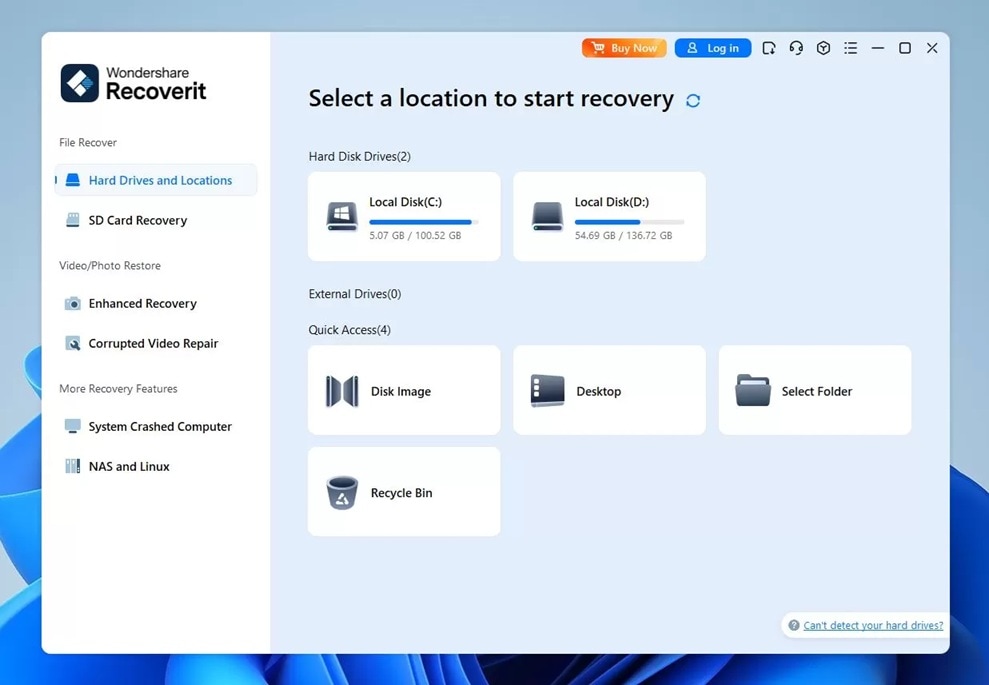
Recoverit является лучшим программным обеспечением для восстановления жестких дисков, доступным сегодня. Он сочетает в себе мощность с простотой. Пользователи всех уровней навыков добиваются успеха с этим инструментом.
Попробуйте Recoverit, чтобы восстановить навсегда удаленные/потерянные данные
 Безопасность проверена.Более 7 302 189 человек скачали его.
Программа восстанавливает более 1000 типов файлов. Он работает на внутренних и внешних накопителях. Поддерживаются USB-накопители, SD-карты и камеры. Recoverit обрабатывает все распространенные сценарии потери данных. Удаленные файлы, отформатированные диски и поврежденные системы не представляют никакой проблемы.
Ключевые особенности:
- Передовая технология восстановления видео
- Режим глубокого сканирования для тщательного поиска
- Функция предварительного просмотра для 1000+ типов файлов
- Создание загрузочных носителей для поврежденных систем
- Функция восстановления электронной почты
- Возобновить функцию сканирования
Плюсы:
- Чрезвычайно высокий коэффициент успеха восстановления
- Интуитивно понятный интерфейс для новичков
- Быстрое сканирование с опцией глубокого сканирования
- Доступна отличная поддержка клиентов
- Регулярные обновления и улучшения
Минусы:
- Бесплатная версия ограничивает восстановление до 100 МБ
- Дополнительные функции требуют премиум-плана
Видео по теме >>: Как восстановить навсегда удаленные файлы с ПК?

#2 Мастер восстановления данных EaseUS
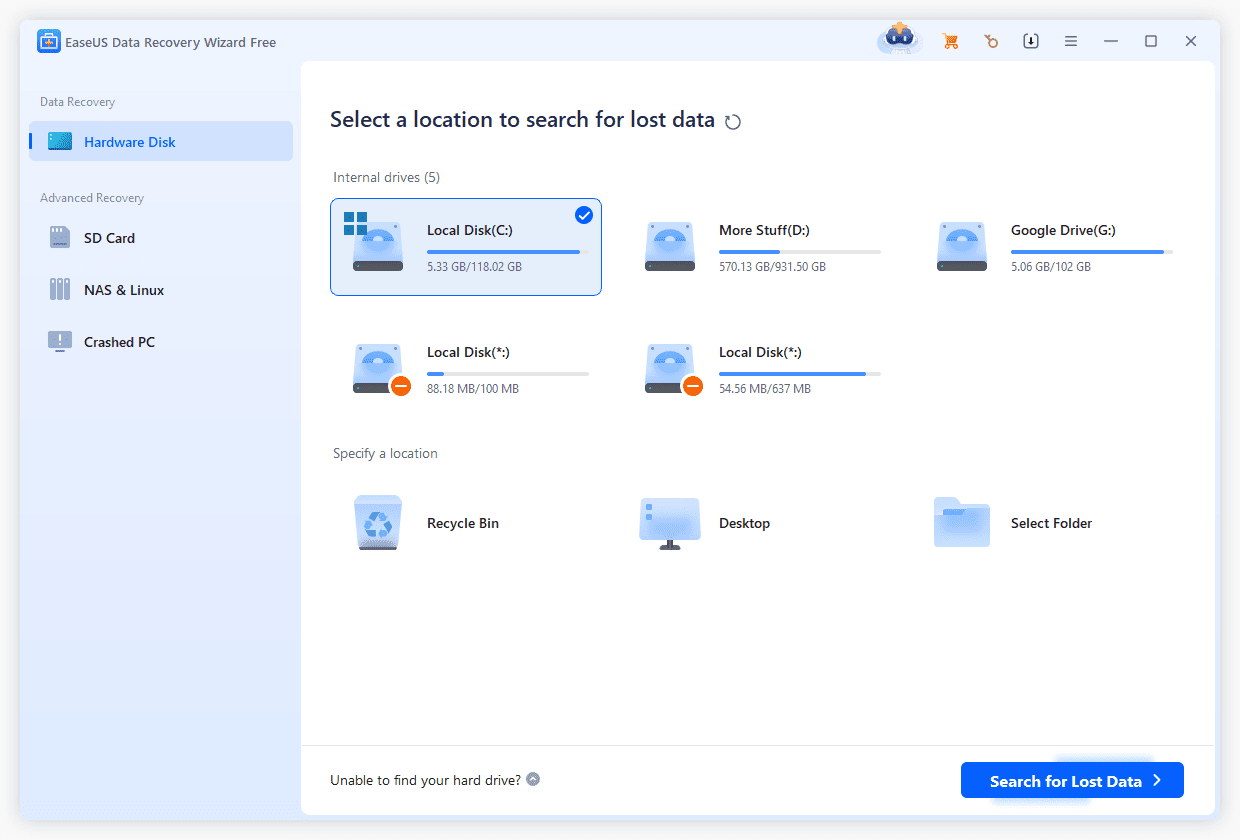
EaseUS предлагает надежные, расширенные возможности программного обеспечения для восстановления жестких дисков. Этот инструмент заслужил доверие благодаря стабильной работе. Миллионы пользователей по всему миру зависят от него.
Интерфейс на основе мастера направляет пользователей шаг за шагом. Три простых шага выполняют большинство задач по восстановлению. Фильтры помогают быстро найти определенные типы файлов. EaseUS поддерживает все версии Windows и Mac.
Ключевые особенности:
- Функциональность восстановления разделов
- Поддержка восстановления необработанного диска
- Восстановление системы при сбое
- Восстановление облачного хранилища доступно
- Возможности фильтрации и поиска
- Предварительный просмотр в реальном времени во время сканирования
Плюсы:
- Очень удобный дизайн интерфейса
- Комплексная поддержка типов файлов
- Хорошее соотношение цены и качества
- Бесплатная версия позволяет восстановить 2 ГБ
- Сильная команда технической поддержки
Минусы:
- Ежемесячная подписка может быть дорогой.
- Более медленное глубокое сканирование по сравнению с конкурентами.
- Интерфейс иногда кажется загроможденным.
#3 Дисковая дрель
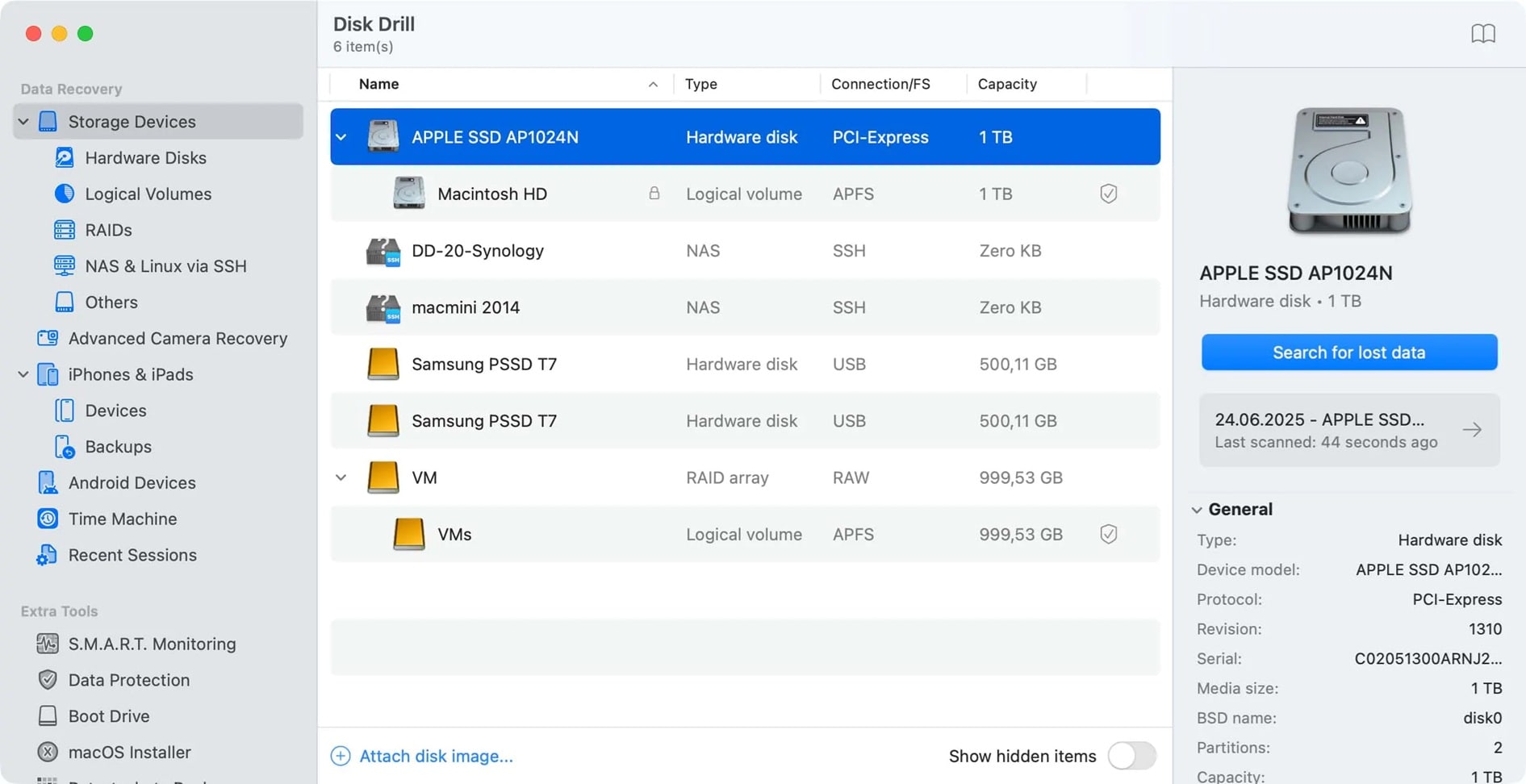
Disk Drill является лучшим инструментом для восстановления жесткого диска для пользователей Mac. Он также отлично работает на системах Windows. Чистый дизайн нравится творческим профессионалам.
Дополнительные инструменты поставляются в комплекте с Disk Drill. Мониторинг работоспособности диска предотвращает потерю данных в будущем. Duplicate file finder очищает место для хранения. Функции резервного копирования данных защищают важные файлы.
Ключевые особенности:
- Восстановительный хранилище для дополнительной защиты
- Функция гарантированного восстановления
- С.М.А.Р.Т. Мониторинг здоровья водителя
- Возможность побайтового резервного копирования
- Инструменты очистки диска включены
- Множественные алгоритмы сканирования
Плюсы:
- Красивый, современный дизайн интерфейса
- Доступен вариант пожизненной лицензии
- Дополнительные утилиты добавляют ценность
- Отлично работает на системах Mac
- Бесплатная версия восстанавливает 500MB
Минусы:
- Немного дороже по сравнению с альтернативами.
- Сканирование может быть медленным.
- Расширенные функции имеют кривую обучения.
#4 Р-Студия
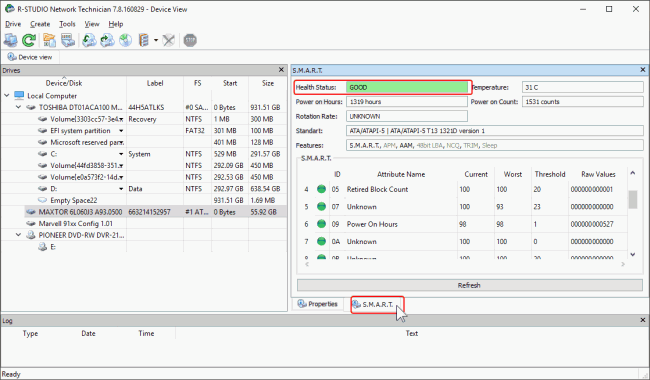
R-Studio служит усовершенствованным программным обеспечением для восстановления дисков для экспертов. ИТ-специалисты и специалисты по восстановлению данных предпочитают его. Инструмент обрабатывает сложные сценарии восстановления.
Возможность восстановления сети выделяет R-Studio. Удаленные компьютеры можно сканировать через сети. Реконструкция RAID работает с различными конфигурациями. Продвинутые пользователи ценят подробные параметры управления.
Ключевые особенности:
- Восстановление и реконструкция рейдов
- Возможности восстановления сети
- Технология восстановления файлов Raw
- Шестнадцатеричный редактор для экспертов
- Функциональность создания дисковых изображений
- Автоматическое обнаружение параметров RAID
Плюсы:
- Чрезвычайно мощный двигатель восстановления
- Поддерживает все файловые системы
- Доступна пожизненная лицензия
- Восстановление сети уникально
- Особенности профессионального уровня
Минусы:
- Крутая кривая обучения для новичков.
- Интерфейс выглядит устаревшим и сложным.
- Подавляющее для простых нужд восстановления.
#5 Звездное восстановление данных
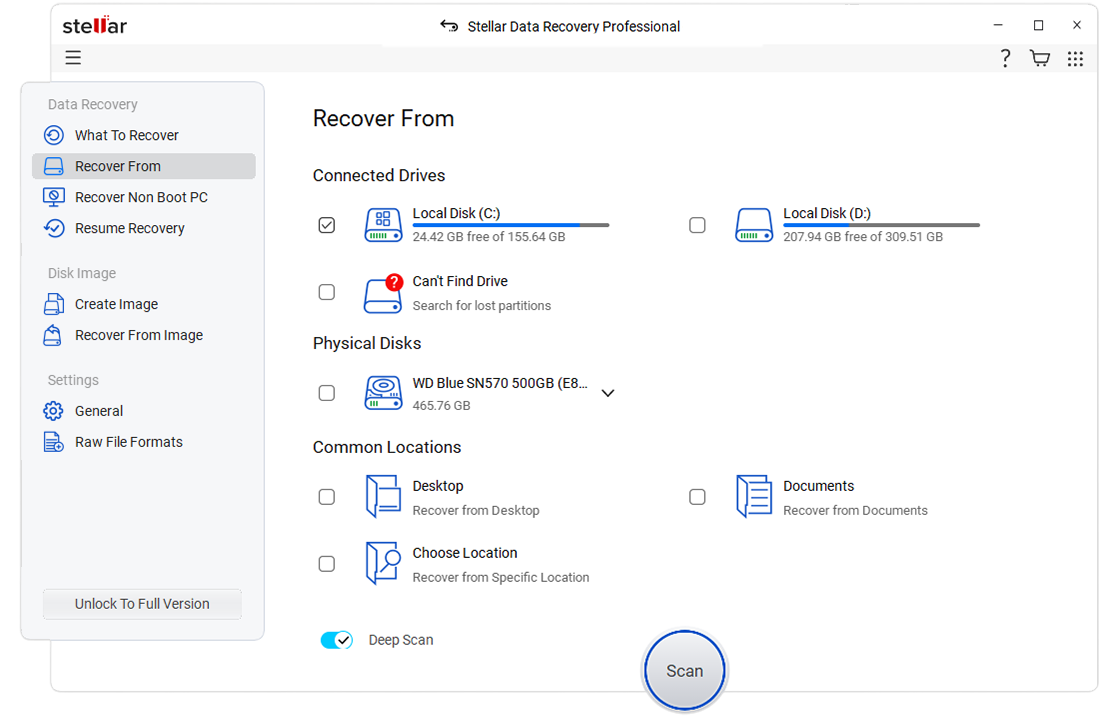
Stellar специализируется на восстановлении фото и видео. Это лучший выбор для восстановления данных с жесткого диска для фотографов. Программное обеспечение исключительно хорошо обрабатывает большие медиафайлы.
Функции восстановления фотографий исправляют поврежденные изображения. Video repair восстанавливает поврежденные кадры. Эти дополнительные возможности оправдывают премиальную цену. Stellar поддерживает профессиональные форматы камер.
Ключевые особенности:
- Инструменты для ремонта фото и видео
- Поддержка восстановления оптических носителей
- Восстановление электронной почты от различных клиентов
- Функция мониторинга диска
- Возможность восстановления видео 4K
- Поддержка формата изображения RAW
Плюсы:
- Отлично подходит для медиа-профессионалов
- Ремонт поврежденных фото и видео
- Чистый и современный интерфейс
- Хорошая скорость сканирования
- Надежная поддержка клиентов
Минусы:
- Требуется годовая подписка.
- Дорогостоящий для базовых нужд восстановления.
- Бесплатная версия очень ограничена.
#6 PhotoRec и TestDisk
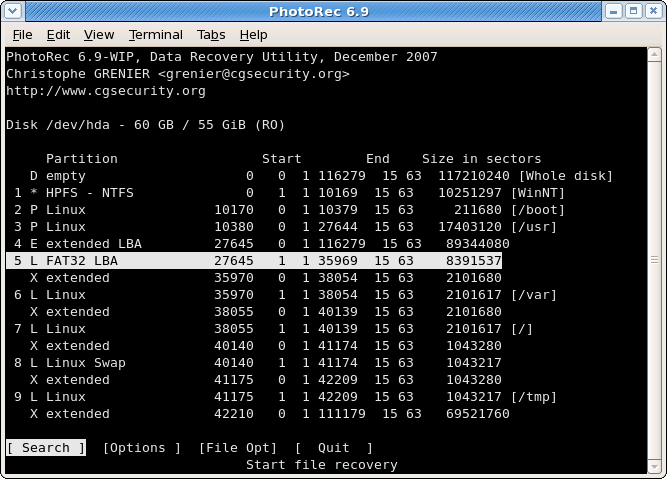
PhotoRec и TestDisk предоставляют бесплатные, лучшие варианты программного обеспечения для восстановления данных на жестком диске. Эти инструменты с открытым исходным кодом работают на удивление хорошо. Бюджетные пользователи ценят нулевую стоимость.
TestDisk восстанавливает таблицы разделов и загрузочные секторы. PhotoRec восстанавливает файлы с помощью подписей. Оба инструмента работают из интерфейсов командной строки. Технические знания помогают, но не требуются.
Ключевые особенности:
- Полностью бесплатно и с открытым исходным кодом
- Работает на всех операционных системах
- Установка не требуется
- Восстанавливается после сильно поврежденных дисков
- Регулярные обновления от сообщества
- Доступны портативные версии
Плюсы:
- Абсолютно бесплатно для использования
- Очень мощные возможности восстановления
- Работает на любой платформе
- Нет ограничений по размеру данных
- Активная поддержка сообщества
Минусы:
- только интерфейс командной строки
- Нет функции предварительного просмотра
- Крутая кривая обучения
- Ограниченная организация файлов после восстановления
Часть 4: Случайно удаленные файлы? Используйте Recoverit сегодня
Удаленные файлы вызывают панику и стресс. Важная работа исчезает мгновенно. Семейные фотографии исчезают без предупрежденияВосстановитьДелает восстановление простым и быстрым.
Программное обеспечение работает в три простых шага. Никаких технических знаний не требуется. Весь процесс занимает несколько минут. Большинство пользователей восстанавливают файлы с первой попытки. Показатели успеха остаются стабильно высокими.
Шаг 1:Скачать Recoverit. ЗапускВосстановитьна вашем компьютере. Выберите диск, где были удалены файлы. Это может быть ваш C: диск или внешнее устройство. Нажмите кнопку «Пуск», чтобы начать сканирование.

Шаг 2:Программное обеспечение сканирует выбранное вами место. Быстрое сканирование выполняется за считанные минуты. Глубокое сканирование выполняется для получения тщательных результатов. Просмотр восстановленных файлов перед восстановлением. Проверьте, что файлы не повреждены.

Шаг 3:Выберите файлы, которые вы хотите восстановить. Нажмите кнопку «Восстановить». Выберите другой диск для сохранения файлов. Никогда не сохраняйте в одном месте. Файлы восстанавливаются в выбранное вами место назначения.

Часть 5: Советы по максимальному использованию программного обеспечения для восстановления жесткого диска
Успех зависит от правильного использования. Следуйте этим советам, чтобы получить результаты расширенного программного обеспечения для восстановления жесткого диска. Небольшие ошибки могут снизить шансы на выздоровление. Хорошие практики максимизируют восстановление файлов.
- Немедленно прекратите использование диска:Продолжение использования перезаписывает удаленные данные. Новые файлы занимают место там, где существовали старые данные. По возможности отключите систему. Подключите диск к другому компьютеру для восстановления.
- Не устанавливайте программное обеспечение на затронутый диск:Установите инструменты восстановления на другой диск. Установка на пораженный диск снижает шансы. Используйте внешний диск или другой раздел. Это сохраняет восстановляемые данные.
- Сначала используйте быстрый сканирование: Быстрые сканы завершатся быстрее. Они легко находят недавно удалённые файлы. Глубокое сканирование используйте только при необходимости. Оно занимает несколько часов на больших дисках.
- Сохраняйте восстановленные файлы в другое место: Никогда не восстанавливайте файлы на том же месте. Это может привести к окончательной потере данных. Используйте внешний накопитель или облачное хранилище. Проверьте восстановленные файлы перед удалением оригиналов.
- Восстанавливайте файлы по типу: Фильтруйте по расширению файла, когда это возможно. Это значительно ускоряет процесс. Сначала сосредоточьтесь на важных типах файлов. Документы и фотографии обычно наиболее важны.
- Проверьте предварительный просмотр перед восстановлением: Предварительный просмотр предотвращает восстановление повреждённых файлов. Миниатюры показывают состояние файлов. Текстовые файлы можно частично прочитать. Это экономит время и место для хранения.
- Создайте образ диска для безопасности: Создайте образ диска перед попытками восстановления. Это позволит сделать резервную копию. Можно сделать несколько попыток восстановления. Оригинальный диск останется без изменений.
- Регулярно следите за состоянием диска: Используйте инструменты мониторинга S.M.A.R.T.. Они рано предсказывают сбои диска. Создавайте резервные копии данных, когда появляются предупреждения. Профилактика всегда лучше восстановления.
Заключение
Восстановление данных больше не требует дорогих специалистов. Лучшие инструменты для восстановления жёстких дисков позволяют получить профессиональные результаты дома. Удобные интерфейсы делают восстановление доступным для всех.
Выбирайте программное обеспечение исходя из ваших потребностей. Recoverit предлагает лучший общий опыт. EaseUS отлично подходит для начинающих. R-Studio хорошо служит профессионалам. Бесплатные варианты подходят при ограниченном бюджете.
Профилактика остаётся лучшей стратегией. Регулярные резервные копии защищают от потери данных. Но когда случается авария, программы для восстановления спасают ситуацию. Здесь представлены 5 лучших инструментов для восстановления данных с жёсткого диска. Не ждите катастрофы. Скачайте программу для восстановления заранее и держите её под рукой.
Часто задаваемые вопросы
-
Вопрос 1: Может ли бесплатное программное обеспечение для восстановления данных работать так же хорошо, как платные версии?
Бесплатное ПО имеет ограничения, но может быть эффективным. Обычно они ограничивают объём восстанавливаемых данных до 500 МБ или 2 ГБ. Алгоритмы восстановления похожи на платные версии. Для небольших задач бесплатные инструменты подходят. Для масштабного восстановления нужно платное ПО. Профессиональные функции требуют премиум версий. Оцените свои потребности перед выбором. -
Вопрос 2: Сколько времени обычно занимает восстановление жёсткого диска?
Время восстановления зависит от нескольких факторов. Быстрые сканирования занимают 5–10 минут. Глубокое сканирование на больших дисках может длиться несколько часов. Диск на 1 ТБ может занять 4–6 часов. Размер и количество файлов влияет на скорость. Повреждённые диски требуют больше времени. Планируйте заранее и не прерывайте процесс. -
Вопрос 3: Возможно ли восстановить данные с физически повреждённого жёсткого диска?
Программное обеспечение не может исправить физические повреждения оборудования. Щелчки или скрежет указывают на механический сбой. Профессиональные службы восстановления данных работают с физическим повреждением. Они действуют в чистых помещениях. Стоимость может составлять от сотен до тысяч. Если данные ценны — профессиональное восстановление оправдано. Программы работают только с логическими сбоями.
