


Ваш PDF-файл повреждён и не открывается? Это может быть очень неприятно. Особенно когда эти документы вам необходимы. В этом файле могут быть важные рабочие документы, налоговые бумаги, личные записи или учебные материалы. Сообщение об ошибке способно испортить весь день. Не волнуйтесь!
Это полное руководство покажет вам как открыть повреждённые PDF-файлы и восстановить повреждённые/испорченные PDF-файлы шаг за шагом. Мы рассмотрим как простые способы, которые может попробовать каждый, так и более продвинутые методы с использованием полезных инструментов. К концу этой статьи вы будете точно знать, как открыть повреждённый PDF-файл и предотвратить подобные проблемы в будущем.
Попробуйте Recoverit для восстановления утерянных/повреждённых PDF
 Проверено на безопасность. Более 7 302 189 человек скачали его.
В этой статье
Часть 1: Можно ли открыть повреждённый PDF-файл?
Да, это возможно. Даже когда часть файла повреждена, другие разделы могут работать нормально. Успех зависит от степени повреждения файла и причины, вызвавшей его. Многие проблемы с повреждением затрагивают лишь заголовок файла или отдельные страницы, а не всё содержимое.
Более серьёзные повреждения могут полностью заблокировать открытие файла. Но даже в этом случае существуют специализированные инструменты для открытия повреждённых PDF-файлов. В большинстве случаев эти инструменты могут исправить структуру файла и спасти ваши данные.
Связанная статья >>: Как восстановить несохранённый Adobe PDF?\u00a0
Часть 2: Почему PDF-файлы повреждаются или портятся?
Прежде чем перейти к исправлению проблемы с повреждённым PDF-файлом, который не открывается, давайте разберёмся, что вызывает эти проблемы.
- Неполная загрузка: файлы, прерванные в процессе загрузки, часто не открываются корректно. Это происходит при нестабильном интернет-соединении или когда загрузка прерывается на полпути.
- Вирусы или вредоносное ПО могут повредить структуру PDF-файла, изменив критически важный код. Некоторые вредоносные программы специально нацелены на документы для распространения заражения.
- Перебои в электроснабжении во время сохранения или редактирования могут мгновенно повредить файлы. Если компьютер выключается, пока Adobe записывает изменения, структура файла нарушается.
- Проблемы с носителями данных — например, повреждённые секторы жёсткого диска, неисправные SSD или повреждённые USB-накопители — могут испортить любые хранящиеся на них файлы, включая PDF.
- Сбои программного обеспечения при открытом PDF-файле могут повредить его структуру. Если Adobe Reader или другая программа для работы с PDF зависает и её приходится принудительно закрывать, открытые файлы могут сохраниться некорректно.
- Ошибки при передаче файлов при перемещении файлов между устройствами могут вызвать повреждение. Это часто происходит с большими PDF, отправленными по электронной почте или скопированными на флеш-накопители.
Часть 3: Как открыть повреждённые PDF-файлы?
Если ваш PDF-файл повреждён и не открывается, не паникуйте и не думайте о худшем. Начните с простых способов, которые часто быстро решают проблему. Во многих случаях проблема не так серьёзна, как кажется на первый взгляд. Вот проверенные методы для открытия повреждённых PDF-файлов, которые помогли многим пользователям, столкнувшимся с той же проблемой.
Исправление 1: Скачайте файл повторно
Если вы получили PDF из интернета, по электронной почте или из облачного хранилища, загрузка могла прерваться на полпути. Повторное получение свежей копии часто сразу решает проблему.
Шаги для открытия повреждённого PDF-файла путём повторной загрузки:
- Вернитесь на исходный сайт, в электронную почту или облачное хранилище, откуда вы изначально получили файл. Найдите PDF-документ снова в его исходном месте. Загрузите его заново.

- Попробуйте открыть новую копию в вашем PDF-ридере. Если всё работает, можете удалить повреждённую версию
Если проблемы сохраняются, попробуйте загрузить файл через другой браузер
Исправление 2: Обновите Adobe Acrobat Reader
Устаревшее программное обеспечение для работы с PDF может испытывать трудности с обработкой новых PDF-файлов или определённых расширенных функций. Если повреждённый PDF не открывается, возможно, вашему PDF-ридеру просто нужно обновление для корректной работы с форматом файла. Adobe регулярно выпускает патчи для устранения проблем совместимости файлов.
Шаги для открытия повреждённого PDF-файла через:
- Откройте Adobe Acrobat Reader на своём компьютере. Нажмите Справка. Выберите Проверить наличие обновлений. Подождите, пока Adobe проверит доступные обновления.

- Установите все обновления, показанные в диалоговом окне. После завершения установки полностью перезапустите программу. Попробуйте снова открыть ваш PDF-файл. При необходимости перезагрузите компьютер и попробуйте ещё раз
Исправление 3: Восстановите предыдущую версию
Windows автоматически хранит резервные копии файлов во многих случаях. Эта функция может помочь восстановить повреждённые PDF-файлы, которые ранее работали корректно. Система хранит предыдущие версии, о существовании которых вы могли не знать.
Шаги для открытия повреждённого PDF-файла через:
- Найдите повреждённый PDF-файл в Проводнике Windows. Щёлкните правой кнопкой мыши по PDF-файлу. Выберите Восстановить предыдущие версии.
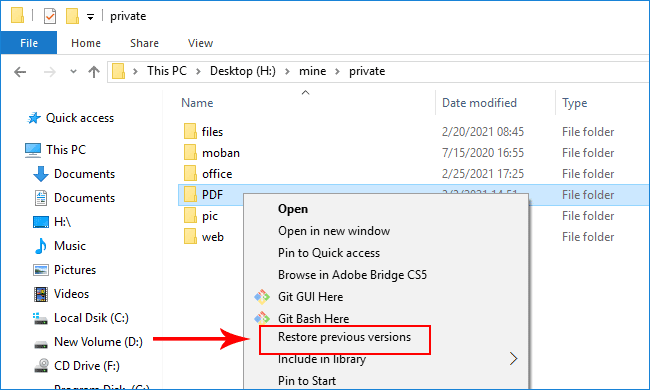
- Найдите список прошлых версий по дате. Выберите ту, которая была создана, когда файл работал нормально. Нажмите «Восстановить», чтобы вернуть эту версию.
Попробуйте открыть восстановленный файл. Если эта версия всё ещё имеет проблемы, попробуйте ещё более раннюю версию, если она доступна
Исправление 4: Используйте функцию «Справка > Восстановить установку»
Adobe имеет встроенные инструменты для исправления проблем с собственным программным обеспечением. Это может помочь, когда вы не можете открыть повреждённые PDF-файлы из-за проблем с программой, а не из-за повреждения файла. Восстановление установки может исправить отсутствующие компоненты, отвечающие за определённые функции PDF.
Шаги для открытия повреждённого PDF-файла через Справка > Восстановить установку:
- Откройте Adobe Acrobat Reader DC на своём компьютере. Нажмите Справка. Выберите Восстановить установку.

- Дайте программе проверить наличие проблем. Следуйте отображаемым шагам для их устранения. Перезагрузите компьютер, чтобы изменения вступили в силу.
Попробуйте снова открыть PDF после перезагрузки системы. Проверьте, правильно ли открываются теперь и другие PDF-файлы
Исправление 5: Конвертируйте PDF онлайн
Онлайн-инструменты иногда могут автоматически исправлять проблемы с форматом PDF в процессе конвертации. Это помогает открыть повреждённый PDF, фактически создавая свежую копию с восстановленной структурой. Процесс конвертации может удалить проблемный код.
Шаги для открытия повреждённого PDF-файла путём конвертации PDF:
- Перейдите на надёжный сайт, например iLovePDF. Выберите инструмент конвертации PDF в Word (или PDF в другой формат). Загрузите повреждённый PDF на сайт.
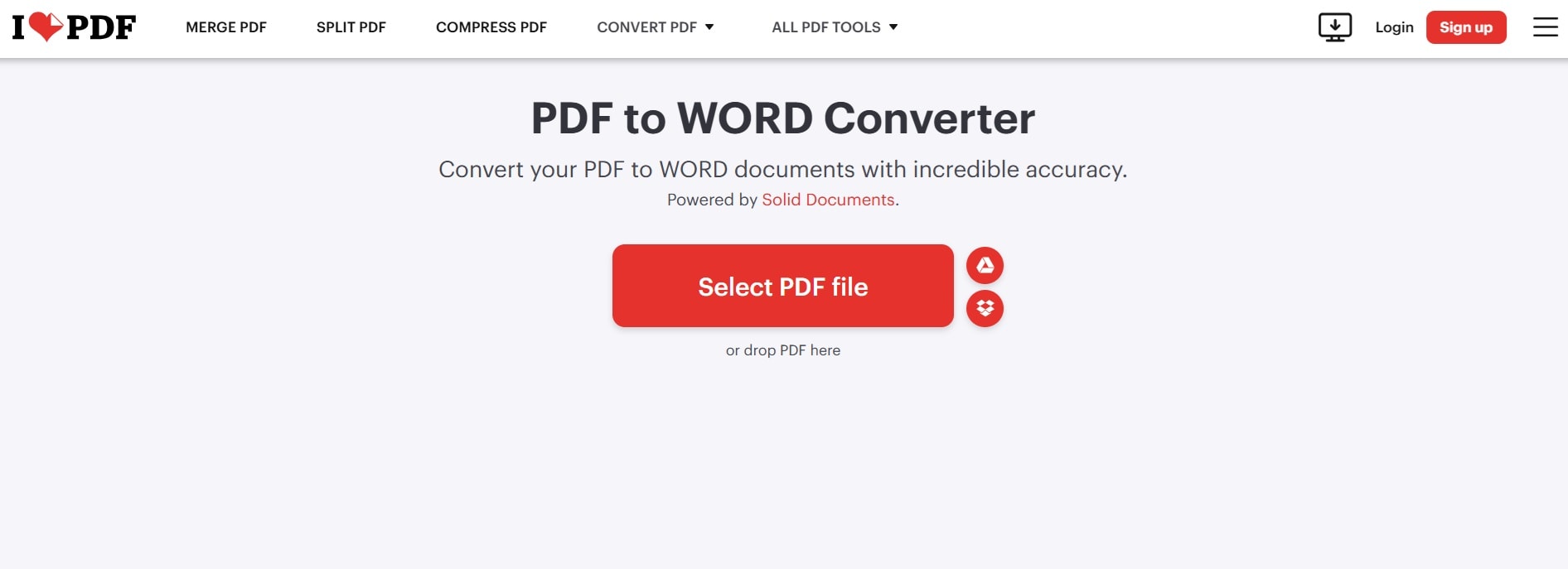
- Дождитесь завершения конвертации в формат Word. Скачайте документ Word и проверьте, сохранилось ли ваше содержимое. Конвертируйте документ Word обратно в PDF с помощью того же сайта. Скачайте новый PDF-файл на свой компьютер.
Попробуйте открыть новый PDF-файл с помощью вашего ридера.
Исправление 6: Используйте другой PDF-ридер
Иногда проблема не в файле, а в программе, которая пытается его прочитать. Различные PDF-ридеры имеют разный уровень устойчивости к повреждениям файлов. Попробуйте альтернативные ридеры для открытия повреждённых PDF файлов, с которыми ваша обычная программа не справляется.
Шаги для открытия повреждённого PDF-файла с помощью другого PDF-ридера:
- Скачайте бесплатный альтернативный PDF-ридер, например Foxit Reader, Sumatra PDF или PDF-XChange Viewer. Установите новую программу на свой компьютер, следуя мастеру установки/ Щёлкните правой кнопкой мыши по повреждённому PDF-файлу в Проводнике. Выберите «Открыть с помощью» из контекстного меню. Выберите только что установленный PDF-ридер.
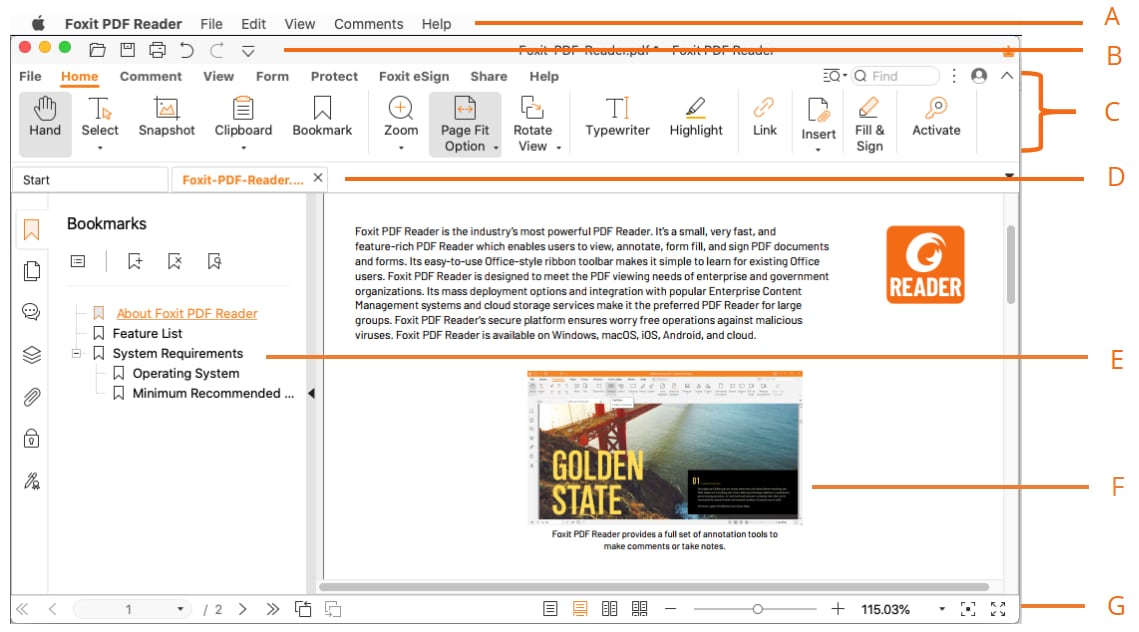
- Посмотрите, открывается ли файл корректно в альтернативной программе. Если всё работает, рассмотрите возможность сделать эту программу вашим PDF-ридером по умолчанию. Если нет, попробуйте ещё один PDF-ридер из списка
Часть 4: Потеряли PDF-файлы? Используйте Recoverit для восстановления повреждённых PDF
Иногда файлы полностью исчезают после случаев повреждения. Если вы вообще не можете найти свой PDF, используйте специализированное программное обеспечение для восстановления, например Wondershare Recoverit, для восстановления повреждённых PDF-файлов. Этот мощный инструмент глубоко сканирует ваши накопители в поисках потерянных данных, которые кажутся полностью исчезнувшими.
Recoverit работает со всеми типами носителей данных, а не только с основным диском компьютера. Он может находить и восстанавливать PDF с жёстких дисков, SSD, USB флеш-накопителей, карт памяти и даже некоторых мобильных устройств.
Процент восстановления впечатляюще высок даже в случаях серьёзных повреждений, когда повреждённый PDF не открывается и файлы кажутся безвозвратно утерянными.
Шаги по использованию Recoverit:
- Скачайте и установите Wondershare Recoverit. Запустите программу и выберите диск, на котором изначально хранился ваш PDF. Нажмите «Начать".

- Терпеливо дождитесь полного завершения сканирования (это может занять некоторое время). Используйте фильтр по типу файлов, чтобы отобразить в результатах только PDF-документы.

- Просматривайте найденные PDF-файлы, нажимая на них в списке результатов. Выберите PDF-файлы, которые хотите восстановить, отметив соответствующие флажки. Нажмите «Восстановить». Откройте восстановленные PDF-файлы, чтобы проверить их содержимое и качество.

Похожее видео >>: Как восстановить утерянные PDF-файлы?

Часть 5: Советы по предотвращению проблемы с невозможностью открыть повреждённый PDF в будущем
Вот как избежать проблемы с повреждённым PDF-файлом, который невозможно открыть, в будущем. Эти практические привычки помогут вам сэкономить часы работы по восстановлению и избежать потенциальной потери данных.
- Сохраняйте файлы почаще при редактировании PDF-файлов, чтобы не потерять работу. Настройте параметры автосохранения в редакторе PDF для создания резервных копий каждые несколько минут.
- Используйте качественное программное обеспечение для работы с PDF от проверенных источников, таких как Adobe, Foxit или другие авторитетные компании. Избегайте бесплатных неизвестных инструментов PDF, которые могут создавать нестабильные файлы.
- Регулярно обновляйте программу для чтения PDF с помощью последних исправлений и обновлений. Компании-разработчики программного обеспечения устраняют ошибки обработки файлов в каждой новой версии.
- Проверяйте файлы на вирусы перед их открытием, особенно если они получены из электронной почты или загружены из интернета. Вредоносные программы часто скрываются в документах.
- Создавайте резервные копии важных PDF-файлов в нескольких местах, включая облачное хранилище, внешние диски и основной компьютер. Правило резервного копирования 3-2-1 хорошо работает: 3 копии, 2 разных типа носителей, 1 удалённое место хранения.
Заключение
Теперь вы знаете, как открывать повреждённые PDF-файлы с помощью различных методов — от простых до продвинутых. Мы поделились как базовыми способами исправления, которые может попробовать каждый, так и более мощными инструментами для серьёзных случаев повреждения. Вы можете самостоятельно решить большинство проблем с повреждёнными PDF-файлами, которые невозможно открыть, без оплаты дорогостоящих сервисов восстановления данных.
Если вам всё ещё не удаётся открыть повреждённый PDF после всех этих методов, на помощь придут профессиональные инструменты, такие как Wondershare Repairit и Recoverit. Эти специализированные программы могут восстанавливать повреждённые PDF-файлы даже в тяжёлых случаях, которые кажутся безнадёжными. Не сдавайтесь с важными документами, пока не попробуете все варианты из этого руководства.
Попробуйте Recoverit для восстановления утерянных/повреждённых PDF
Проверено на безопасность. Более 7 302 189 человек скачали его.
Часто задаваемые вопросы
-
Могут ли PDF-файлы с паролем быть повреждены?
Да, зашифрованные PDF-файлы могут быть повреждены так же, как и обычные. Те же методы применяются для восстановления повреждённых PDF-файлов с паролями. Возможно, вам потребуется ввести пароль в процессе восстановления, если файл всё ещё его распознаёт. Некоторые инструменты восстановления могут даже помочь восстановить пароль, если вы его забыли. Шифрование добавляет дополнительный уровень сложности к процессу восстановления, но в большинстве случаев не делает его невозможным. -
Повлияет ли восстановление PDF на его содержимое?
Большинство методов восстановления сохраняют ваш контент в целости и сохранности. Однако серьёзные повреждения могут привести к потере части текста, отсутствию изображений или проблемам с форматированием. Поэтому лучше всего попробовать несколько разных способов открыть повреждённые PDF-файлы. Сравните результаты различных методов, чтобы получить наиболее полную версию документа. Иногда объединение содержимого из нескольких восстановленных версий даёт наилучший результат. Всегда сохраняйте исходный повреждённый файл в качестве резервной копии даже после восстановления. -
Можно ли открыть повреждённые PDF-файлы на Mac?
Да, пользователи Mac также могут восстанавливать повреждённые PDF-файлы, используя аналогичные методы. Большинство методов в этом руководстве работают на macOS с небольшими различиями в шагах. На Mac есть собственная версия Adobe Acrobat Reader. Также есть встроенное приложение Preview, которое удивительно хорошо справляется с открытием слегка повреждённых PDF-файлов. Для сильно повреждённых файлов используйте Wondershare Repairit для Mac или другие совместимые с Mac инструменты восстановления. Резервные копии Time Machine на Mac также могут помочь восстановить предыдущие рабочие версии ваших PDF-файлов.
