


Вы когда-нибудь теряли файл Adobe PDF из-за сбоя? Это ужасное ощущение. Вы часами работаете над документом, и вдруг компьютер выключается. Ваш несохранённый Adobe PDF исчез. Но не волнуйтесь! Существует немало методов восстановления PDF-файлов.
В программе есть встроенные инструменты, которые помогают в ситуациях, когда Adobe аварийно завершил работу без сохранения. Эти инструменты могут сэкономить вам часы работы и множество нервов.

В этом руководстве будет рассмотрено всё о том, как восстановить несохранённый файл Acrobat быстро. Мы рассмотрим простые методы, доступные каждому. Независимо от того, являетесь ли вы студентом, офисным работником или просто человеком, работающим с PDF, эти советы помогут вам восстановить несохранённые файлы Adobe PDF.
Попробуйте Recoverit для восстановления потерянных/несохранённых PDF
 Безопасность подтверждена. Более 7 302 189 человек скачали его.
В этой статье
-
- Метод 1: Восстановление несохранённого файла Acrobat с помощью инструмента Recoverit
- Метод 2: Использование функции автосохранения
- Метод 3: Проверка папки временных файлов
- Метод 4: Просмотр папки AppData
- Метод 5: Использование резервного копирования и восстановления Windows
- Метод 6: Восстановление из облака
Часть 1: Можно ли легко восстановить несохранённый файл Adobe PDF?
Да, восстановить несохранённый файл Adobe Acrobat возможно! Adobe понимает, что сбои случаются, поэтому в программу включены функции, предназначенные для восстановления утраченной работы.
Если Acrobat неожиданно завершил работу, ваш файл может всё ещё быть доступен. Он может храниться во временной папке или быть сохранён функцией автосохранения. Эти скрытые резервные копии могут помочь в восстановлении несохранённых PDF.
Скорость имеет решающее значение — избегайте использования компьютера для других задач. Чем быстрее вы попытаетесь выполнить восстановление, тем выше шансы на успех. Старые файлы могут быть перезаписаны по мере работы системы.
Связанная статья >>: Как открыть повреждённый файл PDF?
Часть 2: Как восстановить несохранённый Adobe PDF?
В этом разделе мы узнаем, как восстановить несохранённые файлы Adobe PDF. Рассмотрим шесть методов, которые хорошо работают. Попробуйте их прямо сейчас!
Метод 1: Восстановление несохранённого файла Acrobat с помощью инструмента Recoverit
Recoverit очень эффективен при сканировании устройств хранения для поиска отсутствующих или повреждённых PDF-файлов, обеспечивая пользователям возможность эффективно восстанавливать важные документы.
Recoverit — один из инструментов, специализирующихся на поиске потерянных файлов. Он выполняет глубокий поиск внутри диска для нахождения PDF-файлов, которые могут быть невидимы при обычном просмотре файлов. Это делает восстановление более эффективным.
Эти инструменты полезны, когда файлы случайно удалены или повреждены. Они часто предоставляют предварительный просмотр перед восстановлением файлов. Эта функция помогает пользователям убедиться, что они восстанавливают нужные документы.
Как помогает Recoverit:
- Находит удалённые и несохранённые PDF-файлы
- Работает после сбоев или отключений питания
- Прост в использовании — всего несколько кликов
- Высокий процент успеха при восстановлении несохранённых Adobe PDF
Шаги:
- Загрузите и установите Recoverit. Запустите программу. Выберите диск, на котором находился ваш PDF. Нажмите Начать для сканирования.

- Дождитесь завершения процесса сканирования.

- Просмотрите найденные PDF-файлы. Выберите нужный файл и нажмите Восстановить.

Связанное видео >>: Как восстановить потерянные PDF-файлы?

Метод 2: Использование функции автосохранения
Функция автосохранения Adobe Acrobat создаёт резервные копии открытых документов. Это помогает предотвратить потерю данных путём хранения временных файлов. Если программа аварийно завершает работу, пользователи могут восстановить свои данные.
После повторного открытия Acrobat может предложить пользователям восстановить несохранённые изменения. Этот процесс восстановления позволяет получить доступ к последнему сохранённому состоянию документа. Он минимизирует сбои, вызванные неожиданными ошибками.
Хотя автосохранение полезно, всё же рекомендуется регулярно сохранять файлы вручную. Это обеспечивает правильное хранение файлов и снижает зависимость от временных резервных копий. Регулярное сохранение помогает поддерживать целостность документов.
Как помогает автосохранение:
- Создаёт резервные копии каждые несколько минут
- Работает автоматически в фоновом режиме
- Может сохранить вашу работу, даже если вы забыли это сделать
Шаги:
- Перезапустите Adobe Acrobat. Найдите окно "Восстановление документа" . Если оно появится, выберите ваш файл. Если окно не появилось, перейдите в Файл > Открыть последние.
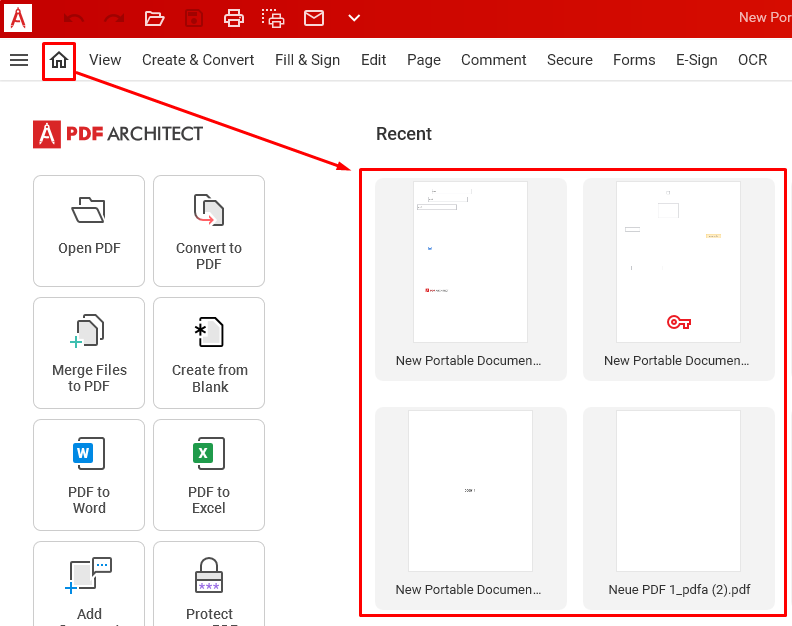
- Найдите PDF-файл. Откройте и сохраните файл под новым именем
Метод 3: Проверка папки временных файлов
Как Windows, так и Mac создают временные файлы, которые могут помочь в восстановлении несохранённых документов. Если Adobe Acrobat аварийно завершает работу, эти файлы могут содержать потерянные PDF, позволяя пользователям восстановить свою работу.
В Windows временные файлы обычно хранятся в папках AppData или Temp. Пользователи Mac могут проверить скрытую папку Library для поиска автосохранённых версий. Поскольку эти файлы не всегда видимы, включение отображения скрытых файлов может помочь их найти.
Хотя временные файлы предоставляют возможность восстановления, они не всегда надёжны. Регулярное сохранение документов и создание резервных копий обеспечивают лучшую защиту. Использование облачного хранилища или внешних дисков добавляет дополнительную безопасность для важных файлов.
Как помогают временные файлы:
- Хранят рабочие копии открытых файлов
- Не удаляются сразу после сбоя
- Часто содержат последние сохранённые изменения
- Хороший источник для восстановления несохранённых Adobe PDF
Шаги:
- В Windows нажмите Win+R. Введите %temp% и нажмите Enter. Найдите файлы с расширением .pdf или .tmp
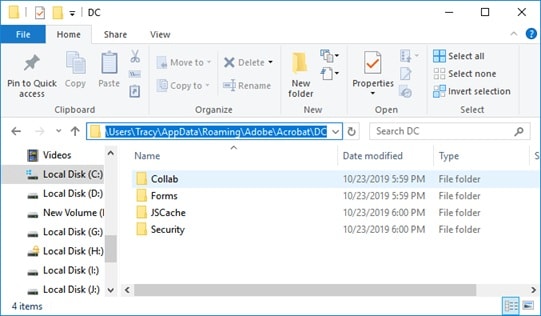
- Отсортируйте по дате для поиска последних файлов. Скопируйте подходящие файлы на рабочий стол. Попробуйте открыть их в Adobe Acrobat
Метод 4: Просмотр папки AppData
Adobe Acrobat сохраняет резервные файлы в папке AppData, которая может помочь в восстановлении несохранённых PDF после сбоя. Пользователи могут просмотреть это расположение для восстановления потерянных документов.
В Windows папка AppData по умолчанию скрыта. Пользователям необходимо включить отображение скрытых файлов для доступа к ней. Внутри они могут найти временные или автосохранённые версии своих документов.
Восстановление из резервных файлов полезно, но не всегда гарантировано. Регулярное сохранение и облачное хранилище могут обеспечить дополнительную безопасность. Хранение нескольких резервных копий гарантирует сохранность важных документов.
Как помогает AppData:
- Содержит рабочие файлы Adobe
- Хранит информацию для автовосстановления
- Часто содержит копии даже тогда, когда временных файлов нет
- Надёжный способ восстановить несохранённый файл Acrobat
Шаги:
- В Windows нажмите Win+R. Введите %appdata% и нажмите Enter. Перейдите в Adobe > Acrobat > AutoSave. Найдите PDF-файлы.
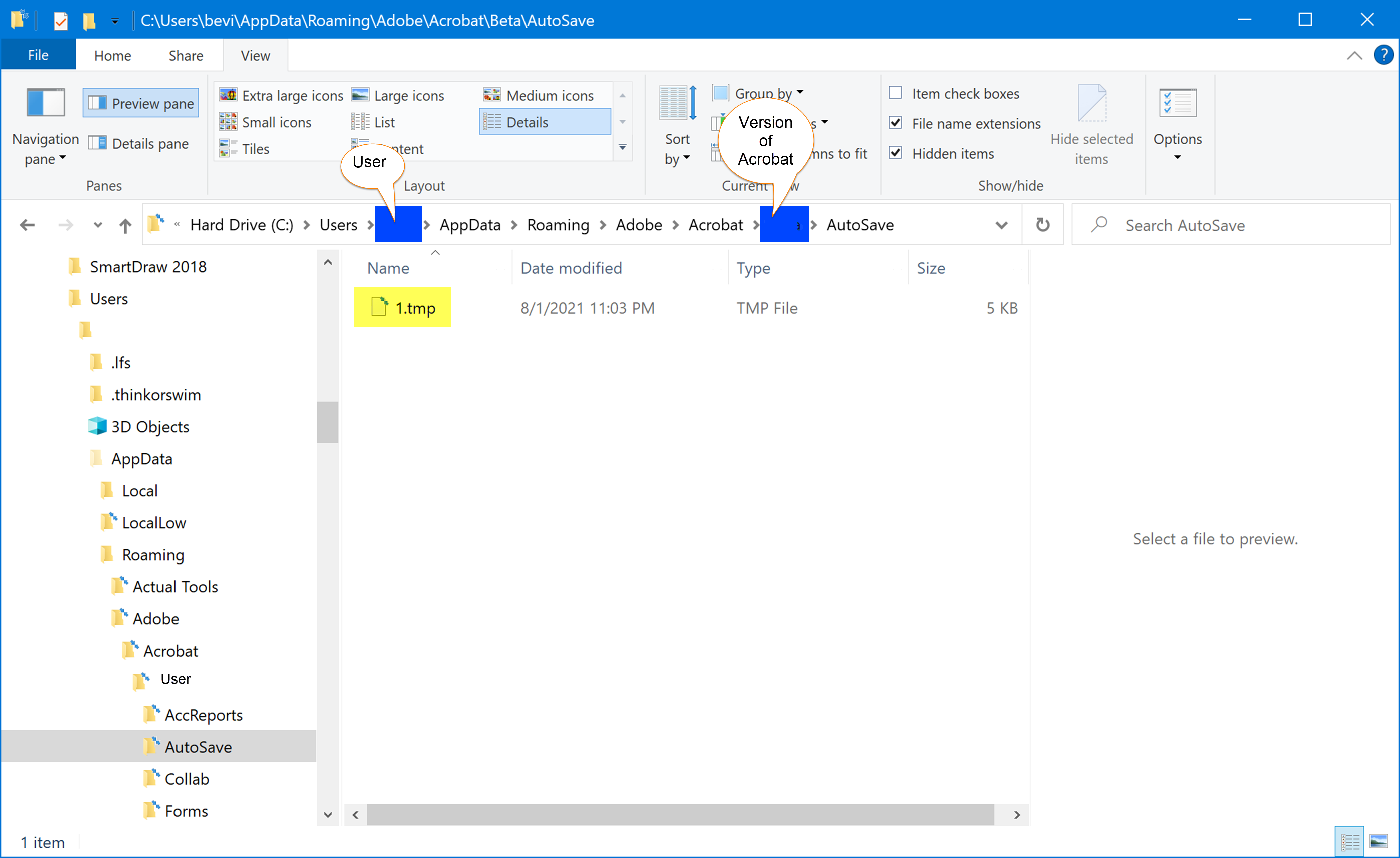
- Скопируйте их на рабочий стол. Откройте их в Adobe Acrobat
Метод 5: Использование резервного копирования и восстановления Windows
Если вы используете резервное копирование Windows, вы можете восстановить несохранённый Adobe PDF из резервной копии.
Для доступа к резервному копированию Windows пользователи могут перейти в Панель управления или воспользоваться функцией «История файлов». Они могут найти потерянный PDF и восстановить его в исходное расположение. Этот метод работает лучше всего, если резервное копирование было включено до потери файла.
Хотя резервное копирование Windows полезно, регулярное ручное сохранение по-прежнему важно. Сочетание резервного копирования с облачным хранилищем добавляет дополнительный уровень безопасности. Это обеспечивает доступность важных документов даже после неожиданных сбоев.
Как помогает резервное копирование Windows:
- Хранит копии ваших файлов за прошедшие даты
- Работает даже если временные файлы удалены
- Может восстановить файлы в их прежнее состояние
- Хороший последний способ восстановить несохранённый Adobe PDF
Шаги:
- Откройте Панель управления. Перейдите в раздел «Система и безопасность». Нажмите «Архивация и восстановление». Нажмите Восстановить мои файлы.
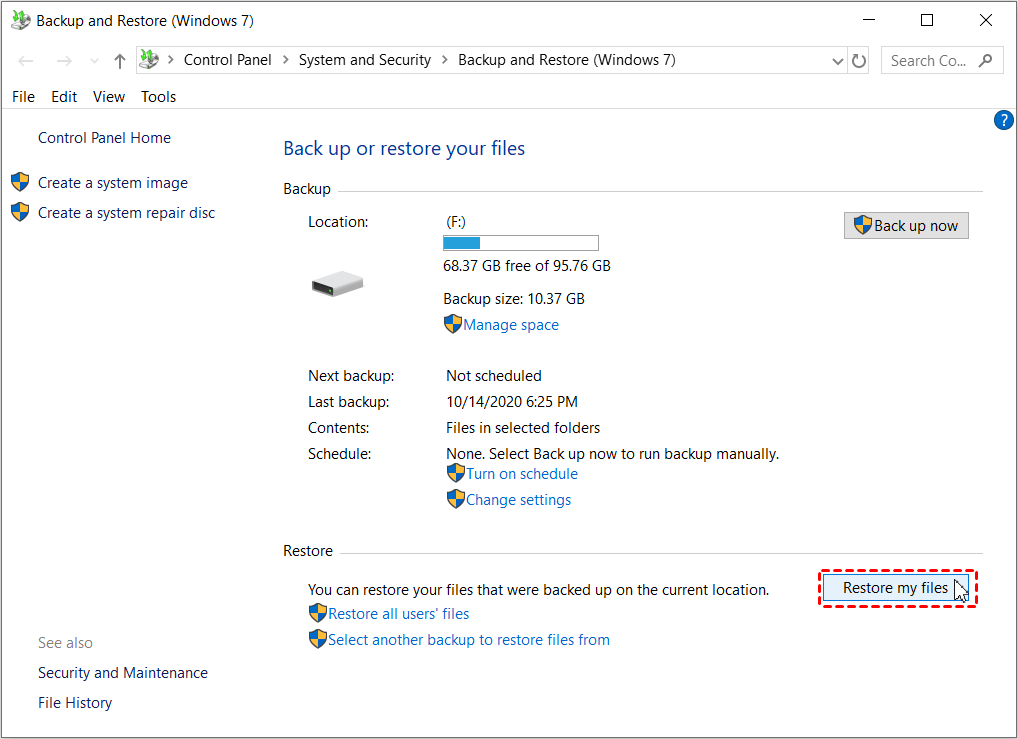
- Найдите или выполните поиск вашего PDF-файла. Восстановите его в нужное место
Метод 6: Восстановление из облака
Если вы используете облачное хранилище, файл может находиться там. Это поможет восстановить несохранённый файл Adobe Acrobat.
Как помогает восстановление из облака:
- Возможна автоматическая синхронизация файла
- В некоторых случаях сохраняется история версий
- Работает даже если компьютер вышел из строя
- Простой способ восстановить несохранённый PDF в Adobe
Шаги:
- Войдите в свой облачный сервис (OneDrive, Google Drive и т.д.). Найдите ваш PDF-файл. Проверьте историю версий, если она доступна.
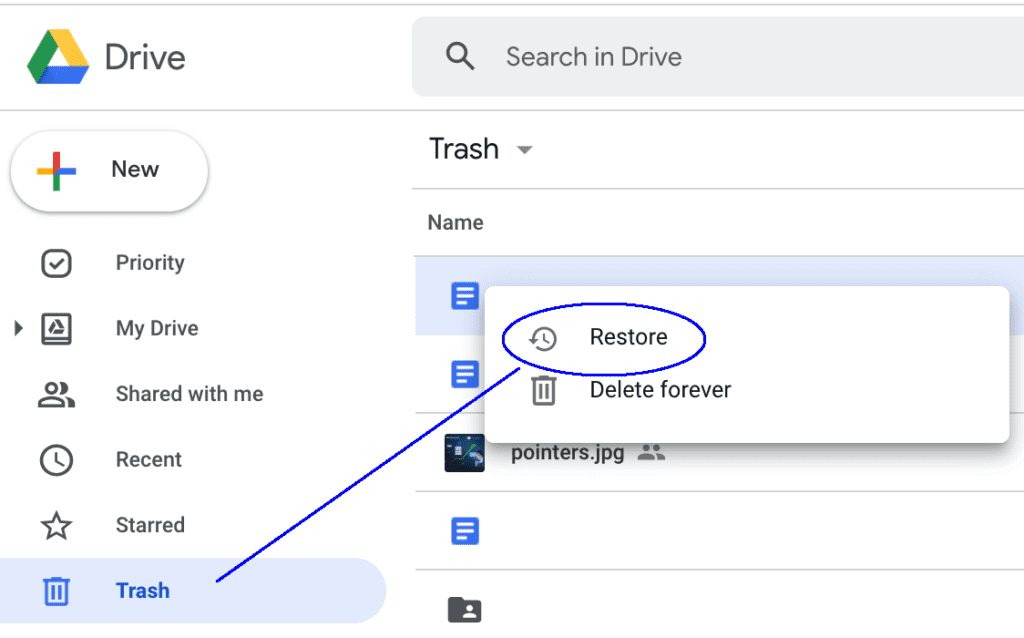
- Загрузите самую последнюю версию. При необходимости проверьте раздел «Удалённые файлы». Восстановите и скачайте ваш файл
Часть 3: БОНУС: Профессиональные советы по использованию инструмента восстановления Adobe PDF
Иногда встроенных инструментов недостаточно. Инструмент восстановления Adobe PDF может исправить повреждённые файлы после восстановления несохранённого Adobe PDF.
Вот несколько профессиональных советов по эффективному использованию инструмента восстановления Adobe PDF:
- Сканируйте нужный диск – Убедитесь, что инструмент сканирует именно то место, где хранился утраченный или повреждённый PDF. Режим глубокого сканирования позволяет обнаружить скрытые файлы.
- Используйте функцию предварительного просмотра – Многие инструменты позволяют просматривать восстанавливаемые файлы перед восстановлением. Это помогает убедиться, что восстанавливается нужный PDF.
- Сохраняйте восстановленные файлы в другом месте – После восстановления сохраните исправленный PDF в другом месте, чтобы предотвратить дальнейшее повреждение. Использование облачного хранилища обеспечивает дополнительную защиту.
- Проверяйте наличие обновлений – Регулярно обновляйте инструмент восстановления, чтобы обеспечить совместимость с последними версиями Adobe Acrobat и патчами безопасности.
- Избегайте перезаписи данных – Если PDF утерян, минимизируйте запись новых файлов на затронутый диск. Это предотвращает перезапись старых данных до завершения восстановления.
- Попробуйте несколько режимов восстановления – Некоторые инструменты предлагают быстрое и глубокое сканирование. Если быстрое сканирование не даёт результата, глубокое сканирование может найти недостающие файлы.
- Используйте подходящий инструмент для типа файла – Выбирайте инструмент восстановления, специально поддерживающий Adobe PDF. Некоторые программы восстановления работают с различными форматами, но могут не специализироваться на PDF.
Следование этим советам позволит максимально повысить успех при восстановлении утраченных или повреждённых PDF-файлов.
Заключение
Потеря работы — это ужасно. Но теперь вы знаете, как восстановить несохранённые файлы Adobe PDF. Главное — не паниковать. Пробуйте каждый метод, пока не найдёте файл.
Помните: сохраняйте работу почаще, чтобы избежать этой проблемы. Включите автосохранение в Adobe Acrobat. Это упрощает восстановление несохранённого файла Acrobat в случае сбоя. Также создавайте резервные копии в облаке или на внешнем диске.
Надеемся, это руководство поможет вам восстановить несохранённый PDF в Adobe. Если эти методы помогли, поделитесь ими с друзьями. Если вы знаете другие способы восстановления несохранённого файла Adobe Acrobat, сообщите нам в комментариях.
Попробуйте Recoverit для восстановления потерянных/несохранённых PDF
Безопасность подтверждена. Более 7 302 189 человек скачали его.
Часто задаваемые вопросы
-
Как долго Adobe хранит временные файлы, которые можно восстановить?
Adobe хранит временные файлы до тех пор, пока вы не закроете программу в обычном режиме или не перезагрузите компьютер. После того как Adobe завершил работу без сохранения, не перезагружайте компьютер. Попробуйте восстановления несохранённых Adobe PDF сразу же. Временные файлы могут сохраняться от нескольких часов до нескольких дней в зависимости от настроек вашей системы. -
Можно ли восстановить PDF-файл, который я вообще никогда не сохранял?
Да, зачастую можно восстановить несохранённый файл Acrobat, даже если вы его ни разу не сохраняли. Adobe создаёт временные файлы в процессе работы. Функция автосохранения также создаёт копии. Используйте инструмент восстановления Adobe PDF или проверьте временные папки, чтобы найти эти файлы после сбоя. -
Будут ли эти методы работать, если произошёл сбой компьютера, а не только Adobe?
Да, большинство этих методов работают и после полного сбоя компьютера. После перезагрузки найдите окно восстановления документов. Или проверьте временные папки, чтобы восстановить несохранённый PDF в Adobe. Облачные резервные копии особенно полезны при полных системных сбоях, так как файлы хранятся отдельно от вашего компьютера.
