


Вы когда-нибудь теряли важный файл PowerPoint, над которым работали? Это может быть крайне раздражающим опытом. В конце концов, когда часы работы потеряны, невозможно не расстроиться. Будь то неожиданный сбой системы или случайная потеря файлов, какой бы ни была причина, файл будет утерян. Теперь вы, возможно, захотите вернуть удалённые слайды в PowerPoint, чтобы сделать свою работу более продуктивной.

Иногда вам может потребоваться восстановить определённую версию или весь файл. Удалённые слайды PowerPoint — распространённое явление. Хорошая новость заключается в том, что теперь вы можете легко восстановить удалённые слайды в PowerPoint. Этот блог поможет вам понять все возможные методы того, как восстановить удалённые слайды в PowerPoint.
Попробуйте Recoverit для восстановления потерянных/удалённых файлов PowerPoint
 Проверено на безопасность. Более 7 302 189 человек скачали его.
В этой статье
-
- Метод 1: Используйте инструмент Recoverit для восстановления удалённого слайда PowerPoint
- Метод 2: Воспользуйтесь функцией отмены действия
- Метод 3: Используйте функцию восстановления несохранённых презентаций
- Метод 4: Проверьте корзину
- Метод 5: Используйте журнал версий
- Метод 6: Восстановите из Google Drive
Часть 1: Могу ли я легко восстановить удалённый слайд в PowerPoint?
Да. У вас есть возможность легко восстановить удалённый слайд в PowerPoint. Однако то, насколько быстро или легко вы сможете восстановить файл, зависит от того, был ли файл удалён до или после сохранения презентации, а также от того, включена ли функция автовосстановления в PowerPoint.

Иногда функция автовосстановления на вашем устройстве не включена. Это один из наиболее удобных ответов на вопрос о том, как восстановить несохранённые слайды в PowerPoint. Для этого необходимо использовать программу Wondershare Recoverit. Этот сторонний инструмент для восстановления данных может оказаться незаменимым при возврате безвозвратно утерянных файлов PowerPoint.
Часть 2: Как восстановить удалённые слайды в PowerPoint?
От встроенных до внешних — сегодня существует множество способов восстановить пропавшие слайды в PowerPoint. Независимо от того, потеряли ли вы слайды на Mac или Windows, применение правильных методов может существенно помочь.
Вот несколько лучших методов, позволяющих узнать, как восстановить удалённые слайды в PowerPoint:
Метод 1: Используйте инструмент Recoverit для восстановления удалённого слайда PowerPoint
При работе с важными презентациями важно выбрать правильный метод восстановления файлов. Хотя встроенные функции могут быть полезны, они не гарантируют успех. Кроме того, когда у вас жёсткий дедлайн, крайне важно восстановить файлы мгновенно. Одним из самых простых способов восстановить удалённые слайды PowerPoint будет использование Wondershare Recoverit.
Wondershare Recoverit — это программа для восстановления данных, использующая передовые инструменты и алгоритмы для восстановления удалённых или потерянных слайдов PowerPoint. Программа помогает восстанавливать файлы после случайного удаления, сбоев системы и других причин. Независимо от того, потерян ли один слайд или вся презентация, Recoverit может оказать значительную помощь.
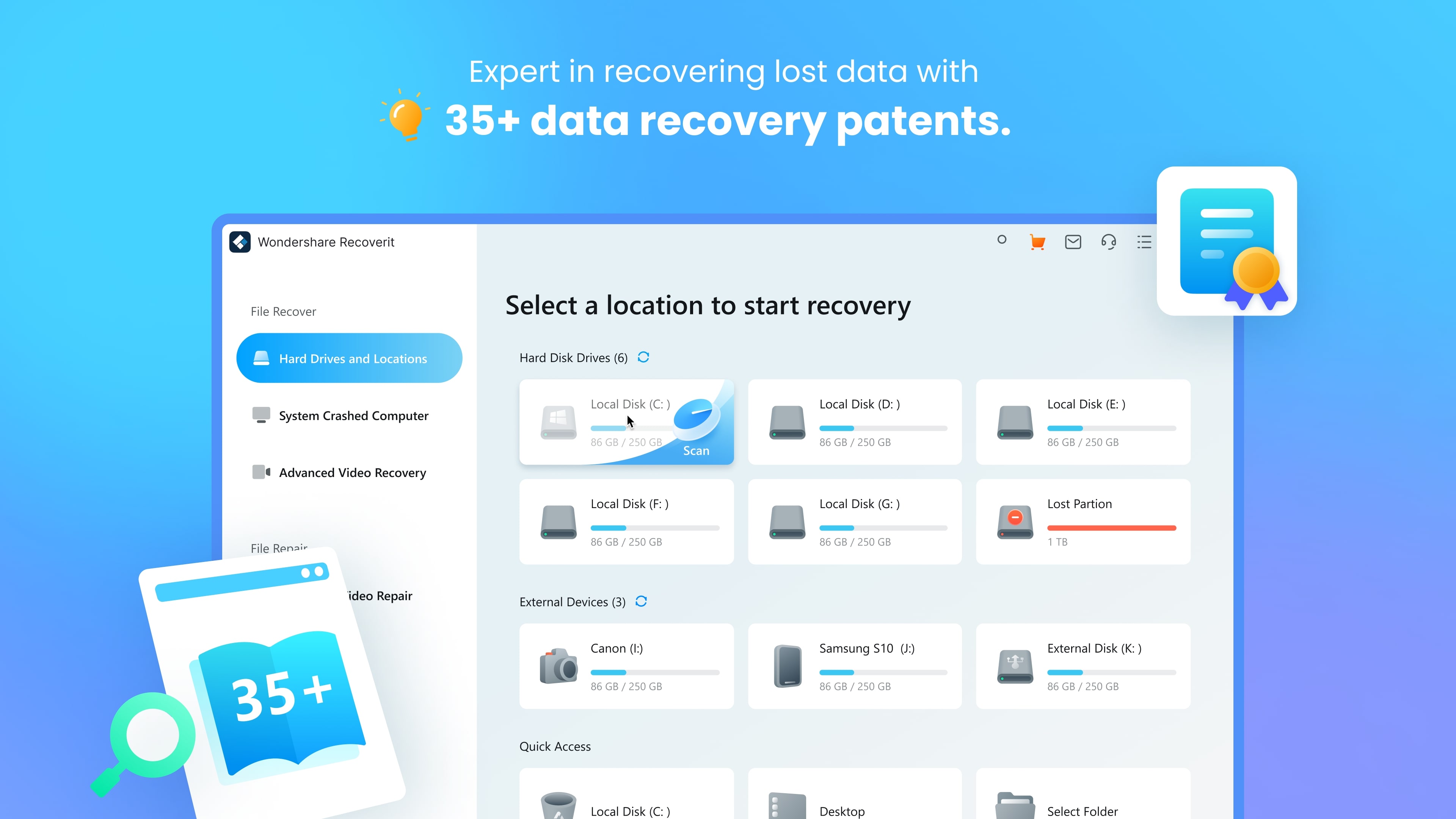
Когда вы не можете найти файл даже в корзине, программа лучше всего справляется с восстановлением файлов. Recoverit имеет специальные функции, которые обеспечивают быстрое восстановление удалённых слайдов в PowerPoint:
- Wondershare Recoverit имеет высокий процент успешного восстановления файлов.
- Recoverit использует быструю и расширенную процедуру сканирования для восстановления удалённого слайда PowerPoint.
- Офлайн-версия имеет бесплатный пробный период для восстановления удалённых слайдов PowerPoint.
После установки Wondershare Recoverit на вашу систему вы можете выполнить приведённые ниже шаги для восстановления удалённого слайда в PowerPoint:
Шаг 1: Запустите Wondershare Recoverit на вашем устройстве. В разделе «Жёсткие диски и расположения» выберите жёсткий диск, на котором хранился файл PowerPoint.

Шаг 2: Нажмите «Пуск», чтобы начать сканирование жёсткого диска. Это займёт несколько минут. Вы можете применить фильтры для сужения поиска.

Шаг 3: После восстановления файлов нажмите на них для предварительного просмотра. Нажмите кнопку «Восстановить».
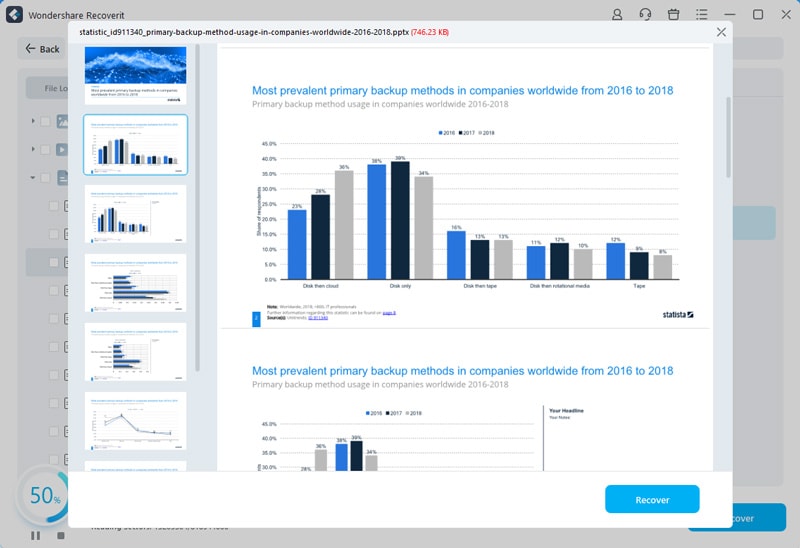
Шаг 4: Выберите место, куда хотите сохранить файлы. Убедитесь, что это новое расположение или диск, а не то место, где вы сохраняли файлы раньше.

Видеоурок: Как восстановить несохранённые/потерянные/удалённые файлы PPT?

Метод 2: Воспользуйтесь функцией отмены действия
Функция отмены действия в PowerPoint может помочь вам восстановить удалённые слайды. Однако необходимо воспользоваться функцией отмены сразу после удаления, чтобы избежать риска перезаписи данных.
Выполните приведённые ниже шаги, чтобы использовать функцию отмены для восстановления удалённых слайдов PowerPoint:
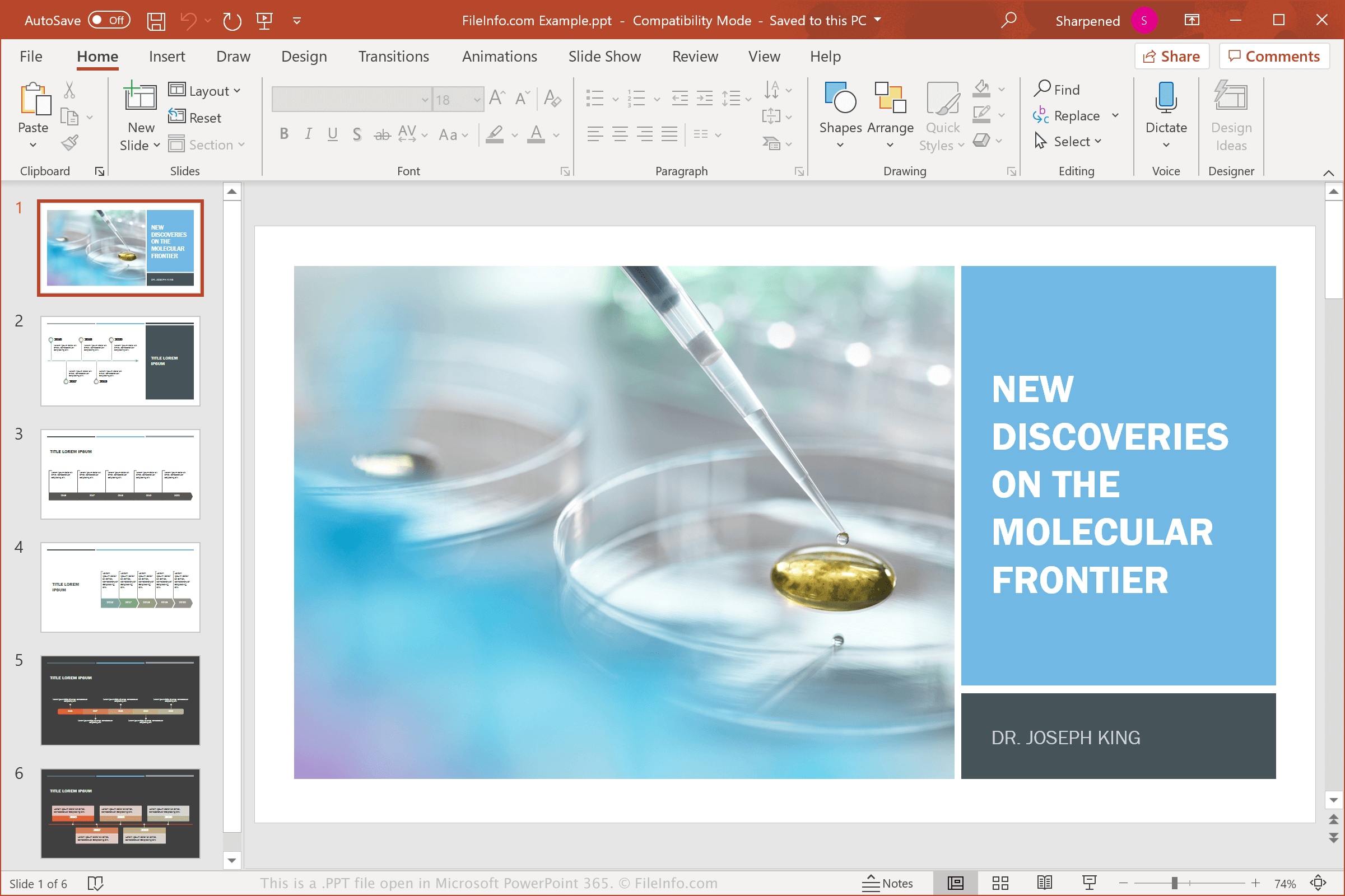
Шаг 1: Запустите PowerPoint на вашем устройстве.
Шаг 2: Кнопка отмены находится в левом верхнем углу экрана. Нажмите на неё.
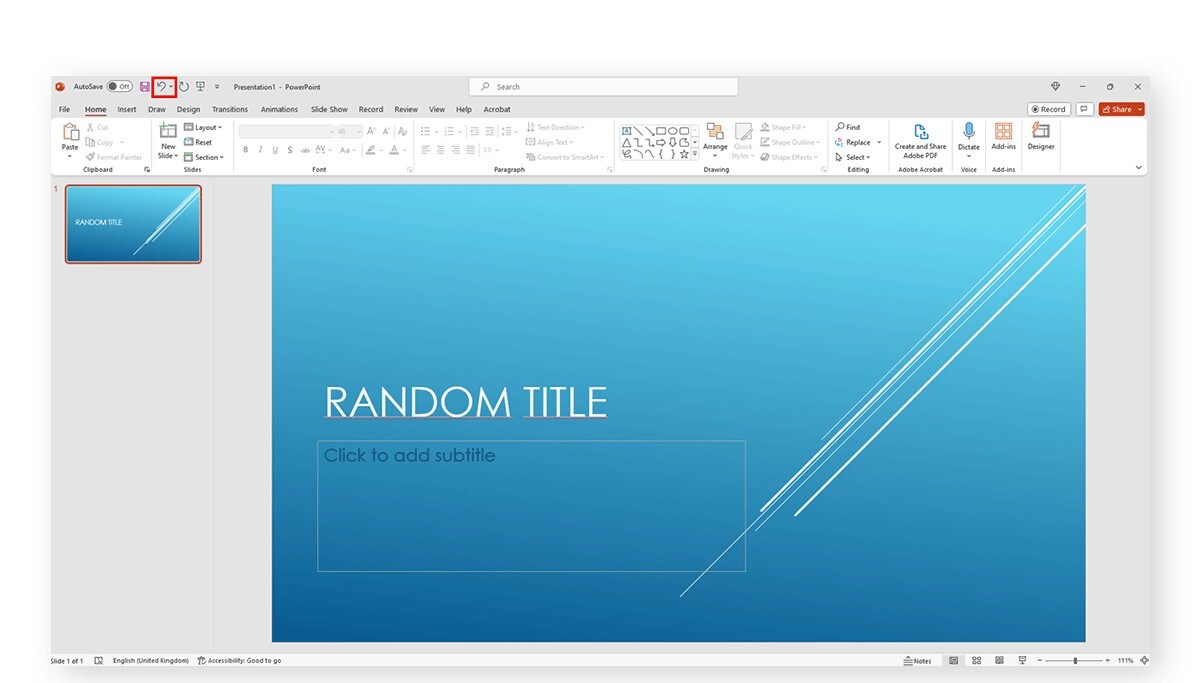
Шаг 3: Вы можете многократно нажимать кнопку отмены для восстановления всех удалённых файлов.
Метод 3: Используйте функцию восстановления несохранённых презентаций
Доступ к временным или несохранённым файлам можно получить непосредственно через программу. Для этого необходимо использовать функцию «Последние» на вашем устройстве. Постарайтесь воспользоваться этой функцией сразу после перезапуска устройства после сбоя.
Вы можете выполнить приведённые ниже шаги, чтобы узнать, как восстановить несохранённые слайды в PowerPoint с помощью функции «Последние»:
Шаг 1: Откройте PowerPoint на вашем устройстве после его сбоя.
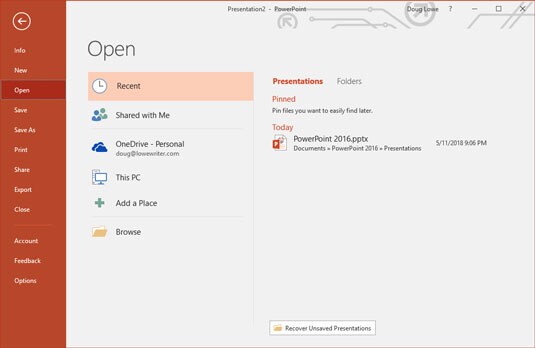
Шаг 2: Перейдите в меню «Файл» и выберите «Открыть».
Шаг 3: Нажмите кнопку «Последние». Все последние файлы будут отображены в правом углу. В конце списка нажмите «Восстановить несохранённые презентации».
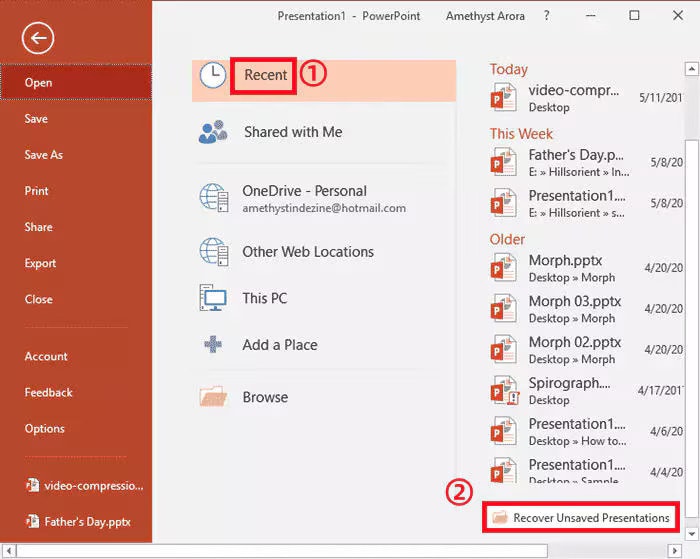
Шаг 4: Выберите недавно несохранённый файл PowerPoint и нажмите на него, чтобы открыть.
После редактирования файла обязательно сохраните его в новом и безопасном месте. Это защищает ваши файлы от риска дальнейшей потери.
Метод 4: Проверьте корзину
Когда вы случайно удаляете файлы PowerPoint из системы, они перемещаются непосредственно в корзину. Удалённые файлы остаются в корзине примерно 30 дней до окончательного удаления или до тех пор, пока вы не удалите их вручную до истечения этого срока. Поэтому, если файл был удалён недавно, вы можете восстановить пропавшие слайды в PowerPoint с помощью корзины.
Проверка корзины предоставляет вам возможность легко восстановить файлы. Выполните приведённые ниже шаги, чтобы узнать как восстановить удалённые слайды в PowerPoint из корзины:
Шаг 1: Откройте корзину на вашем устройстве.
Шаг 2: Просмотрите все файлы в системе и проверьте наличие случайно удалённых файлов PowerPoint. Щёлкните правой кнопкой мыши на файле.
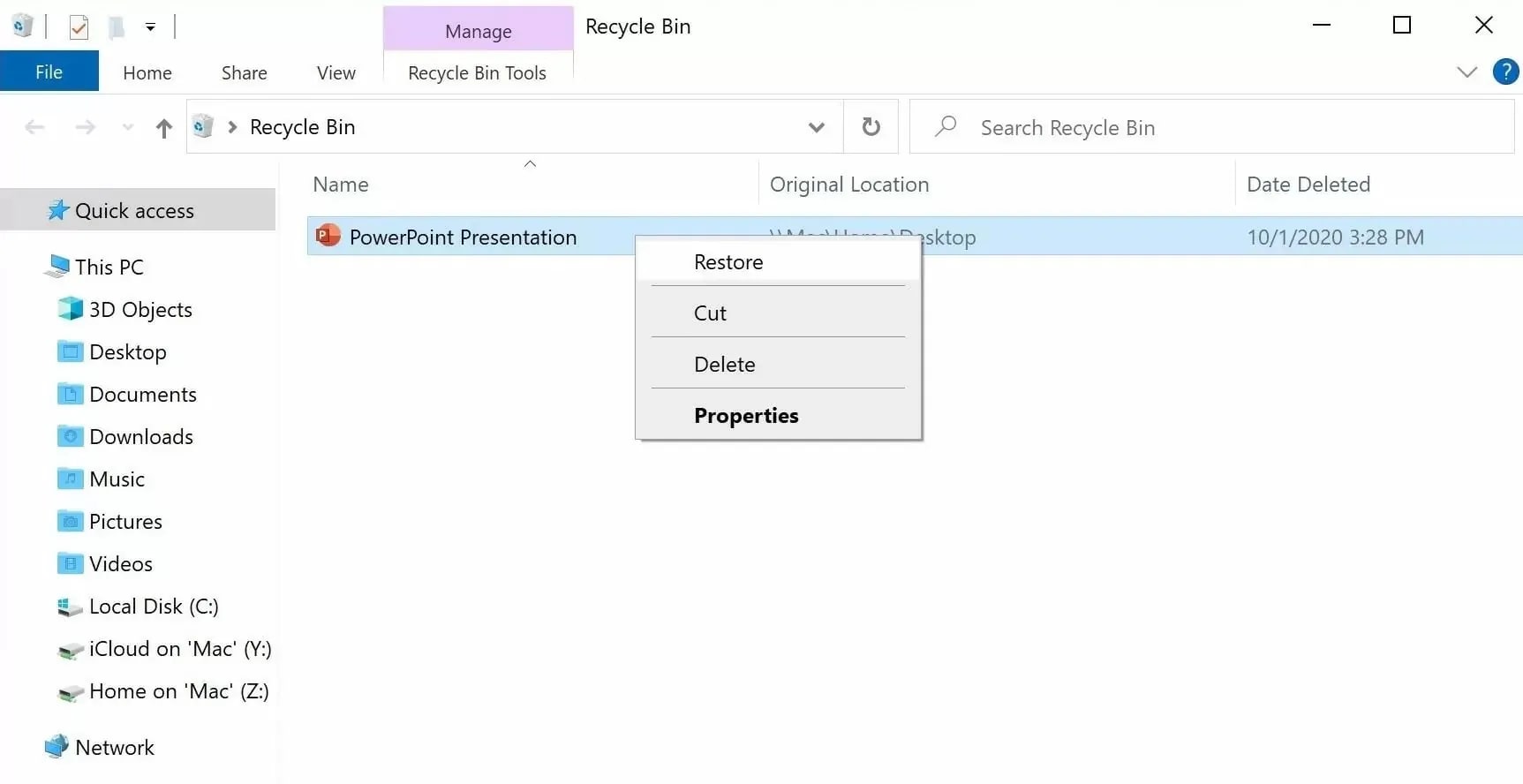
Шаг 3: Из доступных параметров нажмите Восстановить.
Файл PowerPoint будет восстановлен в исходное расположение. Однако этот процесс будет действителен только в том случае, если вы не удалили файлы из корзины. В противном случае необходимо использовать инструмент восстановления данных для поиска и восстановления файлов.
Метод 5: Используйте журнал версий
Вы можете использовать журнал версий для восстановления удалённых слайдов PowerPoint если вы зарегистрированы в OneDrive. Вы можете найти файл в OneDrive и затем приступить к восстановлению.
Шаги по использованию журнала версий для восстановления удалённых слайдов PowerPoint следующие:
Шаг 1: Войдите в свою учётную запись OneDrive. Перейдите в папку «Документы» через меню «Файл».

Шаг 2: В папке «Документы» хранится файл презентации. Щёлкните правой кнопкой мыши на файле.
Шаг 3: Из доступных параметров выберите «Журнал версий». Просмотрите все доступные версии файла.
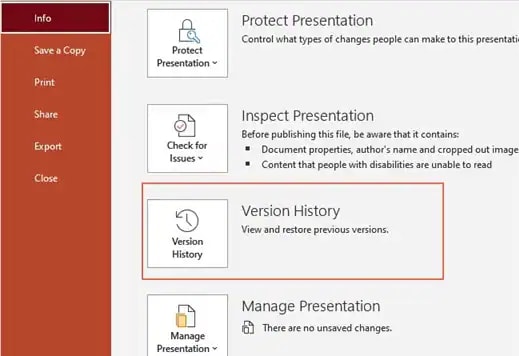
Шаг 4: Выберите версию, которую хотите восстановить, откройте и загрузите её. Вы также можете скопировать и вставить данные в новую пустую презентацию.
Метод 6: Восстановите из Google Drive
Удалённые файлы PowerPoint хранятся в корзине Google Drive. Поэтому, если файл не сохранён на вашем устройстве, вы можете воспользоваться им из облачного хранилища Google Drive.
Выполните приведённые ниже шаги для восстановления удалённых слайдов PowerPoint с помощью Google Drive:
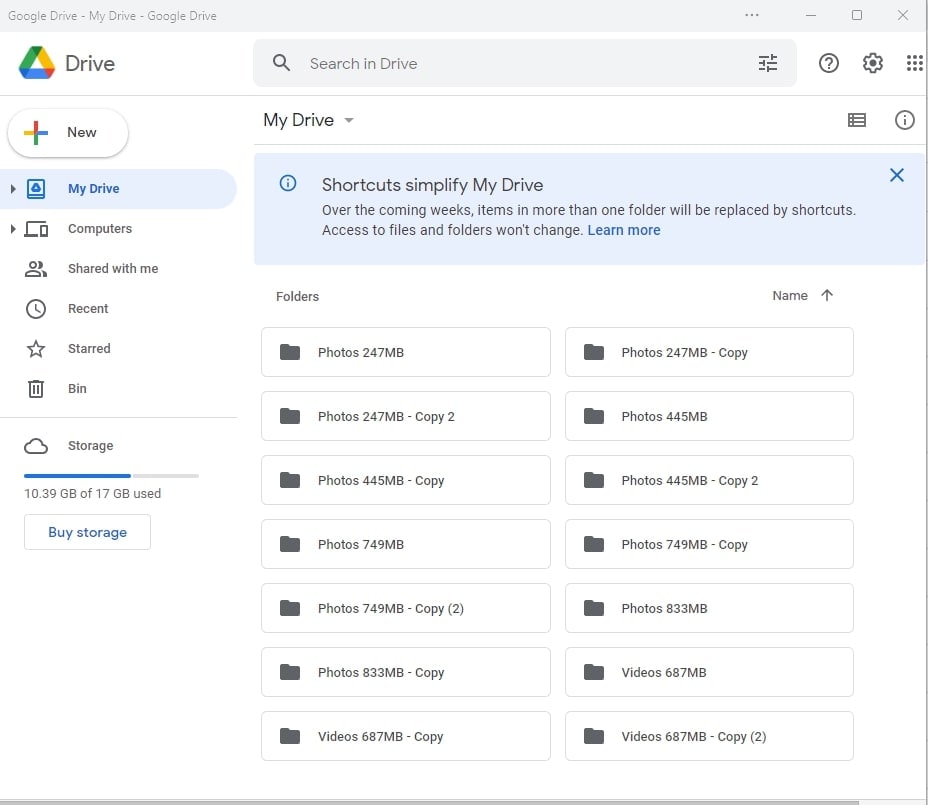
Шаг 1: Откройте Google Drive на вашем устройстве.
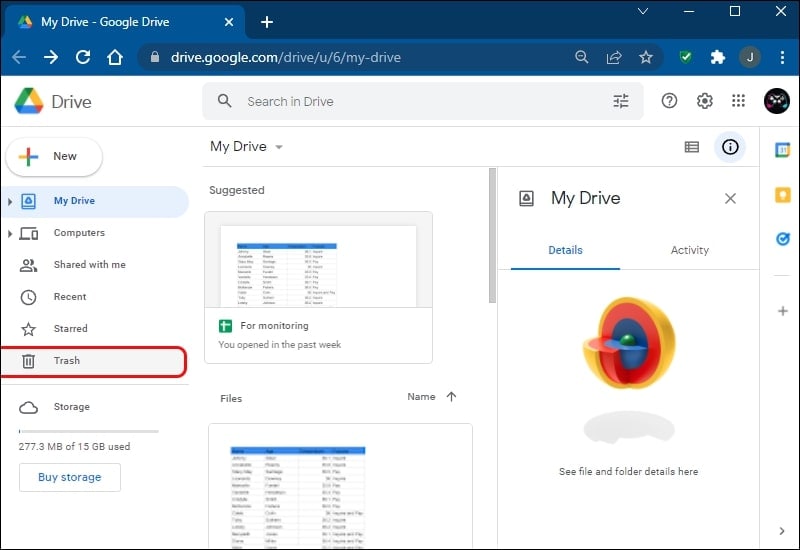
Шаг 2: Нажмите на левую панель экрана и выберите параметр «Корзина».
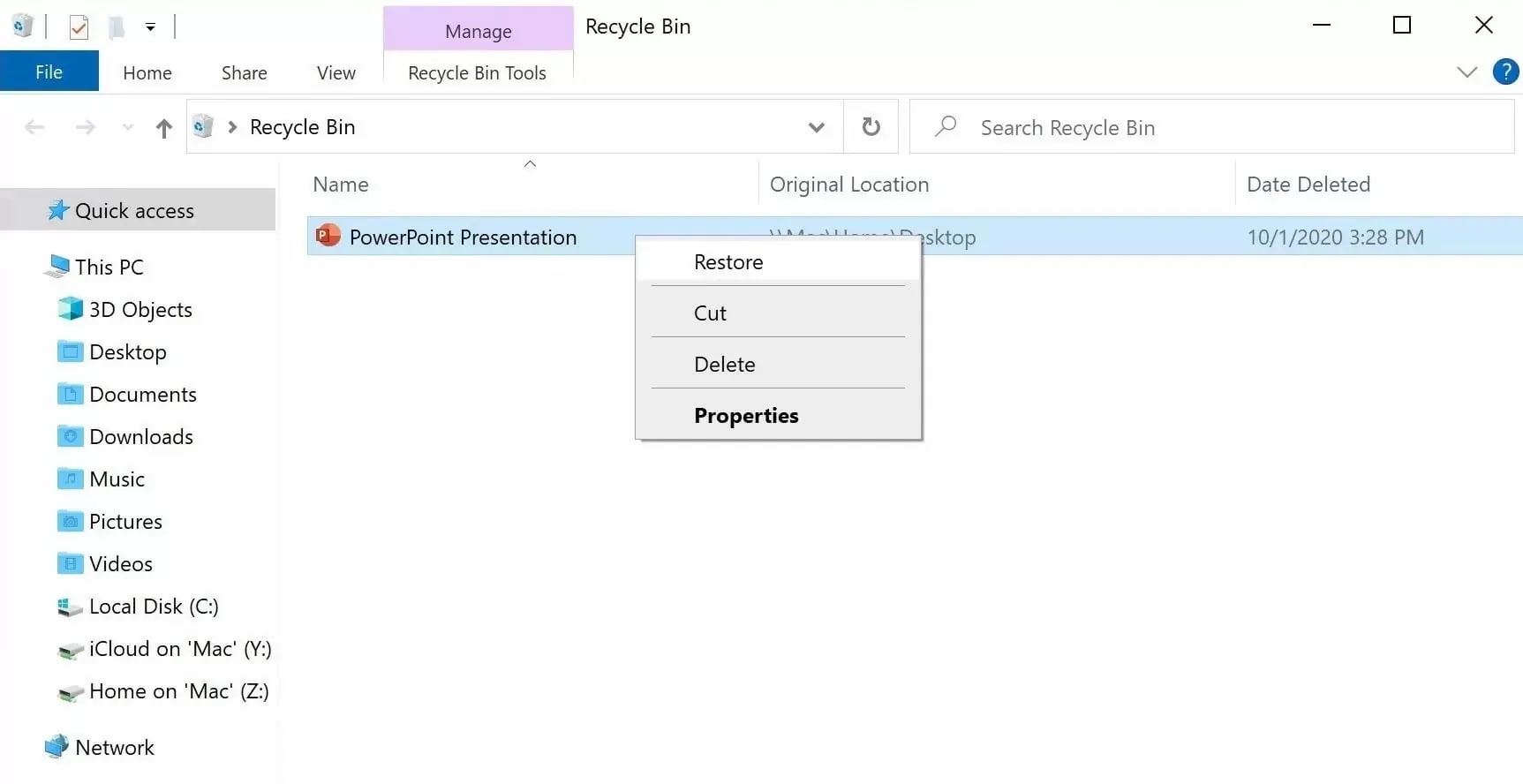
Шаг 3: Найдя презентацию с удалёнными слайдами PowerPoint, щёлкните правой кнопкой мыши на ней. Затем из доступных параметров выберите «Восстановить».
Часть 3: Быстрые советы по восстановлению удалённых слайдов PowerPoint
Теперь вы можете легко восстановить потерянные слайды в PowerPoint в несколько кликов. Однако при восстановлении этих файлов необходимо проявлять осторожность, чтобы избежать риска их потери в будущем.
Некоторые быстрые советы по восстановлению удалённых слайдов PowerPoint следующие:
- Сохраняйте файлы вручную: Регулярное ручное сохранение файлов помогает убедиться в том, что файлы сохранены. Даже если функция автовосстановления на вашем устройстве включена, ручное сохранение файлов с помощью кнопки Ctrl+S гарантирует, что файл будет сохранён, даже если функция не сработает. Сделайте привычкой сохранять файлы вручную, а не полагаться на программное обеспечение или какую-либо другую функцию.
- Избегайте внезапного отключения: Внезапное отключение системы по разным причинам нередко приводит к потере файлов. Для предотвращения риска внезапного отключения системы из-за перебоев в электроснабжении рекомендуется приобрести хороший источник бесперебойного питания (ИБП). Кроме того, это поможет сохранить аппаратные компоненты вашего устройства в целости. Поэтому, если ваши файлы не будут потеряны, вам не придётся беспокоиться о том, как вернуть удалённые слайды в PowerPoint.
- Приобретите хорошее программное обеспечение для резервного копирования: Наличие программы резервного копирования обеспечит бесперебойное создание резервных копий ваших файлов. В Windows и Mac есть встроенные системы резервного копирования: «Резервное копирование и восстановление», «История файлов» и «Машина времени» соответственно. Тем не менее всё же рекомендуется приобрести дополнительное программное обеспечение для резервного копирования, например Wondershare UBackit. Автоматические резервные копии ваших файлов будут создаваться регулярно.
- Установите антивирус: Не выбирайте любой антивирус — выбирайте надёжный. Хороший антивирус может защитить ваше устройство от цифровых угроз, таких как вредоносные программы и вирусы. Поэтому надёжное антивирусное программное обеспечение может защитить ваше устройство от шифрования файлов, удаления данных и других угроз. Это идеальное приложение безопасности для защиты вашей системы, а также облегчает вам восстановление потерянных слайдов в PowerPoint.
Заключение
Теперь, когда вы знаете как восстановить удалённые слайды в PowerPoint, рекомендуется выбрать правильный метод. Сначала следует понять причины потери. Необходимо включить функцию автосохранения в PowerPoint, чтобы предотвратить риск дальнейшей потери. Однако рекомендуется использовать альтернативные методы, например Wondershare Recoverit, для более быстрого восстановления.
Попробуйте Recoverit для восстановления потерянных/несохранённых файлов PPT
Проверено на безопасность. Более 7 302 189 человек скачали его.
FAQ
-
1. Можно ли восстановить случайно удалённые файлы PowerPoint?
Да. Вы можете восстановить случайно удалённые файлы PowerPoint с помощью Wondershare Recoverit и других методов. -
2. Каковы распространённые причины потери файлов PowerPoint?
Файлы PowerPoint теряются из-за вредоносного ПО, вирусов и повреждения файлов. Внезапное завершение работы системы также может увеличить риск потери файлов PowerPoint. -
3. Как восстановить случайно удалённые слайды в PowerPoint?
Случайно удалённые слайды в PowerPoint можно легко восстановить с помощью функции отмены. Также можно проверить историю версий и восстановить файлы соответствующим образом.
