



"Моё сохранение Palworld исчезло. Может кто-нибудь помочь мне?"
Если ваше сохранение Palworld исчезло, не всё потеряно. Вы можете восстановить потерянное сохранение Palworld с помощью различных методов восстановления файлов, таких как восстановление из Корзины, использование программы для восстановления данных и извлечение файлов сохранений из резервных папок.
В этом руководстве мы обсудим, почему ваше сохранение Palworld исчезло, и дадим советы по восстановлению данных сохранения Palworld. Продолжайте читать, чтобы узнать больше.
В этой статье
Почему мой мир Palworld исчез?
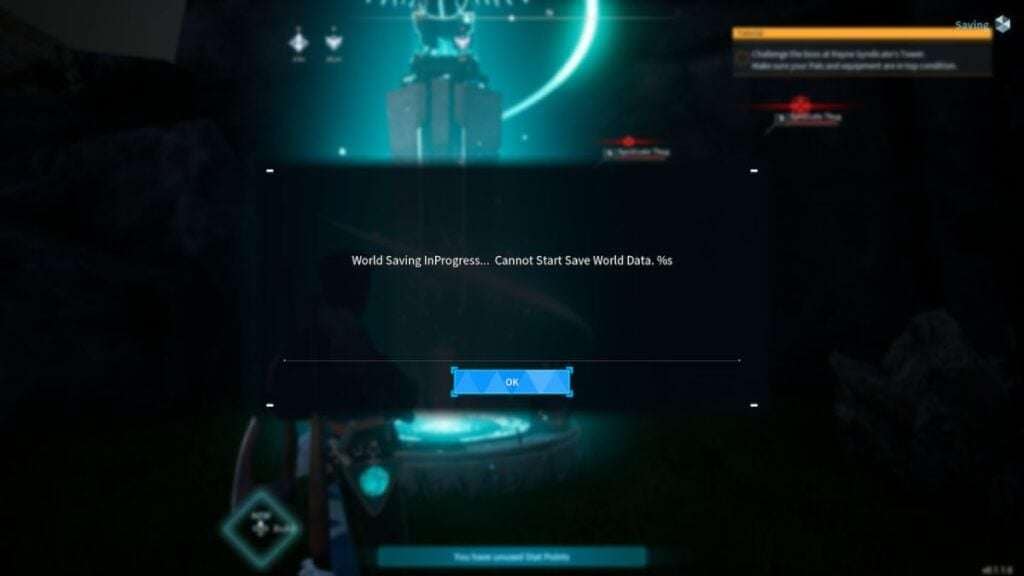
Этот баг с потерянным сохранением Palworld, скорее всего, вызван внезапным отключением ПК или сбоем системы, который удаляет или повреждает данные сохранения игры. Иногда игра не может автоматически сохранить ваш прогресс, если платформа имеет проблемы совместимости или ваш процессор перегружен.
По данным специалистов-разработчиков Palworld, в настоящее время зарегистрировано более 50 000 проблем, включая ошибки потери данных сохранения. Команда работает круглосуточно, чтобы их исправить. Пока патч не готов, ознакомьтесь с лучшими методами восстановления потерянных файлов сохранения Palworld.
Как восстановить потерянные данные сохранения Palworld
Если вы не можете найти данные сохранения Palworld, вы можете воспользоваться следующими методами для восстановления потерянных сохранений Palworld. Ниже приведены пошаговые руководства для каждого метода восстановления данных сохранения Palworld.
Восстановите сохранение Palworld из Корзины
Если вы случайно удалили данные сохранения Palworld с помощью опции «Удалить» (правая кнопка мыши > Удалить), вы можете восстановить их из Корзины в Windows 10.
Процесс довольно прост и требует выполнения нескольких простых шагов:
- Откройте Корзину на вашем компьютере.
- Найдите удалённые данные сохранения Palworld.
- Выберите файлы, которые хотите восстановить.
- Щёлкните правой кнопкой мыши по выделенному и нажмите Восстановить.

- Запустите игру, чтобы перезагрузить восстановленные файлы.
Восстановите данные сохранения Palworld с помощью инструмента восстановления
Если вы не можете найти потерянные данные сохранения игры в Корзине, рассмотрите возможность использования профессионального инструмента восстановления данных, например Wondershare Recoverit. Он может восстановить сохранённые файлы игры на вашем компьютере с Windows с помощью передовых методов извлечения файлов.
С помощью сертифицированного инструмента восстановления данных, такого как Wondershare Recoverit, вы можете значительно повысить свои шансы на извлечение потерянных, удалённых или повреждённых игровых данных с любого внутреннего или внешнего устройства хранения.
Загрузите и установите его на свой компьютер, затем выполните следующие шаги для восстановления потерянных данных сохранения Palworld:
- Запустите Wondershare Recoverit и перейдите в Восстановление файлов меню.
- Нажмите Жёсткие диски и расположения и выберите устройство хранения для восстановления.

- Нажмите Запустите для начала процесса сканирования.

- Используйте фильтры поиска для обнаружения отсутствующих данных сохранения Palworld во время сканирования.

- Если потерянные данные сохранения найдены, выберите файлы, которые хотите восстановить, и нажмите Восстановить чтобы сохранить данные игры Palworld в новое место.

Восстановите потерянные файлы сохранения Palworld из резервных папок

Если вы играете в Palworld на своём компьютере с Windows через Steam, вы можете восстановить потерянные файлы сохранения игры из резервных папок. Они содержат данные о вашем игровом прогрессе, которые можно восстановить для загрузки игры с нужной точки. Вот как это сделать:
- Найдите файлы сохранения Palworld на вашем компьютере. Расположение по умолчанию: C:\\Users\\YourUserName\\AppData\\Local\\Pal\\Saved\\SaveGames.

- Откройте SaveGames папка.
- Откройте папку с вашим Steam ID номером и подпапку со случайной комбинацией букв и цифр (директория данных сохранения Palworld).

- Вы увидите две папки в разделе backup: local и world. Перейдите в backup > local.

- Проверьте раздел Дата изменения чтобы найти резервную папку с датой непосредственно перед возникновением проблемы с потерянным сохранением, и откройте её.

- Скопируйте LocalData.sav файл и вставьте его в директорию данных сохранения Palworld.
- Перейдите в backup > world и скопируйте LevelMeta.sav файл, Level.sav файл, и Players папка.
- Вставьте файлы в директорию данных сохранения Palworld.
- Перезапустите Palworld в Steam и получите доступ к потерянному игровому прогрессу.

Вы можете сделать это, выполнив следующие шаги:
- Откройте Steam на вашем ПК.
- Перейдите в Библиотека > Palworld.
- Щёлкните правой кнопкой мыши на Palworld и выберите Свойства.
- Перейдите на вкладку Обновления и снимите флажок Включить синхронизацию Steam Cloud .
Заключение
Это руководство показывает, как восстановить потерянные данные сохранения Palworld на вашем компьютере с Windows. Методы, описанные здесь, помогут вам исправить баг «сохранение Palworld исчезло» и снова сделать потерянный игровой прогресс доступным.
Если вы случайно удалили папку сохранения Palworld, проверьте Корзину и воспользуйтесь опцией «Восстановить», чтобы вернуть удалённые игровые данные. Вы также можете восстановить потерянные данные сохранения игры из резервных папок.
Если ни один из этих методов не работает, воспользуйтесь профессиональным инструментом восстановления данных, таким как Wondershare Recoverit, чтобы найти и восстановить потерянные данные сохранения Palworld.
Попробуйте Wondershare Recoverit для восстановления потерянного сохранения Palworld
 Безопасность подтверждена. Более 7 302 189 человек скачали его.
Часто задаваемые вопросы
Где сохраняются миры Palworld?
Palworld сохраняет данные игры в следующем месте: C:\\Users\\Username\\AppData\\Local\\Pal\\Saved\\SaveGames. Вы можете найти необходимые данные сохранения Palworld в этой локальной папке сохранений на вашем ПК.Мои данные сохранения Palworld исчезли. Что мне делать?
Если вы не можете найти данные сохранения Palworld, попробуйте следующие способы устранения проблемы:1. Если вы случайно удалили резервные файлы сохранений, проверьте Корзину и восстановите удалённые файлы с помощью функции «Восстановить».
2. Используйте инструмент восстановления данных, например Wondershare Recoverit, для извлечения утерянных данных сохранения.
3. Восстановите утерянные данные сохранения Palworld из резервных папок.Как восстановить сохранение Palworld с помощью инструмента восстановления данных?
Вы можете использовать инструмент восстановления данных, например Wondershare Recoverit, для восстановления утерянных данных сохранения Palworld. Вот как это сделать:1. Запустите Wondershare Recoverit и перейдите в раздел Восстановление файлов меню.
2. Нажмите Жёсткие диски и расположения и выберите Локальный диск C для восстановления.
3. Нажмите Начать для сканирования диска на наличие утерянных файлов сохранения Palworld.
4. После завершения сканирования программой выберите данные сохранения для извлечения, нажмите Восстановить и выберите место назначения.Можно ли откатить сохранение Palworld до предыдущей версии?
Да, можно. Откат сохранения Palworld позволяет восстановить файл сохранения до предыдущей версии для доступа к прогрессу в игре.
Следующие шаги помогут вам откатить сохранение Palworld до предыдущей версии:
1. Откройте папку backup сохранений в директории данных сохранений.
2. Скопируйте локальный файл сохранения, который вы хотите откатить.
3. Вернитесь в директорию данных сохранений и замените существующий файл сохранения резервным файлом.
4. Скопируйте всё содержимое папки резервного мира и вставьте его в директории данных сохранений.
5. Запустите игру и выберите предыдущую версию данных сохранения для продолжения.
Вы также можете использовать резервные копии Steam для восстановления утерянных игровых данных:
1. Откройте Steam и перейдите в Резервное копирование и восстановление игр > Восстановить предыдущую резервную копию.
2. Нажмите Обзор и проверьте папку резервных копий Steam на наличие утерянных данных.
3. Нажмите Далее и следуйте инструкциям на экране для восстановления файлов.
