



Вы когда-нибудь теряли важные контакты, сохранённые на SIM-карте? Возможно, потому что вы получили новый телефон, ваша SIM-карта была повреждена или вы случайно удалили их. Потеря этих ценных контактов может быть очень неприятной и неудобной.
Не беспокойтесь, так как это исчерпывающее руководство по восстановлению контактов с SIM-карты проведёт вас через несколько эффективных методов, обеспечивая ваше спокойствие и бесперебойную связь.
В этой статье
Как восстановить контакты с SIM-карты на Android
Каждый из этих методов предлагает различные способы восстановления контактов с SIM-карты на Android. Это гарантирует, что у вас будут варианты для любой ситуации.
| Если у вас есть... | Вы можете попробовать |
| Ранее синхронизированные контакты с вашей учётной записью Google | Метод 1: Восстановление контактов из Gmail |
| SIM-карта с контактами, но без предыдущей резервной копии | Метод 2: Восстановление контактов с SIM-карты с помощью Google Контактов |
| Трудности с использованием встроенных функций управления контактами | Метод 3: Восстановление контактов SIM-карты с помощью ES File Explorer |
Метод 1: Восстановление контактов из Gmail
Если вы ранее синхронизировали контакты с вашей учётной записью Google, их восстановление из Gmail является простым и удобным процессом.
Этот метод особенно полезен, если вы случайно удалили контакты с вашего устройства Android или если вы настраиваете новое устройство и хотите без проблем перенести существующие контакты.
Вот как восстановить контакты с SIM-карты:
Шаг 1: Откройте сайт Gmail на вашем ПК. Войдите в систему, используя ту же учётную запись Google, которую вы ранее использовали для синхронизации контактов. На правой панели выберите параметр "Контакты"
Шаг 2: Теперь на экране появится окно Google Контактов. Выберите "Все контакты". Нажмите на значок с тремя точками, а затем выберите "Экспорт"

Шаг 3: Появится новое окно с запросом на выбор формата экспорта. Здесь установите флажок "Формат Google CSV" и нажмите "Экспорт" для начала процесса.

Шаг 4: После завершения экспорта загрузите CSV-файл с вашими контактами на компьютер.
Шаг 5: Используйте кабель USB Lightning для подключения телефона к ПК. Перенесите загруженный CSV-файл с компьютера во внутреннее хранилище вашего устройства Android или на внешнюю SD-карту.
Шаг 6: После успешного копирования файла отключите устройство Android от компьютера. Перезагрузите устройство. Откройте приложение «Контакты» на вашем устройстве Android. Теперь вы увидите контакты здесь!
Выполнив эти шаги, вы сможете эффективно экспортировать свои Google Контакты в формате CSV, перенести файл на устройство Android и восстановить контакты в приложении «Контакты» на устройстве.
Плюсы и минусы использования Google CSV:
Метод 2: Восстановление контактов на SIM-карте через Google Контакты
Если вы ранее создавали резервную копию контактов SIM-карты в учётной записи Google, вы можете легко их восстановить. Вот как восстановить контакты SIM-карты:
Шаг 1: Перейдите в Google Контакты и войдите в систему, используя ту же учётную запись Gmail, которую вы использовали на телефоне Android.
Шаг 2: Найдите значок "Настройки" в правом верхнем углу экрана. Это может быть значок шестерёнки или три точки. Нажмите на него и выберите "Отменить изменения."
Шаг 3: Вы увидите календарь или временную шкалу. Вернитесь к дате и времени до того, как вы случайно удалили какие-либо контакты. Выберите эту дату и время.

Шаг 4: Нажмите на кнопку "Отменить" Это вернёт ваши контакты в то состояние, которое было до удалений.
Шаг 5: После нажатия "Отменить" снова проверьте свои контакты. Удалённые контакты теперь должны вернуться в ваш список контактов.
Плюсы и минусы использования Google Контактов:
Метод 3: Восстановление контактов SIM-карты с помощью ES File Explorer
ES File Explorer — популярное приложение для управления файлами, которое может помочь вам восстановить контакты с SIM-карты. Этот метод особенно полезен, если вы предпочитаете использовать стороннее приложение или если по какой-либо причине не можете получить доступ к встроенным функциям управления контактами на вашем устройстве.
Вот как его использовать:
Шаг 1: Установите ES File Explorer на свой телефон Android. Откройте приложение и перейдите в "Настройки".

Шаг 2: Выберите "Импорт с SIM-карты". Выберите контакты, которые вы хотите импортировать с SIM-карты. Нажмите «Импорт», чтобы перенести контакты на устройство.
Плюсы и минусы использования приложения ES File Explorer:
Как импортировать контакты с SIM-карты на новый iPhone
Теперь, когда мы рассмотрели, как восстановить контакты с SIM-карты на устройствах Android, давайте немного сменим тему. Вот бонус для вас. Возможно, вы думаете о переходе с телефона Android на iPhone. Не волнуйтесь! Вы всё равно можете взять свои контакты с собой.
Несмотря на то что iPhone работают иначе, чем телефоны Android, есть простой способ перенести контакты SIM-карты на новый iPhone. Давайте пройдём через шаги, чтобы сделать этот переход плавным и простым, гарантируя, что вы не потеряете никакую важную контактную информацию.
Шаг 1: Вставьте SIM-карту в новый iPhone. На вашем iPhone перейдите в Настройки > Контакты > Импортировать контакты SIM.

Шаг 2: Просмотрите контакты и выберите те, которые вы хотите импортировать. Нажмите "Импорт" для переноса контактов с SIM-карты на iPhone.
Бонус: Как восстановить утерянные данные телефона на Android
Потеряли ценные данные, включая контакты, с вашего устройства Android? Не волнуйтесь! Надёжный сторонний инструмент, такой как Wondershare Dr.Fone, может стать настоящим спасением. Dr.Fone — это мощное программное обеспечение для восстановления данных, которое поможет вам восстановить утерянные или удалённые данные из различных источников, включая внутреннее хранилище, внешние SD-карты и даже сломанные или повреждённые устройства Android.
С помощью Dr.Fone вы можете легко восстановить контакты, сообщения, фотографии, видео и другие типы данных, которые могли быть случайно удалены или потеряны по различным причинам. Программное обеспечение удобно в использовании, с простым интерфейсом, который проведёт вас через процесс восстановления шаг за шагом.
Чтобы использовать Dr.Fone для восстановления данных, просто подключите устройство Android к компьютеру, запустите программу и следуйте инструкциям на экране. Вот простые шаги для начала работы.
Шаг 1: Откройте Dr.Fone на своём компьютере и выберите "Восстановление данных"

Шаг 2: Выберите Android

Шаг 3: Теперь выберите «Восстановить данные Android".

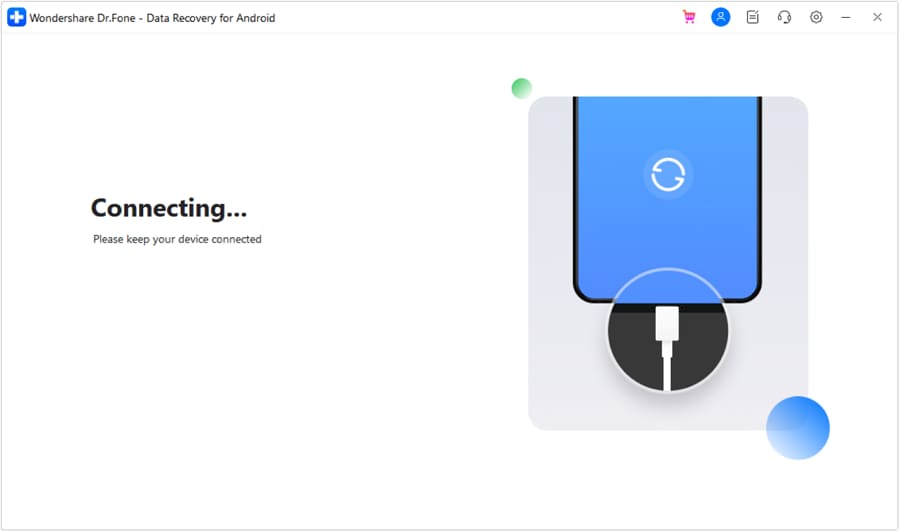
Шаг 4: Подключите ваш телефон Android к компьютеру с помощью USB-кабеля.
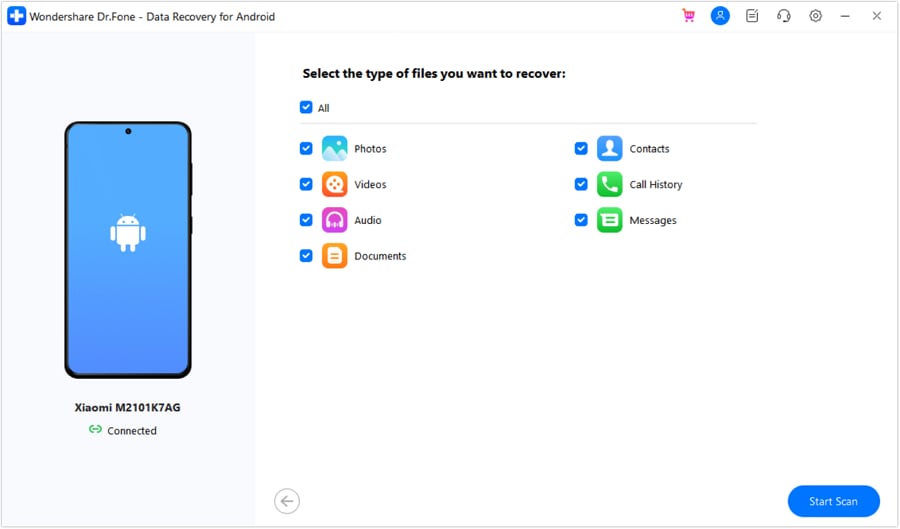
Шаг 5: Выберите типы файлов, которые хотите восстановить. Нажмите "Начать сканирование" и дождитесь завершения.
Шаг 6: Просмотрите и выберите файлы, которые хотите восстановить. Нажмите "Восстановить" и выберите место для сохранения восстановленных файлов на вашем компьютере.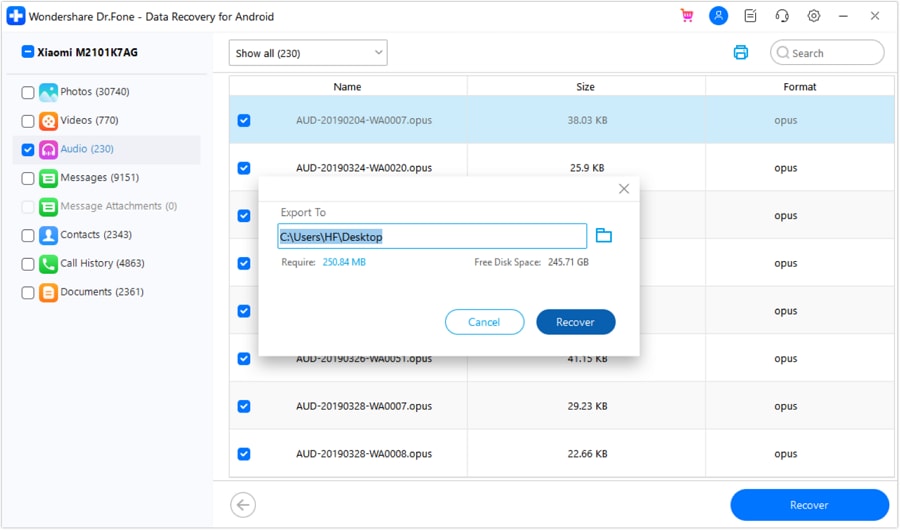
Заключение
На этом наше руководство о том, как восстановить контакты с SIM-карты на Android с помощью различных методов, завершено. Потеря контактов, хранящихся на SIM-карте, может быть неприятным опытом, но с помощью методов, описанных в этом руководстве, вы сможете легко их восстановить и вернуть свои ценные связи.
Независимо от того, предпочитаете ли вы синхронизацию с учётной записью Google, использование приложений для управления файлами или мощных инструментов восстановления данных, таких как Dr.Fone, существует решение, подходящее именно вам.
Часто задаваемые вопросы
Где хранятся мои контакты с SIM-карты?
Ваши контакты SIM хранятся непосредственно на самой SIM-карте (модуль идентификации абонента). SIM-карта выступает в роли портативного носителя информации, позволяя вам переносить контакты между различными устройствами, просто меняя SIM-карты.Резервируются ли мои контакты на SIM-карте?
По умолчанию большинство устройств Android не создают резервную копию контактов на SIM-карте автоматически. Однако вы можете вручную выбрать хранение и резервное копирование контактов на SIM-карте, обеспечивая их доступность даже при смене устройства или потере данных.Как предотвратить потерю контактов на SIM-карте?
Чтобы предотвратить потерю контактов, хранящихся на SIM-карте, рекомендуется регулярно создавать резервные копии контактов в учётной записи Google или другом облачном хранилище. Кроме того, бережно обращайтесь с SIM-картой, чтобы избежать физических повреждений, и не удаляйте контакты с SIM-карты без наличия резервной копии.Можно ли перенести контакты со старой SIM-карты на новую?
Да, вы можете перенести контакты со старой SIM-карты на новую. Большинство устройств Android позволяют импортировать контакты с SIM-карты или экспортировать контакты на новую SIM-карту с помощью встроенных функций управления контактами устройства или сторонних приложений.
