



Документ Word — широко используемый формат текстовых файлов по всему миру. Однако если вы не можете открыть файл Word на своём компьютере, это, скорее всего, указывает на то, что он повреждён или испорчен. Многие пользователи сталкиваются с этой проблемой, нередко задавая вопросы вроде "Документ Word повредился, и я не могу его открыть или восстановить.", «Как сделать повреждённый документ Word в Windows 10 снова читаемым (если это возможно)?» в интернете.
Если вы относитесь к тем, кто столкнулся с проблемой документа Word и задаётся вопросом, как восстановить повреждённый документ Word, есть хорошая новость. Не все повреждённые файлы Word безвозвратно сломаны, и их можно восстановить с помощью правильных методов и инструментов. В этой статье рассматриваются распространённые причины повреждения документов Word и предлагаются эффективные способы решения этой проблемы.
Попробуйте Recoverit для восстановления повреждённого документа Word
 Проверено на безопасность. 3,591,664 человек скачали его.
В этой статье
-
- Метод 1: Использование функции «Открыть и восстановить» в Word для восстановления повреждённого файла
- Метод 2: Переформатирование необработанного текста для восстановления файла Word
- Метод 3: Исправление повреждённого заголовка документа Word с помощью режима черновика
- Метод 4: Использование команды CHKDSK для восстановления повреждённого файла Word
- Метод 5: Сохранение документа Word в другом формате
- Метод 6: Восстановление повреждённых документов Word с помощью Recoverit

Причины повреждения файла Word
Microsoft разработала Word для работы с различными версиями и включила множество функций, чтобы сделать его удобным в использовании. Но даже лучшие инструменты имеют свои ограничения. Если вы видите сообщение о повреждённом файле Word и пытаетесь восстановить повреждённый файл Word, сначала узнайте о причинах его повреждения.
- Вредоносное ПО: Это может вас удивить, но именно оно является наиболее распространённой причиной повреждения файлов Word. Если вы получили файл от кого-то, загрузили или перенесли его с другого компьютера, он может быть подвержен воздействию вирусов. Присутствие вредоносного ПО на вашей системе также нельзя исключать, если вы не соблюдаете меры безопасности. Вредоносное ПО может изменять файлы и повреждать код, делая файлы недоступными для открытия.
- Неожиданные выключения системы: Когда из-за сбоя питания, неисправности системы или халатности система выключается в процессе работы, это может привести к повреждению файлов. Рекомендуется выполнять полное завершение работы после закрытия всех активных и фоновых процессов. Если вы работаете над документом Word, система не успевает зарегистрировать отредактированные версии, что может привести к повреждению.
- Проблемы совместимости: Если вы до сих пор используете MS Word 1998, он может отображать сообщение о повреждённых файлах, так как не способен работать с последними версиями файлов. Кроме того, более старые версии Windows также могут показывать файл как повреждённый.
- Проблемы с накопителем: Если внутренний или внешний накопитель выходит из строя в какой-либо момент, это может привести к повреждению файлов. Файлы на отформатированном диске и сломанных накопителях также являются подтверждённой причиной повреждения файлов.
Быстрое восстановление удалённых/потерянных/повреждённых файлов Word!

6 методов восстановления повреждённых файлов Word
Хотя может казаться, что повреждённый файл утерян навсегда, существует несколько способов его восстановления. Здесь мы рассмотрели лучшие методы восстановления повреждённых файлов Word. Начнём с ручных методов, которые работают со встроенными системными инструментами, а затем перейдём к использованию сторонних инструментов, которые точно подскажут, как восстановить повреждённые файлы Word.
Вот обзор всех решений для восстановления повреждённого документа Word:
| Решения | Плюсы | Минусы | Требования |
| 🔧Использование функции «Открыть и восстановить» в Word | Встроенная функция в Word Простота использования Не требует дополнительного программного обеспечения |
Может не всегда исправлять серьёзные повреждения Может не работать во всех версиях Word |
Установленный Microsoft Word |
| 🖖Переформатирование необработанного текста для восстановления файла Word | Может быть эффективным для исправления проблем форматирования Полезно для извлечения читаемого текста |
Требует много времени Требует ручного переформатирования Может не сохранить исходное форматирование |
Базовое программное обеспечение для редактирования текста |
| 🧾Исправление повреждённого заголовка документа Word с помощью режима черновика | Иногда может устранять проблемы, связанные с заголовком Эффективно при определённых типах повреждений |
Ограничено проблемами с заголовком Может не исправлять другие типы повреждений |
Установленный Microsoft Word |
| 🧷Использование команды CHKDSK | Может исправлять ошибки диска, которые могут вызывать повреждение файлов Бесплатный встроенный инструмент |
Может не исправлять напрямую проблемы с документами Word Может занять много времени |
Доступ к командной строке с правами администратора |
| 🔨Сохранение документа Word в другом формате | Может обойти некоторые проблемы с повреждением Легко попробовать разные форматы |
Может привести к потере некоторого форматирования или функций Не всегда эффективно |
Установленный Microsoft Word |
| 🔑Использование программы для восстановления данных — Recoverit | Может восстанавливать потерянные или повреждённые файлы, включая документы Word Специализируется на восстановлении данных Удобный интерфейс |
Часто требует покупки для полной функциональности | Установленное программное обеспечение Recoverit для восстановления данных |

Метод 1: Использование функции «Открыть и восстановить» в Word для восстановления повреждённого файла
Microsoft Word включает встроенное решение для восстановления повреждённых файлов Word. Это простой способ исправить файлы, которые недавно были повреждены из-за системных проблем.
Следующие простые шаги помогут вам открыть документ Word, который ранее не открывался:
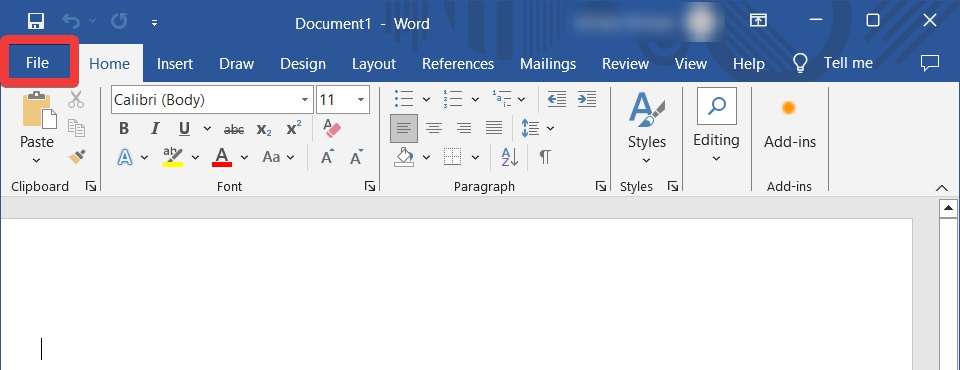
Шаг 1: Запустите приложение Microsoft Word на вашем компьютере. Перейдите к параметру «Файл» на панели инструментов и нажмите на него.
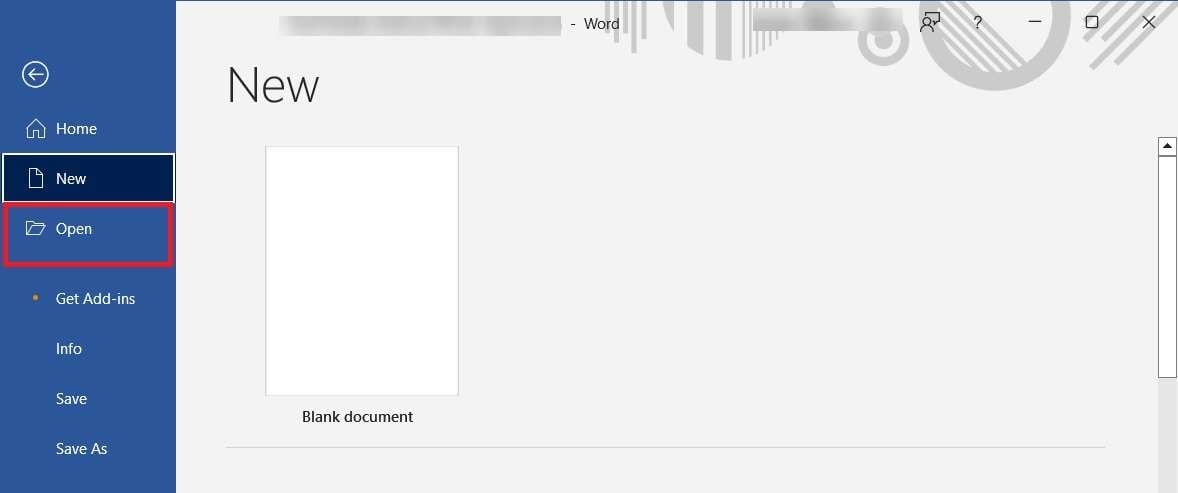
Шаг 2: Теперь нажмите кнопку «Открыть».
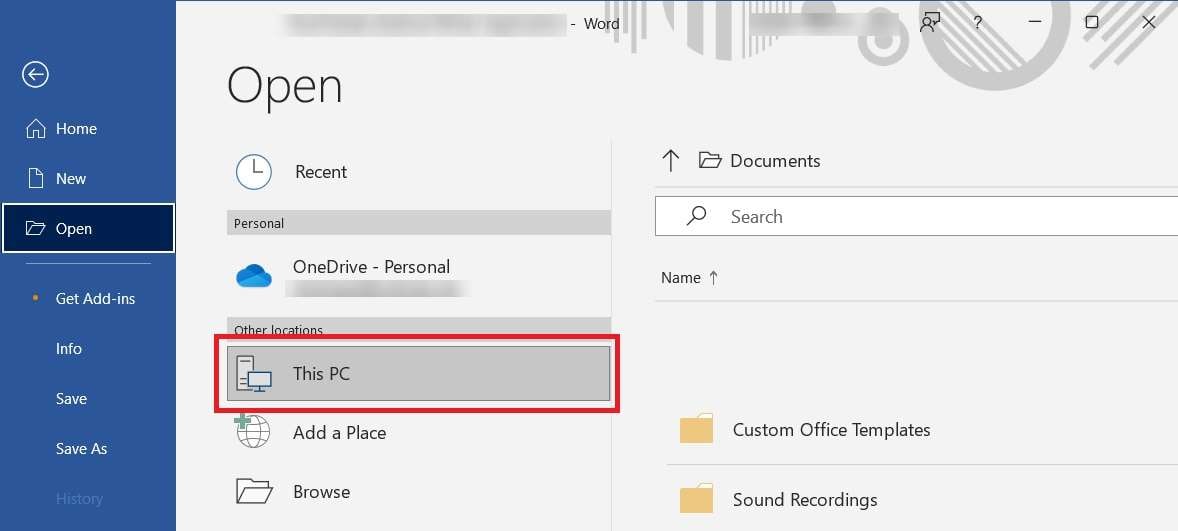
Шаг 3: Далее нужно нажать на параметр «Этот компьютер», чтобы просмотреть файлы и выбрать повреждённый файл Word, который необходимо восстановить.
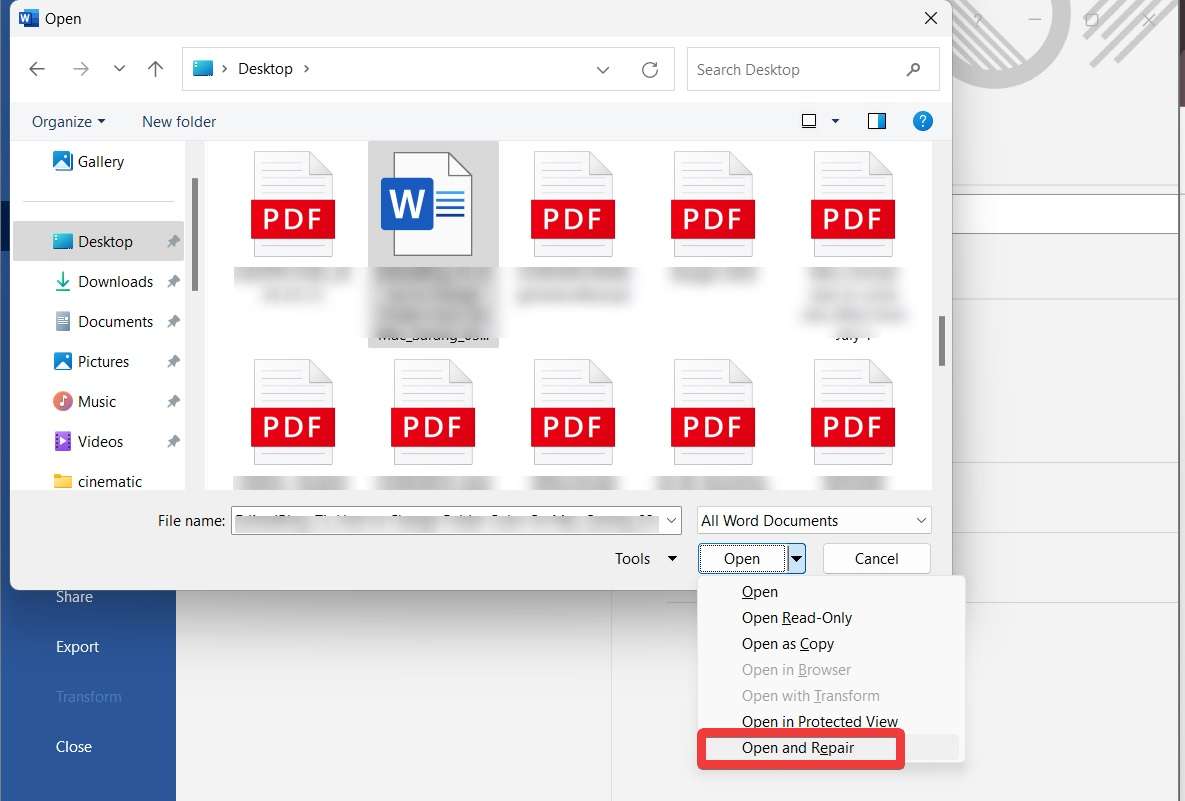
Шаг 4: После того как вы нашли файл, перейдите в раскрывающееся меню и выберите параметр «Открыть и восстановить».
Шаг 5: Word быстро проанализирует ваш файл и исправит его, чтобы сделать доступным для просмотра.
Несмотря на то что этот метод имеет свои ограничения, он может использоваться только в версии Microsoft Word 2013 и более поздних. Он также недостаточен для исправления повреждённых файлов, которые пострадали из-за сбоев системы. В этом случае перейдите к следующим методам исправления повреждённого файла Word.
Метод 2: Переформатирование необработанного текста для восстановления файла Word
Если у вас возникают трудности с доступом к данным в повреждённом файле Word, один из способов восстановить файл — преобразовать его в текстовый файл. На компьютере с Windows для этой задачи можно использовать Блокнот.
Вот пошаговые инструкции по открытию документа Word, который не открывается в приложении Word:
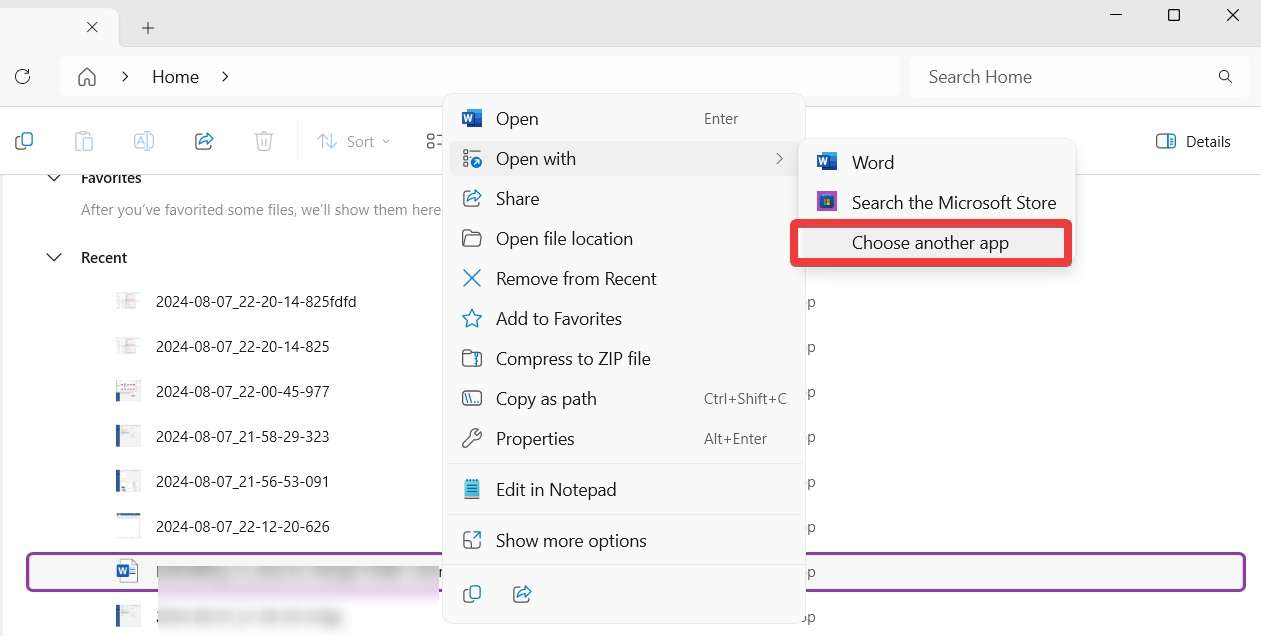
Шаг 1: Найдите повреждённый документ Word на вашем компьютере. Выберите его, а затем вместо того чтобы открывать его напрямую в Word, щёлкните по нему правой кнопкой мыши.
Шаг 2: Когда появится параметр «Открыть с помощью», нажмите на него и выберите параметр «Выбрать другое приложение».
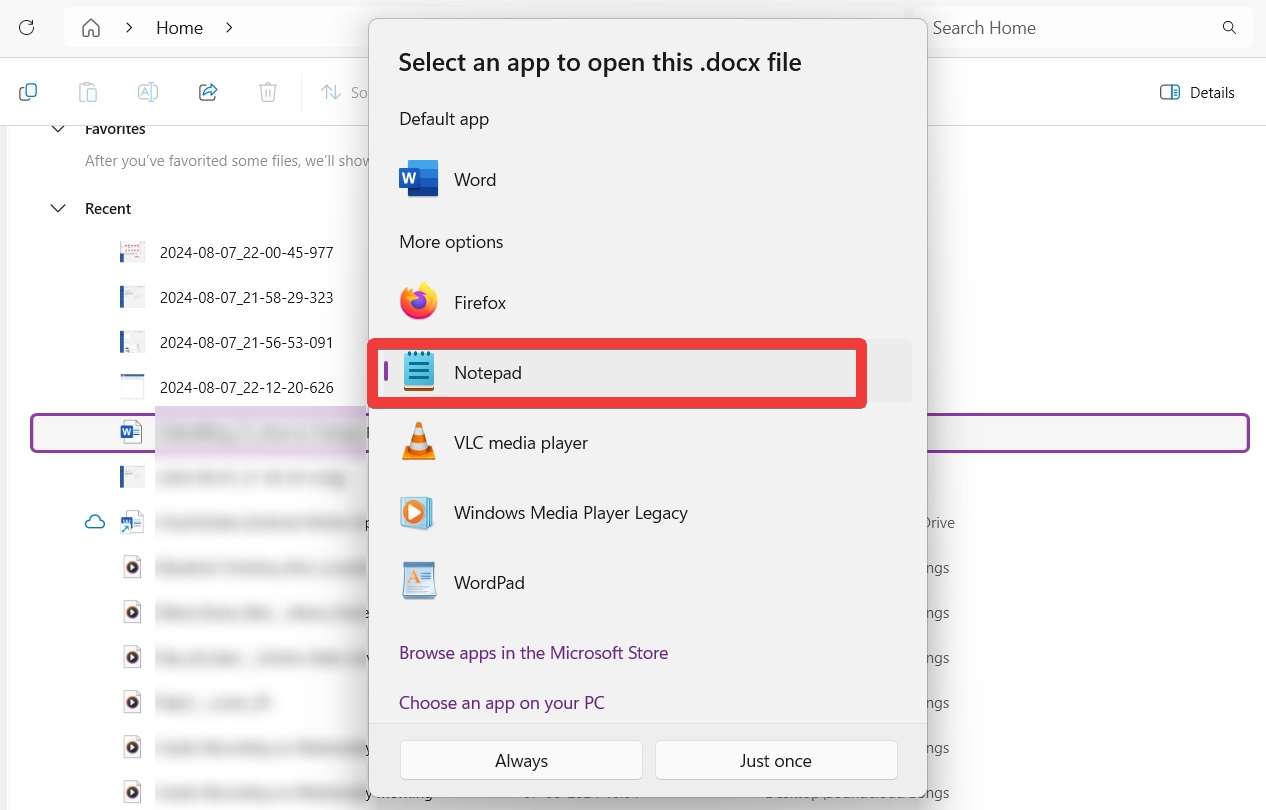
Шаг 3: Теперь перейдите к приложению «Блокнот» и выберите его в качестве желаемого приложения для открытия документа Word.
Шаг 4: После того как Блокнот откроет файл, перейдите в меню «Файл» и нажмите «Сохранить как», чтобы сохранить его как новый файл.
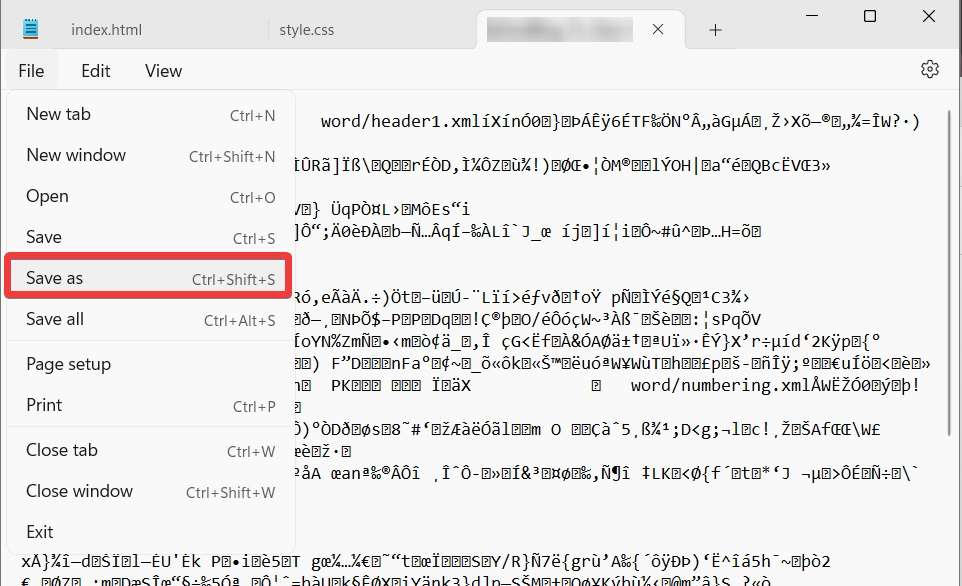
Не забудьте сохранить файл с расширением .txt. Это поможет вам защитить текстовый документ от быстрого доступа, пока вы не можете открыть его в приложении Word.
Метод 3: Исправление повреждённого заголовка документа Word с помощью режима черновика
Ещё один из способов восстановления повреждённого документа Word — встроенная функция черновика в Microsoft Word. Она может открыть документ для вас и помочь пересохранить его, если он иначе не открывался. Для этого выполните следующие шаги:
Шаг 1: Запустите Word на вашем компьютере.
Шаг 2: Откройте документ, нажав на повреждённый файл на компьютере. Просмотрите и выберите файл.
Шаг 3: Теперь найдите «Вид» на верхней панели и нажмите на него.
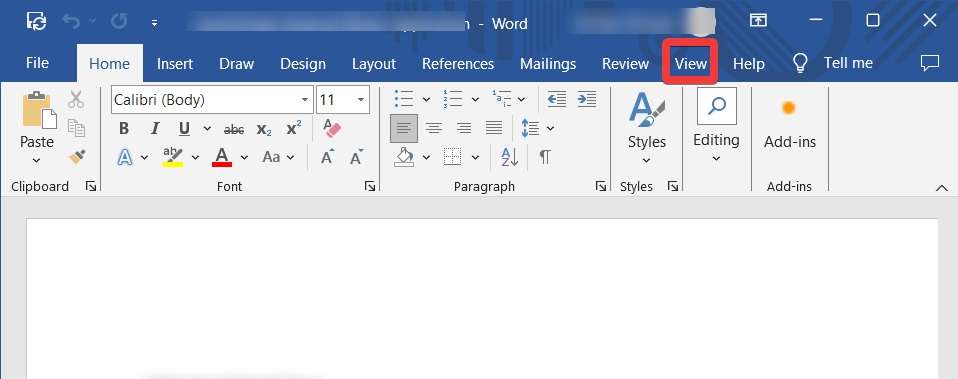
Шаг 4: Здесь вы увидите несколько режимов просмотра, а также параметры «Черновик» и «Структура», которые полезны при создании нового документа.
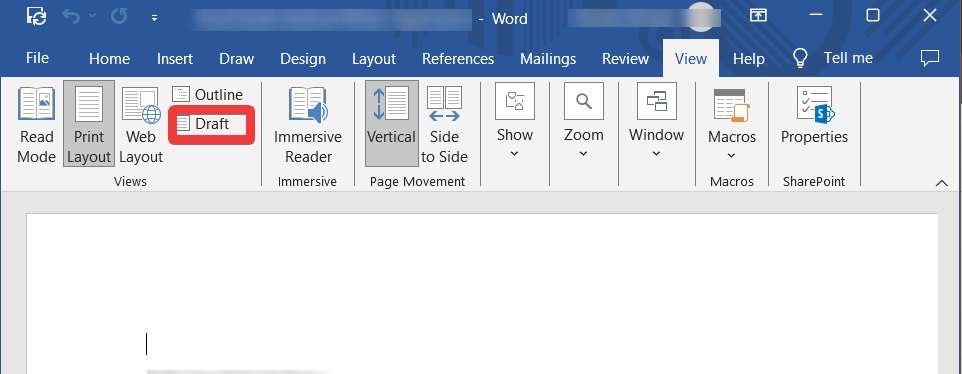
Шаг 5: Дополнительным шагом является изменение стиля заголовка документа, что позволит включить форматирование документа Word и быстро исправить повреждённый файл.
Метод 4: Использование команды CHKDSK для восстановления повреждённого файла Word
Чтобы исправить повреждённый файл в вашей системе, вы всегда можете запустить команды Windows, такие как CHKDSK. Если системные файлы являются причиной повреждения документа Word, это исправит проблему. CHKDSK — это команда, которая может автоматически восстановить файлы, присутствующие в вашей системе, с помощью простых команд.
Ознакомьтесь с приведёнными ниже шагами для запуска команд восстановления повреждённых файлов Word в Windows:
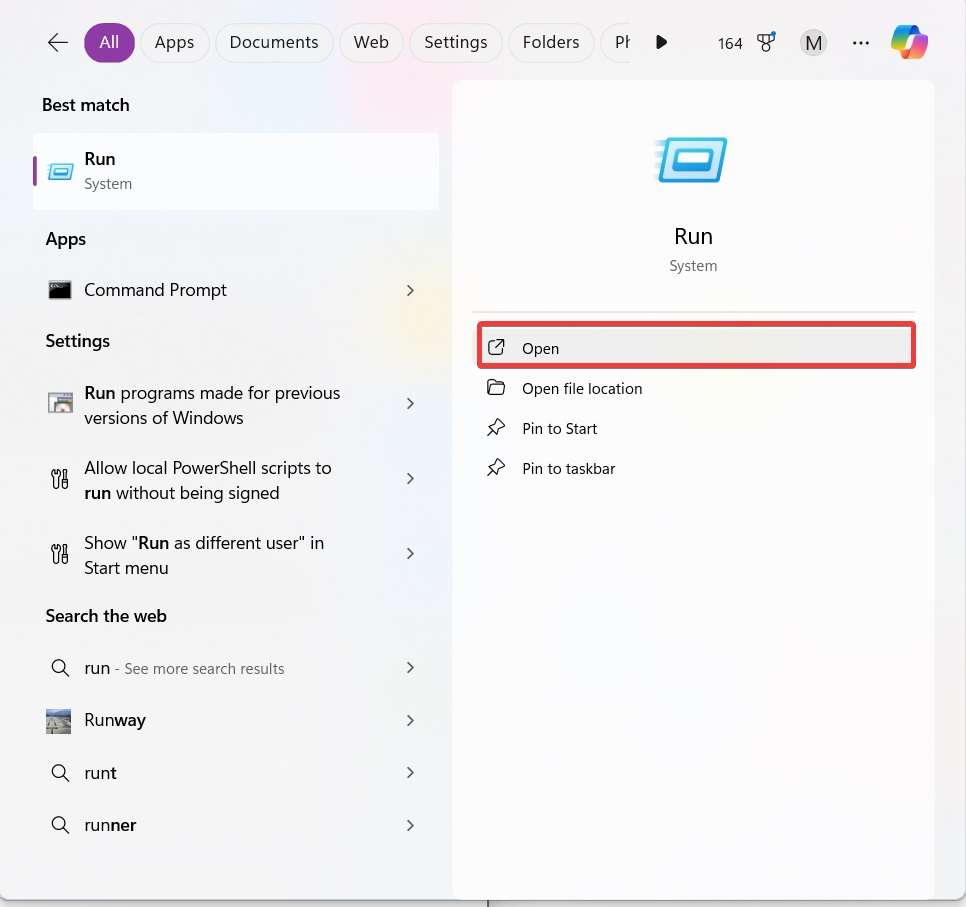
Шаг 1: Сначала нажмите «Win + R» на клавиатуре, чтобы быстро открыть «Выполнить». Или введите «Выполнить» в строке поиска меню «Пуск», нажмите клавишу «Enter» и выберите приложение «Выполнить» из результатов.
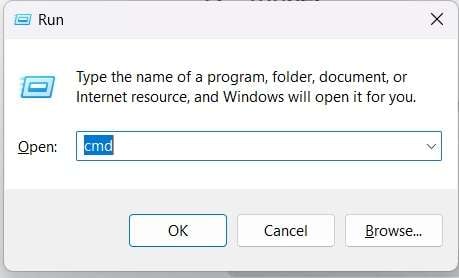
Шаг 2: Теперь в окне «Выполнить» введите «cmd» в диалоговом поле напротив «Открыть:». Нажмите «ОК».
Шаг 3: После открытия окна командной строки вам потребуется ввести команду «chkdsk [диск[[путь]имя_файла]] /R» и нажать клавишу «Enter».
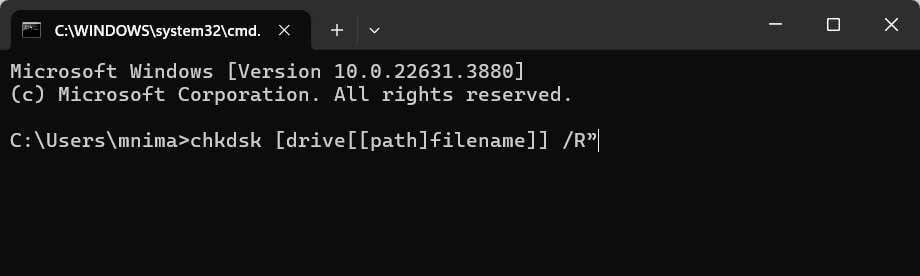
Эта команда запустит процесс CHKDSK, после чего Windows найдёт и устранит проблемы с системными файлами. Здесь восстановление системных файлов выполняется с помощью сканирования жёсткого диска для проверки ошибок. Чтобы поддерживать системные файлы в порядке, необходимо запустить восстановление CHKDSK и проверить дисковое пространство.
Шаг 4: После отображения результатов сканирования вы сможете узнать статус восстановления. Теперь вы можете открыть документ Word, как прежде, с помощью приложения Word.
Метод 5: Сохранение документа Word в другом формате
Ещё один простой, но очень удобный метод — попробовать изменить формат повреждённого файла. Это поможет сделать файл Word доступным для просмотра и редактирования. Вы можете легко открыть его в формате PDF или текстового файла.
Выполните следующие шаги для восстановления повреждённого файла Word путём сохранения в другом формате:
Шаг 1: Запустите приложение Word.
Шаг 2: Откройте файл Word с помощью функции обзора.
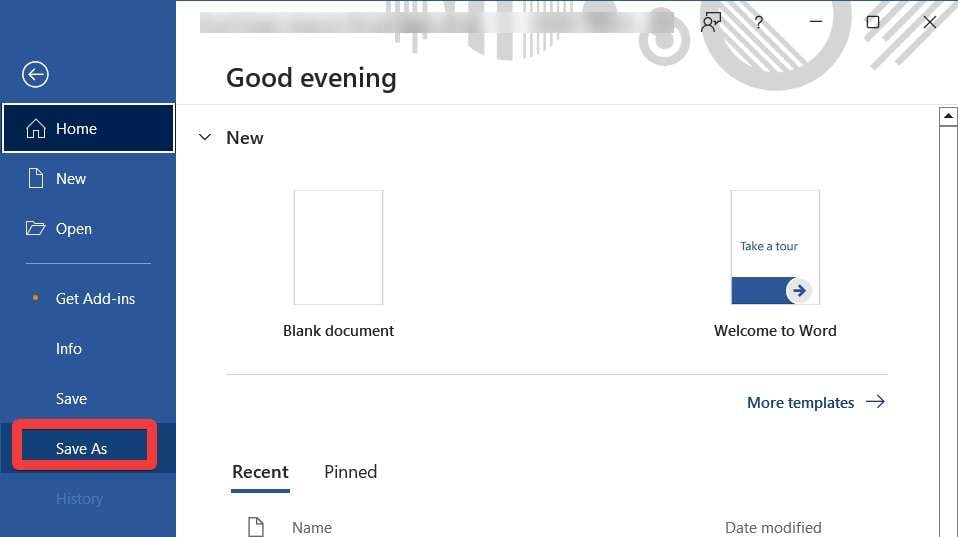
Шаг 3: Теперь нажмите «Файл» и «Сохранить как», чтобы сохранить файл в другом формате.
Шаг 4: При сохранении файла перейдите в «Тип файла» и выберите параметр «Формат RTF (Rich Text Format)».
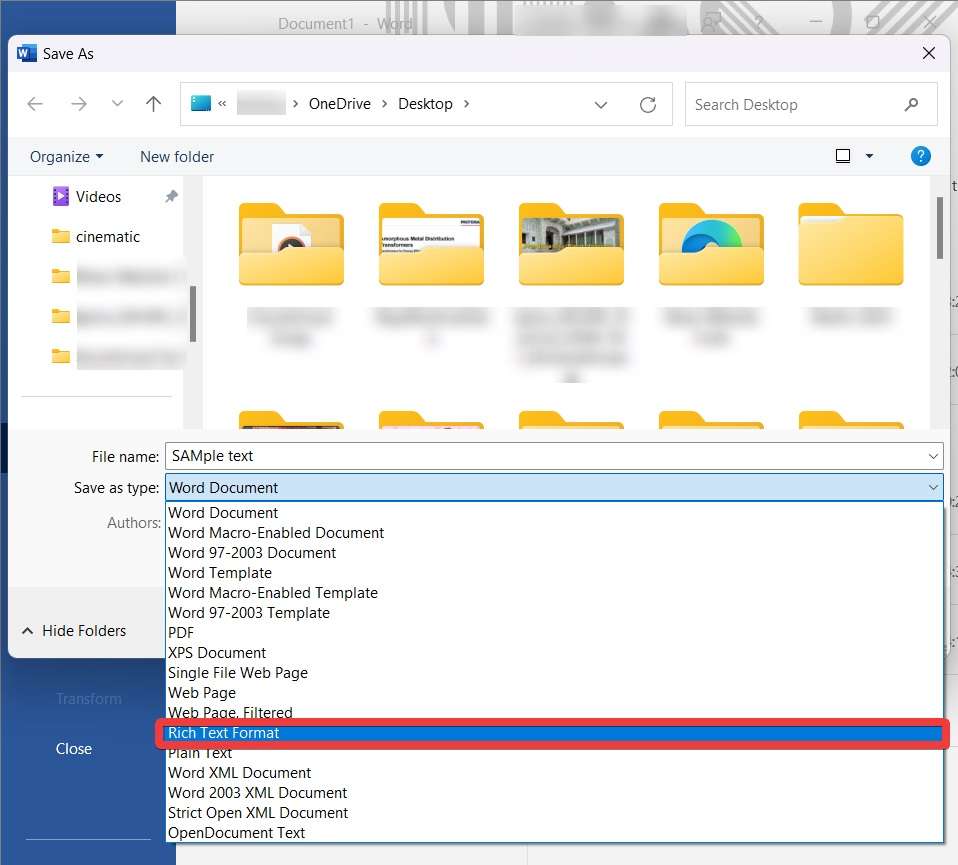
Шаг 5: Нажмите кнопку «Сохранить» после выбора имени и типа файла. Теперь ваш файл будет сохранён в другом формате.
Шаг 6: Теперь закройте приложение Word. Откройте его снова, а затем откройте только что сохранённый файл в формате RTF.
Шаг 7: Теперь вам нужно повторить процесс сохранения файла и изменения его формата. Но на этот раз вы вернёте его в формат документа Word через параметр «Тип файла».
Метод 6: Восстановление повреждённых документов Word с помощью Recoverit
Наконец, для восстановления повреждённых документов Word с вашего компьютера можно использовать сторонние приложения, такие как Recoverit — восстановление данных. Эта программа восстановления данных поможет вам восстановить потерянные, удалённые или отформатированные файлы с различных устройств хранения, включая жёсткие диски, внешние накопители и карты памяти. Она использует мощные алгоритмы для сканирования и анализа устройств хранения и поддерживает широкий спектр форматов файлов.
В следующей таблице перечислены некоторые функции восстановления данных, предлагаемые Recoverit:
| Простой в использовании интерфейс | Приложение имеет удобный интерфейс, что делает его подходящим для пользователей с различным уровнем технических знаний. |
| Два режима сканирования для восстановления | Программа имеет как быстрое, так и глубокое сканирование, предоставляя пользователям выбор между более быстрым сканированием для недавно удалённых файлов и более глубоким сканированием для трудновосстановимых файлов. |
| Поддержка всех типов файлов | Программа может восстанавливать широкий спектр форматов файлов, включая изображения, видео, документы, электронные письма и многое другое. |
| Восстановление разделов | Приложение восстанавливает данные с разделов, которые были потеряны, удалены, изменены в размере или повреждены. |
| Восстановление отформатированного диска | Программа может извлекать файлы с отформатированных устройств хранения. |
| Функция предварительного просмотра | До завершения процесса восстановления пользователи могут просматривать восстанавливаемые файлы, чтобы убедиться, что они восстанавливают нужные данные. |
| Фильтры результатов поиска | Программа позволяет пользователям фильтровать результаты поиска по типу файла, дате и другим параметрам, что упрощает поиск конкретных файлов. |
| Поддержка множества файловых систем | Программа совместима с рядом файловых систем, включая FAT16, FAT32, exFAT, NTFS и другие. |
| Широкая поддержка устройств хранения | Программа поддерживает восстановление с широкого спектра устройств хранения, включая жёсткие диски, SSD, USB-накопители, карты памяти и внешние диски. |
Выполните следующие шаги для исправления повреждённого файла Word с помощью программы Recoverit:
Шаг 1: Загрузите и установите приложение Recoverit для восстановления данных на свой компьютер. Убедитесь, что программа не устанавливается на тот же раздел или жёсткий диск, с которого вы хотите восстановить повреждённые файлы Word.
Шаг 2: Запустите программу и выберите параметр режима «Восстановление удалённых файлов» для восстановления потерянных данных с настольных компьютеров.
Шаг 3: Нажмите на параметр «Жёсткие диски и местоположения» на левой панели и выберите диск или накопитель, с которого были потеряны данные.

Шаг 4: Нажмите кнопку «Пуск», чтобы начать процесс поиска потерянных данных. Приложение запустит быстрое сканирование жёсткого диска вашего компьютера или выбранного раздела.
Шаг 5: После сканирования вы можете просмотреть все восстанавливаемые файлы документов Word. Выберите файлы, которые хотите восстановить, и нажмите «Восстановить».

Шаг 6: Если вы не можете найти восстановление повреждённого документа Word в списке, выберите параметр «Полное восстановление», чтобы найти больше файлов в пространстве хранения.
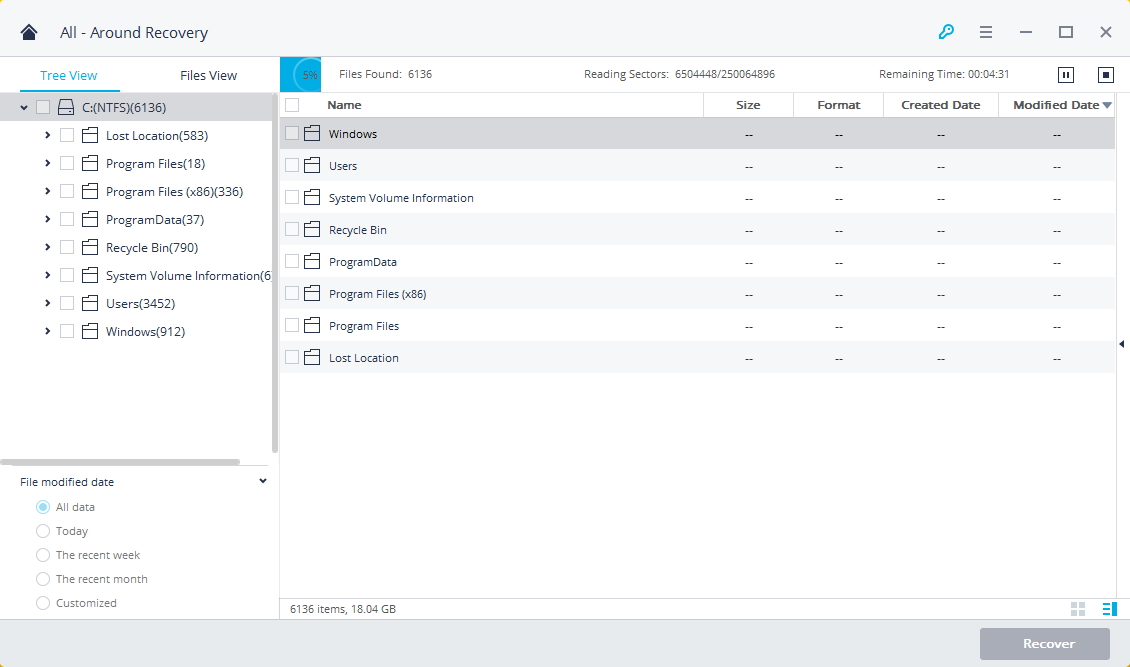
Шаг 7: После завершения сканирования все восстанавливаемые файлы отображаются с указанием типов файлов или путей к ним. Просмотрите потерянные файлы Word и нажмите кнопку «Восстановить», чтобы восстановить повреждённый файл Word. Убедитесь, что восстановленные данные сохраняются не по исходному пути.

Советы и примечания: важность резервного копирования данных и своевременного сохранения файлов
В рамках правильной практики управления данными следует рассмотреть возможность создания резервной копии ваших ценных данных на компьютере. Создание резервных копий обеспечивает защиту от ошибок пользователя, аппаратных сбоев, вирусных атак и программных ошибок. Вы будете защищены от любых будущих ситуаций потери данных и сможете сэкономить время и деньги благодаря простому восстановлению. Всё, что вам нужно сделать, — это запланировать резервное копирование один раз, и система будет автоматически создавать регулярные резервные копии выбранных папок.
Выполните следующие шаги для настройки периодического резервного копирования на вашем настольном компьютере:
Шаг 1: Откройте «Панель управления» на вашем компьютере из меню «Пуск».
Шаг 2: Нажмите на параметр «Система и безопасность» и выберите параметр «Резервное копирование и восстановление (Windows 7)».
Шаг 3: Если вы видите сообщение «Резервное копирование Windows не настроено», нажмите кнопку «Настроить резервное копирование» в разделе «Резервное копирование».
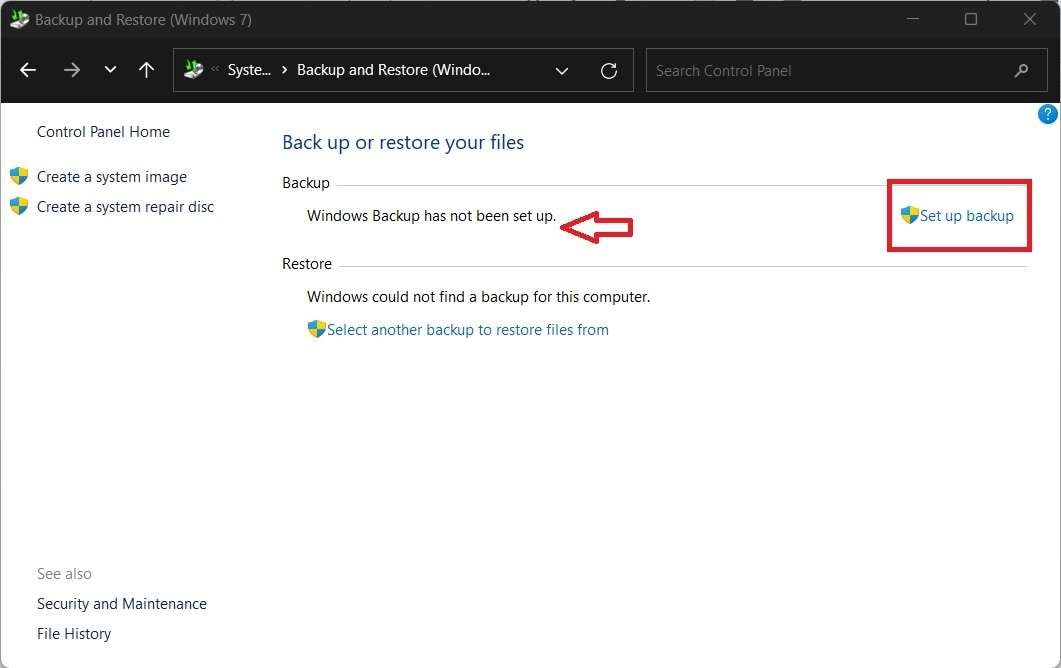
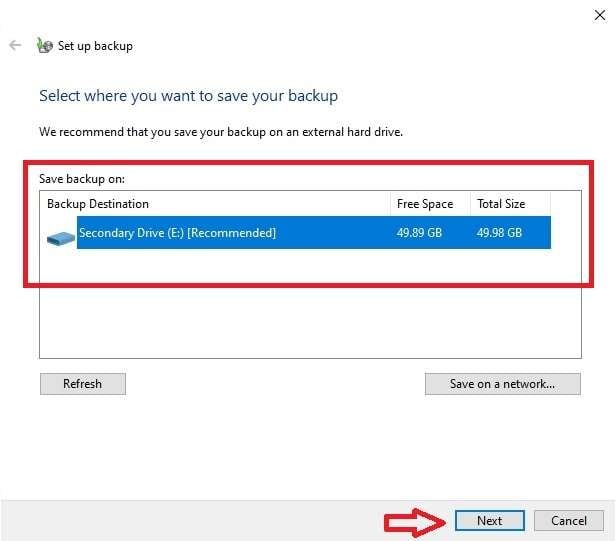
Шаг 4: Выберите дисковое пространство, в котором хотите хранить резервную копию, и нажмите кнопку «Далее» для продолжения.
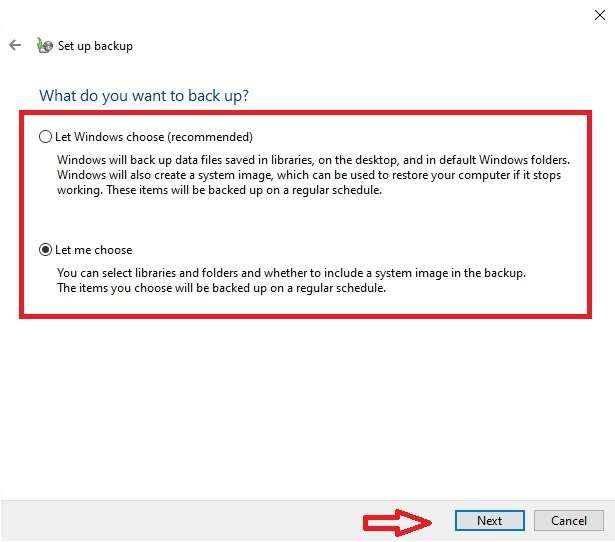
Шаг 5: Выберите один из двух вариантов: «Предоставить выбор Windows (рекомендуется)» или «Позволить мне выбрать», и нажмите кнопку «Далее».
Шаг 6: Следуйте инструкциям на экране и нажмите «Далее» для продолжения.
Шаг 7: Нажмите на параметр «Изменить расписание», если хотите выбрать другое расписание для резервного копирования. Нажмите кнопку «Сохранить параметры и запустить резервное копирование», когда вас устроят настройки.
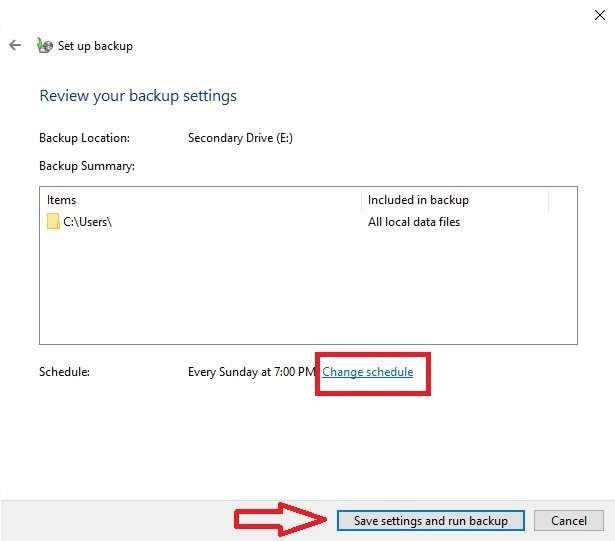
После завершения настройки Windows автоматически создаст резервную копию вашего рабочего стола.
Заключение
Повреждённые документы Word — распространённая проблема. Вместо того чтобы паниковать, вы можете воспользоваться приведёнными выше методами и попробовать исправить документ Word вручную. Вы также можете использовать Recoverit, который может легко сканировать и восстанавливать повреждённый файл Word в Windows. Это надёжное приложение, которое поможет вам восстановить различные файлы, казалось бы невозможные для восстановления.
Часто задаваемые вопросы
-
1. Как извлечь данные из повреждённого документа Word?
Единственный способ извлечь данные из повреждённого файла Word — использовать приложение для восстановления данных, такое как Recoverit, которое может эффективно восстановить ваш документ Word. -
2. Что происходит при повреждении файла Word?
Когда файл Word повреждён, есть вероятность, что вы не сможете его открыть, или если вы всё же откроете его, текст не будет отформатирован. Также возможно, что ни одно приложение для работы с текстовыми файлами не сможет его открыть, поэтому вам может потребоваться использовать такие инструменты, как Recoverit, для запуска восстановления повреждённого документа Word в Windows. -
3. Что я могу сделать, чтобы предотвратить повреждение документа Word?
Существует несколько способов предотвратить повреждение файла Word. Старайтесь сохранять файл как можно чаще во время создания и редактирования документа. Это снижает риск потери файла, если он не будет сохранён из-за какого-либо сбоя системы. Запускайте антивредоносное программное обеспечение, чтобы избежать уязвимостей, которые могут повредить системные файлы.
