


TL;DR
- Проверка причины: Определите, вызвана ли проблема удалением, форматированием, вредоносным ПО, потерей раздела или повреждением.
- Быстрые проверки: Просмотрите Корзину, папку «Корзина», последние папки, резервные копии и подключённые хранилища.
- Варианты резервного копирования: Используйте журнал файлов, предыдущие версии, Time Machine или облачные копии, если они доступны.
- Программное восстановление: Попробуйте Recoverit, если ручные проверки не дали результата, но жёсткий диск всё ещё отображается.
- Помощь специалиста: Выберите восстановление в лаборатории при щелчках, перегреве, повреждении водой или сбое обнаружения.
- Защита на будущее: Создавайте резервные копии, защищайте диски, проверяйте передачи и заменяйте слабые диски заблаговременно.
Быстрый ответ: Удалённые файлы с жёсткого диска часто остаются восстановимыми до тех пор, пока новые данные не перезапишут их место. Всегда проверяйте простые места, резервные копии и облачные копии перед использованием более глубокого программного обеспечения для восстановления. Чтобы восстановить информацию с жёсткого диска, прекратите сохранять файлы и действуйте осторожно.
Потеря данных на жёстком диске может произойти при удалении, форматировании, сбоях системы или внезапных ошибках диска. Многие пользователи паникуют, когда важные документы, фотографии, видео и рабочие файлы внезапно исчезают. Однако удалённые данные могут оставаться восстановимыми до тех пор, пока новые файлы не перезапишут пространство хранения. Знание того, как восстановить информацию с жёсткого диска помогает пользователям сначала действовать безопасно.
Правильный метод восстановления зависит от того, как файлы изначально исчезли из хранилища. Простые проверки могут помочь при недавнем удалении, а резервные копии восстанавливают ранее сохранённые копии. Кроме того, расширенное программное обеспечение или профессиональные службы восстановления становятся полезными, когда ручные варианты полностью не срабатывают.
В этой статье
-
- Способ 1. Проверьте Корзину / Trash
- Способ 2. Поиск пропавших файлов с помощью проводника или Finder
- Способ 3. Восстановление файлов с резервных дисков
- Способ 4. Восстановление информации с помощью журнала файлов в Windows
- Способ 5. Использование функции «Предыдущие версии»
- Способ 6. Восстановление файлов с помощью Time Machine на Mac
- Способ 7. Восстановление удалённых файлов из облачной синхронизации или онлайн-резервной копии
- Способ 8. Восстановление данных жёсткого диска с помощью программы восстановления
- Способ 9. Использование профессиональной службы восстановления жёсткого диска
Часть 1. 9 распространённых причин потери информации с жёсткого диска
Пользователям необходимо понять следующие причины потери информации с жёсткого диска, прежде чем они выберут какой-либо метод восстановления для восстановления информации с жёсткого диска:
- Случайное удаление: Очистка старых папок иногда приводит к тому, что пользователи случайно удаляют важные файлы. Потеря становится очевидной, когда нужные документы больше нигде не появляются.
- Форматирование диска: Форматирование диска очищает индексы файлов и скрывает предыдущие папки из просмотра. Ошибки случаются при настройке Windows, изменении разделов или при выборе не того диска.
- Сбой системы: Внезапный сбой прерывает активное сохранение до того, как диск полностью записывает изменения. После перезапуска последние правки исчезают, потому что процесс записи неожиданно остановился на полпути.
- Повреждение файловой системы: Повреждённые файловые структуры разрушают связи между папками, именами и сохранёнными местоположениями. Файлы затем отображаются пустыми, переименованными, продублированными или нечитаемыми без явных предупреждений.
- Атака вредоносного ПО: Вредоносное ПО часто незаметно изменяет имена файлов, скрывает папки или блокирует сохранённое содержимое. Заражённые диски показывают ярлыки, отсутствующие папки, странные расширения или заблокированные документы, которые внезапно исчезают.
- Битые секторы: Изношенные области на диске не позволяют жёсткому диску правильно считывать сохранённую информацию. Документы, сохранённые там, открываются медленно, многократно зависают или впоследствии отображают повреждённое содержимое.
- Неудачная передача файлов: Прерванные передачи оставляют неполные файлы, когда копирование останавливается до завершения процесса. Папка назначения получает фрагменты, тогда как исходная копия впоследствии неожиданно исчезает.
- Потеря раздела: Ошибки таблицы разделов скрывают целые разделы, которые ранее содержали организованные папки с файлами. Пользователи видят нераспределённое пространство вместо привычных букв дисков и имён папок.
- Физическое повреждение диска: Падения, жара, влага и скачки напряжения быстро повреждают хрупкие внутренние компоненты диска. Щелчки, зависание экрана и сбой обнаружения обычно следуют за механическими повреждениями внутри.
Часть 2. Можно ли восстановить удалённые файлы с жёсткого диска?
Когда файлы удаляются, система обычно помечает их место как пригодное для повторного использования. Итак, ниже приведены методы того, как восстановить информацию с жёсткого диска до того, как произойдёт перезапись:
Способ 1. Проверьте Корзину / Trash
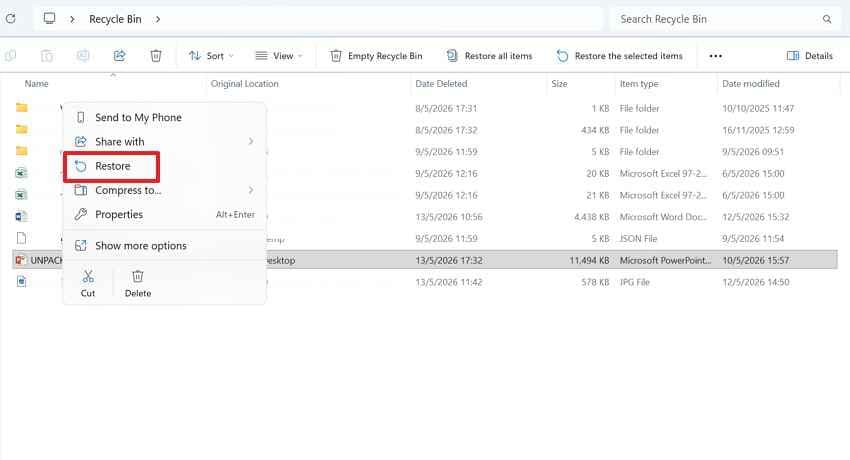
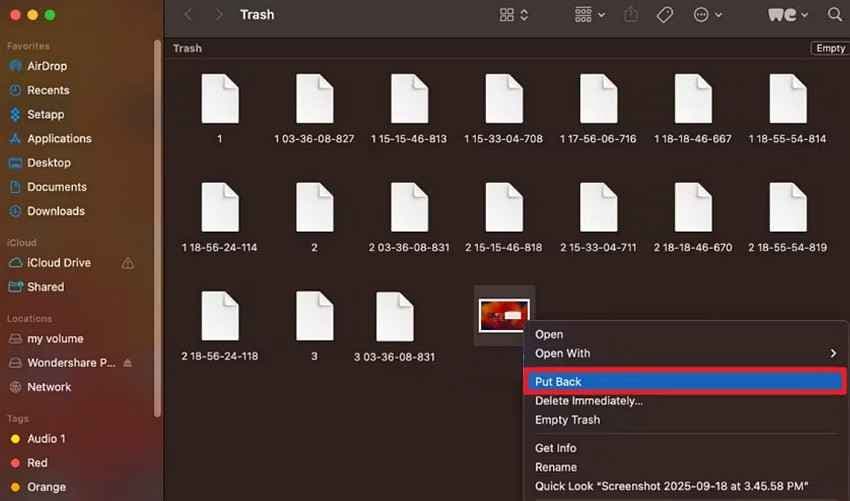
Корзину в Windows и Trash на Mac следует проверять в первую очередь после удаления. Обычное удаление, как правило, отправляет файлы туда перед окончательным удалением, поэтому пользователи могут восстановить их без дополнительных инструментов. Однако этот метод помогает только в том случае, если корзина не была очищена. Это самый простой способ восстановить информацию с жёсткого диска безопасно. Следуйте этим шагам, чтобы проверить, существует ли удалённый файл жёсткого диска в Корзине или Trash:
Для Корзины
- Откройте меню «Пуск» и найдите «Корзина» или нажмите на неё на рабочем столе.
- Найдите удалённый файл жёсткого диска по его имени, дате, размеру или местоположению исходной папки.
- Если он найден, щёлкните по нему правой кнопкой мыши и выберите «Восстановить», чтобы вернуть его обратно.
Для Trash
- Нажмите на значок «Корзина» в Dock на Mac и просмотрите удалённые элементы внутри.
- Воспользуйтесь строкой поиска, если папка содержит много удалённых файлов.
- Найдя нужный файл, щёлкните по нему с удержанием Control и выберите «Вернуть на место», чтобы переместить его в исходное расположение.
Способ 2. Поиск пропавших файлов с помощью проводника или Finder
Отсутствующий файл не всегда удалён с жёсткого диска. Он может находиться в другой папке, профиле пользователя, библиотеке, пути загрузки или синхронизированном расположении после сохранения. Поиск в проводнике и Finder по имени, расширению, дате, типу и местоположению помогает подтвердить, существует ли элемент где-то в доступном или видимом месте на диске. Таким образом, воспользуйтесь приведёнными ниже инструкциями для поиска файлов, сохранённых в неправильном месте, в Windows или Mac:
Поиск потерянных файлов в Windows
Шаг 1. Откройте «Проводник» и выберите «Этот компьютер» или жёсткий диск, на котором файл был сохранён последний раз. Введите имя файла, расширение или связанное ключевое слово в строку поиска.
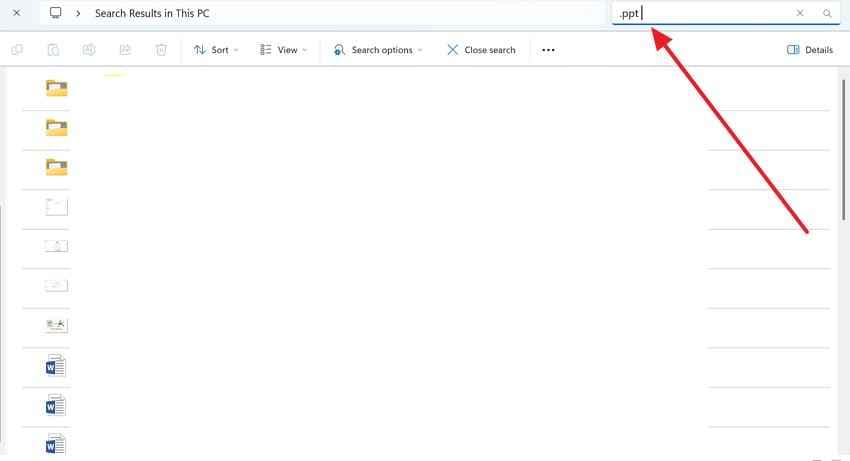
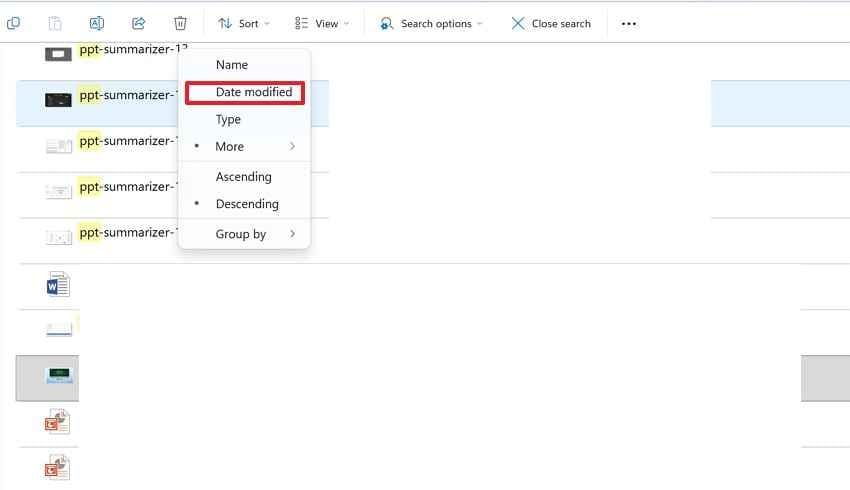
Шаг 2. Затем используйте фильтры, например «Дата изменения», чтобы сузить результаты. Когда файл появится, откройте его расположение и скопируйте его в безопасную папку.
Поиск пропавших файлов на Mac
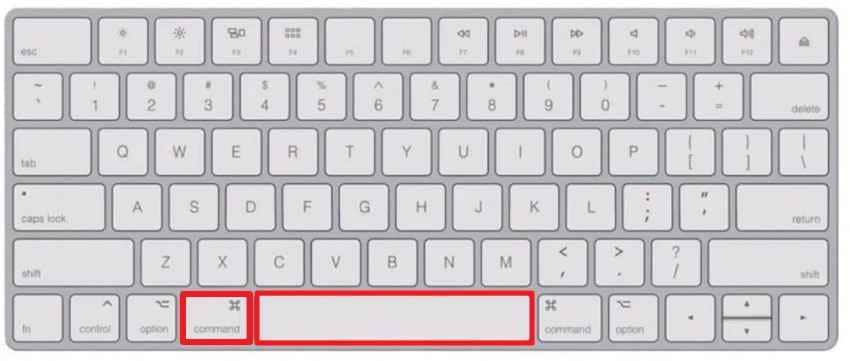
- Введите имя файла, расширение или ключевое слово искомого файла, например PDF, DOCX, JPG, счёт или название проекта, нажав «Command + Space», чтобы запустить «Spotlight Search."
- Внимательно изучите результаты и удерживайте «Command» на выделенном файле, чтобы просмотреть путь к папке файла.
Способ 3. Восстановление файлов с резервных дисков
Резервные диски полезны, когда пользователи ранее скопировали важные папки на внешнее хранилище. Они могут содержать более старые версии документов, папки проектов, фотографии или экспортированные файлы, которые исчезли с основного диска. Кроме того, проверка резервных копий в первую очередь позволяет избежать ненужного сканирования и помогает восстановить информацию с жёсткого диска когда исходная копия была удалена без изменения исходного хранилища. Следуйте приведённым ниже инструкциям для восстановления файлов с резервных дисков:
- Подключите внешний жёсткий диск, USB-накопитель или SSD, содержащий более ранние копии файлов.
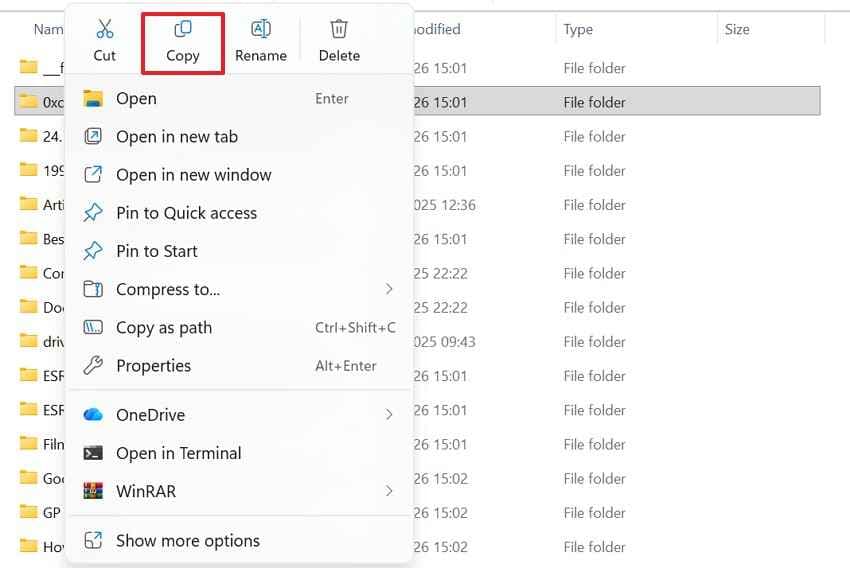
- Просмотрите сохранённые папки по дате, названию проекта или типу файла, затем скопируйте нужный файл обратно на компьютер или в другое безопасное место.
Способ 4. Восстановление информации с помощью журнала файлов в Windows
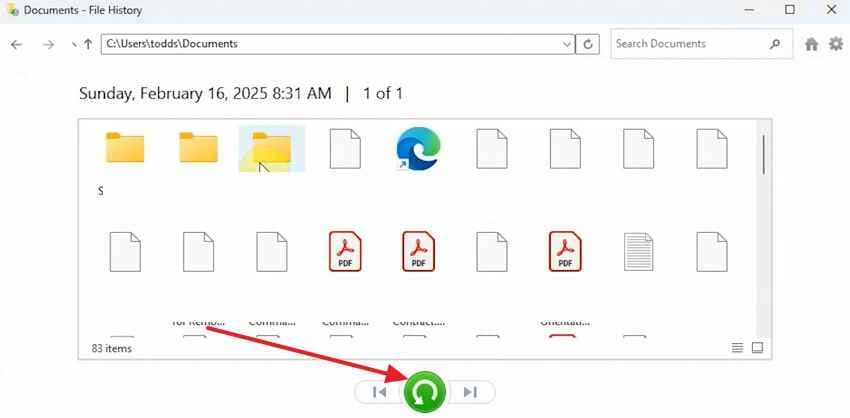
Для пользователей Windows функция «История файлов» работает как датированный журнал выбранных папок. Она восстанавливает более ранние копии из защищённых расположений, таких как «Документы», «Изображения», «Рабочий стол», «Музыка» или «Видео». Функция полезна только в том случае, если она была включена до удаления, поскольку Windows не может отображать версии, которые никогда не были сохранены на этом компьютере через «Историю файлов». Выполните следующие шаги, чтобы открыть «Историю файлов» и восстановить доступные сохранённые копии:
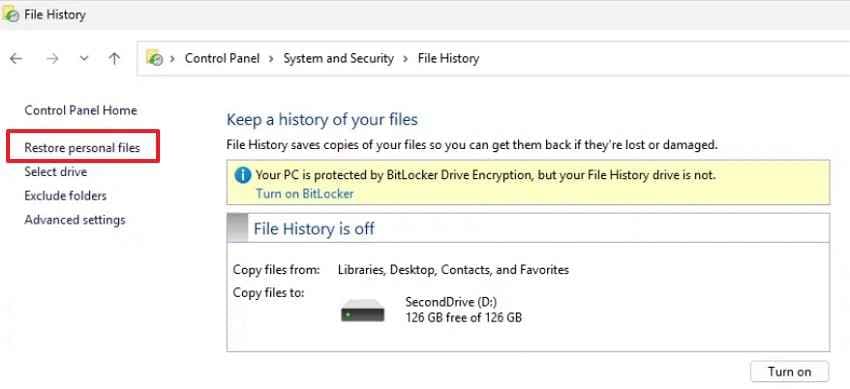
Шаг 1. Откройте "Панель управления" и перейдите в "Система и безопасность > История файлов." На левой боковой панели выберите "Восстановить личные файлы" для просмотра временной шкалы сохранённых резервных копий.
Шаг 2. Просматривайте доступные папки и даты, пока не появится нужный файл с жёсткого диска. Выберите правильную версию, затем нажмите кнопку "Восстановить" чтобы вернуть его.
Способ 5. Использование функции «Предыдущие версии»
Предыдущие версии помогают в случаях, когда папка когда-то содержала файл, но теперь выглядит изменённой, пустой или неполной. Windows отображает более ранние состояния папок, созданные через резервные копии, точки восстановления или защиту системы. Для восстановления информации с жёсткого диска, этот параметр работает только если отсутствующий файл существовал до последнего изменения папки в Windows. Выполните следующие шаги, чтобы воспользоваться функцией предыдущих версий:
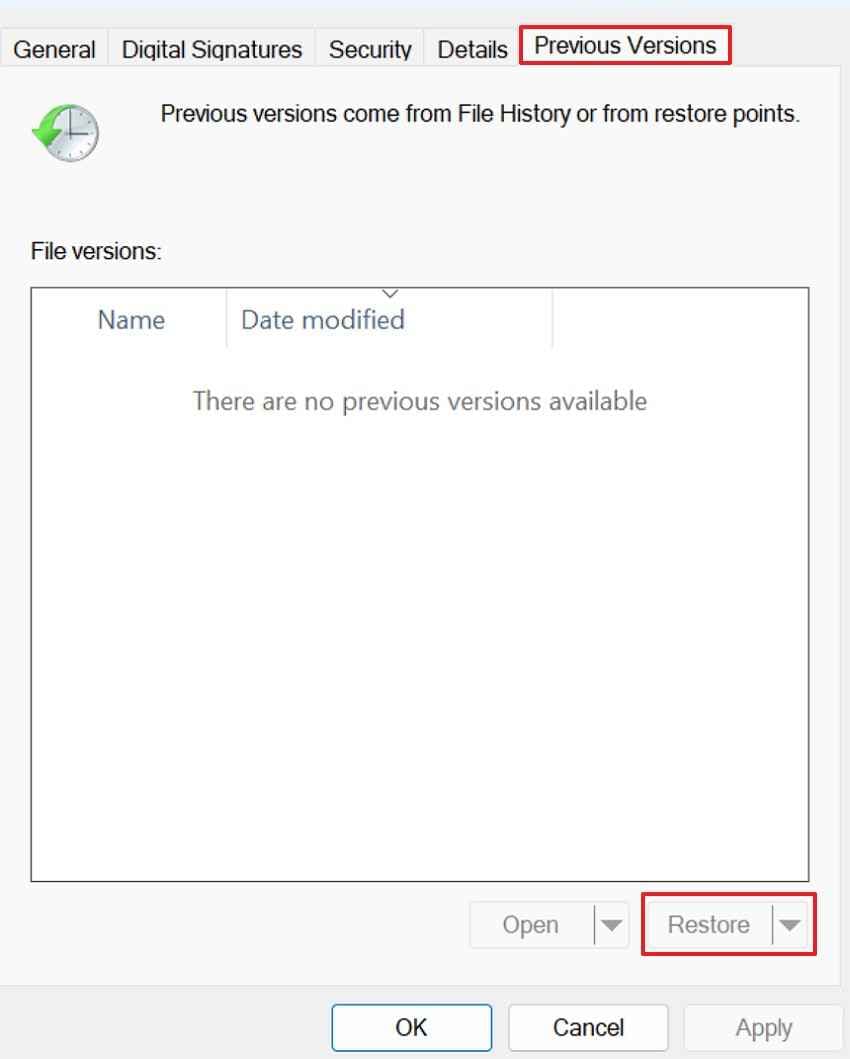
Шаг 1. Перейдите к папке, в которой отсутствует файл, и щёлкните по ней правой кнопкой мыши. Нажмите "Свойства" и найдите вкладку "Предыдущие версии" для просмотра сохранённых версий.
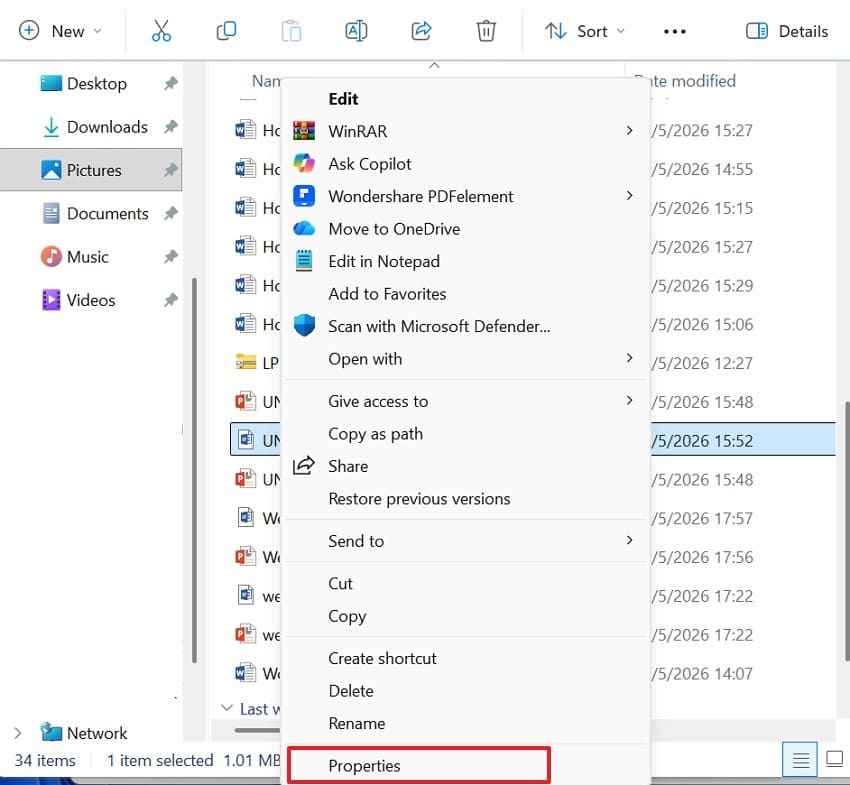
Шаг 2. После этого выберите более старую версию из списка и нажмите "Открыть" чтобы сначала просмотреть её. Если файл присутствует внутри, выберите "Восстановить" или скопируйте его в другое безопасное место.
Способ 6. Восстановление файлов с помощью Time Machine на Mac
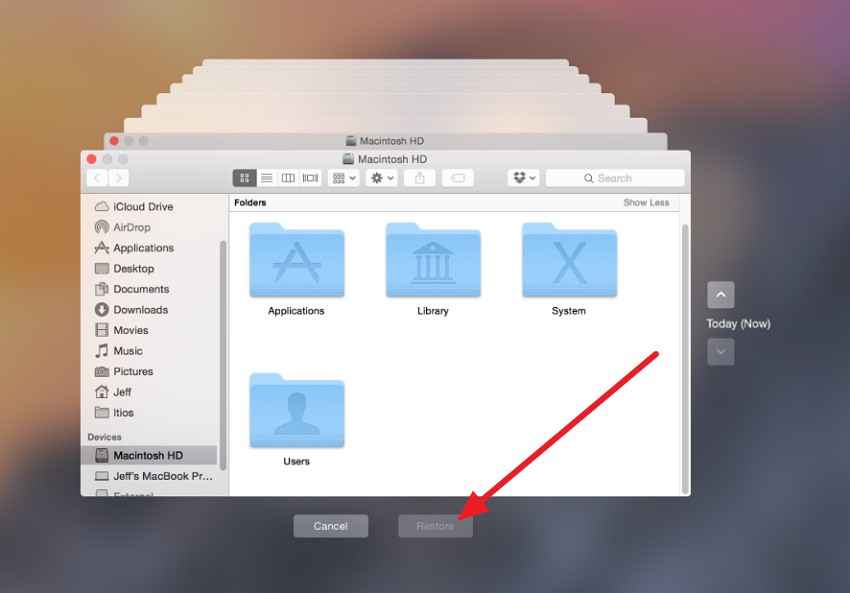
Time Machine предоставляет пользователям Mac возможность просматривать более ранние версии папок в хронологическом порядке. Вместо того чтобы проверять случайные папки, пользователи возвращаются к исходному расположению и перемещаются назад по датированным резервным копиям. Удалённые документы появляются только в том случае, если резервный диск зафиксировал их до удаления с жёсткого диска Mac во время плановых сеансов резервного копирования, но не после. Далее следуйте приведённым ниже инструкциям для восстановления файлов с помощью Time Machine:
- Сначала подключите резервный диск Time Machine к Mac.
- Затем откройте папку, в которой был сохранён удалённый файл, и войдите в "Time Machine."
- Просмотрите более старые даты резервных копий, выберите нужный файл и нажмите "Восстановить" чтобы вернуть его в ту же папку.
Способ 7. Восстановление удалённых файлов из облачной синхронизации или онлайн-резервной копии
Облачное резервное копирование помогает в случаях, когда важные папки жёсткого диска были синхронизированы с OneDrive, iCloud Drive, Google Drive или Dropbox до удаления. Даже если локальный файл исчезает, в онлайн-аккаунте может по-прежнему храниться его копия, удалённый элемент или более старая версия. Этот метод поддерживает восстановление данных жёсткого диска, если ранее была активна облачная синхронизация. Выполните следующие шаги, чтобы проверить, сохранился ли удалённый файл жёсткого диска в облачной резервной копии:
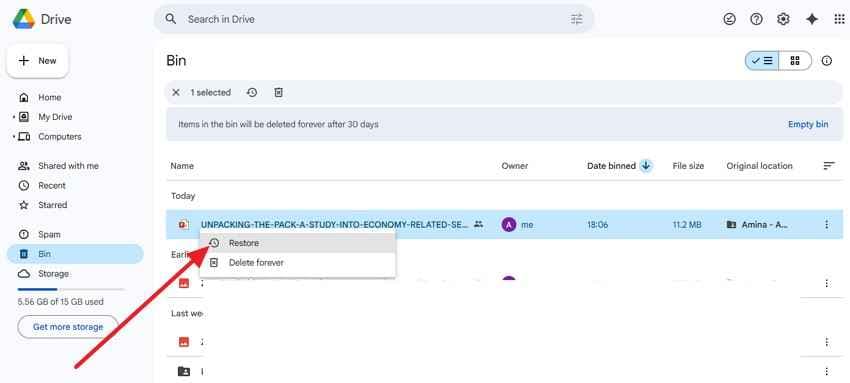
- После входа в облачный аккаунт, например Google Drive, проверьте Корзину на левой боковой панели.
- Если вы нашли потерянный файл, щёлкните по нему правой кнопкой мыши и выберите "Восстановить." Google Drive возвращает файл в исходное облачное расположение, откуда пользователи могут открыть его или снова скачать при необходимости.
Способ 8. Восстановление данных жёсткого диска с помощью программы восстановления
Ручная проверка помогает, когда удалённые файлы остаются в корзине, резервных копиях или облачном хранилище. Ситуация меняется, когда диск отформатирован, корзина очищена или сохранённая копия отсутствует. На этом этапе пользователям необходимо программное обеспечение для восстановления данных, чтобы выполнить глубокое сканирование жёсткого диска и восстановить информацию с жёсткого диска пока новые данные не перезаписали оставшиеся следы хранящихся файлов на диске.
Recoverit Hard Drive Recovery подходит для этого случая, поскольку специализируется на потерянных, удалённых, отформатированных или недоступных файлах с внутренних жёстких дисков, внешних дисков, USB-устройств и других носителей информации. Кроме того, функция предварительного просмотра позволяет пользователям проверить восстанавливаемые документы, фотографии, видео или рабочие файлы перед их сохранением. Это делает программу подходящей в ситуациях, когда ручные методы не дают результата, но диск по-прежнему корректно определяется.
Ключевые функции
- Фильтрация результатов поиска файлов: Фильтрует результаты сканирования по типу файла, дате, размеру и пути, упрощая выбор файлов на жёстком диске.
- Доступ к образу диска: Позволяет выполнять восстановление из образов дисков, помогая пользователям избежать повторного сканирования нестабильных жёстких дисков.
- Восстановление через загрузочный диск: Создаёт загрузочный USB-накопитель для доступа к файлам, когда Windows не может запуститься в обычном режиме после сбоя.
Как восстановить данные с жёсткого диска с помощью Recoverit
На этом этапе более глубокое сканирование поможет найти файлы, которые больше не отображаются в обычных папках. Ниже приведены шаги по восстановлению данных жёсткого диска с помощью Recoverit:
Шаг 1. Начните с открытия вкладки "Жёсткие диски и расположения" на левой панели. Затем выберите жёсткий диск, раздел, внешний диск или конкретную папку, в которой хранились потерянные файлы.

Шаг 2. После начала сканирования все восстанавливаемые файлы появятся в разделе "Расположение файлов" во вкладке "Имя потерянных файлов" папка.

Шаг 3. Наконец, выберите файлы, которые хотите восстановить, и нажмите "Восстановить." Затем сохраните их на другой диск или в безопасную папку, но не на тот же жёсткий диск, чтобы избежать перезаписи оставшихся данных.

Почему программы для восстановления данных работают лучше, чем ручное восстановление
Программы для восстановления данных работают лучше, когда ручные методы не позволяют найти удалённые, отформатированные или скрытые файлы. Вместо проверки только видимых папок они сканируют более глубокие области хранилища в поисках оставшихся следов файлов. Они также позволяют просматривать восстанавливаемые элементы перед сохранением, что снижает неопределённость и улучшает выбор при восстановлении данных жёсткого диска.
Способ 9. Использование профессиональной службы восстановления жёсткого диска
Профессиональные службы восстановления данных становятся необходимы, когда жёсткий диск демонстрирует признаки физической неисправности. Кроме того, щелчки, перегрев, воздействие воды или огня требуют вмешательства квалифицированных специалистов. Эти службы также подходят для дисков, которые перестали вращаться или многократно зависают компьютер. Когда диски исчезают из «Управления дисками» или Finder, следует избегать повторного сканирования. Такие попытки могут усугубить внутренние повреждения до того, как лабораторные эксперты осмотрят устройства.
Плюсы и минусы профессиональных служб восстановления данных
Имея представление об основах, пользователям следует тщательно взвесить преимущества и недостатки. Ниже перечислены основные плюсы и минусы профессиональных служб восстановления жёстких дисков:
Плюсы
- Работает с повреждёнными дисками с использованием специализированного оборудования и контролируемых лабораторных условий.
- Снижает риск дальнейшей потери данных, когда самостоятельные попытки кажутся слишком рискованными.
- Предлагает более чёткую диагностику до того, как пользователи одобряют дорогостоящие работы по восстановлению.
Минусы
- Как правило, стоит дороже, чем программное восстановление для персональных жёстких дисков.
- Время выполнения увеличивается, когда диски требуют сложных лабораторных работ.
Сколько стоят профессиональные услуги по восстановлению жёсткого диска
Профессиональное восстановление жёсткого диска обычно стоит от 100 до 2000 долларов в зависимости от повреждений. Простое удаление или логические ошибки, как правило, обходятся дешевле, чем механический ремонт. Однако случаи с чистой комнатой, предполагающие использование донорских деталей, замену головок или повреждение пластин, стоят дороже. Срочное обслуживание, диски большой ёмкости и серьёзные повреждения также увеличивают стоимость. Пользователям следует запросить диагностику, окончательную смету и политику отсутствия данных перед подтверждением.
Часть 3. 8 лучших практик для повышения успеха восстановления жёсткого диска
Успешное восстановление зависит от того, что пользователи делают сразу после исчезновения файлов из хранилища. Эти лучшие практики объясняют восстановить информацию с жёсткого диска с меньшими рисками:
- Прекратите использовать диск: Немедленно прекратите использовать затронутый диск, как только обнаружите, что важные файлы внезапно пропали. Новые операции записывают данные, которые могут безвозвратно заменить записи удалённых файлов.
- Выберите другое место сохранения: Сохраняйте восстановленные файлы на другое устройство хранения, но никогда на затронутый жёсткий диск. Сохранение в том же месте рискует перезаписать данные, которые ещё ожидают восстановления в восстанавливаемых секторах.
- Сначала проверьте простые места: Сначала проверьте рабочий стол, папку загрузок, папки последних файлов и подключённые внешние носители. Иногда файлы перемещаются случайно, а не исчезают с жёсткого диска.
- Избегайте форматирования диска: Избегайте форматирования диска после удаления, даже если появляются системные подсказки. Форматирование изменяет записи хранилища, что затрудняет последующее отслеживание удалённых файлов.
- Используйте надёжные инструменты восстановления: Выбирайте проверенное программное обеспечение для восстановления, которое позволяет просматривать файлы перед сохранением окончательных результатов. Ненадёжные инструменты могут давать неполные результаты, дубликаты или запутанные имена файлов.
- Сканируйте правильное расположение: Выберите исходную папку, раздел или диск, где сначала исчезли файлы. Сканирование несвязанных расположений тратит время и упускает наиболее важные записи.
- Осторожно обращайтесь с физическими повреждениями: Прекратите повторные попытки, когда диски щёлкают, перегреваются, отключаются или часто зависают. Продолжение использования может усугубить внутренние повреждения и снизить шансы на успешное восстановление.
- Организуйте восстановленные файлы: Сортируйте восстановленные файлы по типу, дате, имени и исходному пути папки. Чёткая организация помогает пользователям определить правильные версии без восстановления лишних дубликатов.
Часть 4. Как предотвратить потерю данных на жёстком диске в будущем
После того как вы узнали, как восстановить информацию с жёсткого диска, предотвращение становится более безопасной долгосрочной привычкой. Следующие советы помогают пользователям защитить важные файлы до того, как произойдёт удаление, повреждение или сбой:
- Регулярно создавайте резервные копии: Регулярно сортируйте важные файлы на внешних дисках, в хранилище и на отдельных устройствах. Вторая копия защищает работу в случае неожиданного сбоя основного жёсткого диска.
- Включите автоматические инструменты резервного копирования: Включите «Историю файлов», Time Machine или программное обеспечение для резервного копирования до возникновения проблем. Плановые резервные копии снижают панику, поскольку последние версии остаются доступными в другом месте при необходимости.
- Обращайтесь с дисками осторожно: Держите портативные жёсткие диски подальше от тепла, влаги, ударов и нестабильных поверхностей. Небольшие толчки повреждают внутренние детали, особенно когда диски вращаются.
- Используйте защиту безопасности: Используйте надёжные антивирусные инструменты до того, как вредоносное ПО зашифрует, скроет или удалит файлы незаметно. Сначала сканируйте внешние диски, так как заражение часто распространяется через передачу файлов.
- Заменяйте слабые диски заблаговременно: Следите за медленной загрузкой, щелчками, зависаниями или повторяющимися проблемами отключения. Своевременная замена предотвращает внезапный сбой, который может безвозвратно повредить важную хранимую информацию.
Заключение
В заключение, потеря данных на жёстком диске становится менее стрессовой, когда пользователи понимают причины, варианты восстановления и шаги безопасного обращения. Простые проверки, резервные копии, облачные копии, программы восстановления и профессиональные услуги подходят для разных ситуаций. Чтобы восстановить информацию с жёсткого диска, действуйте быстро, избегайте перезаписи данных и выберите правильный метод. Для более глубокого сканирования после неудачи ручных методов рассмотрите Recoverit.
Часто задаваемые вопросы
-
Можно ли восстановить удалённые файлы с жёсткого диска?
Да, удалённые файлы остаются восстановимыми до тех пор, пока новые данные не перезапишут их пространство хранения. Пользователи должны немедленно прекратить использование диска для защиты оставшихся следов файлов. -
Что попробовать в первую очередь после потери данных на жёстком диске?
Начните с корзины, недавних папок, резервных копий и подключённых мест хранения. Эти проверки часто позволяют найти файлы до того, как потребуется глубокое сканирование или помощь специалиста. -
Когда следует использовать программу восстановления жёсткого диска?
Используйте программу восстановления, когда файлы удалены, отформатированы, скрыты или резервная копия отсутствует. Она сканирует более глубокие области хранения и предварительно просматривает восстанавливаемые файлы перед окончательным сохранением. -
Когда необходим профессиональный сервис восстановления?
Выбирайте профессиональный сервис, когда диски щёлкают, перегреваются, зависают или перестают правильно определяться. Физические повреждения требуют профессионального вмешательства, так как повторные самостоятельные попытки могут усугубить неисправность.
