


Когда на вашем компьютере появляется сообщение «Жёсткий диск не найден» или жёсткий диск не обнаруживается, доступ к хранилищу может мгновенно прекратиться. Проблема может возникнуть при запуске системы, установке Windows, проверке BIOS, восстановлении системы или после подключения внешнего диска. Иногда причина проста: незакреплённый кабель, неверный порядок загрузки, отсутствующая буква диска или неисправный USB-порт. В других случаях это может указывать на повреждение файловой системы, неисправность диска или физическое повреждение.
Самый безопасный подход — не торопиться с форматированием, инициализацией, переустановкой Windows или выполнением команд восстановления. Если диск содержит важные файлы, сначала защитите данные. В этом руководстве объясняется, как диагностировать проблемы с необнаруженным жёстким диском, безопасно устранять ошибки «Жёсткий диск не найден» и восстанавливать данные, когда диск всё ещё достаточно читаем для программ восстановления.
В этой статье
Часть 1. Что означает ошибка «Жёсткий диск не найден»
Ошибка «Жёсткий диск не найден» или «Жёсткий диск не обнаружен» означает, что компьютер не может получить доступ к накопителю, который должен использоваться. Точное значение зависит от того, где появляется сообщение.
| Тип ошибки | Что это означает | Где обычно появляется | Уровень риска для данных |
|---|---|---|---|
| Жёсткий диск не найден | Система не может обнаружить физический HDD или SSD. | BIOS, экран запуска, установка Windows или экран восстановления. | Высокий, если диск содержит важные файлы. |
| Жёсткий диск не обнаружен | Аналогично ошибке «Жёсткий диск не найден». Диск не обнаруживается на ожидаемом уровне оборудования или прошивки. | BIOS, экран загрузки, программа установки или диагностика. | Высокий, если обнаружение постоянно не удаётся. |
| Загрузочное устройство не найдено | Диск может существовать, но загрузочная операционная система не найдена. | Экран запуска до загрузки Windows. | Средний или высокий в зависимости от состояния раздела. |
| Диск не отображается в Windows | Windows может обнаружить оборудование, но проводник не показывает диск. | Проводник или управление дисками. | Зависит от статуса RAW, нераспределённого пространства или отсутствующей буквы диска. |
| Внешний жёсткий диск не обнаружен | USB-накопитель или внешний жёсткий диск отображается некорректно. | Проводник, управление дисками, диспетчер устройств. | Зависит от состояния кабеля, корпуса, питания или файловой системы. |
- Внутренний HDD или SSD не обнаружен: Проблема с обнаружением внутреннего диска может быть вызвана незакреплённым кабелем SATA, отсутствием подключения питания, плохой посадкой M.2, отключёнными настройками BIOS, проблемами контроллера хранилища, неверным режимом загрузки или неисправностью диска.
- Внешний жёсткий диск не обнаружен: Внешний диск может не появляться из-за неисправного USB-кабеля, слабого USB-порта, повреждённого корпуса, недостаточного питания, проблемы с драйвером, повреждения файловой системы или физического повреждения диска.
- Когда эта ошибка может указывать на аппаратную неисправность: Щелчки, писк, скрежет, повторные отключения, перегрев, сбои диагностики или невидимость в BIOS могут свидетельствовать о физической неисправности. Если на диске хранятся важные данные, прекратите повторные попытки и обратитесь за профессиональной помощью.
Часть 2. Быстрая диагностика: где отсутствует диск?
Прежде чем пробовать исправления, определите, где отсутствует диск. Каждая ситуация требует различных последующих действий.
| Ситуация | Что это обычно означает | Что делать в первую очередь |
|---|---|---|
| Диск отсутствует в BIOS или UEFI. | Проблема обнаружения на уровне оборудования, незакреплённое соединение, настройка контроллера или неисправность диска. | Проверьте кабели, порты, питание, посадку M.2 и настройки контроллера. Остановитесь, если диск издаёт ненормальные звуки. |
| Диск отображается в BIOS, но Windows не загружается. | Проблема с порядком загрузки, загрузочными файлами, системным разделом или режимом загрузки. | Проверьте порядок загрузки и параметры восстановления Windows. Избегайте переустановки до обеспечения безопасности данных. |
| Диск отображается в управлении дисками, но не в проводнике. | Отсутствующая буква диска, неподдерживаемая файловая система, раздел RAW или повреждённый том. | Назначьте букву только если раздел выглядит исправным. Сначала восстановите данные, если раздел RAW или нераспределён. |
| Диск отображается как RAW, нераспределённый, неизвестный или не инициализированный. | Проблема с таблицей разделов или файловой системой. | Не форматируйте и не инициализируйте. Восстановите данные перед ремонтом. |
| Внешний диск светится или издаёт звуки, но не появляется. | Проблема с кабелем, портом, питанием, корпусом, драйвером или файловой системой. | Попробуйте другой кабель, порт, компьютер или корпус, если это безопасно. |
| Диск издаёт щелчки, писк, скрежет или царапающие звуки. | Возможная физическая неисправность диска. | Выключите питание и обратитесь за профессиональным восстановлением, если файлы важны. |
| Диск содержит важные данные. | Повышенный риск потери данных при попытках восстановления. | Сначала восстановите или создайте резервную копию файлов, затем продолжайте устранение неполадок. |
| Диск новый и пустой. | Перед использованием может потребоваться инициализация или форматирование. | Инициализируйте только если вы уверены, что на диске нет нужных данных. |
Часть 3. Перед устранением неполадок: сначала защитите данные
Проблема с необнаруженным жёстким диском может усугубиться при поспешном устранении неполадок. Перед изменением настроек диска, выполнением команд восстановления или переустановкой Windows защитите данные.
| Избегайте до восстановления | Почему это может быть рискованно |
|---|---|
| Инициализация диска | Может изменить структуру диска и затруднить доступ к существующим данным. |
| Форматирование | Перестраивает файловую систему и может снизить шансы на восстановление. |
| CHKDSK /f или /r | Может изменять записи файловой системы при исправлении ошибок. |
| Переустановка Windows | Может перезаписать данные на системном диске. |
| Преобразование типа диска или изменение разделов | Может изменить таблицы разделов и метаданные. |
| Многократные перезапуски на щёлкающем диске | Может усугубить физические повреждения. |
| Случайные изменения режима BIOS | Изменения AHCI/RAID или UEFI/Legacy могут помешать загрузке существующей системы. |
Используйте эти безопасные правила:
- Прекратите использовать диск, если файлы важны.
- Не форматируйте, не инициализируйте и не создавайте разделы на диске до восстановления.
- Не запускайте CHKDSK до восстановления нужных файлов.
- Сохраняйте восстановленные файлы на другой исправный диск.
- Немедленно остановитесь, если диск щёлкает, пищит, скрипит, перегревается или многократно отключается.
- Обратитесь к специалисту, если диск нигде не определяется и содержит важные данные.
Часть 4. Исправление ошибки «Жёсткий диск не найден» в BIOS или UEFI
Если диск выходит из строя до загрузки Windows, начните с проверки BIOS или UEFI. Эти проверки помогают убедиться, что компьютер видит диск на уровне прошивки.
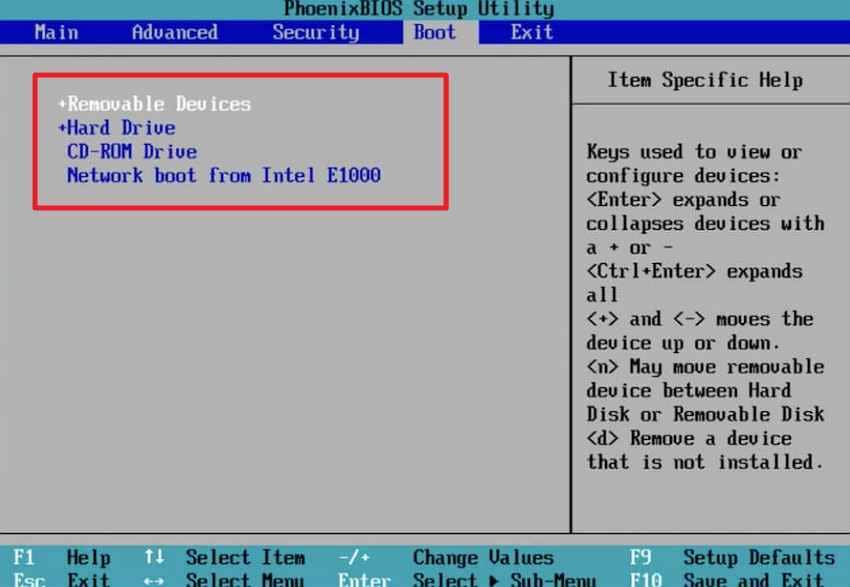
1. Проверьте, обнаруживает ли BIOS жёсткий диск
Сообщение «Жёсткий диск не найден» часто появляется, когда BIOS или UEFI не может прочитать установленный диск. Если диск вообще не отображается, проверьте физические подключения, порты, питание или состояние диска.
- Перезагрузите > Войдите в BIOS/UEFI с помощью «F2», «F10», «Delete» или «Esc».
- Затем откройте «Storage», «System Information» или «Boot» > Убедитесь, что HDD, SSD или NVMe отображается.
2. Подтвердите порядок загрузки и настройки режима хранения
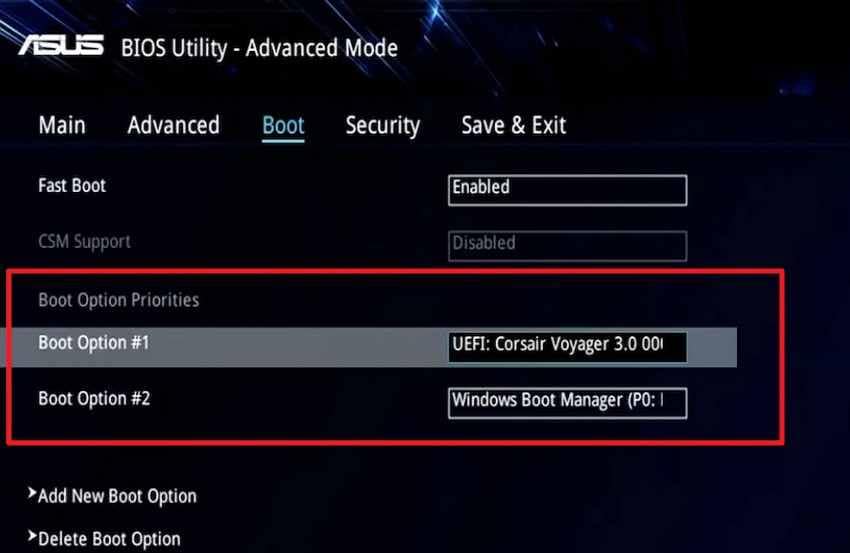
Если диск отображается в BIOS, но система не загружается, возможно, неверно задан приоритет загрузки. Не меняйте произвольно настройки AHCI, RAID, UEFI или Legacy. Изменение этих режимов может привести к невозможности загрузки существующей установки Windows.
- На вкладке «Boot» в BIOS/UEFI проверьте «Boot Option Priorities».
- Установите «Windows Boot Manager», «Hard Drive» или внутренний диск как «Boot Option #1».
- Если USB-накопитель указан первым, переместите его ниже внутреннего диска. Нажмите «F10», чтобы сохранить изменения и перезагрузиться.
3. Сбросьте настройки BIOS или UEFI до значений по умолчанию
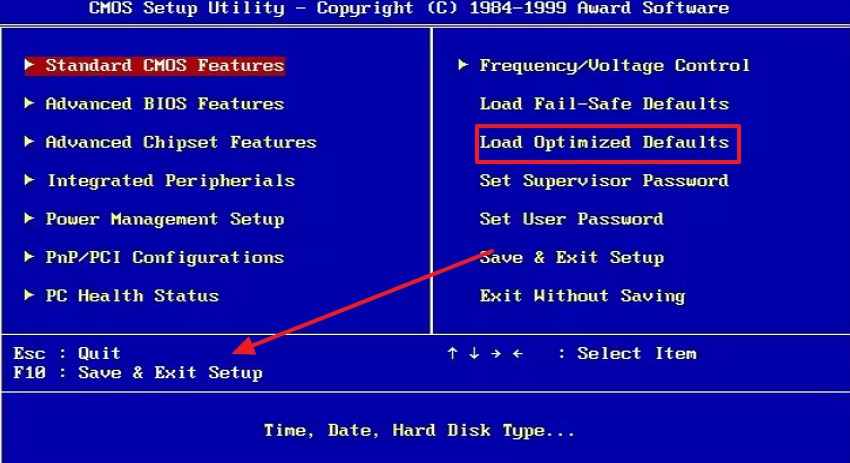
Неверные настройки прошивки могут вызывать проблемы с обнаружением или загрузкой. Сброс настроек по умолчанию может помочь, если параметры были изменены случайно. После сброса убедитесь, что диск по-прежнему отображается и выбран правильный вариант загрузки.
- В BIOS/UEFI выберите «Load Optimized Defaults», «Load Setup Defaults» или «Load Fail-Safe Defaults».
- Затем нажмите «F10», чтобы сохранить изменения.
4. Проверьте настройки SATA, NVMe, AHCI, RAID, UEFI и Legacy
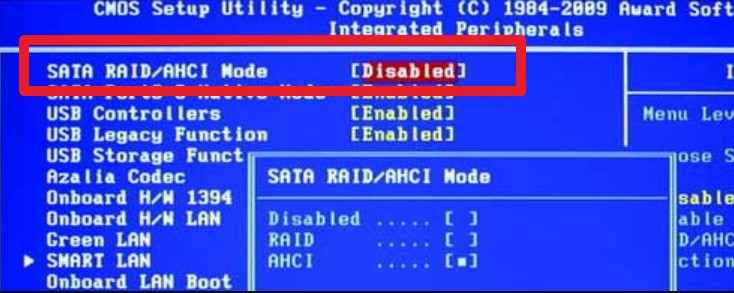
Настройки контроллера хранилища и загрузки должны соответствовать диску и установке Windows. Если диск исчез после обновления BIOS или изменения оборудования, сравните текущие настройки с исходными.
- Откройте «Advanced», «Storage» или «Integrated Peripherals».
- Проверьте режим SATA/NVMe, AHCI/RAID и UEFI/Legacy, но сохраняйте исходный режим, если не подтверждено иное.
5. Обновляйте BIOS только тогда, когда это безопасно
Устаревший BIOS иногда может вызывать проблемы с обнаружением диска, особенно после установки новых SSD или NVMe-дисков. Однако обновление BIOS сопряжено с риском.
Обновляйте BIOS только когда:
- Обновление получено с официальной страницы поддержки производителя.
- Обновление соответствует вашей точной модели.
- Ноутбук заряжен и подключён к сети.
- Вы можете избежать прерывания процесса.
- Важные файлы уже сохранены резервно или восстановлены.
Неудачное обновление BIOS может помешать запуску компьютера.
Часть 5. Устранение проблем с обнаружением внутреннего жёсткого диска или SSD
Если проверки BIOS не решают проблему, проверьте физические подключения и надёжность установки внутреннего диска. Выключите компьютер и отключите питание перед открытием корпуса.
1. Переподключите кабели данных и питания SATA
Начните с выключения ПК и полного отключения кабеля питания. Откройте корпус, затем надёжно переподключите кабель данных SATA и кабель питания. Даже слегка ослабленный разъём может помешать обнаружению диска.
2. Проверьте посадку M.2 NVMe SSD
Для NVMe SSD плохой контакт с разъёмом может создавать проблемы с обнаружением при запуске. Осторожно извлеките SSD, вставьте его обратно под правильным углом и затяните крепёж. Убедитесь, что диск лежит ровно и надёжно зафиксирован винтом.
3. Попробуйте другой порт SATA, кабель или разъём питания
Если сообщение «No HDD found» по-прежнему отображается, кабель или порт материнской платы может быть неисправен. Подключите диск через другой порт SATA и используйте другой кабель SATA. Отдельный разъём питания также может помочь исключить проблемы с подачей питания.
4. Проверьте диск на другом компьютере или в корпусе
Чтобы определить источник проблемы, проверьте диск на другом компьютере. Используйте другой ПК, адаптер SATA-to-USB или совместимый внешний корпус. Если диск там отображается, исходная система может иметь проблемы с подключением.
5. Запустите диагностику оборудования производителя или ПК
На этом этапе запустите встроенную диагностику или инструмент тестирования от производителя диска. Dell, HP, Lenovo, Seagate, Western Digital и Samsung предлагают проверки дисков. Прекратите дальнейший ремонт, если диагностика показывает сбой, особенно при наличии важных данных.
Часть 6. Исправление ошибки «Дисковый накопитель не найден» в Windows
Если BIOS обнаруживает диск, но Windows не показывает его в Проводнике, тщательно проверьте Управление дисками и драйверы.
1. Сначала проверьте управление дисками
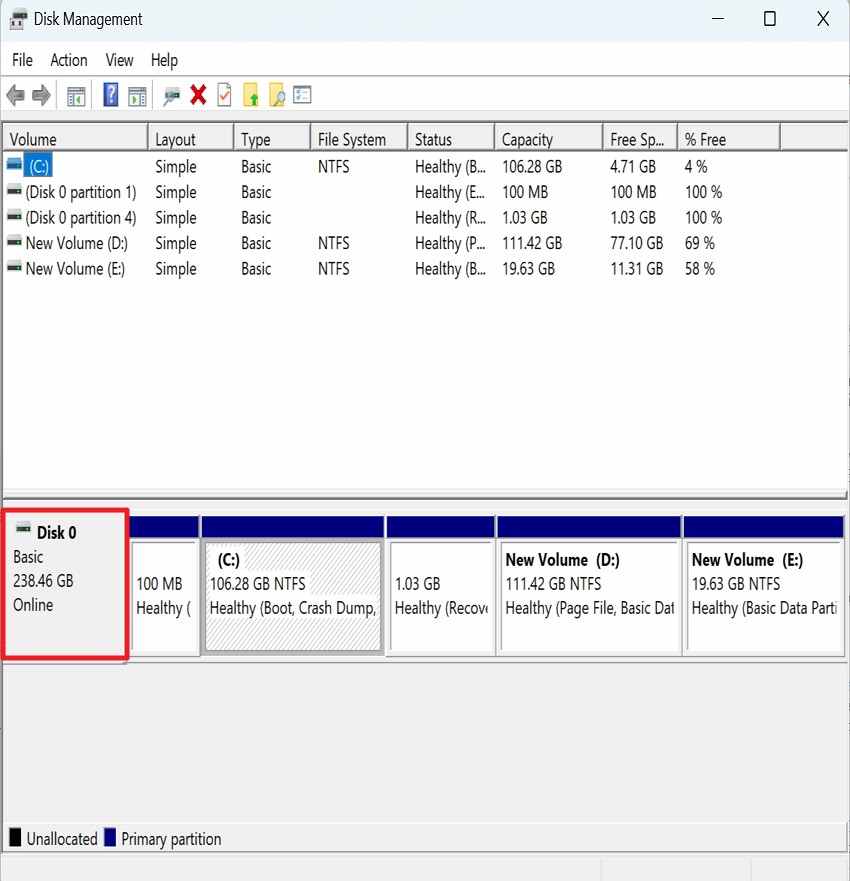
Управление дисками показывает, обнаруживает ли Windows диск, даже когда Проводник этого не делает. Если диск отображается как RAW, Не распределён, Неизвестен или Не инициализирован и содержит важные файлы, не форматируйте и не инициализируйте его. Сначала восстановите данные.
- Нажмите «Win + X > Управление дисками» и проверьте, отображается ли диск как «В сети», «Не в сети», RAW, «Не распределён» или без буквы диска.
2. Назначьте или измените букву диска
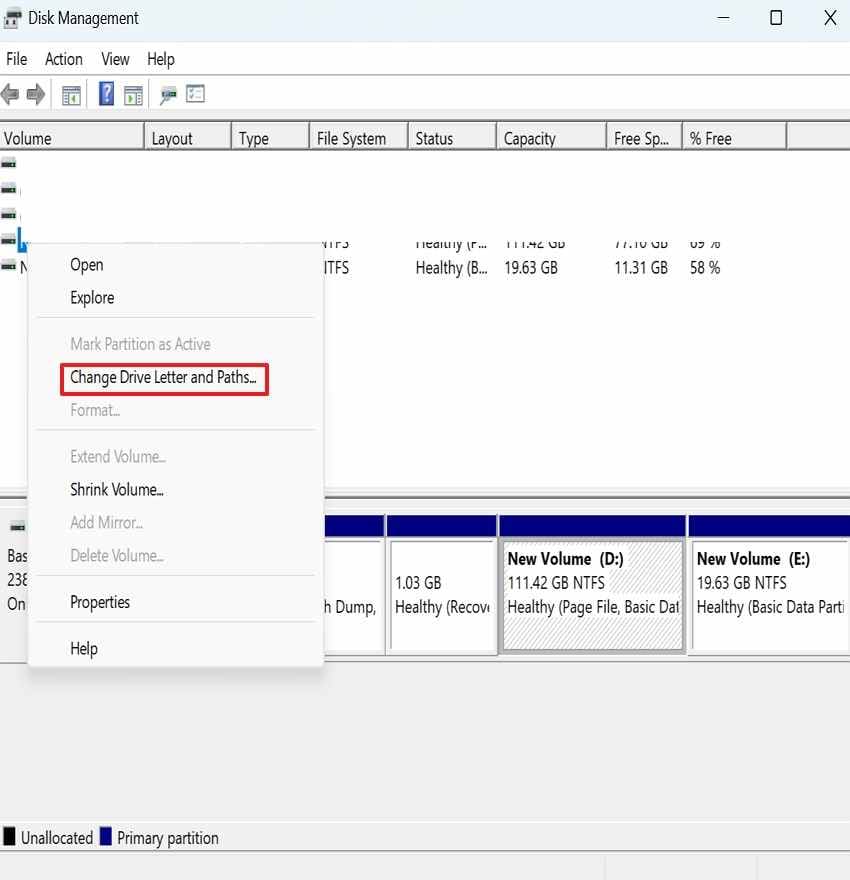
Исправный раздел может исчезнуть из Проводника, если у него нет буквы диска. Используйте этот метод только если раздел выглядит исправным. Если раздел имеет статус RAW, не распределён или запрашивает форматирование, не применяйте случайные исправления до восстановления.
Шаг 1: В Управлении дисками щёлкните правой кнопкой мыши «Видимый раздел > Изменить букву диска и пути».
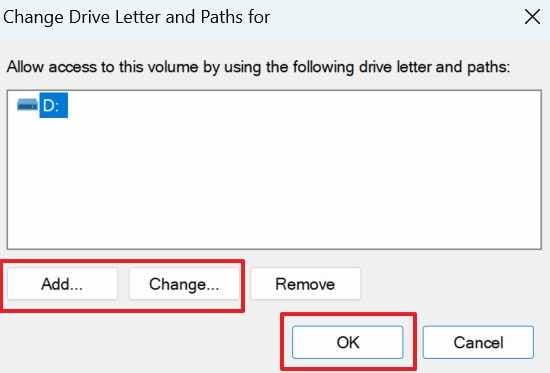
Шаг 2: Выберите «Добавить или изменить > Выберите букву > Нажмите ОК».
3. Переведите диск в онлайн-режим
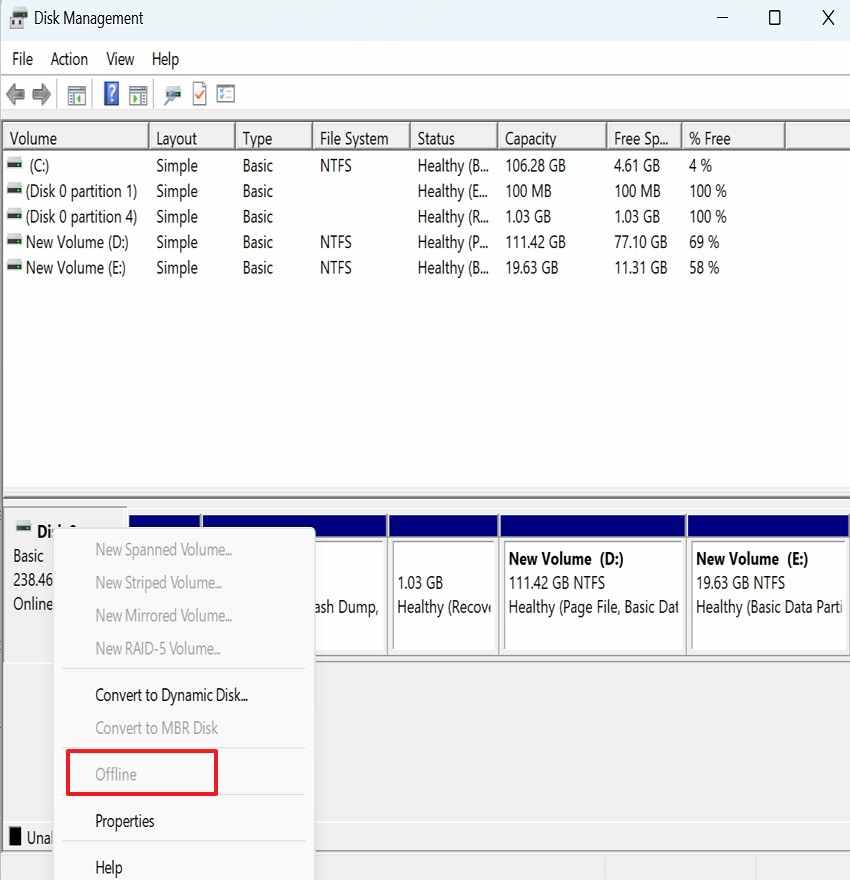
Windows может пометить диск как «Не в сети», особенно после перемещения дисков между компьютерами. Если Windows предлагает инициализировать, отформатировать или преобразовать диск, сначала отмените, если файлы важны.
- Щёлкните правой кнопкой мыши на метке диска, например «Диск 1», затем выберите «В сети».
- Если Windows предлагает инициализировать или отформатировать, сначала отмените, когда файлы важны.
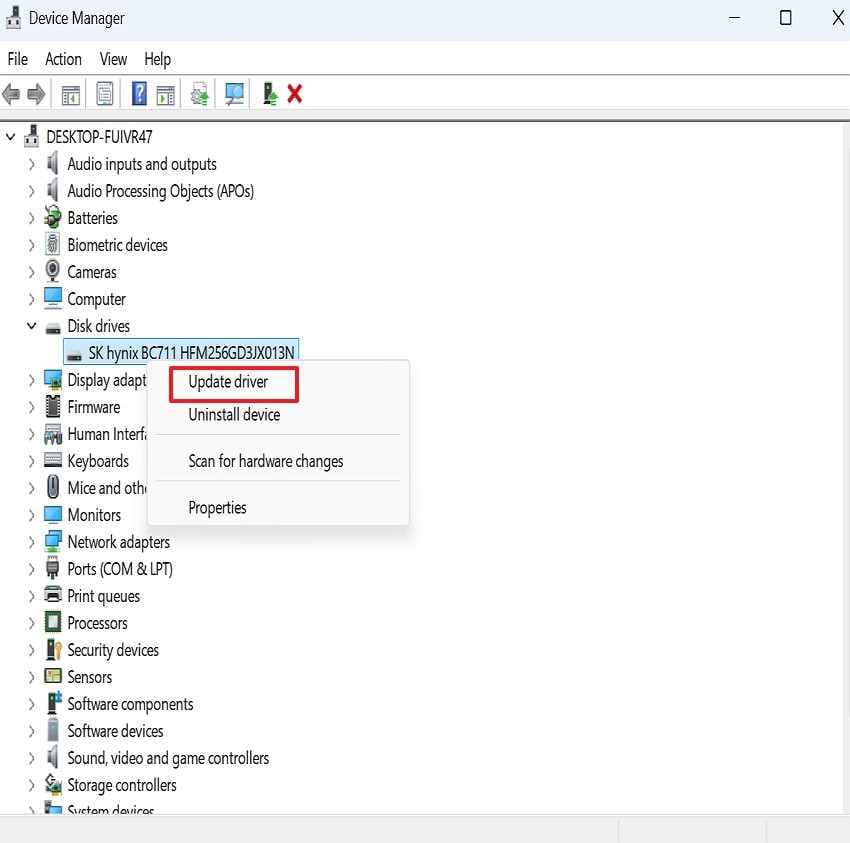
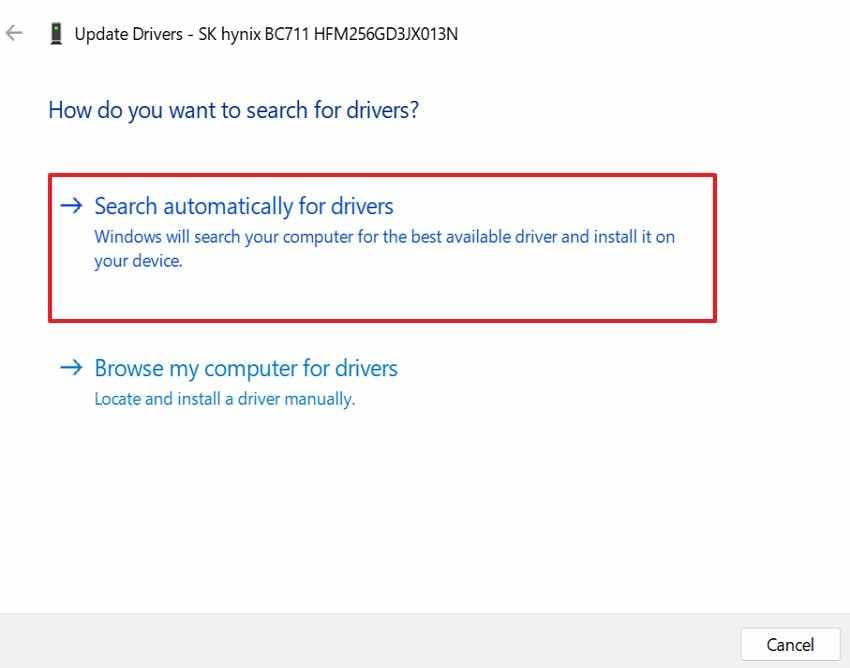
4. Обновите или переустановите контроллер хранилища и драйверы диска
Проблемы с драйверами могут помешать Windows правильно читать подключённый диск. Если обновление не помогает, можно удалить устройство и перезагрузить компьютер, чтобы Windows переустановила его. Не форматируйте диск в ходе этого процесса.
Шаг 1. Нажмите «Win + X > Диспетчер устройств > Дисковые устройства > Обновить драйвер».
Шаг 2. Выберите «Автоматический поиск драйверов», чтобы обновить контроллер хранилища и драйверы дисков.
5. Избегайте инициализации или форматирования, если вам нужны данные
Инициализация или форматирование обычно предназначены для новых пустых дисков или дисков, которые вы готовы стереть. Если диск содержит важные файлы, сначала восстановите их.
Не инициализируйте и не форматируйте, когда:
- Диск использовался ранее.
- Диск внезапно отображается как «Не инициализирован».
- Раздел отображается как RAW.
- Диск неожиданно стал «Не распределённым».
- Диск содержит фотографии, документы, видео, рабочие файлы или резервные копии, которые вам нужны.
Сначала восстановите файлы, затем решите, следует ли восстановить, инициализировать, отформатировать или заменить диск.
Часть 7. Устранение проблемы с необнаруживаемым внешним жёстким диском
Если внешний жёсткий диск не обнаруживается, проблема может быть связана с USB-подключением, питанием, корпусом, драйвером, файловой системой или самим диском.
1. Попробуйте другой USB-порт или компьютер
Подключите диск к другому USB-порту, желательно расположенному непосредственно на компьютере. Избегайте портов на передней панели, если они нестабильны.
Если диск работает на другом компьютере, немедленно скопируйте важные файлы.
2. Замените USB-кабель или адаптер
Повреждённый кабель может подавать питание, но не передавать данные. Используйте совместимый надёжный кабель или адаптер и повторите проверку.
Для портативных 2,5-дюймовых HDD слабое питание USB также может вызывать проблемы с обнаружением. При наличии попробуйте другой USB-порт или подключение с питанием.
3. Откажитесь от USB-хабов и докстанций
USB-концентраторы и стыковочные станции могут ограничивать мощность или нарушать стабильность соединения. Подключайте диск напрямую к компьютеру.
Если диск работает при прямом подключении, проблема может быть в концентраторе или стыковочной станции.
4. Проверьте блок питания для настольных внешних дисков
Более крупным внешним жёстким дискам часто требуется отдельный адаптер питания.
Проверьте:
- Адаптер питания
- Розетка
- Переключатель питания
- Индикатор питания
- Поведение диска при раскрутке
Если диск многократно включается и выключается, прекратите его использование и проверьте адаптер или корпус.
5. Проверьте корпус отдельно от диска
Неисправный внешний корпус может скрывать исправный внутренний диск. Если корпус съёмный и не зашифрован, проверка диска в другом корпусе может помочь.
Будьте осторожны с зашифрованными внешними дисками или корпусами, специфичными для производителя. Извлечение диска из корпуса может повлиять на доступ, если корпус управляет шифрованием.
Часть 8. Восстановление данных при необнаруженном жёстком диске
Когда проблема с необнаружением жёсткого диска сохраняется после базовых проверок, сосредоточьтесь на восстановлении данных перед более глубоким ремонтом. Программы восстановления могут помочь только тогда, когда диск достаточно определяем для сканирования.
Когда программа восстановления может помочь
| Программа восстановления может помочь | Программа восстановления не может помочь |
|---|---|
| Диск отображается в BIOS или UEFI. | Диск нигде не обнаруживается. |
| Диск отображается в Управлении дисками. | Диск щёлкает, пищит, скрипит или царапает. |
| Внешний диск обнаруживается, но файлы недоступны. | Диск сгорел, упал, был залит водой или физически повреждён. |
| Раздел отображается как RAW или недоступен. | Двигатель диска, головки, печатная плата или микросхемы памяти вышли из строя. |
| На диске потерян раздел. | Диск полностью не работает или не вращается. |
| Файлы были удалены или диск был отформатирован. | Данные были перезаписаны или физически уничтожены. |
Если диск полностью не виден в BIOS, управлении дисками, на другом компьютере и в совместимом корпусе, программное обеспечение не сможет его просканировать. В этом случае профессиональное восстановление является более безопасным вариантом.
Рекомендуемый инструмент: Recoverit — восстановление данных с жёсткого диска
Используйте Recoverit Hard Drive Recovery когда диск всё ещё достаточно определяется для сканирования, например, раздел RAW, потерянный раздел, недоступный внешний диск, удалённые файлы, отформатированный диск или папка, которая не открывается.
Recoverit может помочь, когда:
- Windows обнаруживает диск, но файлы недоступны.
- Раздел становится RAW или потерянным.
- Внешний диск отображается, но папки не открываются.
- Файлы были удалены или потеряны с определяемого диска.
- Отформатированный диск по-прежнему отображается в управлении дисками.
- Вам нужно предварительно просмотреть восстанавливаемые файлы перед их сохранением.
- Вы хотите сохранить восстановленные файлы на другой исправный диск.
Важно: Recoverit не может восстановить физически неисправный диск. Если диск щёлкает, пищит, скрипит, перегревается или нигде не определяется, прекратите сканирование и обратитесь в профессиональную службу восстановления данных.
Ключевые функции
- Восстановление файлов с определяемого диска: Сканируйте определяемые диски и восстанавливайте документы, фотографии, видео и папки.
- Восстановление разделов RAW или потерянных разделов: Восстановление данных с повреждённых разделов, когда Windows отображает тома как RAW, потерянные или недоступные.
- Предварительный просмотр перед восстановлением: Проверьте пригодность файлов перед их сохранением.
- Безопасное сохранение файлов в другом месте: Сохраняйте восстановленные файлы на другой исправный диск, чтобы избежать перезаписи данных.
- Поддержка внешних носителей: Восстанавливайте файлы с внешних жёстких дисков, USB-накопителей и других читаемых устройств хранения данных.
Как восстановить данные при необнаруженном жёстком диске с помощью Recoverit
Используйте эти шаги только тогда, когда диск достаточно читаем, чтобы отображаться в BIOS, управлении дисками, Windows или на другом компьютере.
Шаг 1. Выберите расположение обнаруженного диска
Перейдите в раздел «Жёсткие диски и расположения», выберите обнаруженный локальный диск, USB-накопитель, внешний диск или потерянное расположение, затем нажмите «Сканировать», чтобы начать восстановление.

Шаг 2. Сканирование диска и поиск потерянных файлов
Recoverit просканирует выбранный диск и отобразит восстанавливаемые файлы на вкладке «Расположение файлов».

Шаг 3. Предварительный просмотр и безопасное восстановление файлов
Откройте предварительный просмотр файла, чтобы убедиться в пригодности данных, затем выберите нужные файлы. Нажмите «Восстановить» и сохраните их на другой исправный диск, а не на затронутый.

Часть 9. Как предотвратить ошибки обнаружения жёсткого диска
После того как диск снова заработает, следующие привычки хранения данных помогут предотвратить будущие ошибки «HDD не найден»:
- Резервное копирование файлов: Сохраняйте важные файлы в облако, на внешние диски или сетевые хранилища до возникновения сбоев.
- Отслеживание предупреждений SMART: Проверяйте состояние диска с помощью инструментов SMART и заблаговременно заменяйте диски, постоянно выдающие предупреждения.
- Защита от потери питания: Используйте правильное завершение работы и безопасно извлекайте внешние диски перед отключением кабелей от портов.
- Используйте качественные соединения: Выбирайте качественные кабели, стабильные порты и надёжные корпуса для стабильного определения диска.
- Замена неисправных дисков: Заменяйте диски, которые периодически исчезают, даже если кабели, порты и диагностические тесты в порядке.
Заключение
Ошибка «жёсткий диск не определяется» или «жёсткий диск не найден» требует спокойного и осторожного подхода. Начните с проверки того, где именно диск не отображается: в BIOS или UEFI, управлении дисками Windows, проводнике, на другом компьютере или во внешнем корпусе. Сначала используйте неразрушающие проверки: кабели, порты, порядок загрузки, назначение букв дисков, драйверы и источник питания.
Если диск содержит важные данные, не форматируйте его, не инициализируйте, не запускайте CHKDSK, не переустанавливайте Windows и не изменяйте разделы до восстановления. Сначала восстановите данные, пока диск ещё достаточно определяется для сканирования.
Recoverit может помочь восстановить данные с определяемых дисков, разделов RAW, потерянных разделов, отформатированных дисков и внешних дисков, которые по-прежнему отображаются в Windows или управлении дисками. Однако если диск щёлкает, пищит, скрипит, перегревается или нигде не определяется, прекратите его использование и обратитесь в профессиональную службу восстановления данных.
Часто задаваемые вопросы
-
В1. Почему на моём компьютере отображается сообщение «жёсткий диск не найден»?
Обычно это происходит, когда компьютер не может обнаружить ожидаемый накопитель. Распространённые причины включают ненадёжное подключение кабелей, отключённые настройки BIOS, неправильный порядок загрузки, проблемы с драйверами, неисправность корпуса, повреждение файловой системы или отказ диска. -
В2. Что следует сделать в первую очередь, если жёсткий диск не определяется?
Проверьте, отображается ли он в BIOS или UEFI, управлении дисками, проводнике или на другом компьютере. Если диск издаёт щелчки, писк, скрежет или скрипящие звуки, прекратите его включение. -
В3. Можно ли восстановить данные с жёсткого диска, который не определяется?
Только если диск ещё достаточно определяется для сканирования программным обеспечением. Если диск отображается в BIOS, управлении дисками или на другом компьютере, программа восстановления может помочь. Если он физически неисправен или нигде не виден, необходимо профессиональное восстановление. -
В4. Следует ли инициализировать диск, который не определяется?
Нет, если он содержит важные файлы. Инициализируйте только новые пустые диски или диски, которые вы готовы стереть. Если диск использовался ранее, сначала восстановите данные. -
В5. Следует ли форматировать жёсткий диск с файловой системой RAW или нераспределённый диск?
Нет. Сначала восстановите важные файлы, поскольку форматирование может изменить записи файловой системы и снизить шансы на восстановление. -
В6. Почему жёсткий диск определяется в BIOS, но не в Windows?
Причиной может быть отсутствие буквы диска, раздел RAW, повреждённая файловая система, проблема с драйвером, неправильный порядок загрузки или неподдерживаемая файловая система. Проверьте управление дисками перед форматированием. -
В7. Почему индикатор внешнего жёсткого диска горит, но диск не отображается?
Диск может получать питание, но при этом иметь проблему с кабелем, портом, корпусом, драйвером, источником питания или файловой системой. Попробуйте другой кабель, USB-порт, компьютер или корпус, если это безопасно. -
В8. Может ли Recoverit исправить жёсткий диск, который не определяется?
Recoverit может сканировать диски, которые по-прежнему определяются в BIOS, управлении дисками, Windows или на другом компьютере. Он не может восстановить физически неисправные, щёлкающие, скрипящие или полностью не определяемые диски.
